Descrição
A tela por dentro da Comunidade oferece um espaço interativo onde usuários podem compartilhar e discutir ideias inovadoras. A interface apresenta uma estrutura clara e organizada para facilitar a navegação e a interação entre os participantes.
📌 Estrutura da Tela
- Topo da comunidade
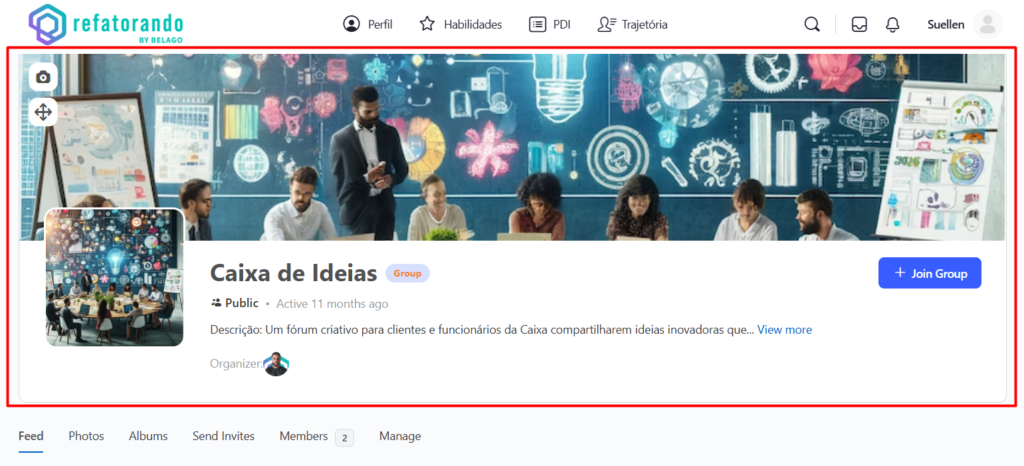
- Imagem de Capa e Ícone da Comunidade: No topo, há uma imagem representativa da comunidade, junto com um ícone menor que reforça a identidade visual do grupo.
- Nome da Comunidade: O título é exibido em destaque, acompanhado de um selo “Group”, indicando a categoria da comunidade.
- Informações da Comunidade: Logo abaixo do nome, há detalhes como:
- Privacidade: Indica se o grupo é público ou privado.
- Última Atividade: Mostra há quanto tempo houve a última interação no grupo.
- Descrição: Um breve resumo explica o propósito da comunidade.
- Organizador: Exibe a foto do responsável pela comunidade.
- Botão “+ Join Group”: Permite que novos usuários entrem na comunidade. Se o usuário já for membro, poderá neste mesmo local clicar em Leave Group para sair da comunidade.
- Menu – Feed
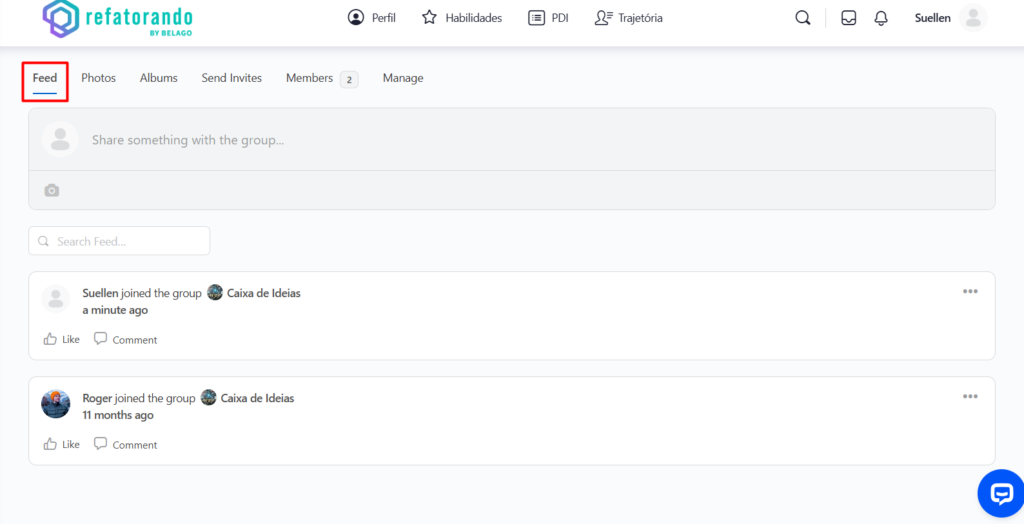
- Área onde os membros podem compartilhar postagens, incluindo textos, imagens e ideias.
- Campo de entrada com a mensagem “Share something with the group…”, onde os usuários podem digitar e postar conteúdos.
- Ícone de câmera, sugerindo a opção de adicionar imagens.
- Histórico de atividades da comunidade, incluindo membros que entraram no grupo.
- Opções de interação em postagens: Like e Comment.
- Menu – Photos
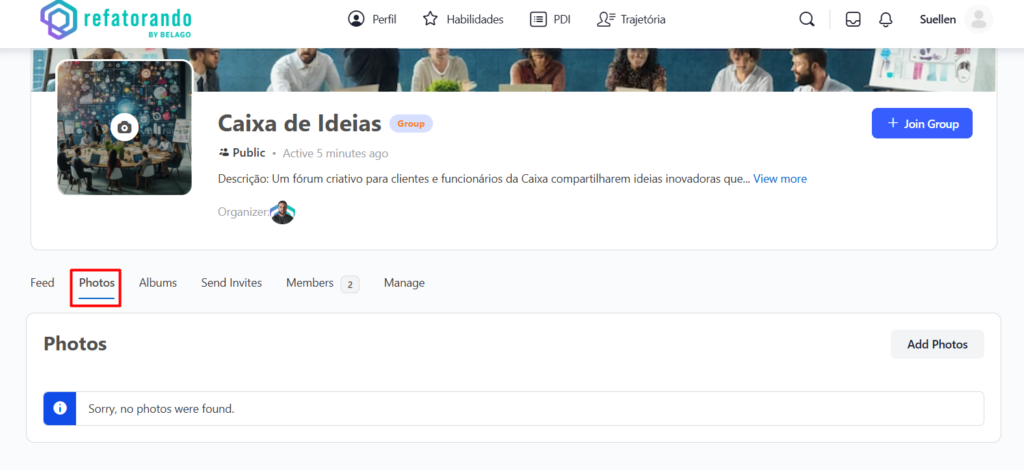
- Área onde membros da comunidade podem postar fotos, de possíveis encontros ou de grande relevância para a comunidade.
- Área onde membros da comunidade podem postar fotos, de possíveis encontros ou de grande relevância para a comunidade.
- Menu – Albums
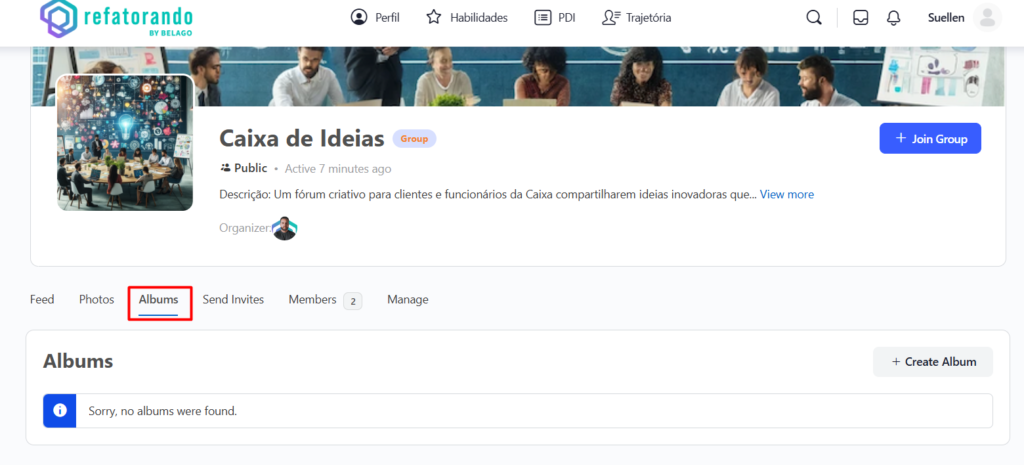
- Está é uma galeria da comunidade, onde podem dividir as fotos por categorias ou álbuns, para facilitar a localização de mídias.
- Está é uma galeria da comunidade, onde podem dividir as fotos por categorias ou álbuns, para facilitar a localização de mídias.
- Menu – Send Invites
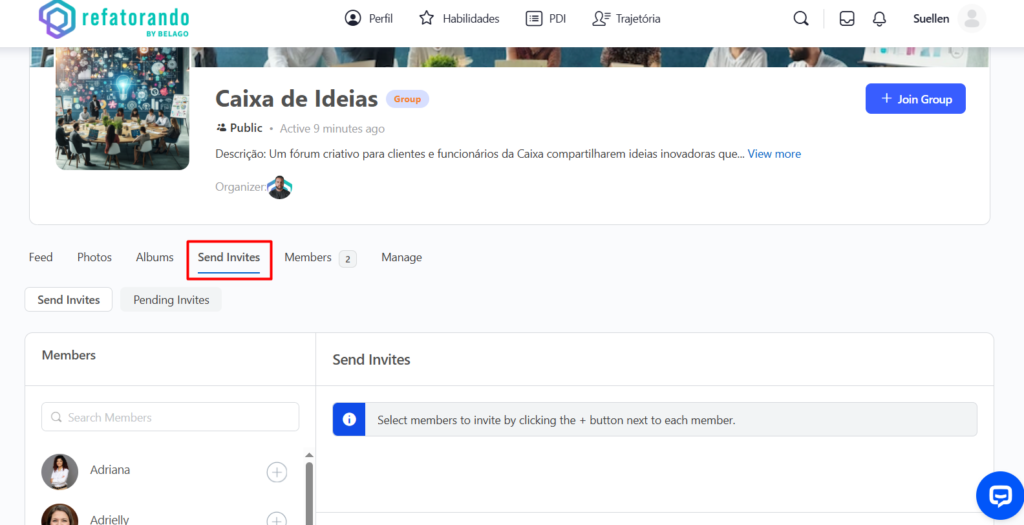
- Seção dedicada para convidar novos participantes ou para ver convites pendentes. Para fazer um convite:
- Clique no botão de “+” ao lado do nome do usuário que quer convidar.
- Após selecionados os usuários, serão apresentados ao lado todos que selecionou.
- Feito isso, basta clicar em Send Invites para enviar os convites aos usuários selecionados.
- Para ver os usuários já convidados, mas que ainda estão com convites pendentes, basta clicar em Pending Invites.
- Seção dedicada para convidar novos participantes ou para ver convites pendentes. Para fazer um convite:
- Menu – Members
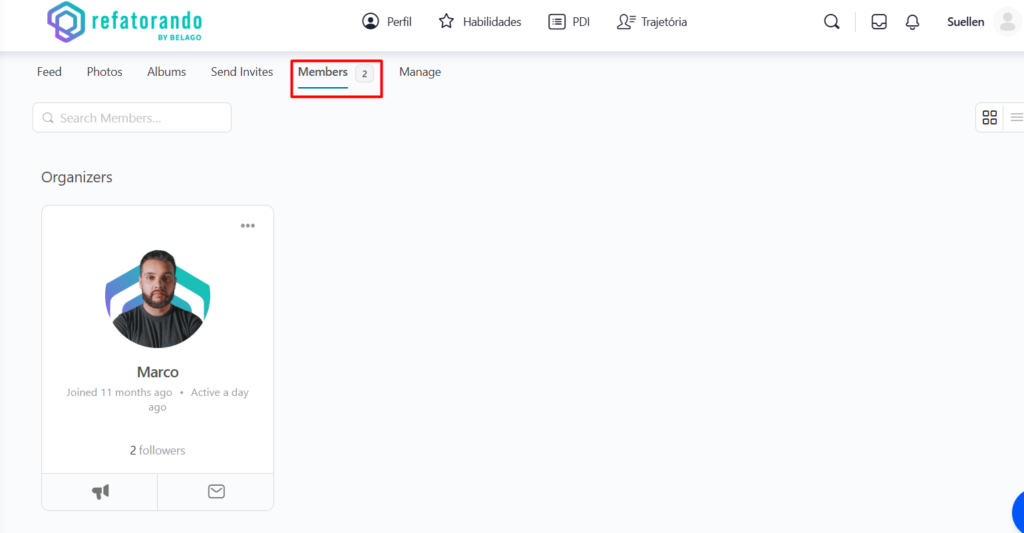
- Área destinada aos membros da comunidade, incluindo o organizador.
- Use o campo de busca na parte superior para encontrar membros mais rapidamente.
- Há duas seções, a primeira mostra os responsáveis por organizar a comunidade. A segunda que fica logo abaixo, mostra todos os membros.
- Menu – Manage
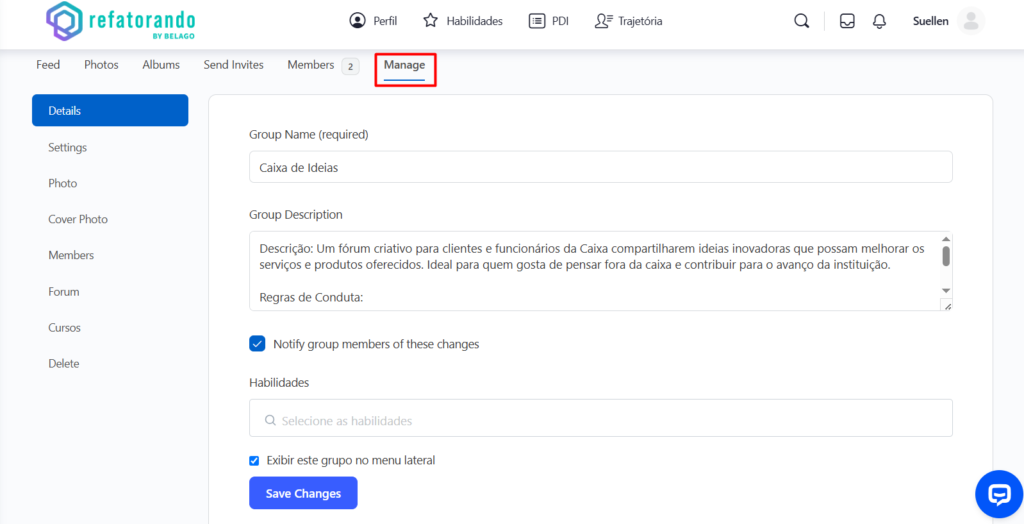
- Esta é uma área destinada aos gerentes da comunidade.
- É dividido em algumas seções, que são:
- Details, onde é adicionado o nome, descrição e habilidades que podem ser usadas para usuários se identificarem com a comunidade.
- Settings, é por onde configura a privacidade, permissões para enviar convites, postar no feeds, adicionar fotos, álbuns enviar mensagens, configurar o tipo de grupo e se há alguma comunidade vinculada a esta.
- Photo, é aqui que adiciona a mídia que será a foto principal da comunidade.
- Cover Photo, onde adicionamos a foto que ficará de capa na comunidade.
- Members, gerencie os membros da comunidade, promova para moderador, co-organizador ou remova do grupo.
- Forum, conecte um fórum de discussão para permitir que os membros deste grupo se comuniquem de forma estruturada, no estilo de quadro de avisos. Desmarcar esta opção não excluirá o conteúdo existente do fórum.
- Delete, função para deletar a comunidade por completo.
📌 Funções e Ações Disponíveis
✅Participação na Comunidade: Acesse comunidades e veja informações relevantes da comunidade.
✅Postagens e Interação (Feed): Crie, curta e comente publicações e insights sobre assuntos da comunidade.
✅Acesse a mídia da comunidade: Veja fotos de encontros ou momentos relevantes da comunidade.
✅Administração do Grupo (Para Organizadores): Gerencie membros, edite informações da comunidade e modere conteúdos.
A tela da comunidade proporciona uma experiência completa para troca de informações e colaboração. Com funções que vão desde a criação de postagens até a gestão de membros e mídia, os usuários podem interagir de forma dinâmica e organizada dentro do grupo.


