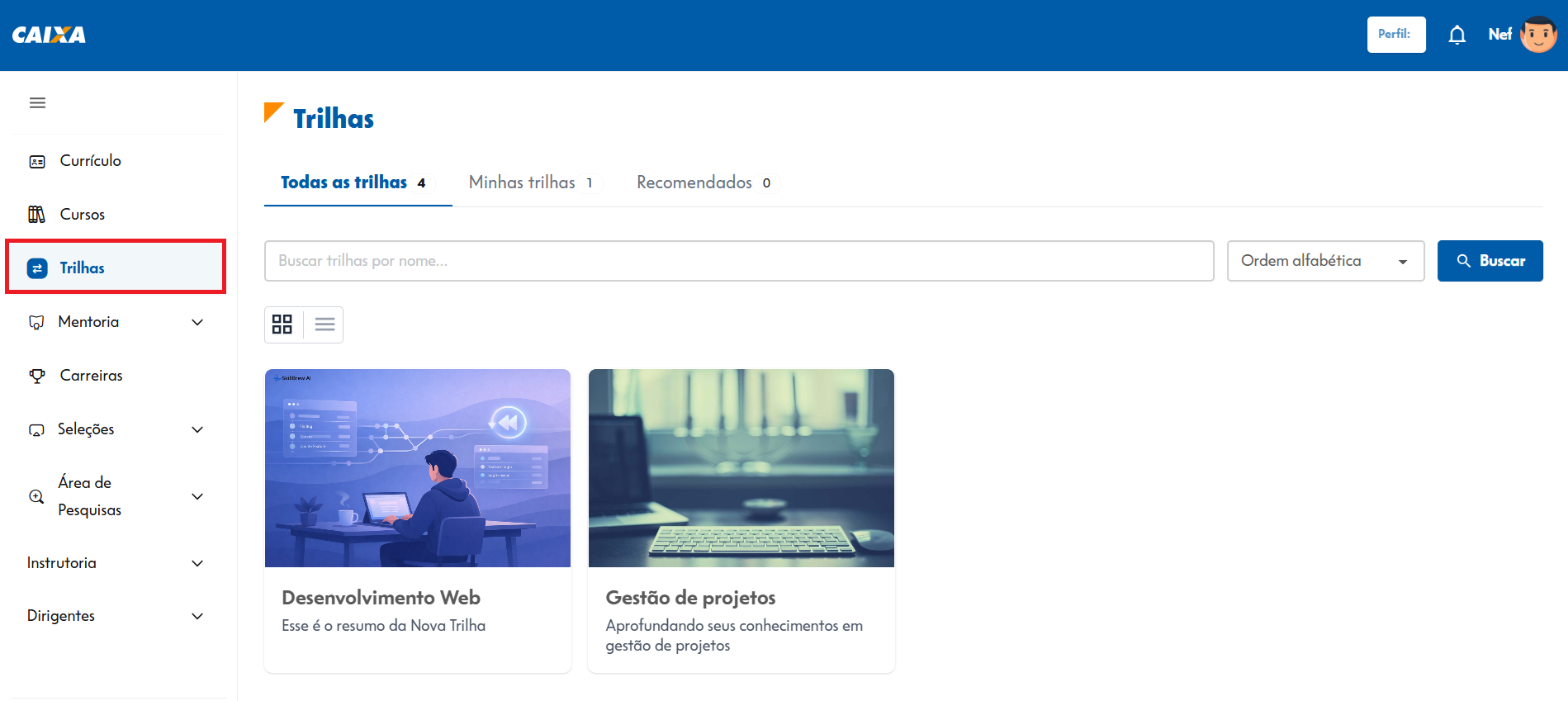
A área de Trilhas é um espaço voltado ao aprendizado e à evolução profissional, oferecendo percursos de estudo organizados por temas estratégicos. Cada trilha reúne conteúdos estruturados para guiar o usuário de forma progressiva, garantindo o desenvolvimento de novas competências e habilidades de maneira eficiente.
Onde encontrar a área de Trilhas:
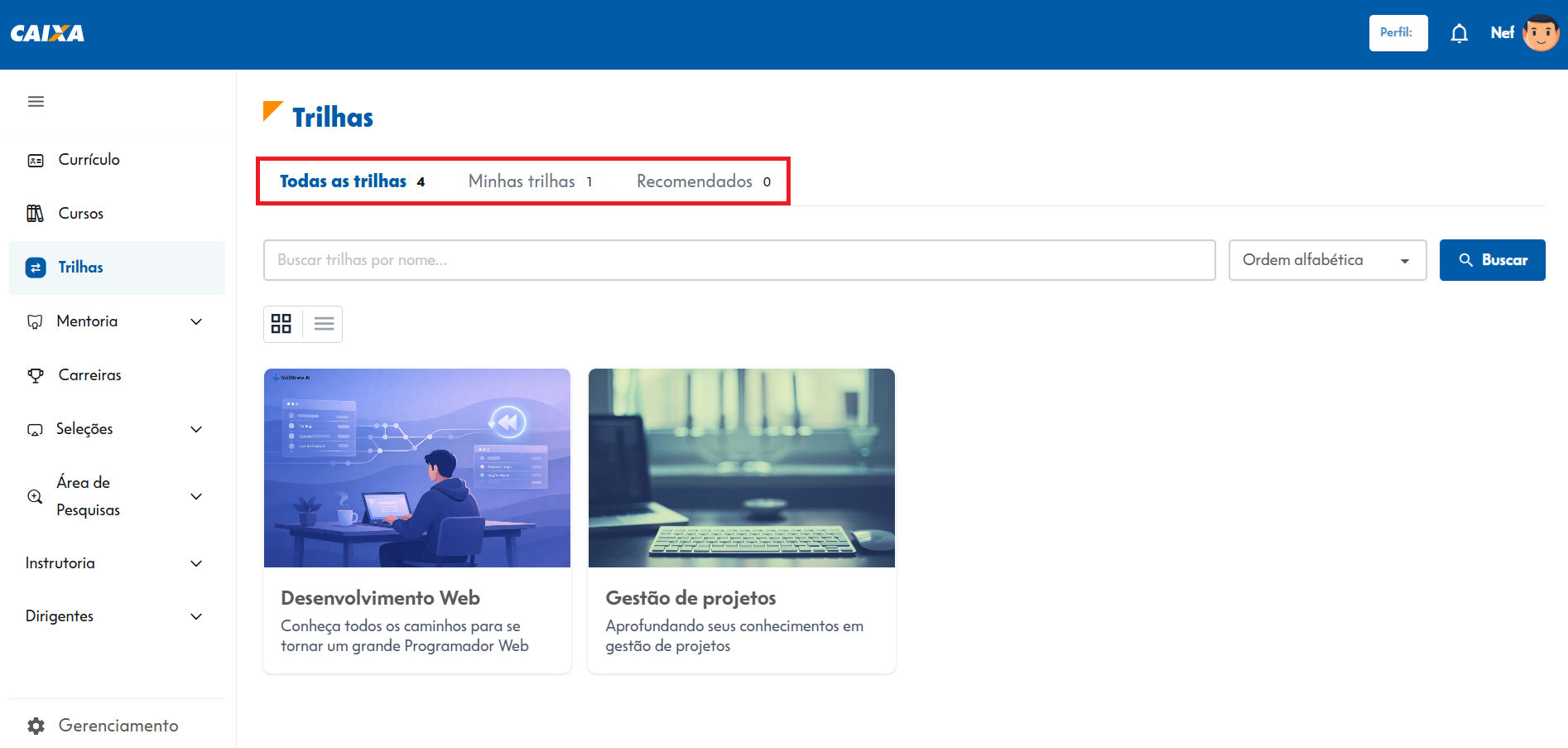
Categorias de Trilhas
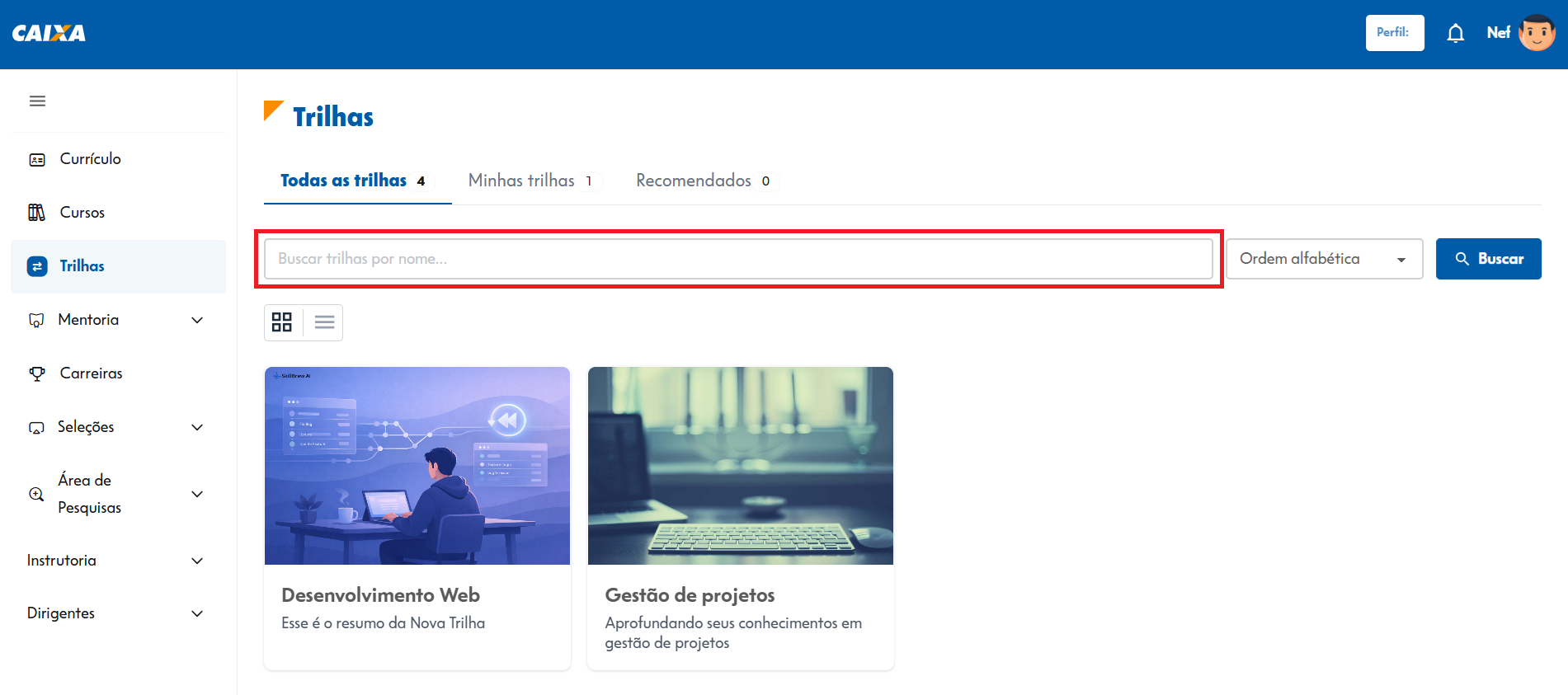
- Todas as trilhas, selecionada por padrão, indicando a quantidade total de trilhas disponíveis.
- Trilhas que eu sigo, exibe as trilhas que o usuário já segue, facilitando a localização.
- Recomendadas, um espaço onde trilhas personalizadas podem ser sugeridas com base nas habilidades da pessoa usuária.
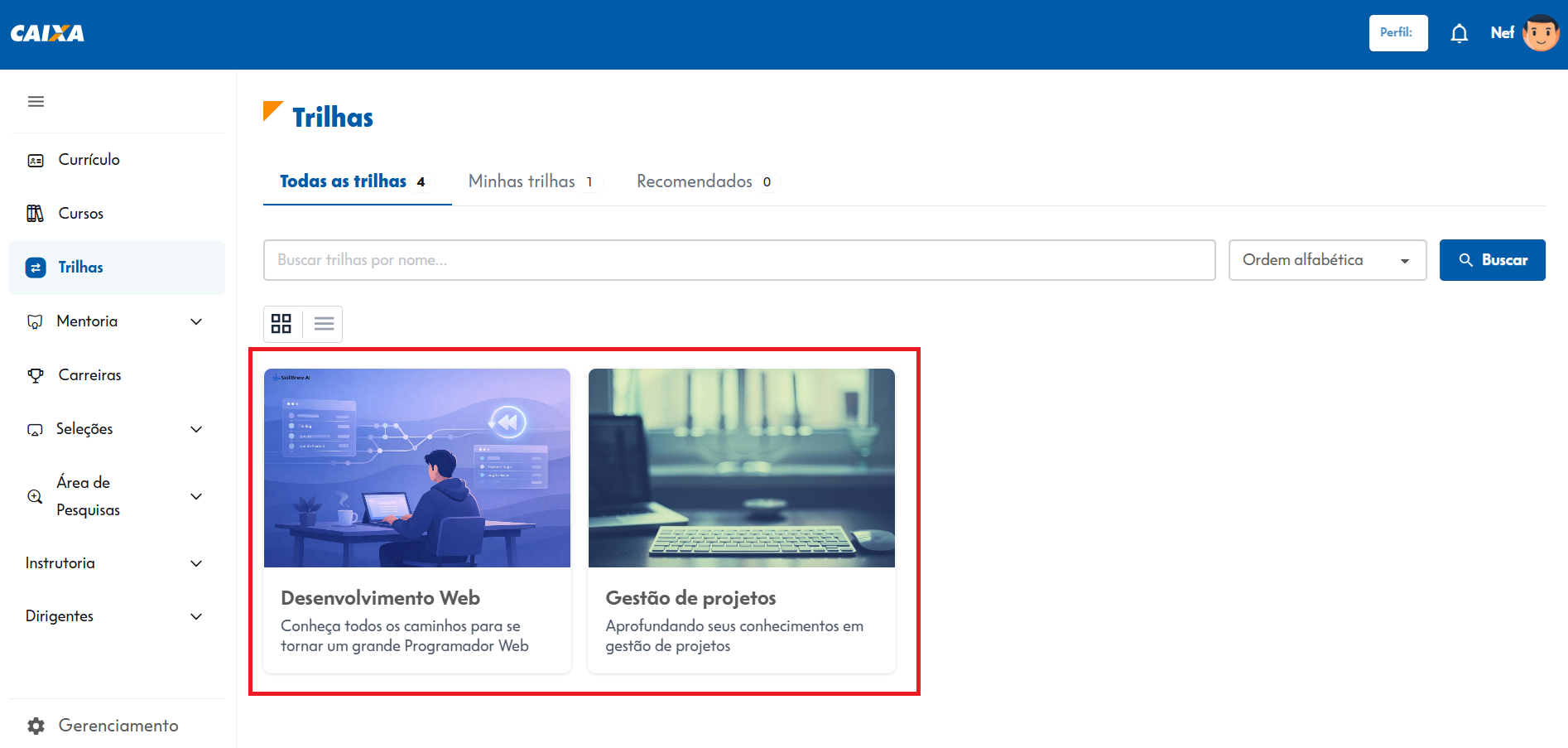
Lista de Trilhas Disponíveis
As trilhas são exibidas em um formato de cards organizados em grade, cada um contendo:
- Um título em negrito, indicando o tema da trilha.
- Uma breve descrição explicando o que será abordado no curso.
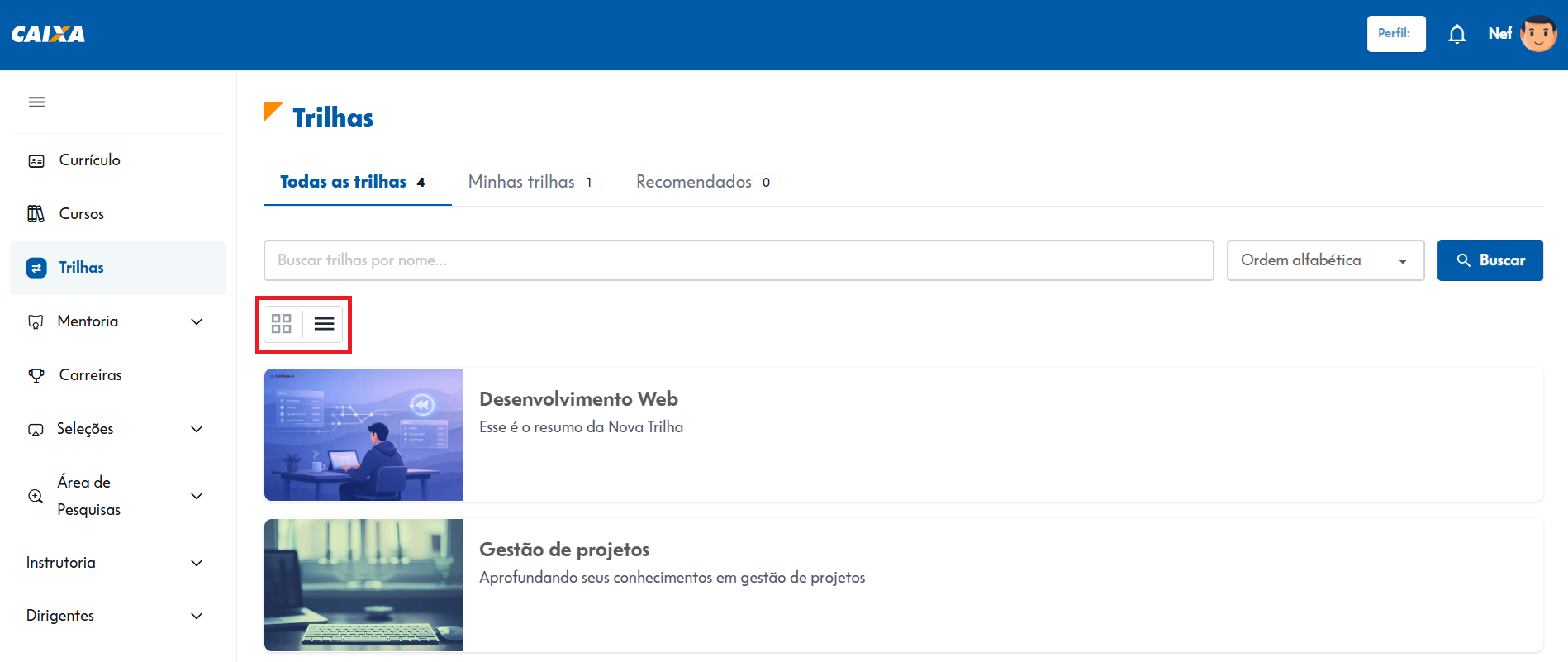
Opções de visualização
No canto esquerdo da tela, há um ícone de alternância entre modos de exibição (grade e lista), permitindo que o usuário escolha a forma como deseja visualizar as trilhas.
Campo de busca
O campo centralizado “Buscar trilhas por nome…” permite que o usuário realize pesquisas rápidas por termos de interesse.
Filtros para busca
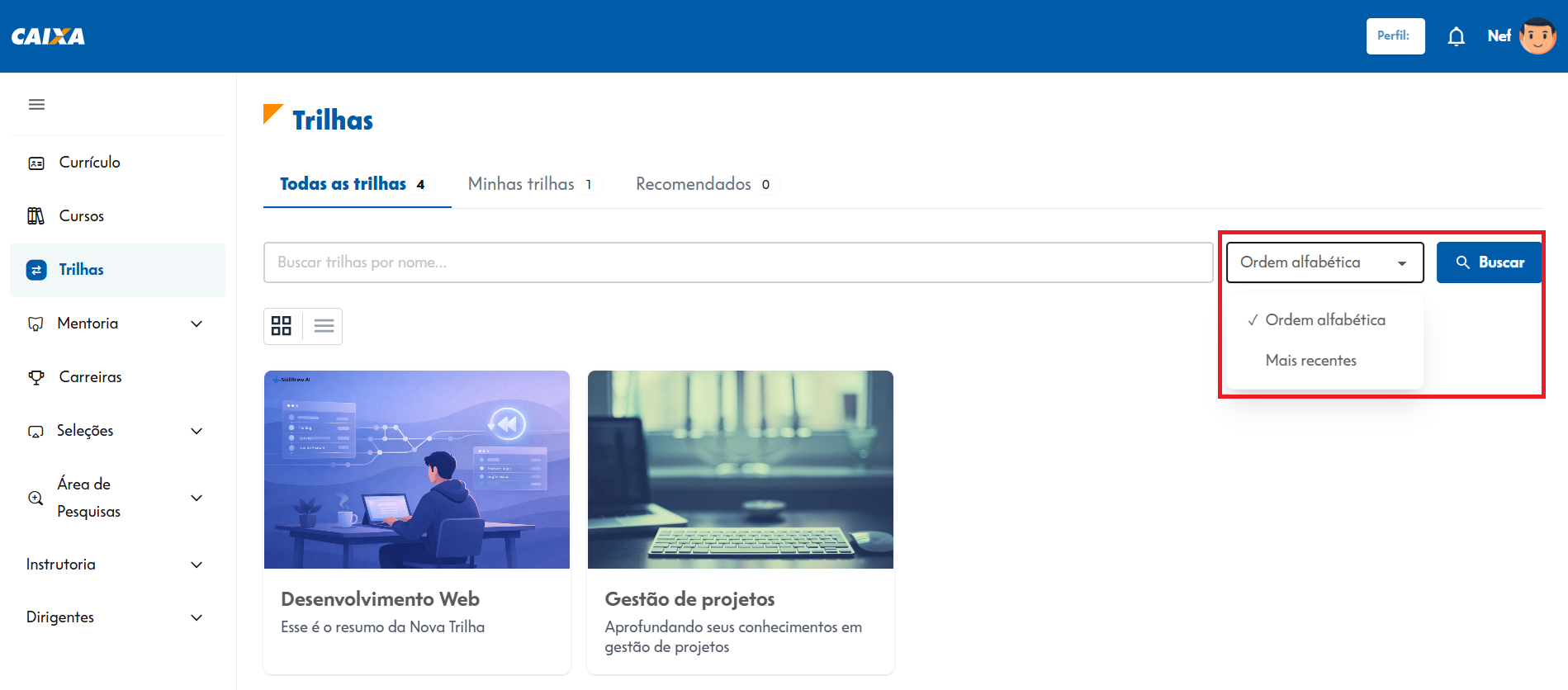
Além da busca textual, a interface permite refinar a experiência do usuário através de seleção por “Ordem alfabética” ou “Mais recentes”, permitindo priorizar o que aparece primeiro na lista.
Por dentro da trilha
Ao clicar na trilha de interesse, uma nova tela será exibida.
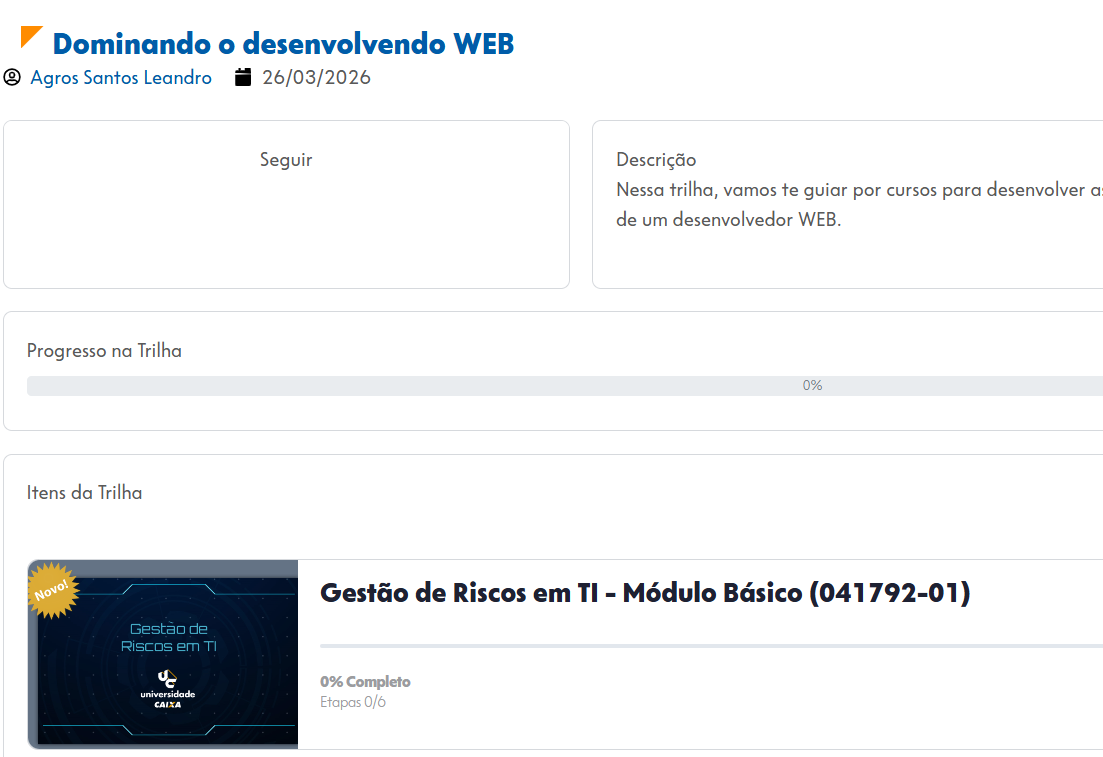
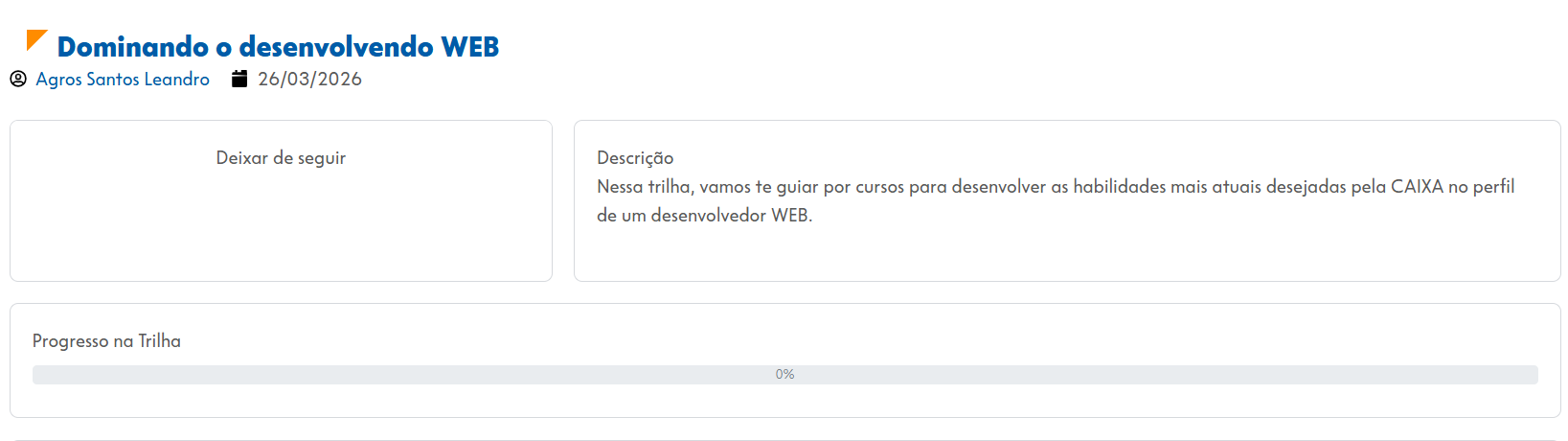
No topo, o usuário encontra as informações gerais da trilha, as opções de inscrição e o acompanhamento visual de seu progresso.
- Título: Apresenta o nome da trilha de aprendizagem.
- Ícone de Perfil/Usuário: Localizado no canto superior esquerdo, ao lado do nome do autor; indica o perfil de quem criou a trilha.
- Ícone de Calendário: Localizado ao lado da data; representa o registro temporal da publicação ou última atualização.
- Botão “Seguir”: Localizado no primeiro card à esquerda; permite ao usuário inscrever-se e acompanhar a trilha.
- Descrição: Localizado no segundo card à direita; fornece informações detalhadas sobre os objetivos e o público da trilha.
- Barra de Progresso: Elemento visual que reflete o avanço do usuário. Embora não seja um botão de ação, ele é atualizado automaticamente conforme a interação com os conteúdos.
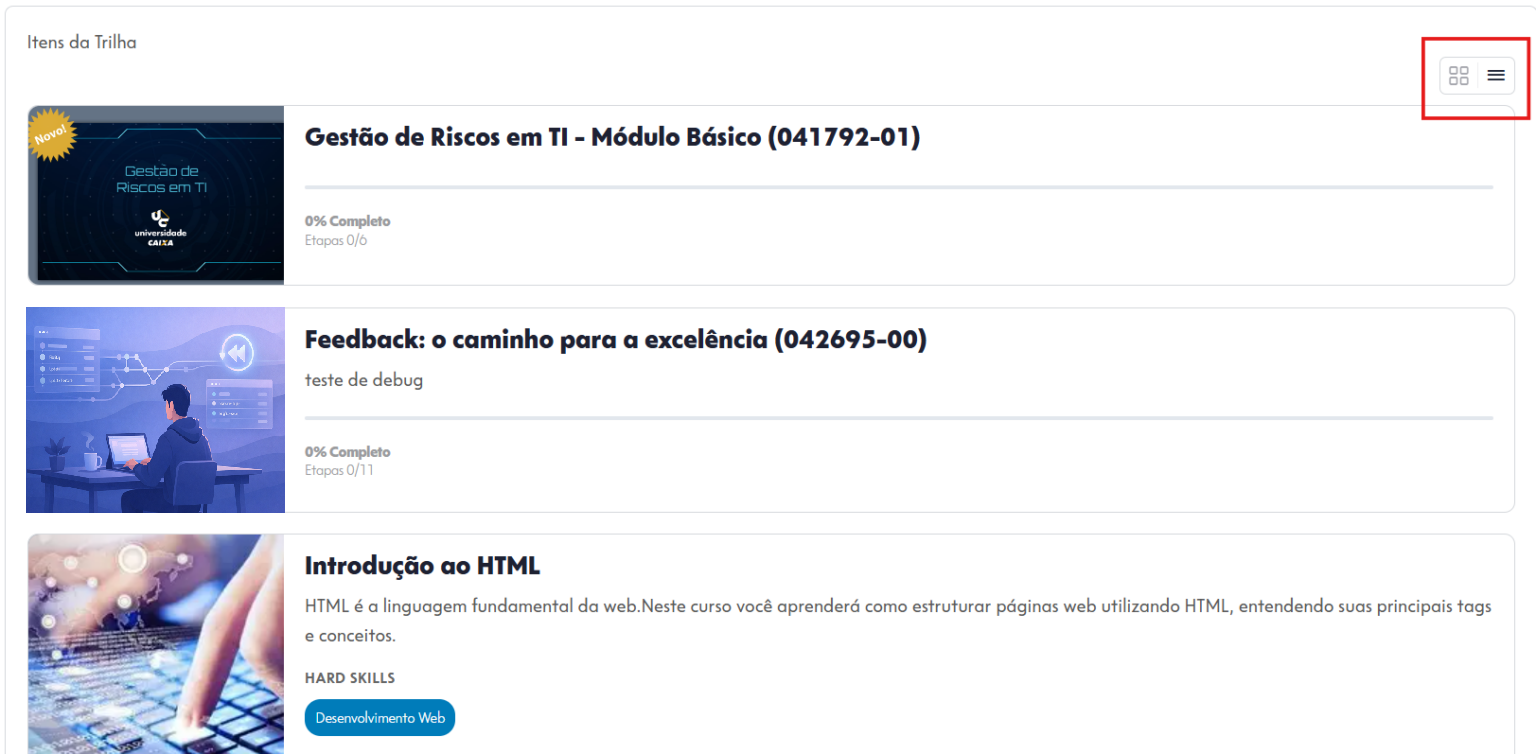
No canto superior direito de “Itens da Trilha”, existem dois botões de alternância de layout:
- Ícone de Grade (Grid): Para visualizar os cursos em formato de cartões lado a lado.
- Ícone de Lista: Para visualizar os cursos em uma lista vertical
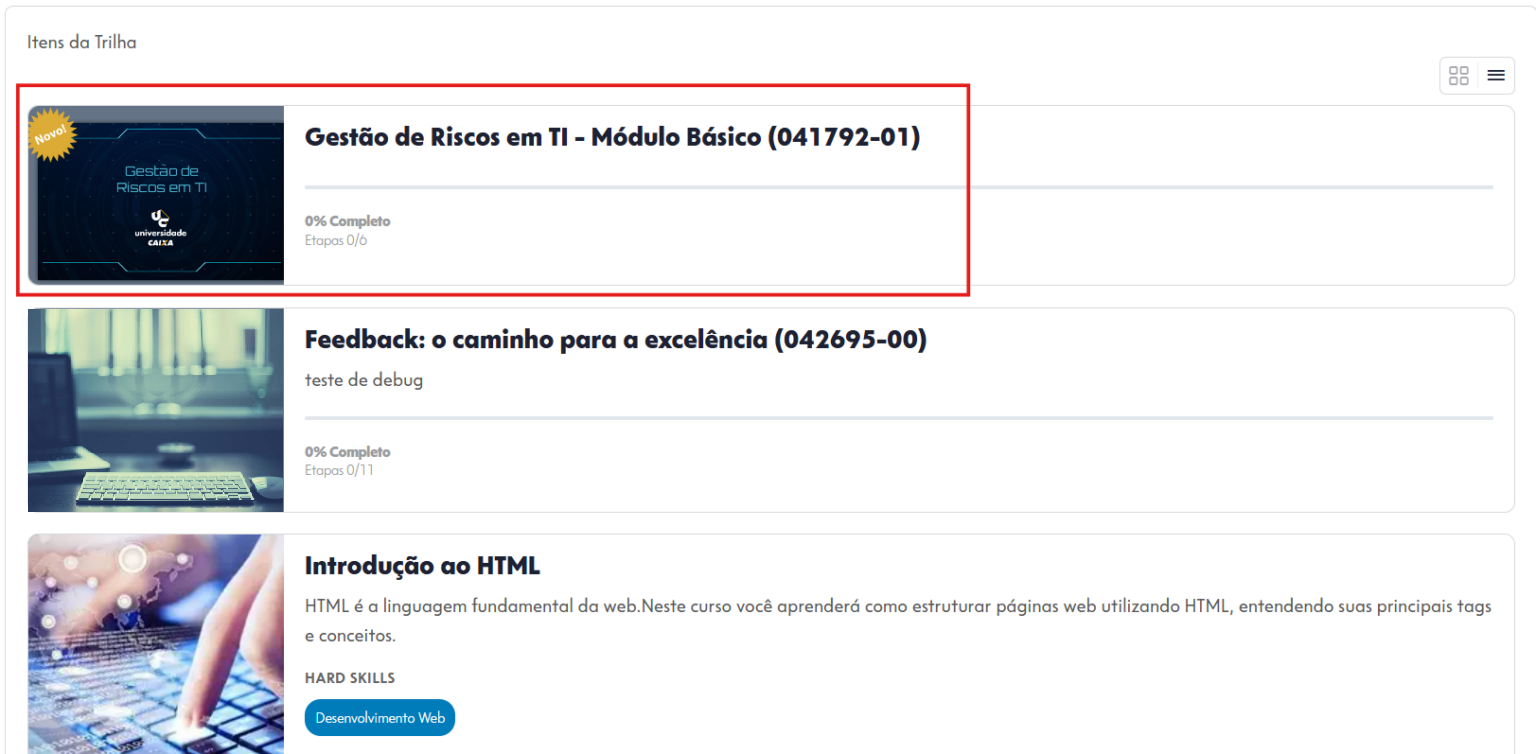
Cards dos Cursos
Cada item listado na trilha é um componente clicável que contém:
- Imagem de Capa: Geralmente funciona como link direto para abrir o conteúdo.
- Título do Curso: Um link de texto para acessar os detalhes ou iniciar a aula.
- Contador de Etapas: Indica o volume de conteúdo (ex: “Etapas 0/6”), servindo como guia de navegação.
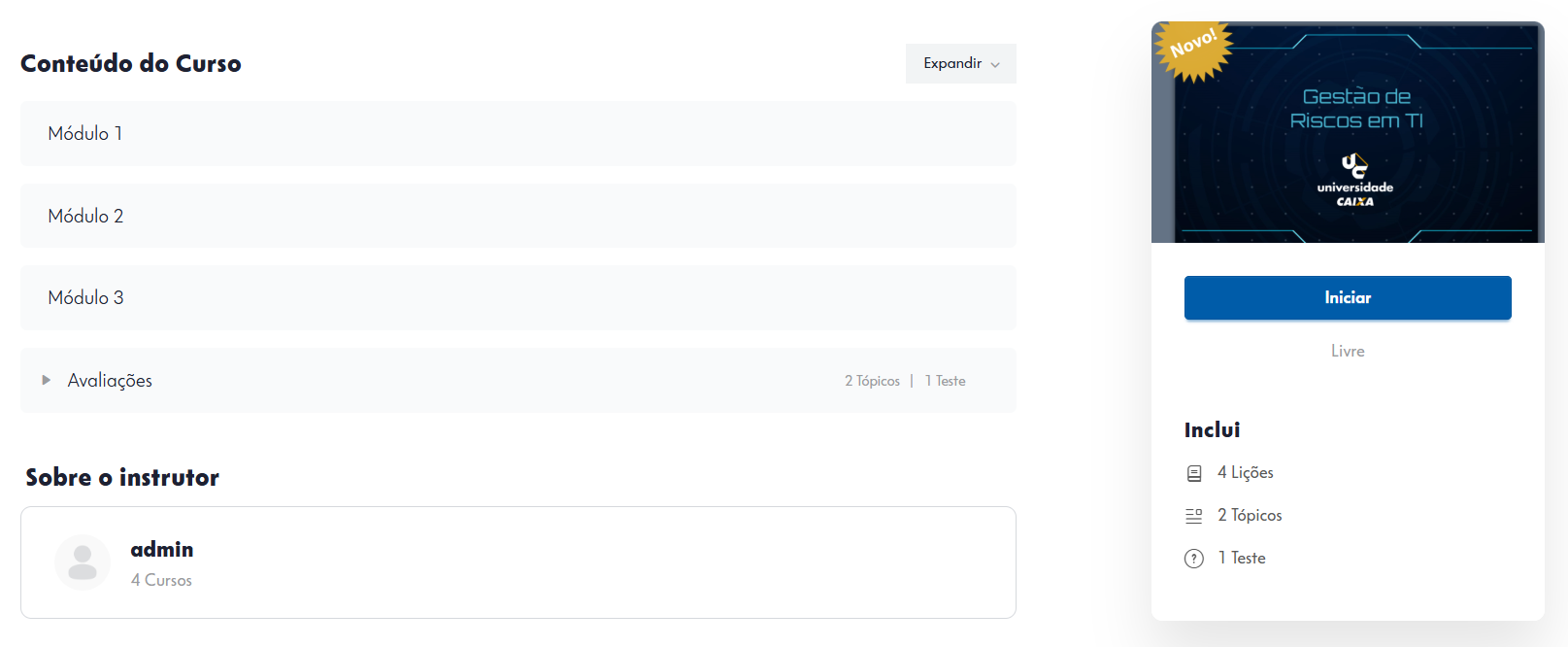
Ao clicar no curso, o usuário é direcionado para uma página com o conteúdo detalhado: botão para iniciar a capacitação, contagem de lições e testes, e a descrição dos módulos e instrutores.
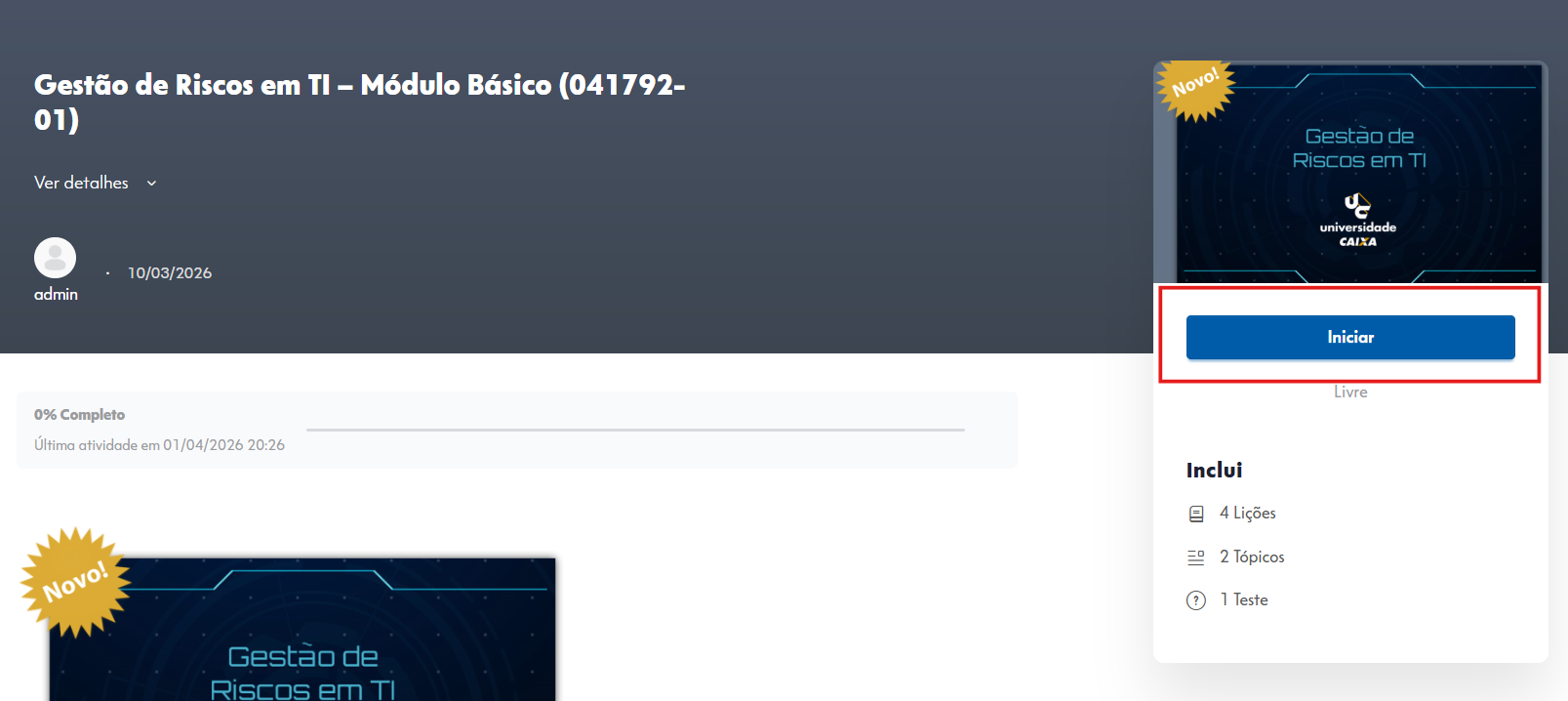
Ao clicar no botão “Iniciar“, o sistema libera o primeiro módulo da trilha, guiando a pessoa usuária até a conclusão do curso.
Esse ambiente funciona como um hub central de aprendizado, oferecendo aos usuários um ambiente organizado para explorar, acompanhar e se especializar em diferentes áreas de conhecimento. Com uma interface intuitiva, permite fácil navegação entre trilhas, personalização do aprendizado e acesso a conteúdos estruturados para aprimorar habilidades profissionais.


