1. Index — Visão Geral da Página #
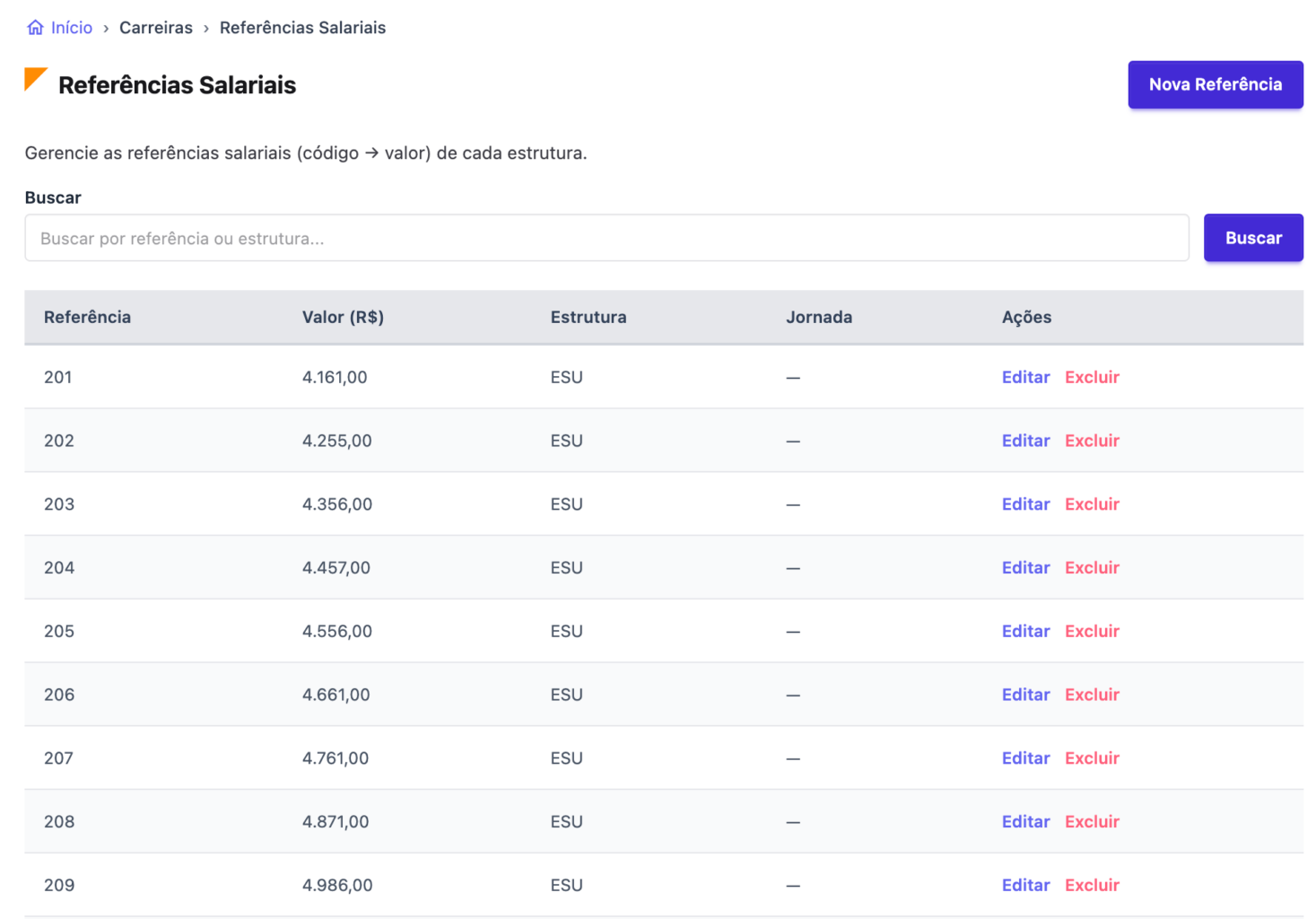
A página Referências Salariais é acessada pelo menu lateral em Carreiras > Referências Salariais. Ela é responsável por gerenciar as referências salariais, que representam a relação entre um código (número de referência) e um valor monetário dentro de cada estrutura salarial.
O breadcrumb no topo da página indica o caminho de navegação: Início > Carreiras > Referências Salariais.
A página exibe uma tabela com todos os registros cadastrados, organizada nas seguintes colunas:
- Referência — código numérico da referência (ex: 201, 202, 203…)
- Valor (R$) — valor salarial correspondente ao código (ex: 4.161,00)
- Estrutura — estrutura salarial à qual a referência pertence (ex: ESU)
- Jornada — jornada de trabalho associada, quando aplicável (exibe “—” quando não informada)
- Ações — botões de Editar e Excluir para cada registro
Abaixo da tabela há controles de paginação. O sistema permite selecionar a quantidade de itens exibidos por página (5, 10, 15, 20 ou 50), e exibe um indicador do total de registros (ex: “1 – 20 de 156”). Os botões de navegação permitem avançar para a primeira, anterior, próxima e última página.
2. Campo de Busca #
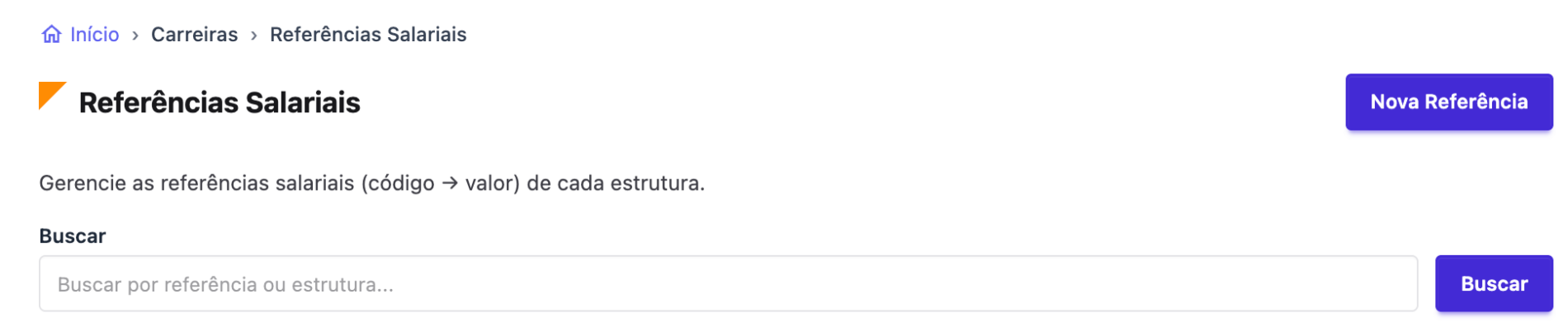
Acima da tabela há um campo de busca com o label “Buscar”. Ele permite filtrar os registros exibidos na listagem.
Como usar:
- Clique no campo de texto com o placeholder “Buscar por referência ou estrutura…”
- Digite o termo desejado — o número da referência (ex: 201) ou o nome da estrutura salarial (ex: ESU)
- Clique no botão azul “Buscar” ao lado direito do campo
O sistema irá recarregar a tabela exibindo apenas os registros que correspondem ao critério informado.
3. Ação de Editar #
O botão “Editar” (exibido em azul na coluna Ações) está disponível para cada linha da tabela e redireciona para a página de edição daquela referência salarial.
Como usar:
- Localize na tabela a referência que deseja alterar
- Clique no link “Editar” na linha correspondente
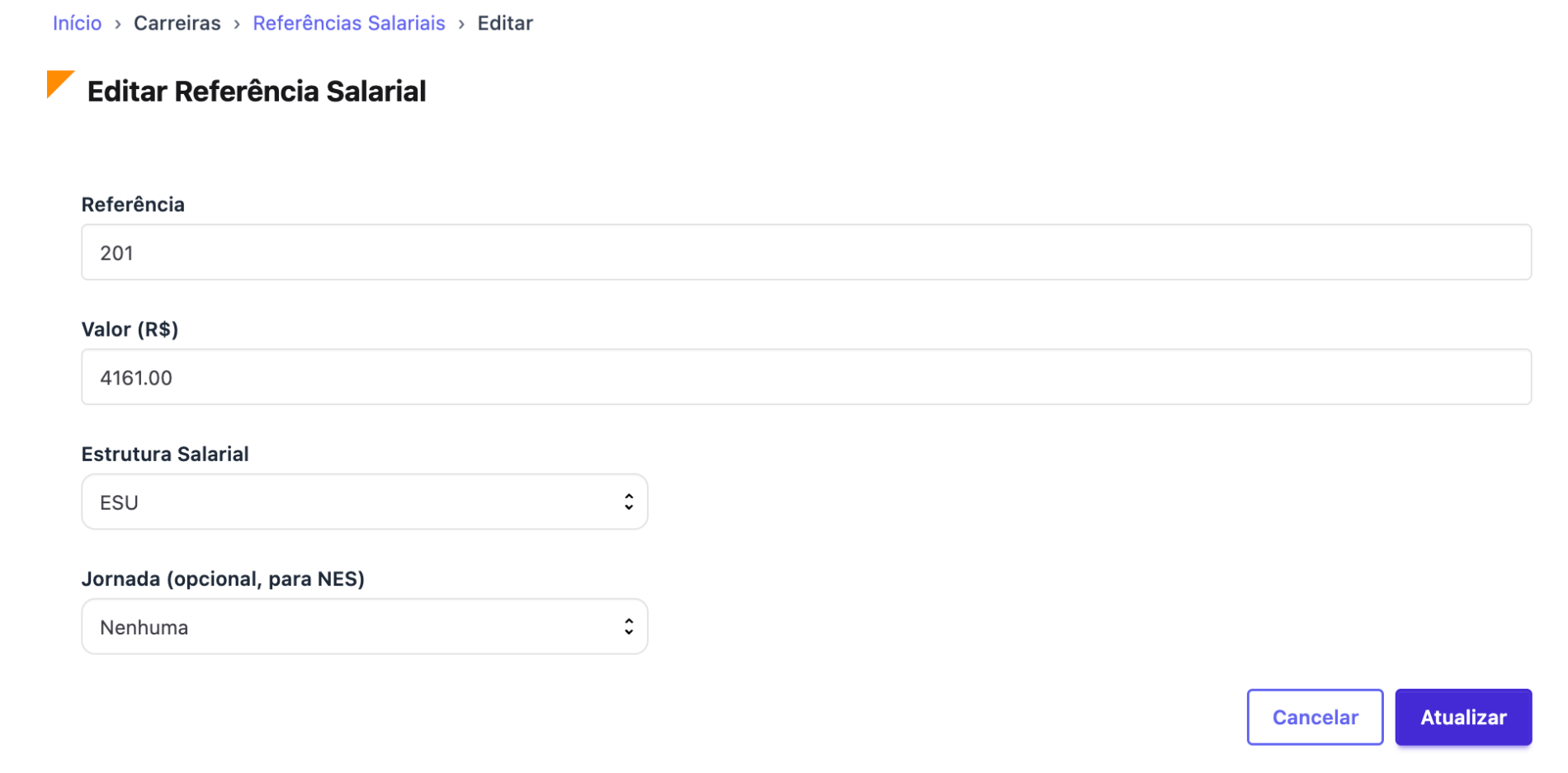
- O sistema abrirá a página “Editar Referência Salarial” com os dados atuais preenchidos
Campos disponíveis para edição:
- Referência — código numérico da referência
- Valor (R$) — valor monetário associado
- Estrutura Salarial — campo dropdown para selecionar a estrutura (ex: ESU)
- Jornada (opcional, para NES) — campo dropdown para selecionar a jornada; o valor padrão é “Nenhuma”
Após realizar as alterações, clique no botão “Atualizar” (azul, no canto inferior direito) para salvar. Caso deseje cancelar a edição sem salvar, clique em “Cancelar”.
4. Ação de Excluir #
O botão “Excluir” (exibido em vermelho na coluna Ações) permite remover permanentemente um registro da lista.
Como usar:
- Localize na tabela a referência que deseja excluir
- Clique no botão “Excluir” em vermelho na linha correspondente
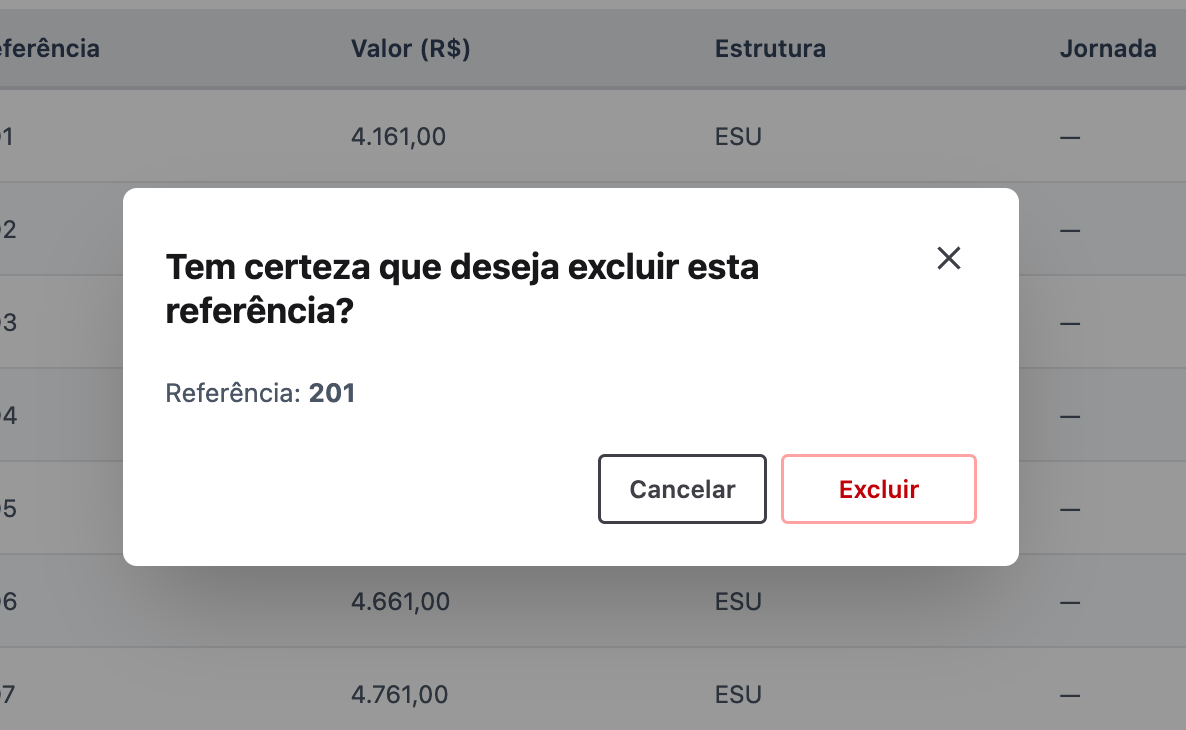
- Um modal de confirmação será exibido com a mensagem: “Tem certeza que deseja excluir esta referência?”, seguido do código da referência que será removida (ex: Referência: 201)
No modal de confirmação, há dois botões:
- “Cancelar” — fecha o modal sem realizar nenhuma alteração, mantendo o registro intacto
- “Excluir” (em vermelho) — confirma a exclusão e remove permanentemente o registro
⚠️ Atenção: A exclusão é permanente e irreversível. Certifique-se de que a referência não está sendo utilizada em outros cadastros antes de confirmar.
5. Funcionalidade Nova Referência #
O botão “Nova Referência” (azul, no canto superior direito da página) permite cadastrar uma nova referência salarial no sistema.
Como usar:
- Clique no botão “Nova Referência” no topo da página
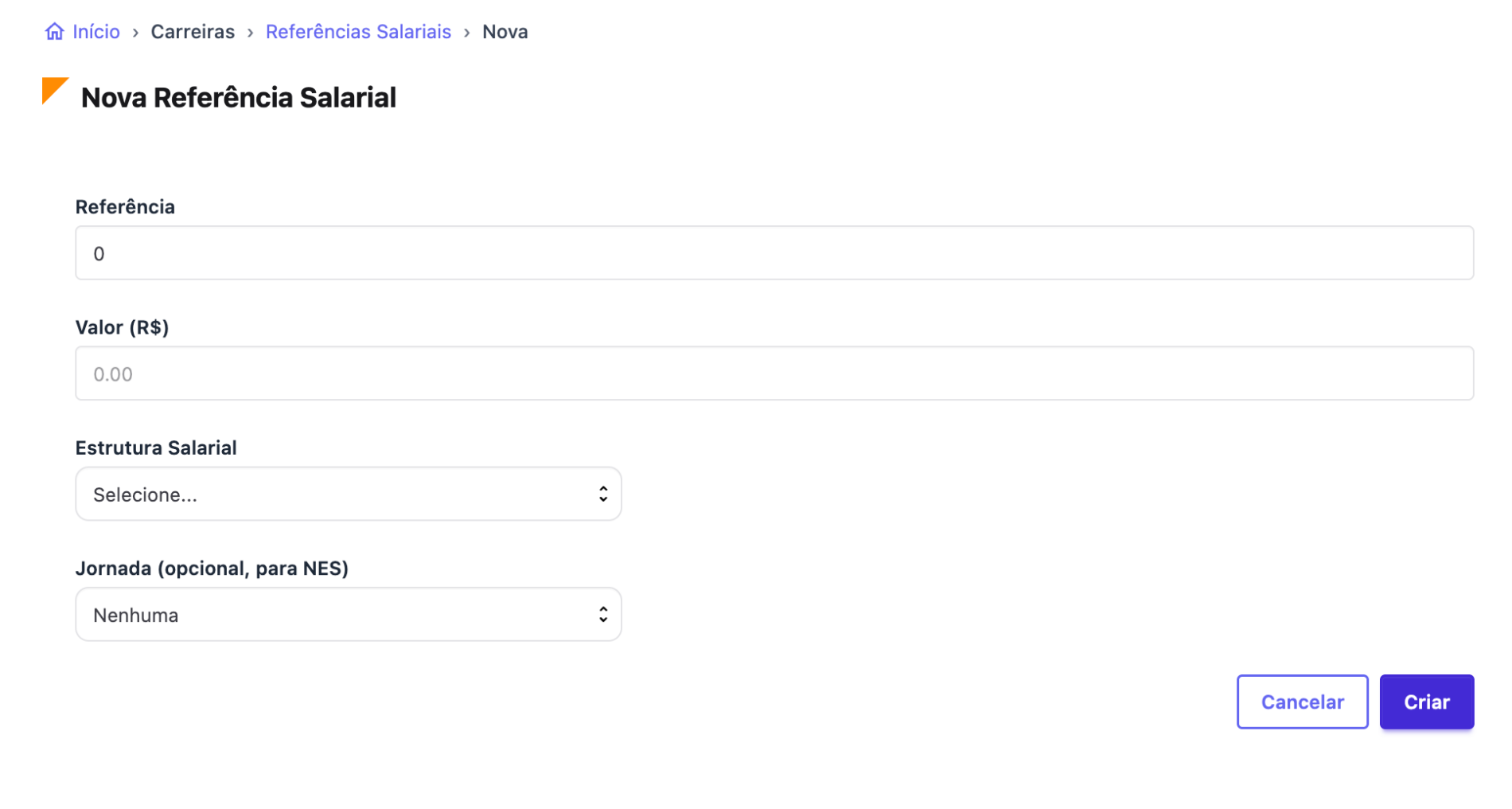
- O sistema abrirá a página “Nova Referência Salarial” (breadcrumb: Início > Carreiras > Referências Salariais > Nova)
Campos do formulário:
- Referência — informe o código numérico da nova referência (campo obrigatório; valor padrão inicial: 0)
- Valor (R$) — informe o valor salarial correspondente (campo obrigatório; valor padrão: 0.00)
- Estrutura Salarial — selecione a estrutura salarial no dropdown (campo obrigatório; exibe “Selecione…” como placeholder)
- Jornada (opcional, para NES) — selecione a jornada de trabalho caso a estrutura exija (campo opcional; valor padrão: “Nenhuma”)
Após preencher todos os campos obrigatórios, clique no botão “Criar” (azul, canto inferior direito) para salvar o novo registro. Para descartar o cadastro sem salvar, clique em “Cancelar”.