1. Visão Geral da Tela (Index) #
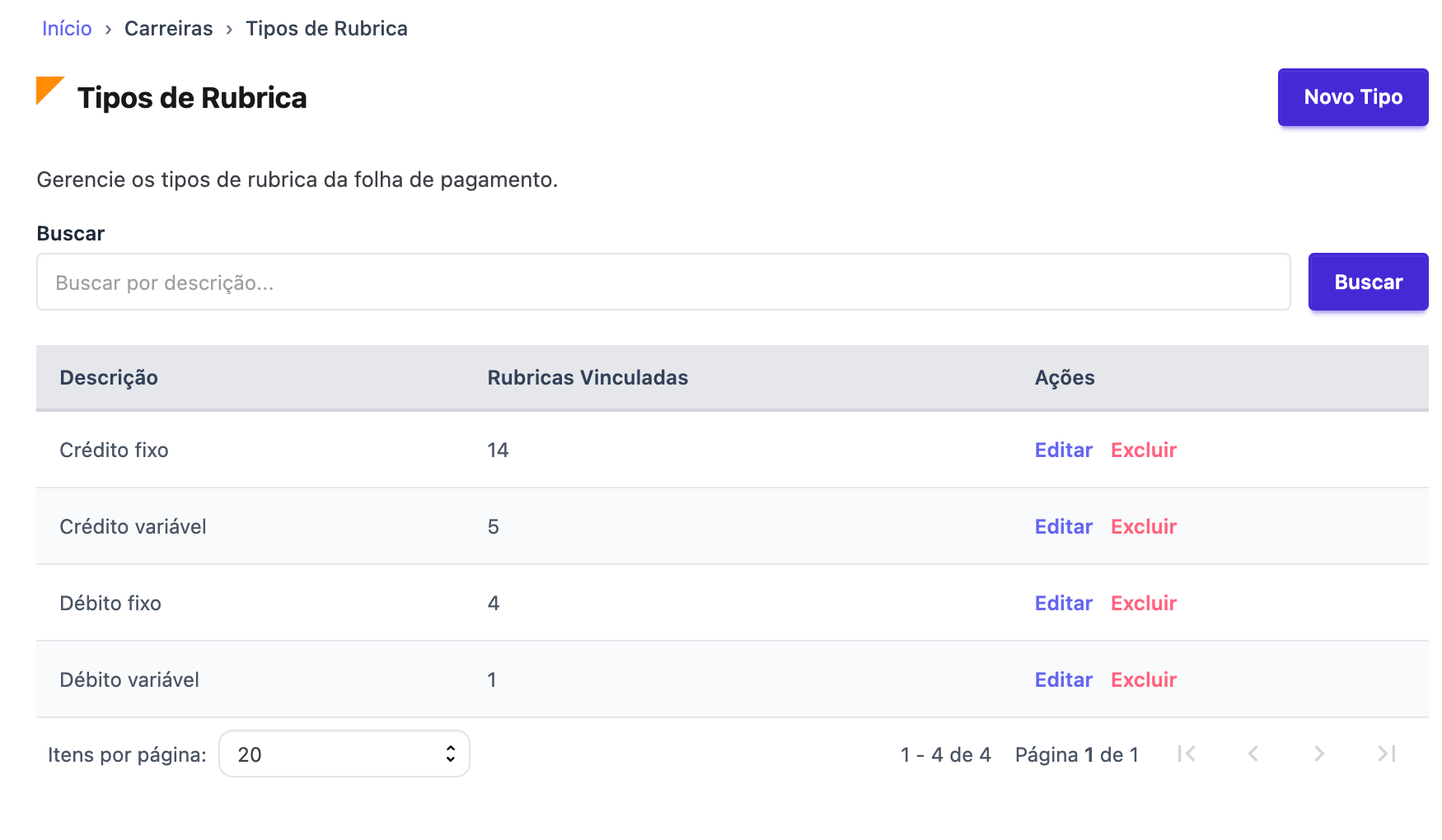
A tela Tipos de Rubrica é acessada pelo menu lateral em Carreiras → Tipos de Rubrica. Ela tem a finalidade de gerenciar os tipos de rubrica da folha de pagamento, permitindo listar, buscar, criar, editar e excluir registros.
A página é composta pelos seguintes elementos principais:
- Título da página: “Tipos de Rubrica”, exibido com um ícone de marca laranja à esquerda.
- Breadcrumb de navegação: Localizado acima do título, exibe o caminho Início > Carreiras > Tipos de Rubrica, permitindo retornar a qualquer nível anterior com um clique.
- Subtítulo descritivo: “Gerencie os tipos de rubrica da folha de pagamento.” — contextualiza o propósito da tela.
- Botão “Novo Tipo”: Posicionado no canto superior direito da página, em destaque na cor azul/roxo.
- Campo de busca: Logo abaixo do subtítulo, permite filtrar os registros da tabela.
- Tabela de registros: Exibe os tipos de rubrica cadastrados com as colunas Descrição, Rubricas Vinculadas e Ações.
- Paginação: Localizada abaixo da tabela, com controles de navegação entre páginas e seleção de quantidade de itens exibidos por página (opções: 5, 10, 15, 20 ou 50 itens). O contador exibe o total de registros e a página atual (ex.: “1 – 4 de 4 · Página 1 de 1”).
2. Campo de Busca #
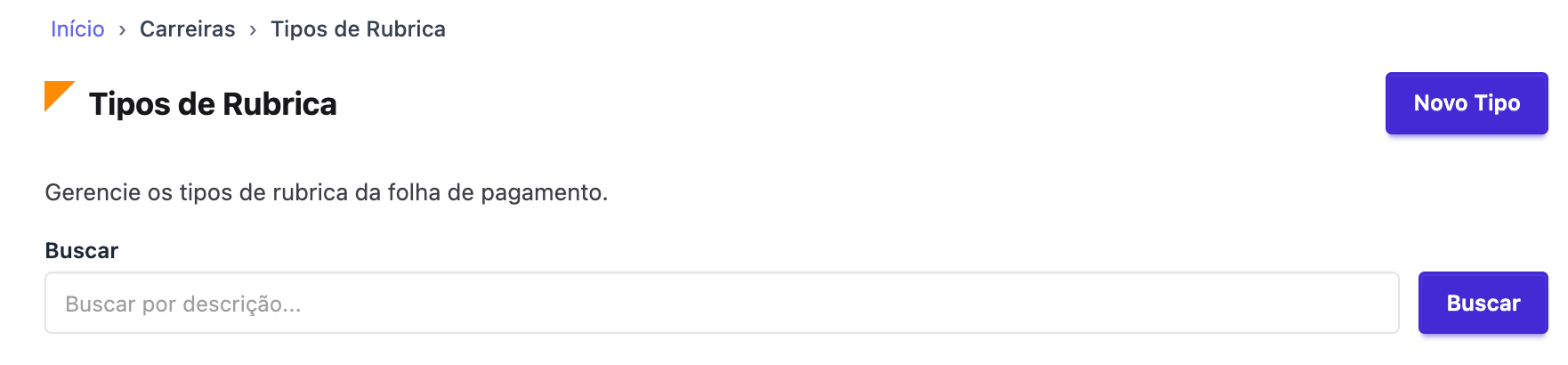
O campo de busca está localizado acima da tabela de listagem, identificado pelo rótulo “Buscar”.
Como utilizar:
- Clique no campo de texto com o placeholder “Buscar por descrição…”.
- Digite o termo que deseja pesquisar (parcial ou completo).
- Clique no botão azul “Buscar” à direita do campo ou pressione Enter.
- A tabela será filtrada exibindo apenas os registros cuja descrição corresponda ao termo digitado.
O campo realiza busca por descrição do tipo de rubrica. Caso nenhum registro seja encontrado, a tabela será exibida vazia. Para limpar o filtro e voltar à listagem completa, basta apagar o texto do campo e buscar novamente.
3. Ação de Editar #
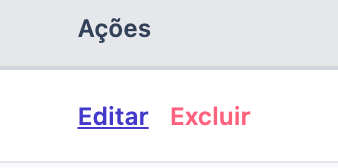
A ação Editar está disponível na coluna Ações de cada linha da tabela, exibida como um link em azul com o texto “Editar”.
Como utilizar:
- Localize na tabela o tipo de rubrica que deseja alterar.
- Clique no link “Editar” na linha correspondente.
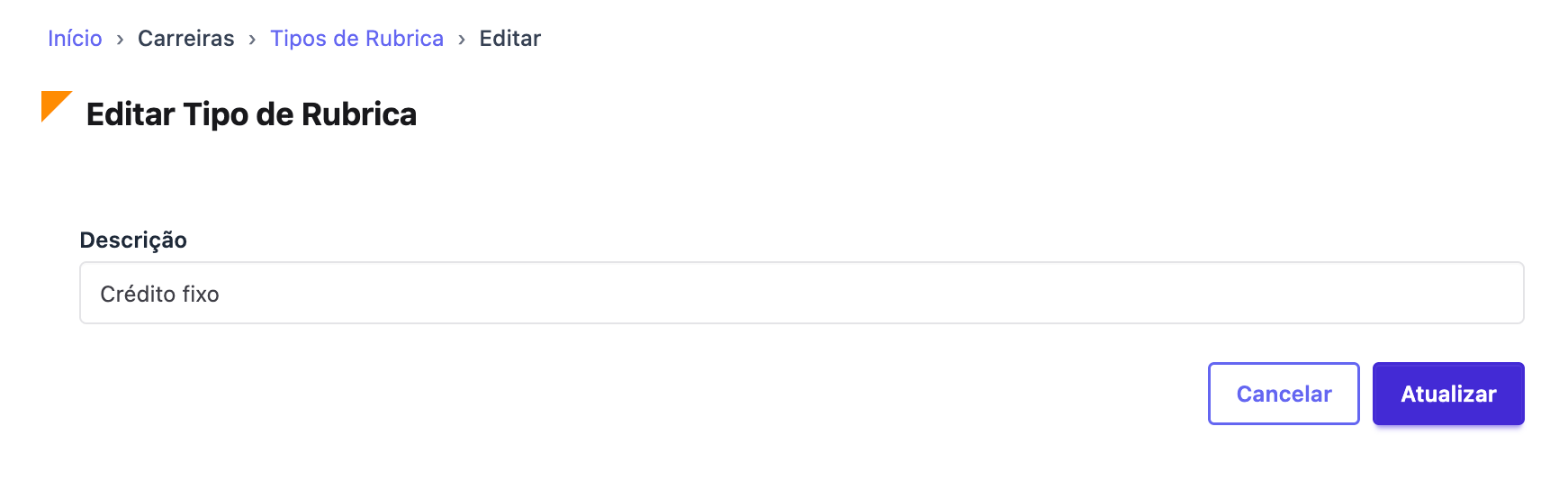
- O sistema redirecionará para a tela “Editar Tipo de Rubrica”, cujo breadcrumb exibe Início > Carreiras > Tipos de Rubrica > Editar.
- Na tela de edição, há um único campo disponível: Descrição — campo de texto que exibe o nome atual do tipo de rubrica (ex.: “Crédito fixo”). O placeholder de exemplo é “Ex: Vantagem Pessoal”.
- Altere o texto conforme necessário.
- Clique no botão “Atualizar” (azul, canto inferior direito) para salvar as alterações.
- Para descartar as alterações e retornar sem salvar, clique no botão “Cancelar”, que redirecionará de volta à listagem.
4. Ação de Excluir #
A ação Excluir está disponível na coluna Ações de cada linha da tabela, exibida como um link em vermelho com o texto “Excluir”.
Como utilizar:
- Localize na tabela o tipo de rubrica que deseja remover.
- Clique no link “Excluir” na linha correspondente.
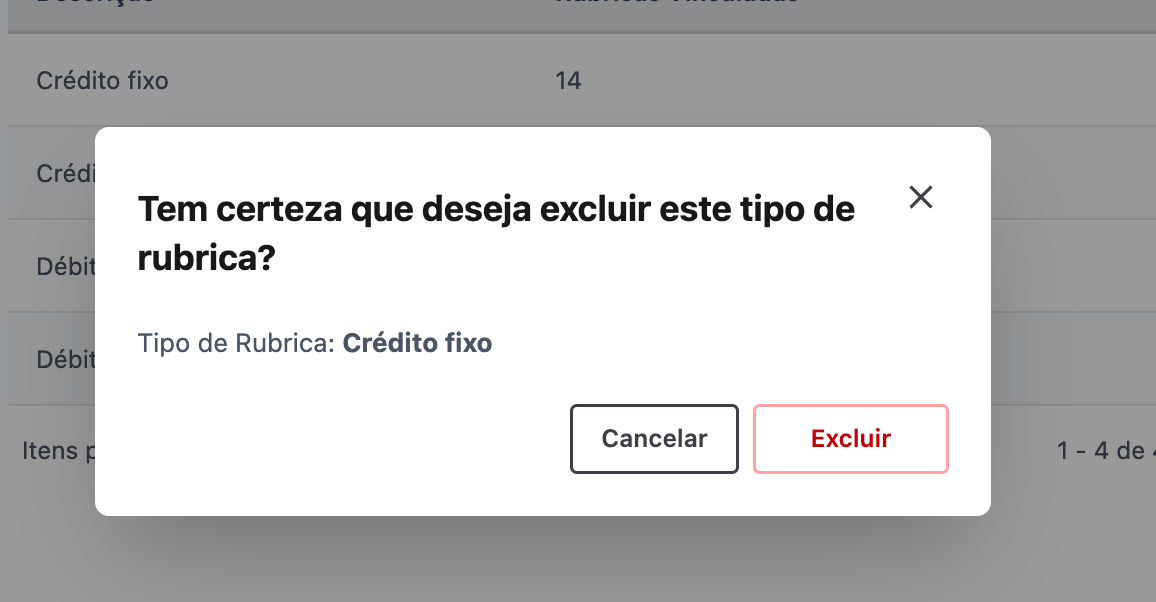
- Um modal de confirmação será exibido sobre a página com a mensagem: “Tem certeza que deseja excluir este tipo de rubrica?”, informando também o nome do registro que será removido (ex.: “Tipo de Rubrica: Crédito fixo“).
- O modal apresenta dois botões:
- “Cancelar” — fecha o modal sem realizar nenhuma ação, mantendo o registro na base.
- “Excluir” (em vermelho) — confirma a exclusão permanente do tipo de rubrica.
- Após confirmar, o registro será removido da listagem.
⚠️ Atenção: A exclusão é permanente e não pode ser desfeita. Certifique-se de que o tipo de rubrica não possui rubricas vinculadas antes de excluir, pois a coluna “Rubricas Vinculadas” indica o número de dependências existentes.
5. Funcionalidade de Novo Tipo (Nova Classificação) #
O botão “Novo Tipo” permite cadastrar um novo tipo de rubrica no sistema. Ele está posicionado no canto superior direito da tela de listagem, com destaque visual na cor azul/roxo.
Como utilizar:
- Na tela de listagem Tipos de Rubrica, clique no botão “Novo Tipo”.
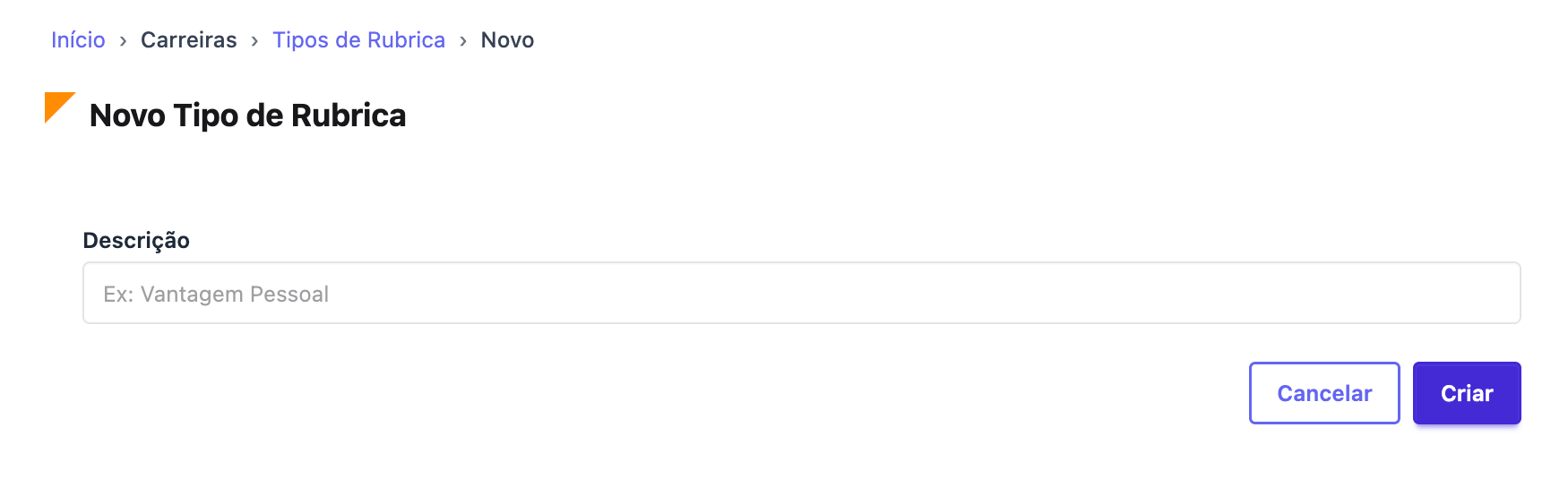
- O sistema redirecionará para a tela “Novo Tipo de Rubrica”, cujo breadcrumb exibe Início > Carreiras > Tipos de Rubrica > Novo.
- Preencha o campo obrigatório Descrição — campo de texto com o placeholder “Ex: Vantagem Pessoal”, onde deve ser informado o nome do novo tipo de rubrica.
- Após preencher, clique no botão “Criar” (azul, canto inferior direito) para salvar o novo registro.
- Para cancelar e retornar à listagem sem criar nenhum registro, clique no botão “Cancelar”.
Após a criação bem-sucedida, o novo tipo de rubrica aparecerá na tabela da tela de listagem, disponível para uso e vinculação com rubricas da folha de pagamento.