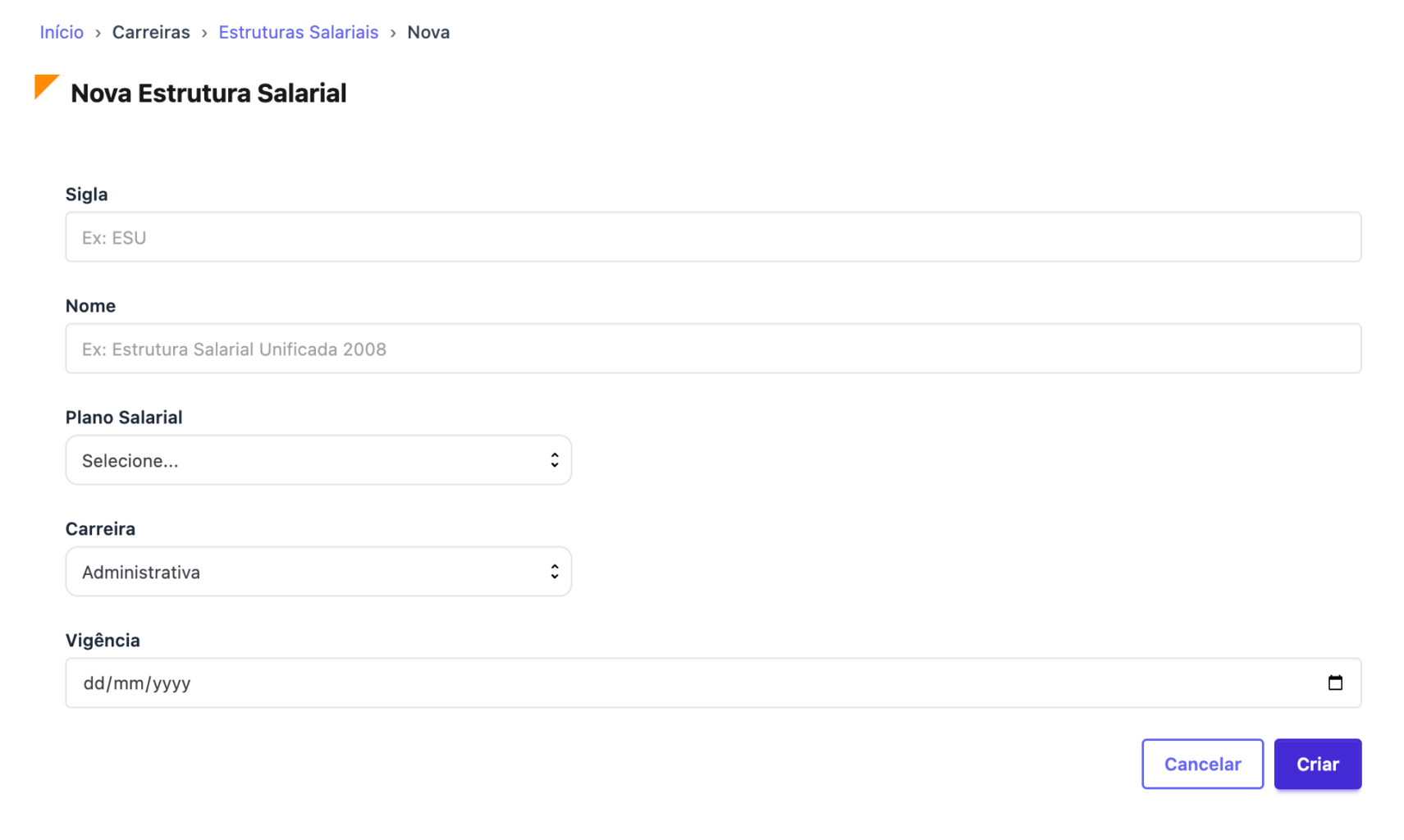
1. Visão Geral da Página (Index) #
A página Estruturas Salariais está localizada no menu lateral em Carreiras → Estruturas Salariais. Ela é acessada pelo caminho de navegação: Início > Carreiras > Estruturas Salariais.
O objetivo desta tela é gerenciar as estruturas salariais (como ESU e NES) vinculadas aos planos de carreira. A descrição exibida no topo da página confirma isso: “Gerencie as estruturas salariais (ESU, NES) vinculadas aos planos.”
A listagem principal é apresentada em formato de tabela com as seguintes colunas:
- Sigla — identificador abreviado da estrutura (ex.: ESU, NES).
- Nome — nome completo da estrutura salarial (ex.: Estrutura Salarial Unificada 2008).
- Plano — plano salarial ao qual a estrutura está vinculada.
- Carreira — tipo de carreira associada (ex.: Administrativa, Profissional).
- Referências — quantidade de referências salariais vinculadas a essa estrutura (ex.: 48, 108).
- Ações — coluna com os botões de ação disponíveis para cada registro: Editar e Excluir.
Na parte inferior da tabela, há um controle de paginação que exibe o total de registros e permite navegar entre páginas. Também é possível configurar a quantidade de itens por página por meio de um seletor com as opções: 5, 10, 15, 20 e 50 itens. Por padrão, são exibidos 20 itens por página.
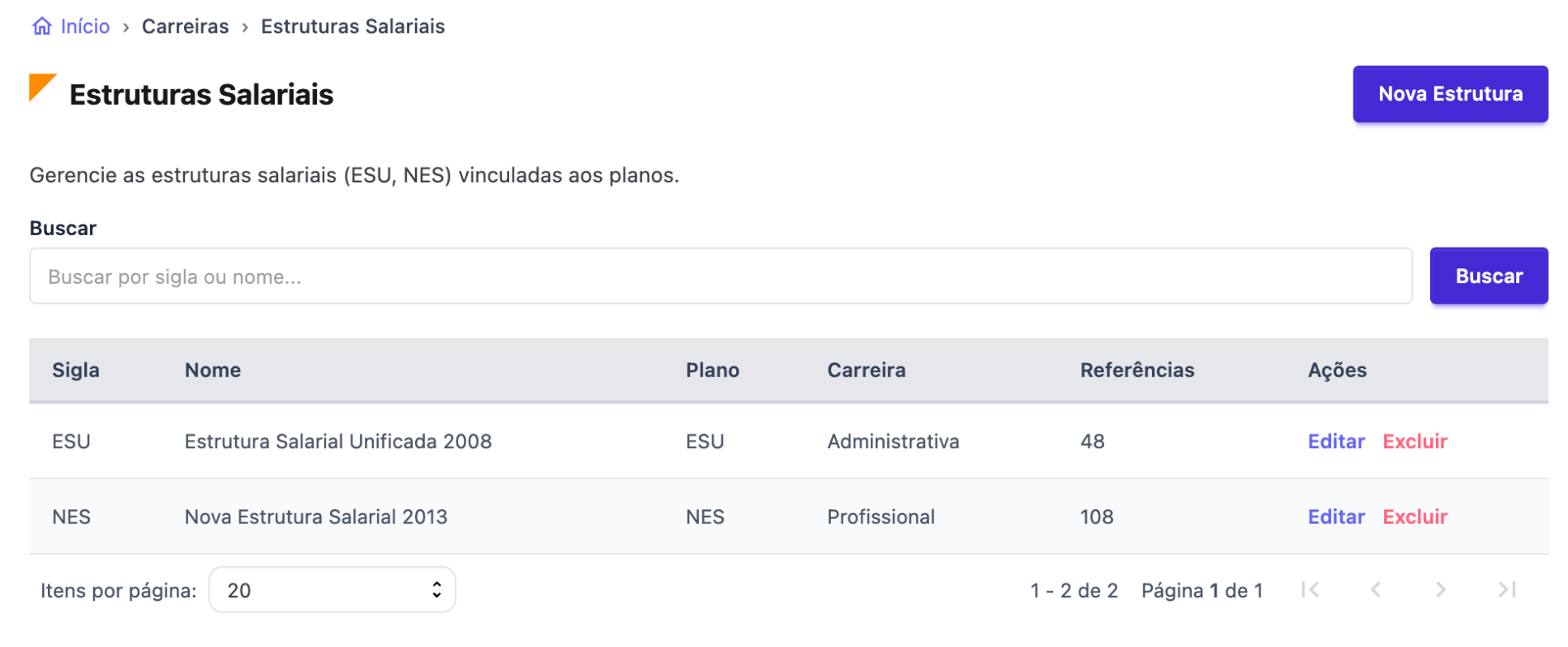
2. Campo de Busca #
Localizado acima da tabela, o campo de busca permite filtrar as estruturas salariais cadastradas de forma rápida.
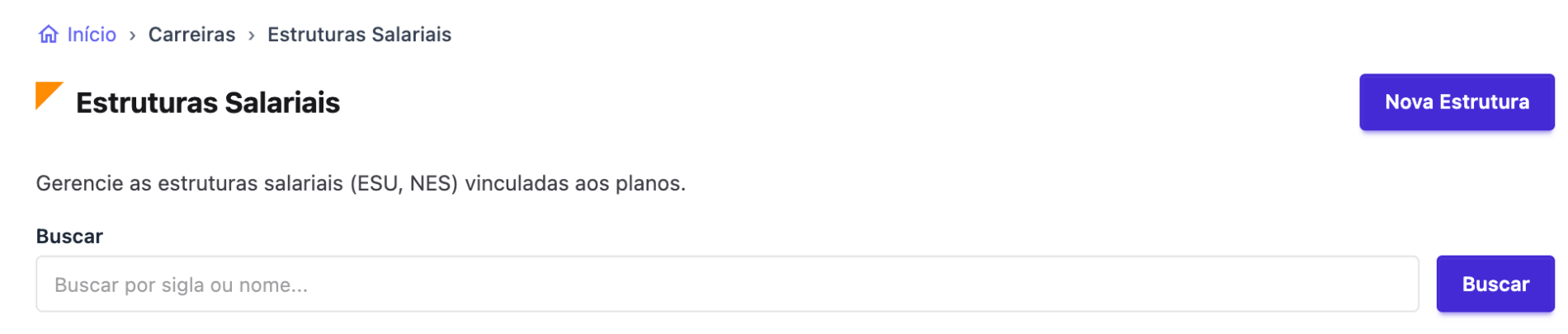
Como utilizar:
- Clique no campo de texto com o placeholder “Buscar por sigla ou nome…”.
- Digite a sigla (ex.: ESU) ou parte do nome da estrutura que deseja localizar.
- Clique no botão Buscar (botão roxo à direita do campo) ou pressione Enter no teclado.
- A tabela será atualizada exibindo apenas os registros que correspondem ao termo pesquisado.
O campo aceita buscas parciais, ou seja, não é necessário digitar o nome completo para encontrar um resultado.
3. Ação de Editar #
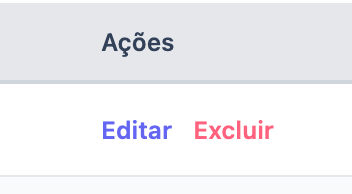
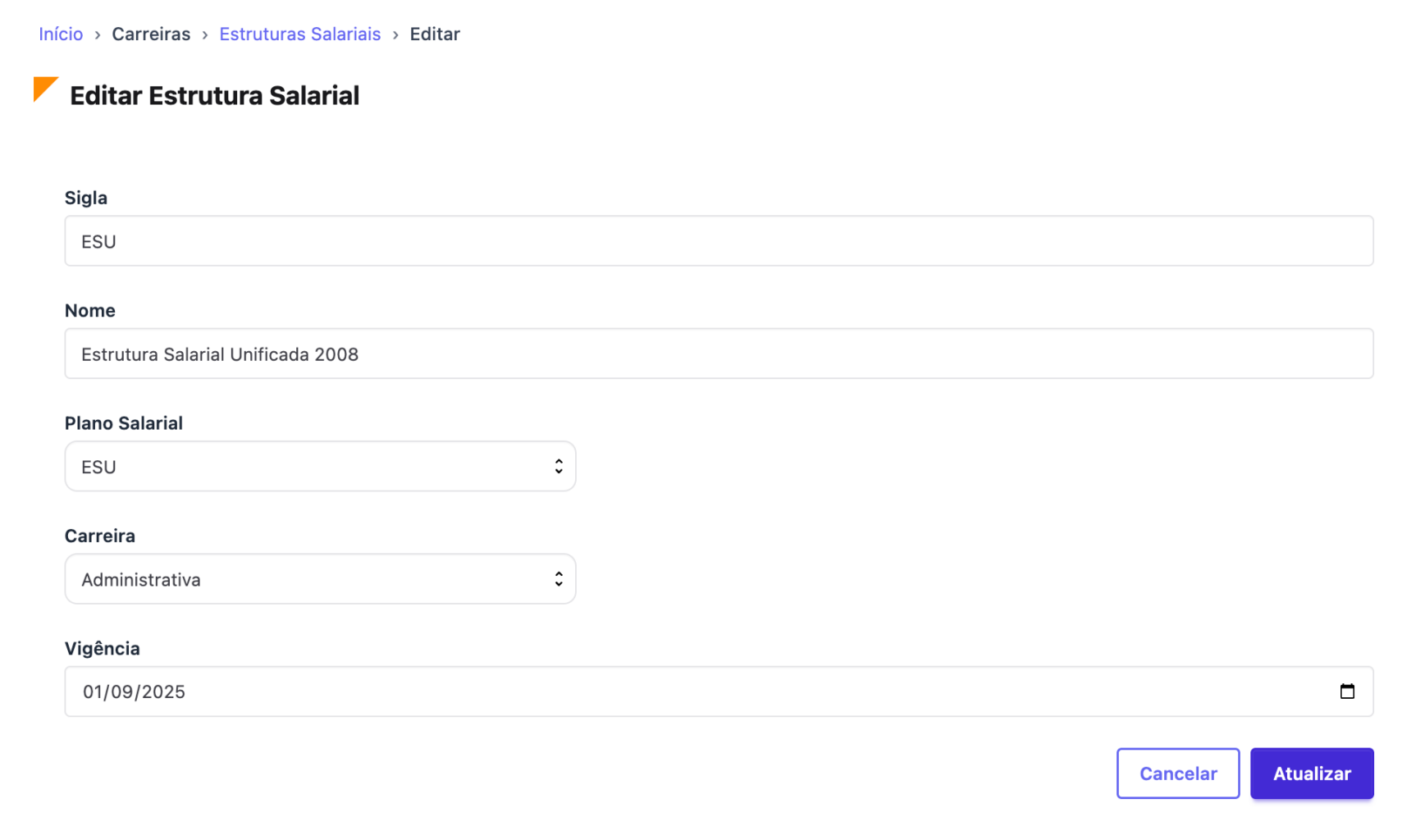
O botão Editar (exibido em azul/roxo na coluna Ações de cada linha) permite alterar os dados de uma estrutura salarial já cadastrada.
Como utilizar:
- Localize na tabela a estrutura salarial que deseja modificar.
- Clique no link Editar na coluna “Ações” da linha correspondente.
- O sistema redirecionará para a página de edição da estrutura, onde será possível alterar os campos cadastrados (como nome, sigla, plano e carreira vinculada).
- Após realizar as alterações desejadas, salve as modificações através do botão de confirmação disponível no formulário de edição.
Observação: O botão Editar é um link direto que leva à URL do formulário de edição correspondente ao ID do registro selecionado.
4. Ação de Excluir #
O botão Excluir (exibido em vermelho na coluna Ações de cada linha) permite remover permanentemente uma estrutura salarial do sistema.
Como utilizar:
- Localize na tabela a estrutura salarial que deseja excluir.
- Clique no botão Excluir em vermelho na coluna “Ações” da linha correspondente.
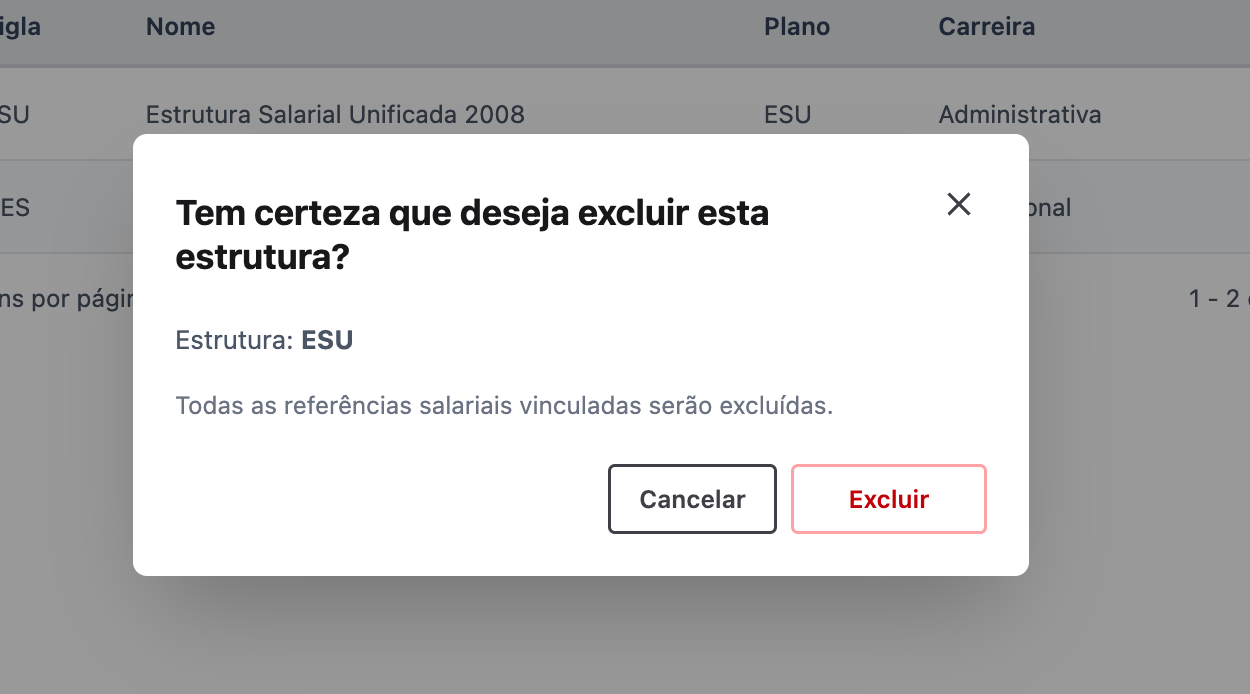
- Um modal de confirmação será exibido com a mensagem: “Tem certeza que deseja excluir esta estrutura?”, acompanhada de um aviso importante: “Todas as referências salariais vinculadas serão excluídas.”
- Caso deseje prosseguir, clique no botão Excluir dentro do modal para confirmar a operação.
- Caso queira cancelar, clique em Cancelar ou no botão Fechar (X) do modal — o registro será preservado.
Atenção: A exclusão é uma ação irreversível. Ao excluir uma estrutura salarial, todas as referências salariais vinculadas a ela também serão excluídas. Recomenda-se verificar cuidadosamente antes de confirmar esta operação.
5. Funcionalidade “Nova Estrutura” #
O botão Nova Estrutura (botão roxo no canto superior direito da página) permite cadastrar uma nova estrutura salarial no sistema.
Como utilizar:
- Clique no botão Nova Estrutura localizado no topo direito da página.
- O sistema redirecionará para o formulário de criação de uma nova estrutura salarial.
- Preencha os campos obrigatórios do formulário, que tipicamente incluem: sigla, nome, plano salarial e carreira vinculada.
- Após preencher todas as informações necessárias, confirme o cadastro clicando no botão de salvar disponível no formulário.
- O novo registro será listado automaticamente na tabela da página de Estruturas Salariais.
Observação: O botão Nova Estrutura está disponível na página principal de listagem e é o ponto de entrada para qualquer inclusão de estrutura no sistema. Garanta que o plano salarial ao qual deseja vincular a nova estrutura já esteja previamente cadastrado.