1. Visão Geral #
A tela Linhas de Sucessão permite gerenciar as relações de sucessão entre funções dentro da estrutura de carreiras da organização. Ela está localizada no menu lateral em Carreiras > Sucessões.
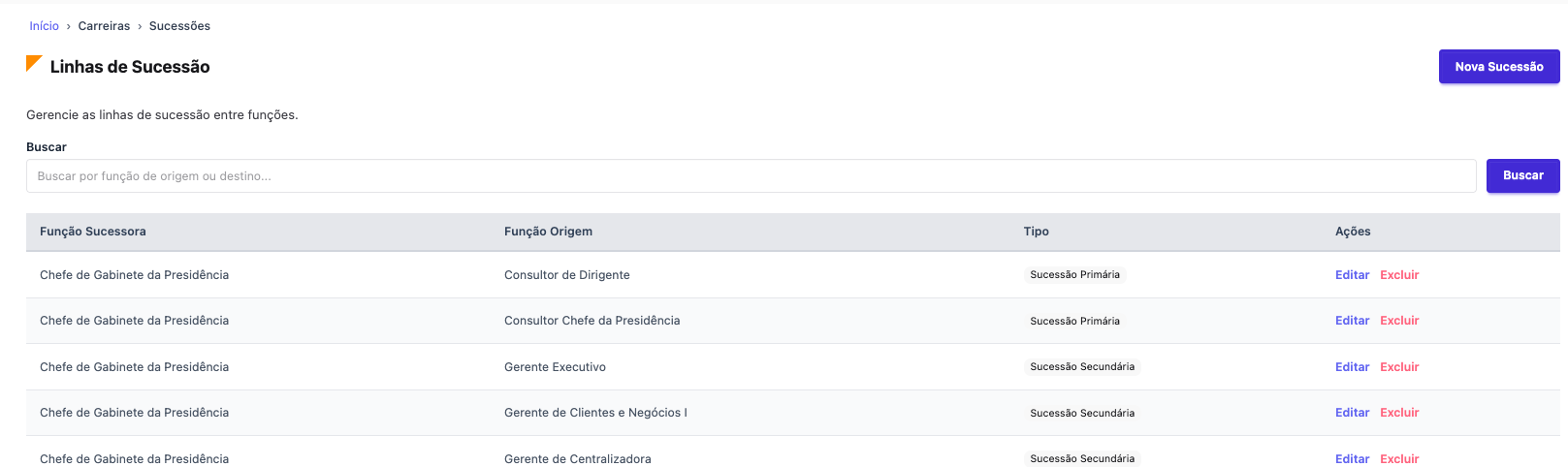
O caminho de navegação (breadcrumb) exibido no topo da página é: Início › Carreiras › Sucessões
2. Tela Principal (Index — Listagem) #
Ao acessar o módulo, o usuário visualiza a tela de listagem com os seguintes elementos:
2.1 Cabeçalho da Página #
- Título: “Linhas de Sucessão” (com ícone laranja de destaque)
- Subtítulo/Descrição: “Gerencie as linhas de sucessão entre funções.”
- Botão “Nova Sucessão” (canto superior direito, em destaque azul): redireciona para o formulário de cadastro
3. Funcionalidade de Busca #
Como utilizar: #
- Localize o campo de busca abaixo do cabeçalho, com o rótulo “Buscar”
- No campo de texto, digite o nome da função desejada (origem ou destino)
- Placeholder: Buscar por função de origem ou destino…
- Clique no botão “Buscar” (azul, à direita do campo)
- A tabela será atualizada exibindo apenas os registros que correspondem ao termo digitado
Exemplo: Digitando Consultor e clicando em “Buscar”, o sistema exibe somente os registros que contenham “Consultor” no nome da Função Origem ou Função Sucessora — por exemplo: Consultor Chefe da Presidência, Consultor de Dirigente, Consultor de Organização e Estratégia, etc.

4. Cadastro de Nova Linha de Sucessão #
Como acessar: #
Clique no botão “Nova Sucessão” localizado no canto superior direito da tela de listagem.
Tela: “Nova Linha de Sucessão” #
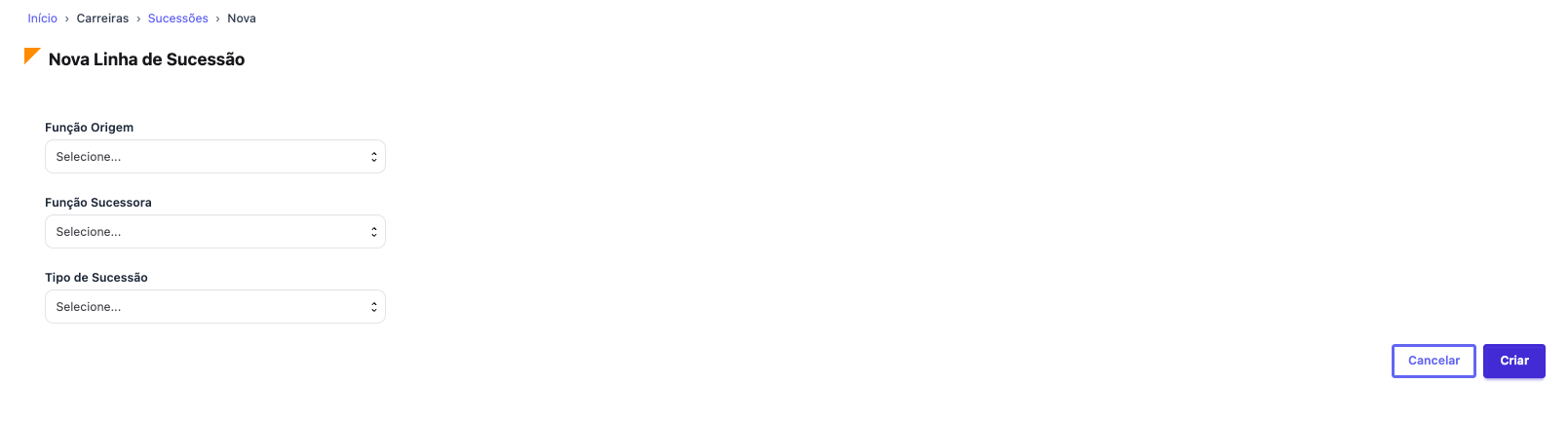
O formulário de cadastro possui três campos obrigatórios, todos do tipo lista de seleção (dropdown):
Campo 1 — Função Origem Selecione a função de onde parte a relação de sucessão. A lista contém todas as funções cadastradas no sistema (ex.: Chefe de Gabinete da Presidência, Superintendente Nacional, Gerente Executivo, entre outras — total de 74 funções disponíveis).
Campo 2 — Função Sucessora Selecione a função que irá suceder a função de origem. A mesma lista de funções está disponível para seleção.
Campo 3 — Tipo de Sucessão Define o tipo da linha de sucessão. As opções disponíveis são:
- Sucessão Primária — indica o sucessor principal/direto
- Sucessão Secundária — indica o sucessor alternativo/indireto
Botões de ação: #
- Cancelar — descarta o cadastro e retorna para a listagem
- Criar (azul) — salva o novo registro e retorna para a listagem
5. Editar uma Linha de Sucessão #
Como acessar: #
Na coluna Ações da listagem, clique no link “Editar” (azul) do registro desejado.
Tela: “Editar Linha de Sucessão” #
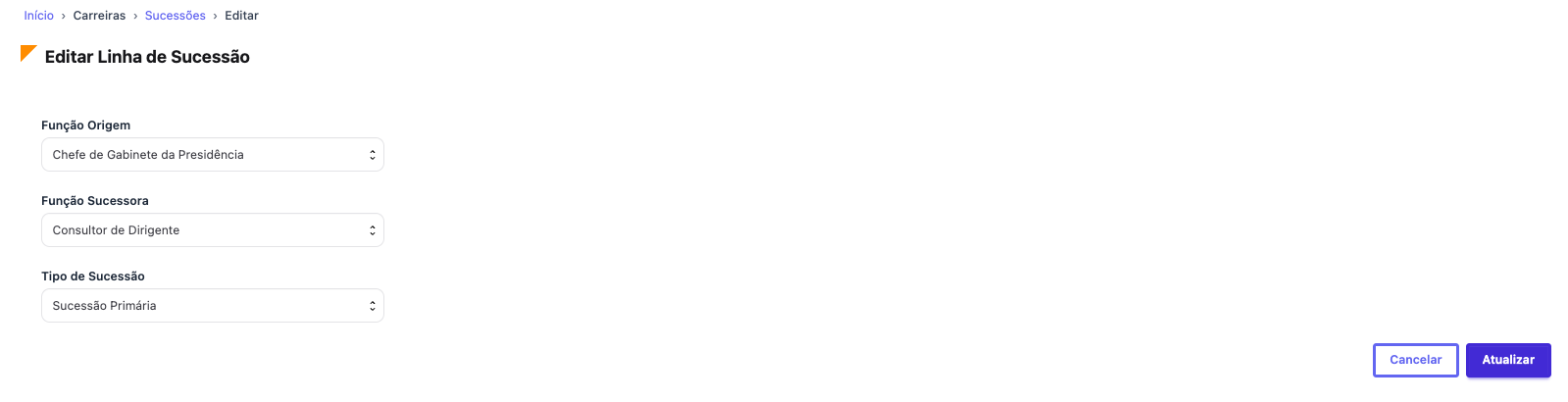
A tela de edição é idêntica ao formulário de cadastro, porém exibe os dados já preenchidos com as informações do registro selecionado:
- Função Origem — campo pré-preenchido com a função atual
- Função Sucessora — campo pré-preenchido com a função sucessora atual
- Tipo de Sucessão — campo pré-preenchido com o tipo atual (Primária ou Secundária)
Todos os campos podem ser alterados livremente pelo usuário por meio dos dropdowns.
Botões de ação: #
- Cancelar — descarta as alterações e retorna para a listagem
- Atualizar (azul) — salva as alterações realizadas e retorna para a listagem
6. Excluir uma Linha de Sucessão #
Como acessar: #
Na coluna Ações da listagem, clique no link “Excluir” (vermelho) do registro desejado.
Comportamento: #
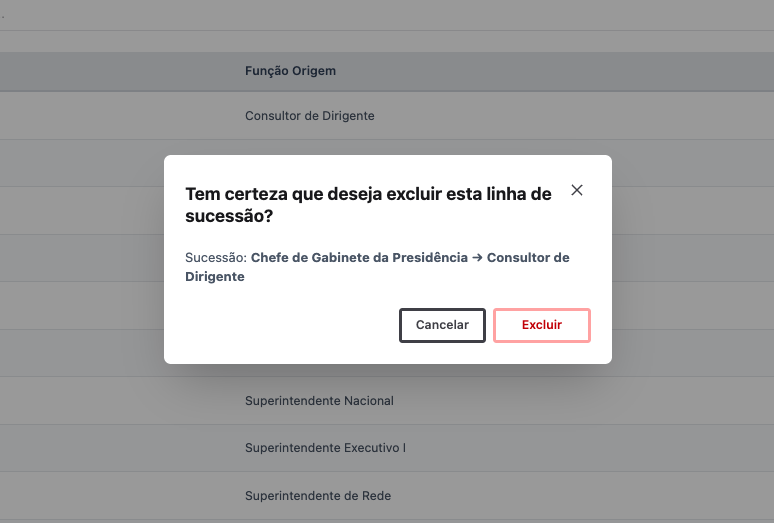
Ao clicar em “Excluir”, o sistema não exclui imediatamente o registro. Em vez disso, abre um modal de confirmação com:
- Título: “Tem certeza que deseja excluir esta linha de sucessão?”
- Informação do registro: Exibe o nome completo da linha que será excluída, por exemplo: Sucessão: Chefe de Gabinete da Presidência → Consultor de Dirigente
- Botão “Cancelar” — fecha o modal sem realizar nenhuma ação, mantendo o registro
- Botão “Excluir” (vermelho) — confirma e executa a exclusão permanente do registro
⚠️ Atenção: A exclusão é permanente e irreversível. Após clicar em “Excluir” no modal de confirmação, o registro é removido do sistema e não pode ser recuperado. Utilize esta ação com cautela.