1. Visão Geral da Página (Index) #
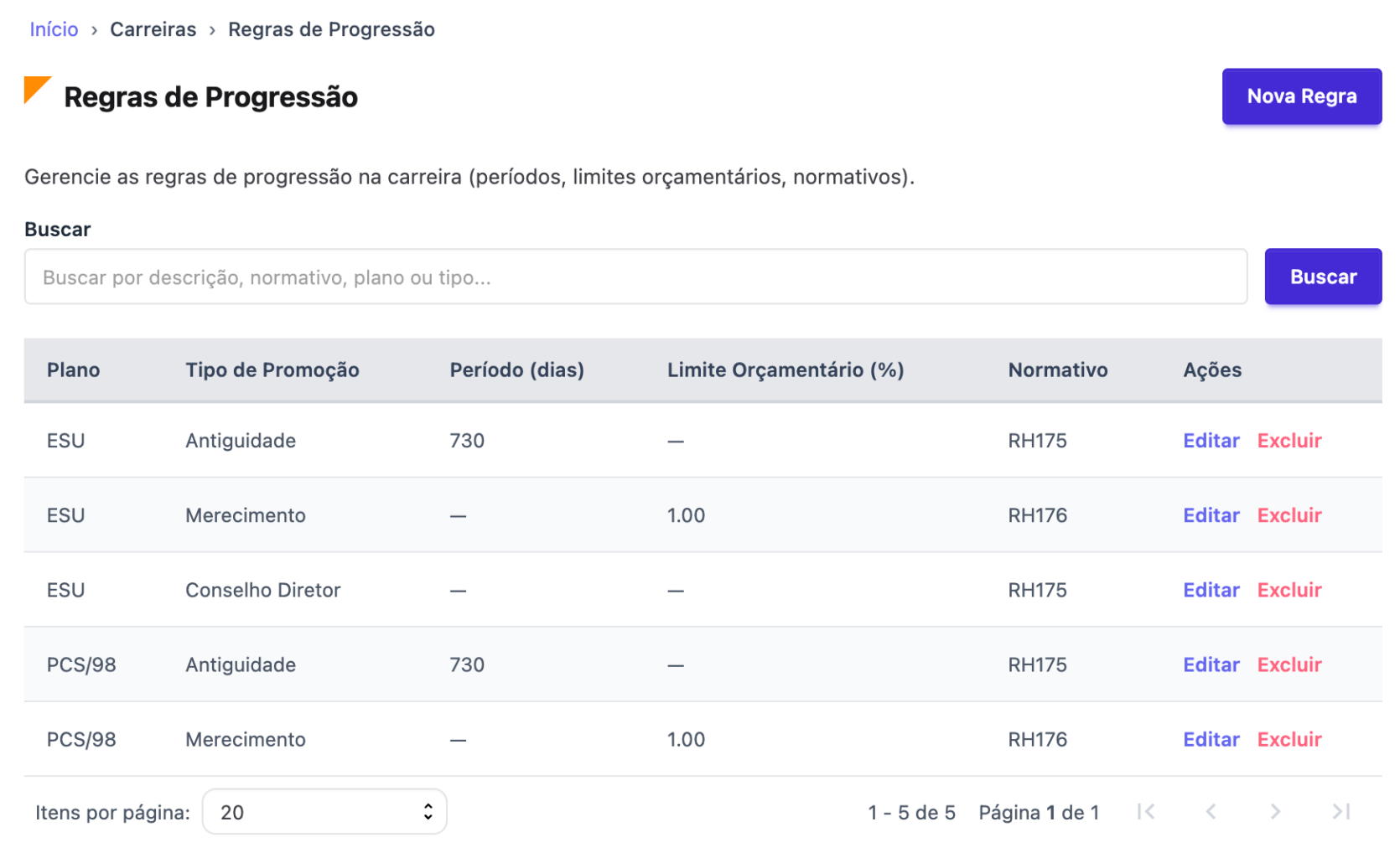
A página Regras de Progressão é acessada pelo menu lateral em Carreiras > Regras de Progressão. Ela tem como objetivo centralizar o gerenciamento das regras que definem como os colaboradores progridem na carreira, contemplando períodos mínimos, limites orçamentários e normativos aplicáveis.
No topo da página está o título “Regras de Progressão” acompanhado de uma breve descrição: “Gerencie as regras de progressão na carreira (períodos, limites orçamentários, normativos).”
Logo abaixo do campo de busca, é exibida uma tabela (índice) com todos os registros cadastrados. As colunas disponíveis são:
- Plano — Indica o plano de carreira ao qual a regra pertence (ex.: ESU, PCS/98).
- Tipo de Promoção — Define a modalidade de promoção vinculada à regra (ex.: Antiguidade, Merecimento, Conselho Diretor).
- Período (dias) — Informa o tempo mínimo, em dias, necessário para a progressão. Quando não se aplica, é exibido “—”.
- Limite Orçamentário (%) — Percentual máximo do orçamento que pode ser comprometido com a promoção. Quando não se aplica, é exibido “—”.
- Normativo — Referência ao documento normativo que regula a regra (ex.: RH175, RH176).
- Ações — Botões de interação disponíveis para cada registro (Editar e Excluir).
Na parte inferior da tabela, há um controle de paginação com as opções de itens por página (5, 10, 15, 20 ou 50) e navegação entre páginas (primeira, anterior, próxima e última).
2. Campo de Busca #
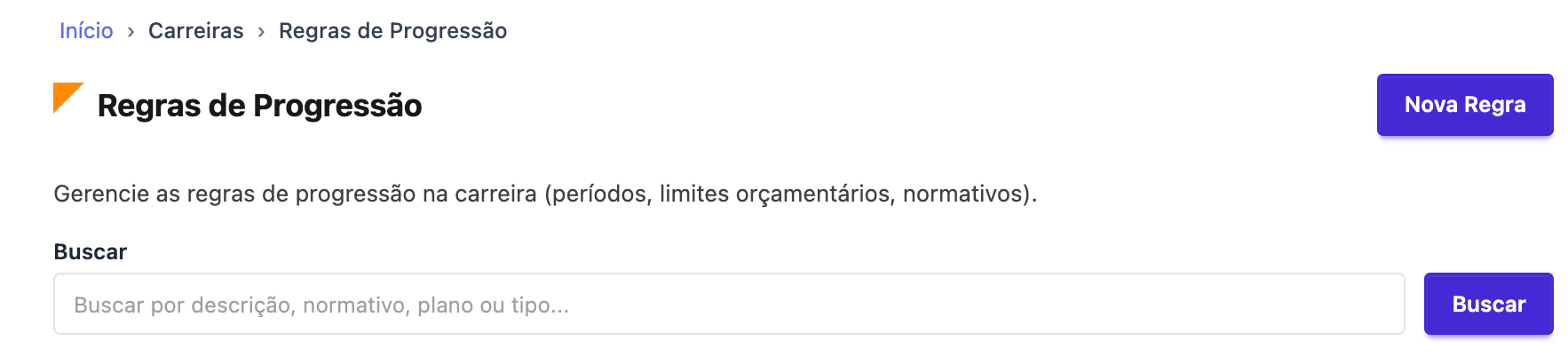
O campo de busca está localizado logo acima da tabela, identificado pelo rótulo “Buscar”.
Como usar:
- Clique no campo de texto com o placeholder “Buscar por descrição, normativo, plano ou tipo…”.
- Digite o termo desejado. A busca aceita termos relacionados à descrição da regra, ao normativo (ex.: RH175), ao plano (ex.: ESU) ou ao tipo de promoção (ex.: Merecimento).
- Clique no botão azul “Buscar” à direita do campo para executar o filtro.
A tabela será atualizada exibindo apenas os registros que correspondem ao critério informado. Para limpar o filtro e visualizar todos os registros novamente, apague o conteúdo do campo e clique em “Buscar” novamente.
3. Ação de Editar #
A ação Editar está disponível na coluna “Ações” de cada linha da tabela, exibida como um link em azul com o texto “Editar”.
Como usar:
- Localize na tabela a regra de progressão que deseja modificar.
- Clique no link “Editar” correspondente à linha do registro.
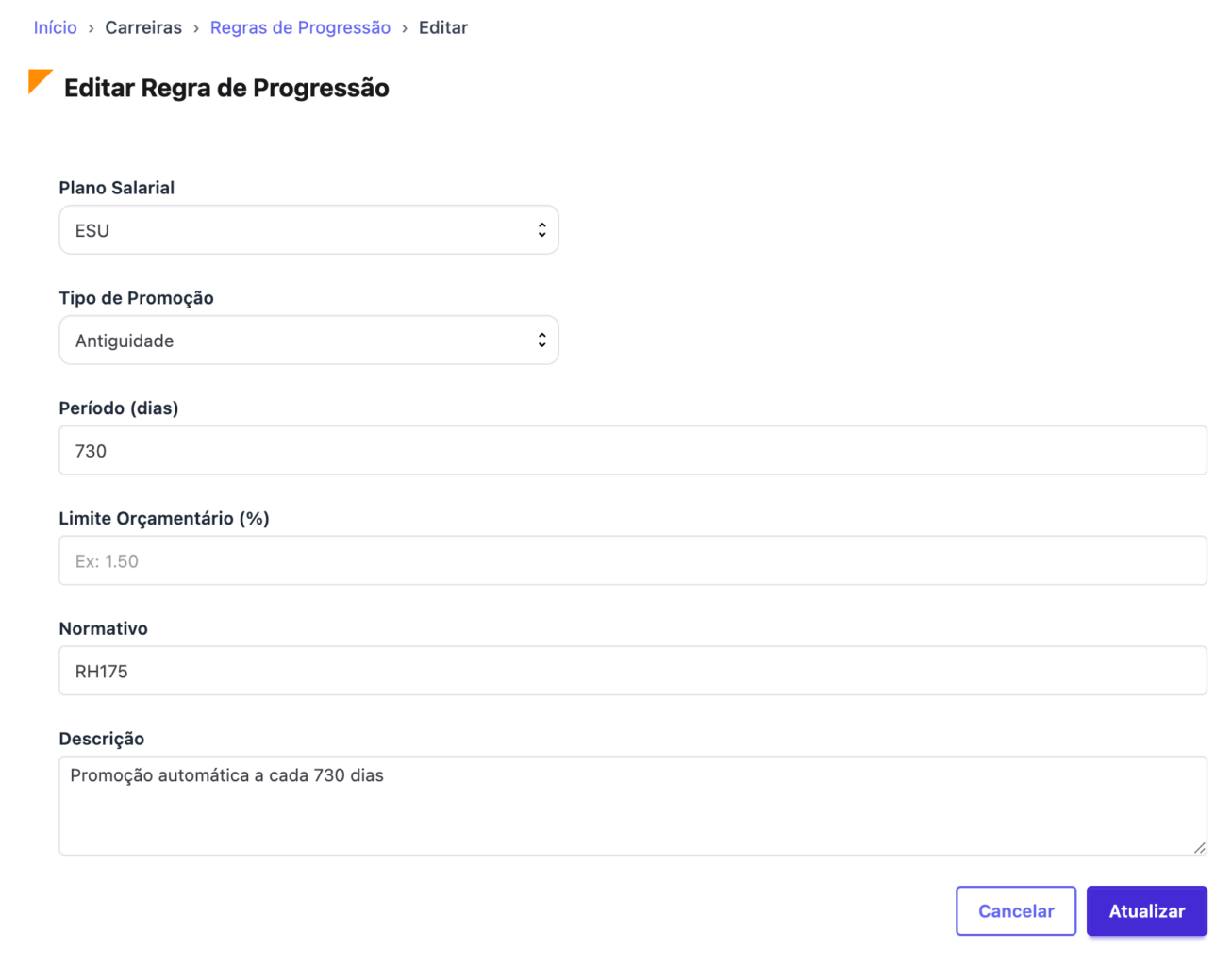
- O sistema redirecionará para a página de edição daquela regra (URL no formato carreiras-regras-progressao-editar&id=X), onde será possível alterar os dados cadastrados.
- Após realizar as alterações necessárias, salve o registro conforme indicado na tela de edição.
Atenção: Cada regra possui um identificador único (ID). O link de edição é específico para cada registro, portanto certifique-se de estar editando a linha correta antes de prosseguir.
4. Ação de Excluir #
A ação Excluir está disponível na coluna “Ações” de cada linha da tabela, exibida como um botão em vermelho com o texto “Excluir”.
Como usar:
- Localize na tabela a regra de progressão que deseja remover.
- Clique no botão “Excluir” correspondente à linha do registro.
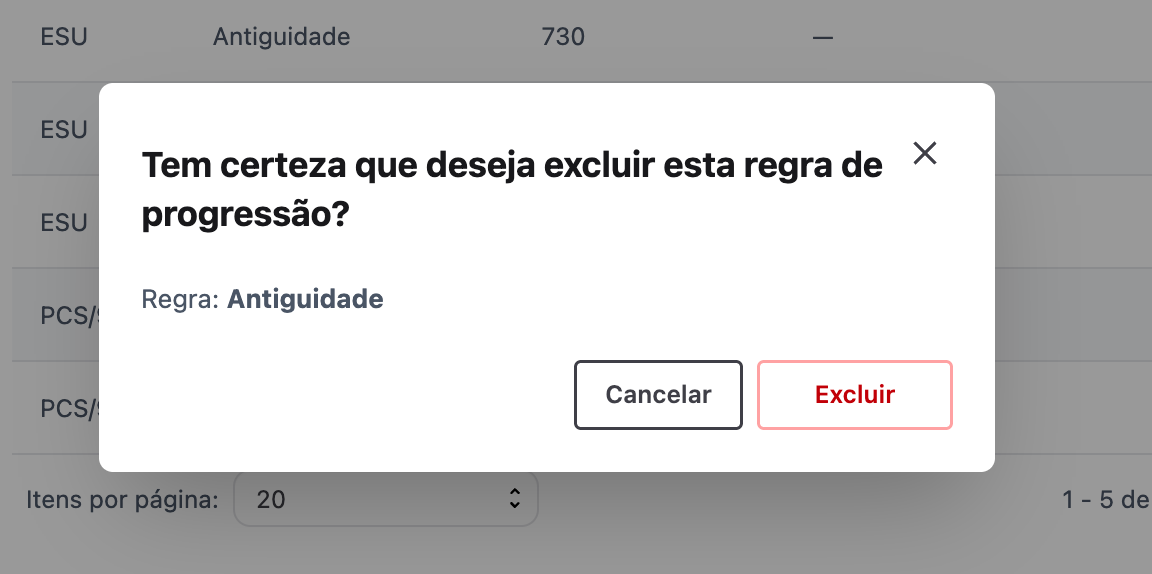
- Um diálogo de confirmação será exibido com a mensagem: “Tem certeza que deseja excluir esta regra de progressão?”
- Para confirmar a exclusão, clique no botão “Excluir” dentro do diálogo. O sistema processará a remoção (exibindo brevemente “Excluindo…”) e o registro será removido da tabela.
- Para cancelar a operação sem excluir nada, clique em “Cancelar” ou no botão “Fechar” (ícone de X) do diálogo.
Atenção: A exclusão é uma ação permanente. Uma vez confirmada, o registro não poderá ser recuperado pela interface. Utilize essa função com cautela.
5. Funcionalidade: Nova Regra #
O botão “Nova Regra” está localizado no canto superior direito da página, destacado em azul escuro (roxo).
Como usar:
- Clique no botão “Nova Regra” no topo da tela.
- O sistema redirecionará para a página de criação de uma nova regra de progressão (URL: carreiras-regras-progressao-criar).
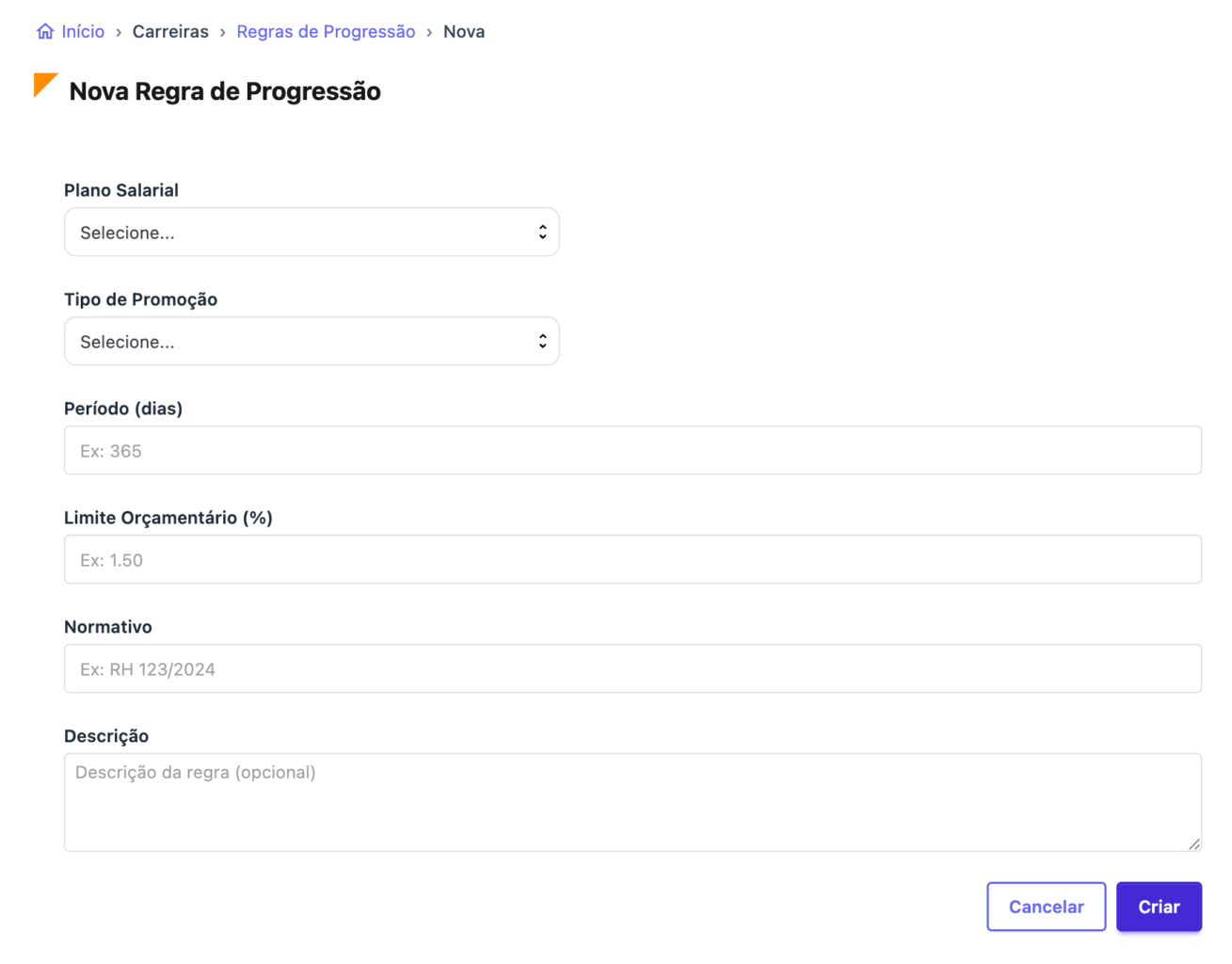
- Preencha os campos necessários na tela de cadastro (plano, tipo de promoção, período em dias, limite orçamentário e normativo).
- Salve o registro para que a nova regra apareça listada na tabela da página principal.
Nota: O botão está sempre visível na index, facilitando o cadastro ágil de novas regras sem necessidade de navegar por outros menus.