1. Visão Geral da Página (Index) #
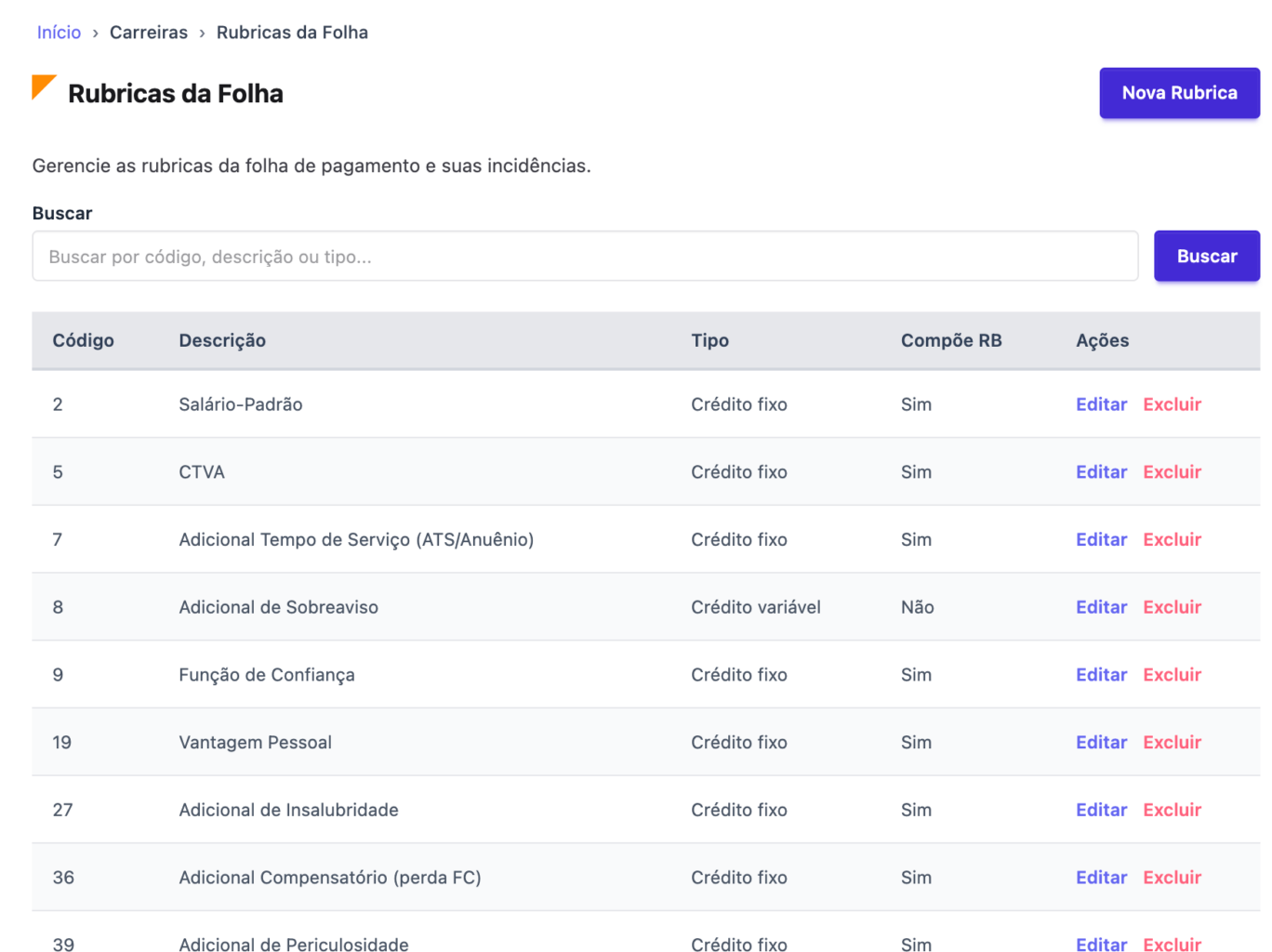
A página Rubricas da Folha é o painel central para gerenciar todas as rubricas vinculadas à folha de pagamento e suas respectivas incidências. Ela é acessada pelo menu lateral em Carreiras > Rubricas da Folha.
O topo da página exibe o breadcrumb de navegação: Início > Carreiras > Rubricas da Folha, permitindo retornar a seções anteriores com facilidade.
Abaixo do título, uma breve descrição orienta o usuário: “Gerencie as rubricas da folha de pagamento e suas incidências.”
A tabela principal ocupa o corpo da página e lista todas as rubricas cadastradas com as seguintes colunas:
- Código — número identificador da rubrica na folha de pagamento.
- Descrição — nome da rubrica (ex.: Salário-Padrão, CTVA, Adicional de Sobreaviso).
- Tipo — classificação da rubrica, que pode ser: Crédito fixo, Crédito variável, Débito fixo ou Débito variável.
- Compõe RB — indica se a rubrica compõe a Remuneração Base (Sim/Não).
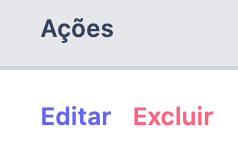
- Ações — coluna com os botões de Editar e Excluir para cada registro.
No rodapé da tabela há um controle de paginação com seletor de itens por página (opções: 5, 10, 15, 20 ou 50 itens) e navegação entre páginas (primeira, anterior, próxima e última). O indicador de registros exibe o intervalo atual, por exemplo: “1 – 20 de 24”.
2. Campo de Busca #
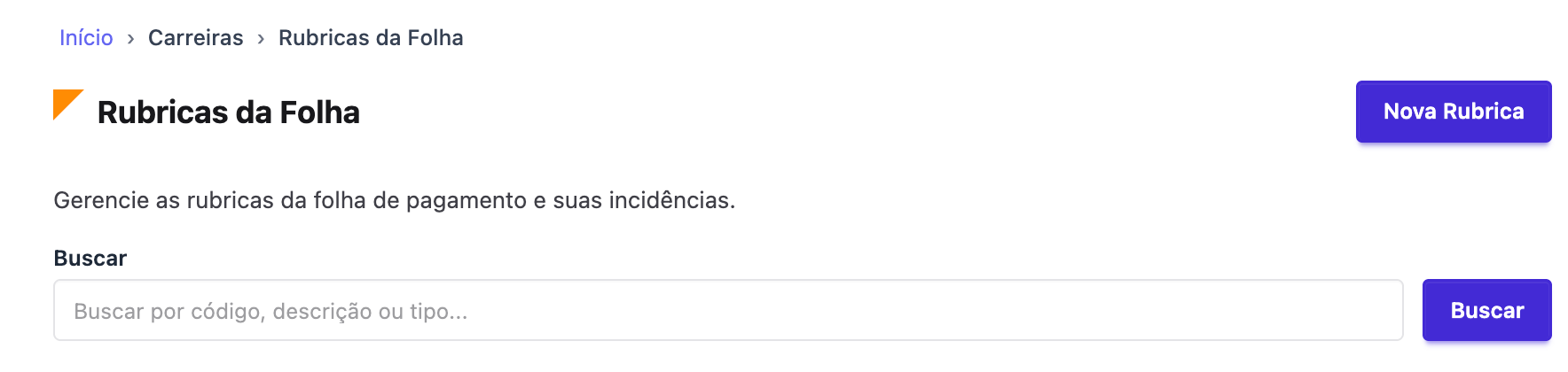
Localizado acima da tabela de listagem, o campo de busca permite localizar rubricas de forma rápida e filtrada.
Como usar:
- Clique no campo de texto com o placeholder “Buscar por código, descrição ou tipo…”.
- Digite o termo desejado — o sistema aceita busca pelo código numérico da rubrica, pelo nome/descrição ou pelo tipo (ex.: “Crédito fixo”).
- Clique no botão Buscar (azul, à direita do campo) para executar o filtro.
A tabela será atualizada exibindo apenas os registros que correspondem ao critério informado. Caso nenhum resultado seja encontrado, a tabela ficará vazia.
3. Ação de Editar #
A ação Editar permite modificar os dados de uma rubrica já cadastrada.
Como usar:
- Na tabela da listagem, localize a rubrica desejada.
- Clique no link Editar (exibido em azul na coluna Ações).
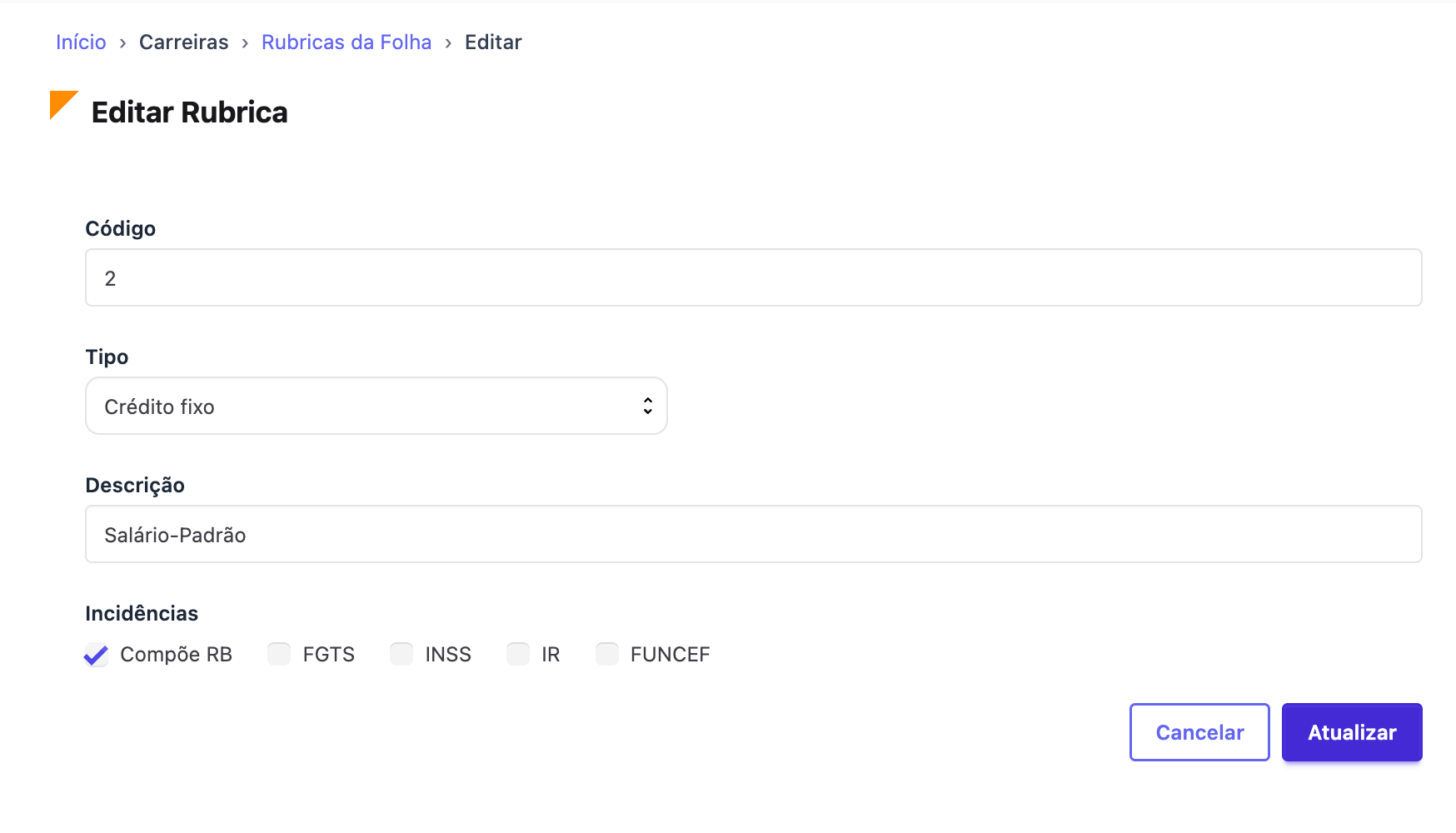
- O sistema redirecionará para a página Editar Rubrica, com o formulário preenchido com os dados atuais da rubrica selecionada.
Campos disponíveis para edição:
- Código — campo numérico com o código da rubrica na folha.
- Tipo — lista suspensa com as opções: Crédito fixo, Crédito variável, Débito fixo, Débito variável.
- Descrição — campo de texto livre com o nome da rubrica.
- Incidências — conjunto de checkboxes que definem em quais cálculos a rubrica incide: Compõe RB, FGTS, INSS, IR e FUNCEF. Marque ou desmarque conforme necessário.
Botões disponíveis:
- Atualizar (azul escuro) — salva as alterações realizadas e retorna à listagem.
- Cancelar — descarta as alterações e retorna à listagem sem salvar.
4. Ação de Excluir #
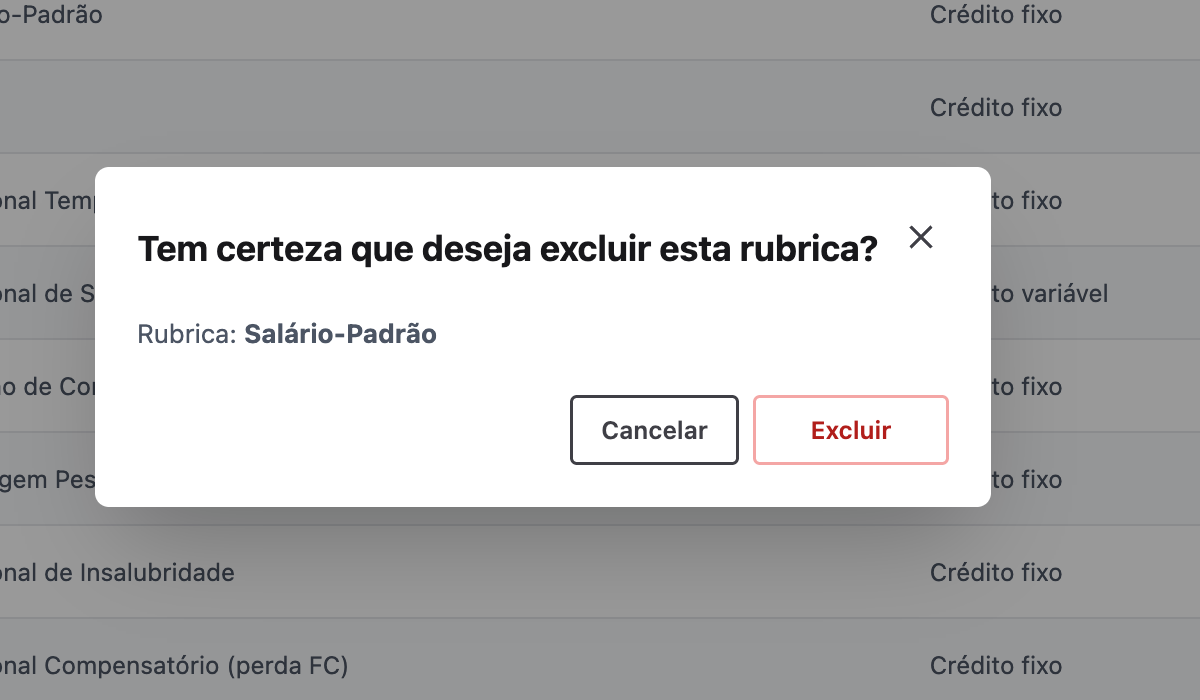
A ação Excluir remove permanentemente uma rubrica do sistema. Para evitar exclusões acidentais, o sistema exige uma confirmação antes de concluir a operação.
Como usar:
- Na tabela da listagem, localize a rubrica que deseja excluir.
- Clique no link Excluir (exibido em vermelho na coluna Ações).
- Um modal de confirmação será exibido com a mensagem: “Tem certeza que deseja excluir esta rubrica?” e o nome da rubrica selecionada.
- O modal oferece dois botões:
- Excluir (vermelho) — confirma a exclusão e remove o registro definitivamente.
- Cancelar — fecha o modal sem realizar nenhuma ação, mantendo o registro intacto.
⚠️ Atenção: a exclusão é irreversível. Certifique-se de que a rubrica não está vinculada a outras configurações do sistema antes de confirmar.
5. Funcionalidade de Nova Rubrica #
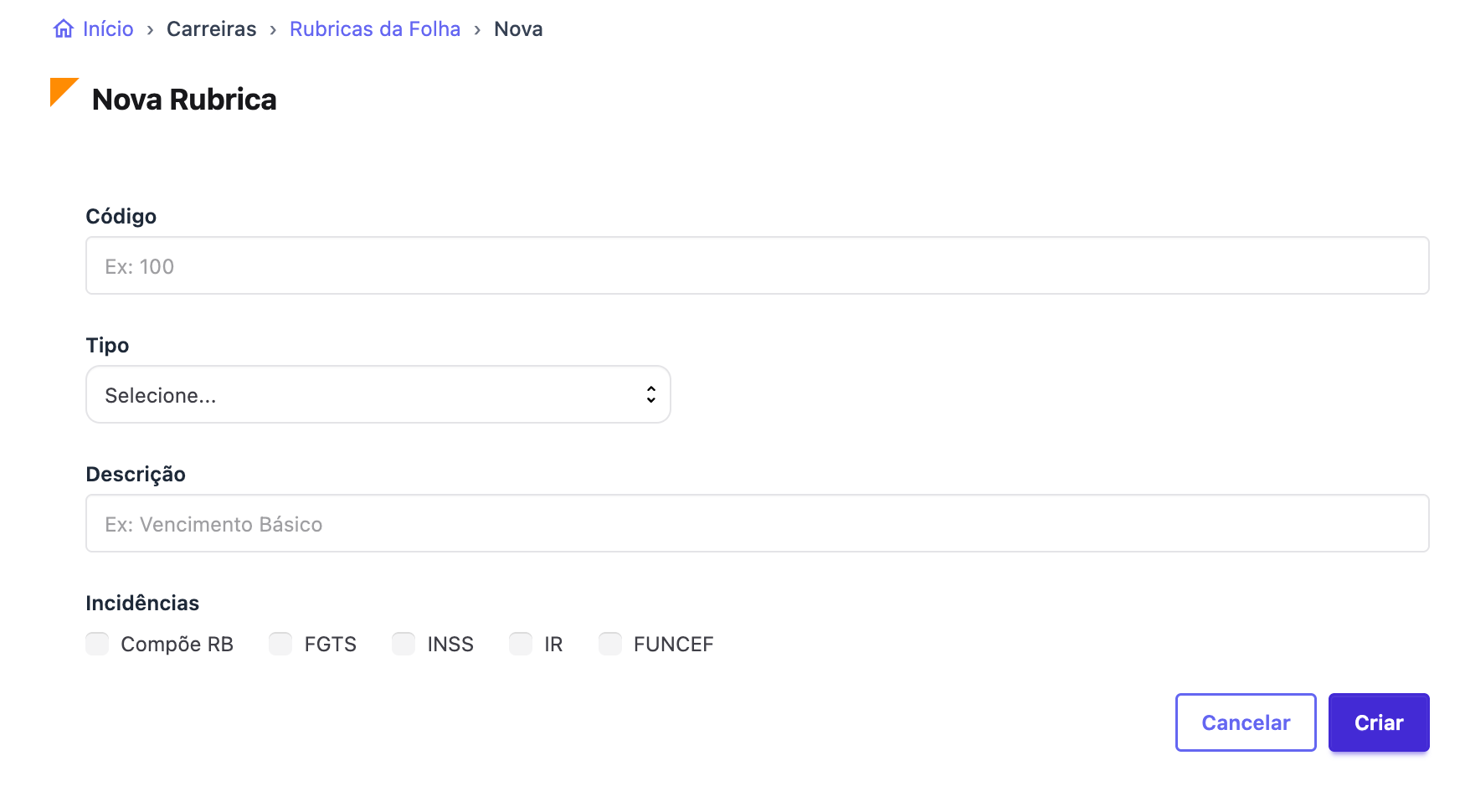
O botão Nova Rubrica (azul escuro, no canto superior direito da página) abre o formulário de cadastro de uma nova rubrica da folha.
Como usar:
- Clique no botão Nova Rubrica.
- O sistema redirecionará para a página Nova Rubrica (Início > Carreiras > Rubricas da Folha > Nova).
- Preencha os campos do formulário:
- Código (obrigatório) — informe o código numérico da rubrica (ex.: 100). Deve ser único no sistema.
- Tipo(obrigatório) — selecione na lista suspensa uma das opções:
- Crédito fixo
- Crédito variável
- Débito fixo
- Débito variável
- Descrição (obrigatório) — informe o nome da rubrica (ex.: Vencimento Básico).
- Incidências — marque os checkboxes correspondentes às incidências que a rubrica possui:
- Compõe RB — se a rubrica integra a Remuneração Base
- FGTS — se há incidência de FGTS
- INSS — se há incidência de INSS
- IR — se há incidência de Imposto de Renda
- FUNCEF — se há incidência de FUNCEF
- Após preencher todos os campos, clique em Criar (botão azul escuro) para salvar o novo registro.
- Para desistir do cadastro, clique em Cancelar — o sistema retornará à listagem sem criar nenhum registro.
Após a criação bem-sucedida, a nova rubrica aparecerá na tabela da listagem principal.