A área Seleções reúne todas as funcionalidades relacionadas aos processos seletivos da plataforma: buscar oportunidades, acompanhar inscrições, consultar pontuações e, no caso de perfis com acesso, gerenciar seleções. Essa área centraliza tanto a participação quanto o acompanhamento e a gestão das seleções.
O menu Seleções é composto por:
- Seleções: tela principal com opções rápidas de acesso.
- Pesquisar: permite buscar seleções por função, unidade ou outros critérios.
- Minhas seleções: exibe as seleções nas quais a pessoa usuária está inscrita ou participando.
- Minhas pontuações: consulta e cálculo de pontuações.
- Área do gestor: disponibiliza funcionalidades exclusivas para a gestão de seleções.
- Gerenciar seleções: permite visualizar e administrar seleções existentes.
- Criar seleção: possibilita a criação de uma nova seleção.
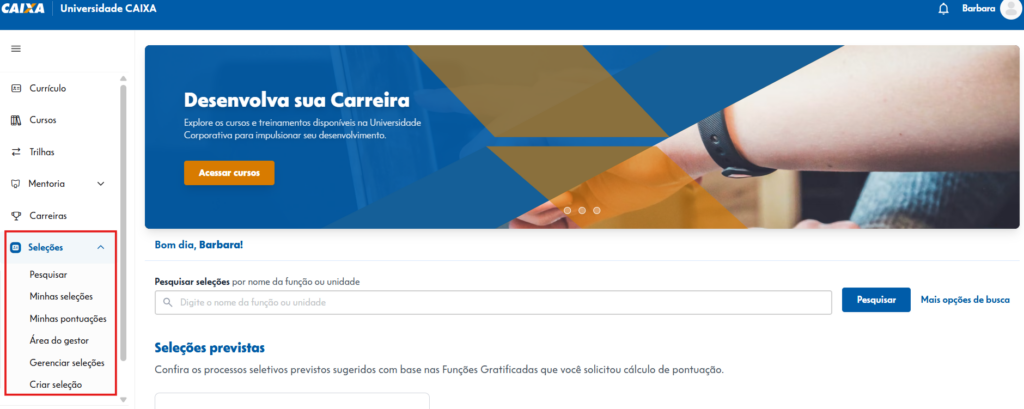
1. Tela: Seleções
Ao clicar em Seleções, a tela mostrará ao usuário as vagas disponíveis e irá verificar sua elegibilidade para candidatura, com base nos critérios definidos para cada oportunidade.
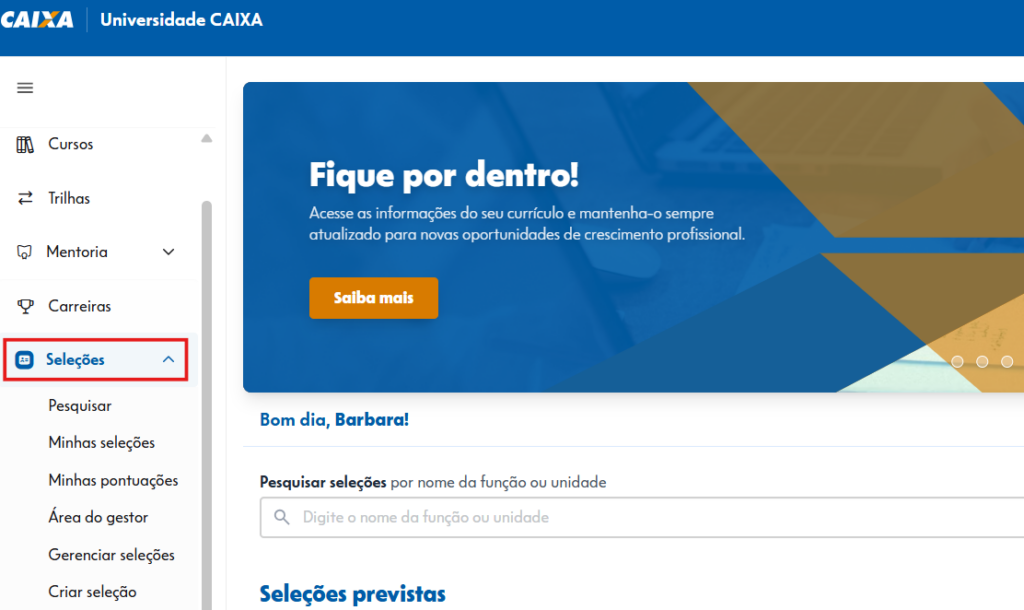
- Barra de pesquisa para busca por nome da função ou unidade

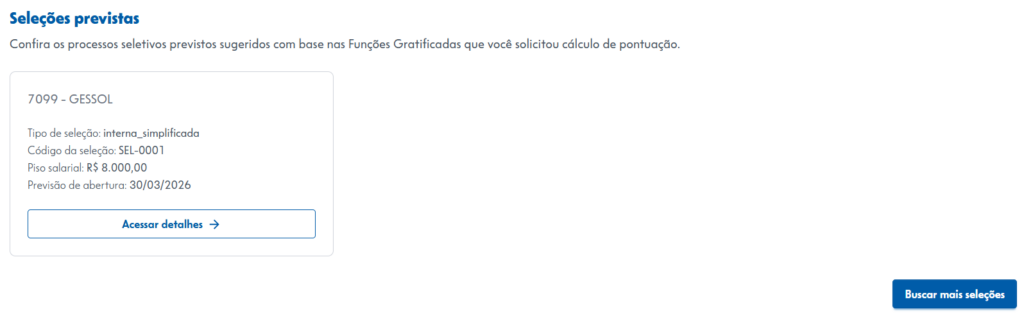
- Seleções disponíveis compatíveis com o perfil da pessoa usuária
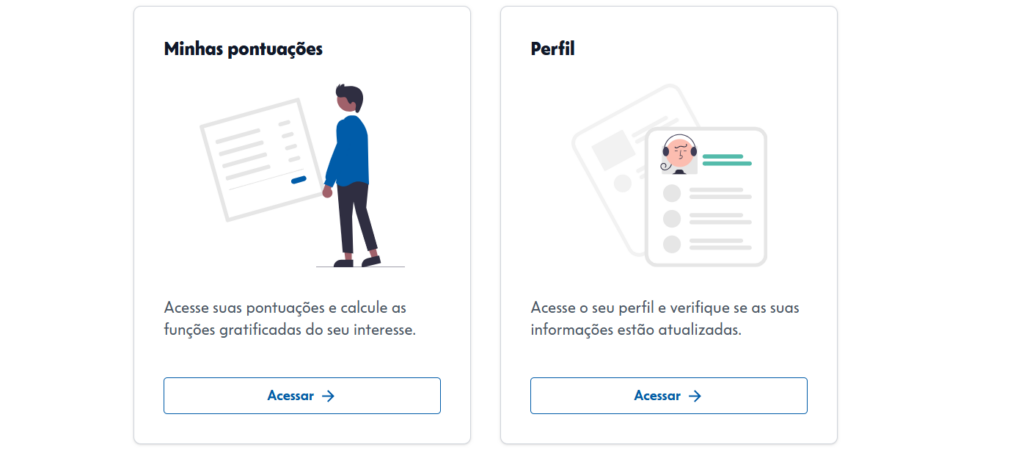
- Acesso à área de pontuações e ao perfil da pessoa usuária
2. Tela: Pesquisar
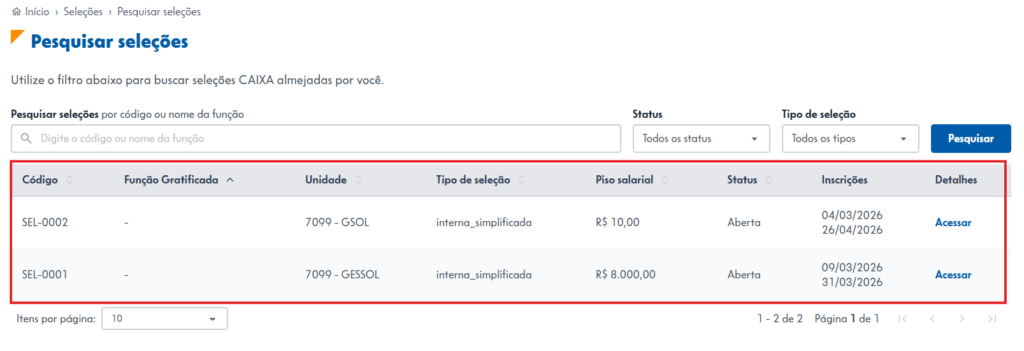
Ao clicar em “Pesquisar”, abaixo de “Seleções” no menu lateral, a pessoa usuária será direcionada para a tela intitulada “Pesquisar seleções”. Logo abaixo, há uma breve instrução orientando o uso dos filtros para localizar as seleções desejadas.
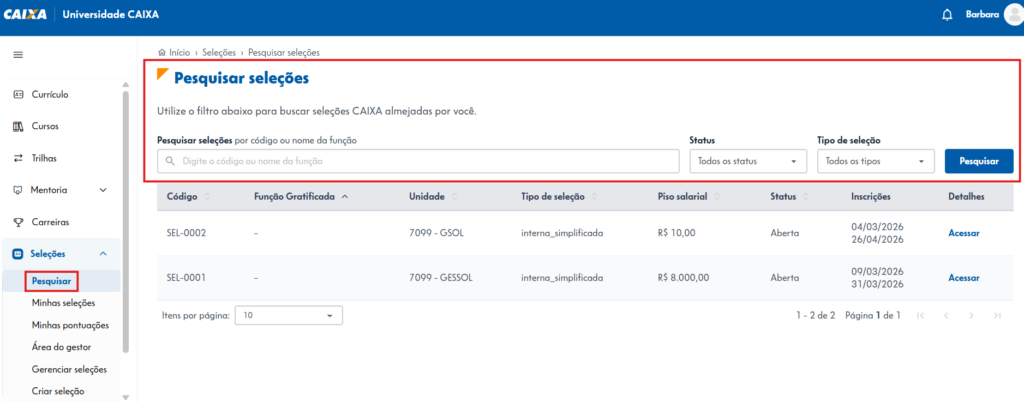
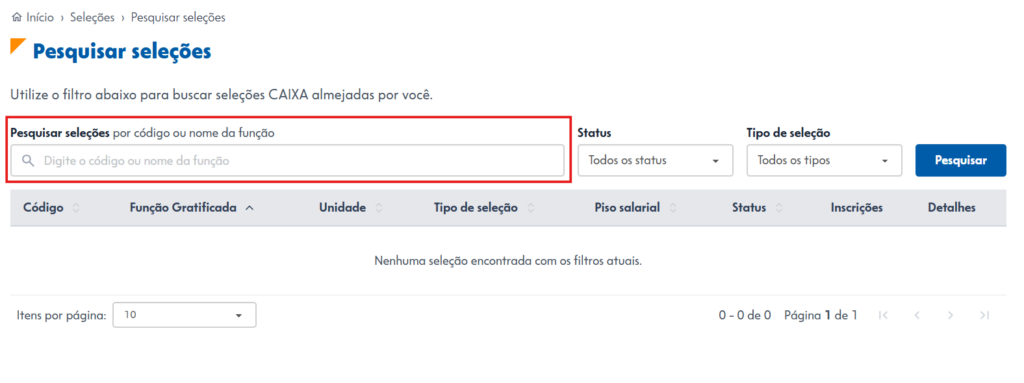
- Campo de pesquisa: permite digitar diretamente o código da seleção ou o nome da função desejada para uma busca rápida e objetiva.
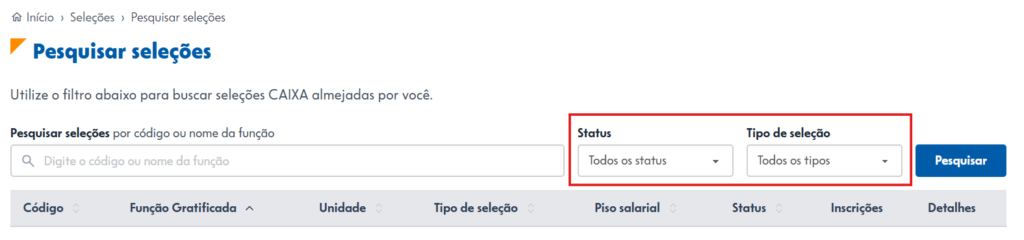
Filtros
Existem dois filtros que podem ser utilizados para refinar a pesquisa de seleções:
- Status: filtra as seleções conforme a situação.
- Tipo de seleção: restringe a busca por categoria.
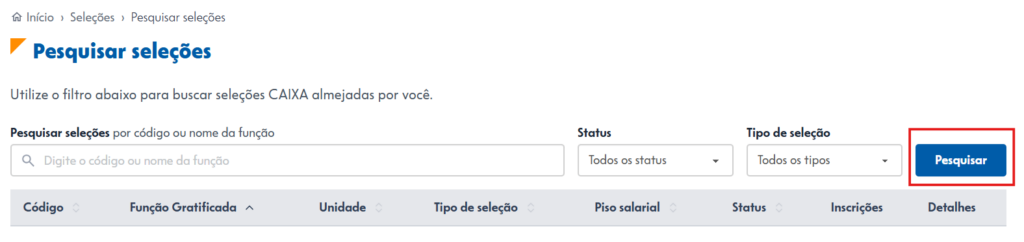
Após definir os critérios da pesquisa, é necessário clicar no botão Pesquisar para realizar a ação.
Logo abaixo, é exibida a tabela com as seleções encontradas. As informações disponíveis são: código, função gratificada, unidade, tipo de seleção, piso salarial, status, inscrições e detalhes.
Todos os resultados disponíveis serão exibidos na tabela caso nenhum filtro ou pesquisa seja aplicado.
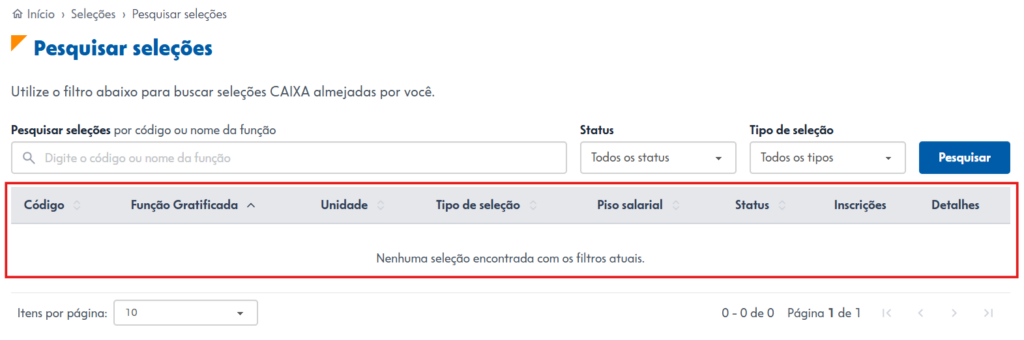
Se nenhum resultado for encontrado, será exibida uma mensagem informando que não há seleções com os filtros aplicados.
3. Tela: Minhas Seleções
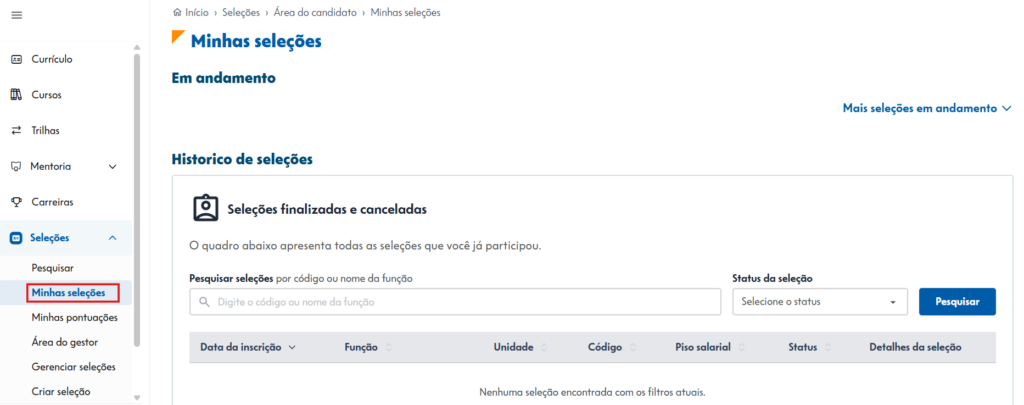
Ao clicar em “Minhas seleções”, item do menu Seleções, a pessoa usuária é direcionada para uma página que reúne duas seções principais:
- Em andamento: exibe as seleções nas quais a pessoa usuária está participando no momento.
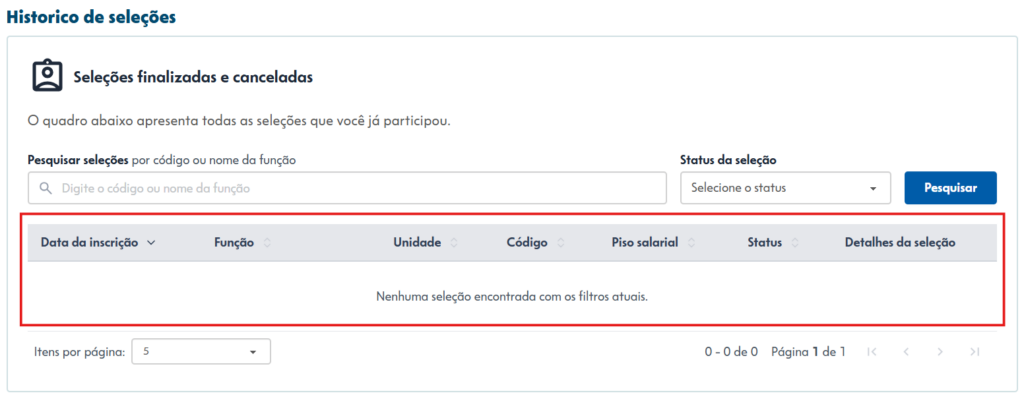
- Histórico de seleções: reúne as seleções já concluídas ou canceladas.
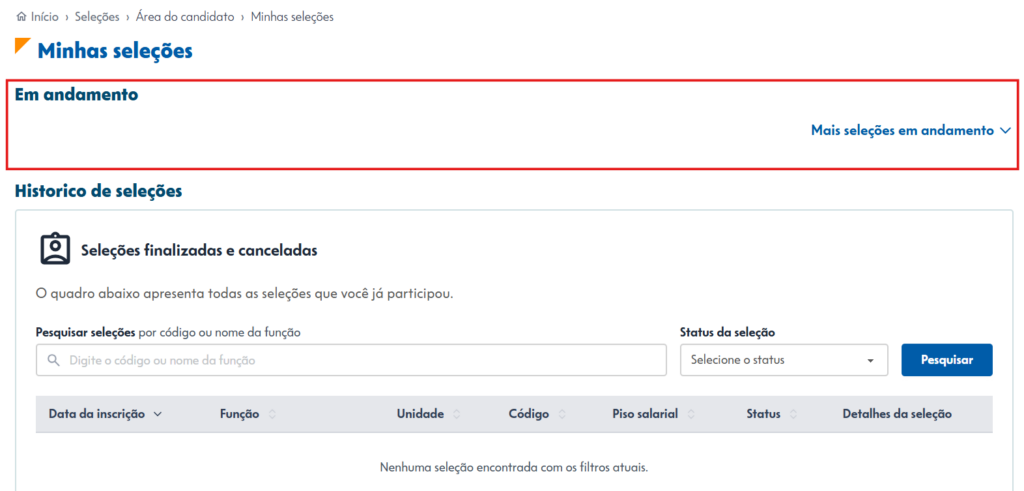
- Seção: “Em andamento”
Apresenta um resumo das seleções ativas. O link “Mais seleções em andamento” permite expandir ou visualizar mais opções, quando disponíveis.
- Seção: “Histórico de seleções”
Dentro dessa seção, há o bloco “Seleções finalizadas e canceladas”, que lista todas as seleções já participadas.
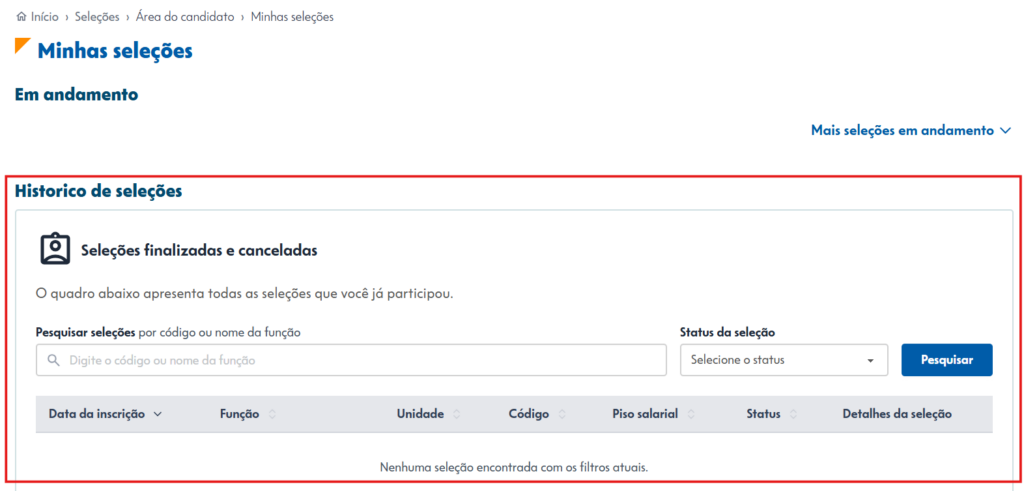
No campo de pesquisa é possível buscar seleções por código ou nome da função.
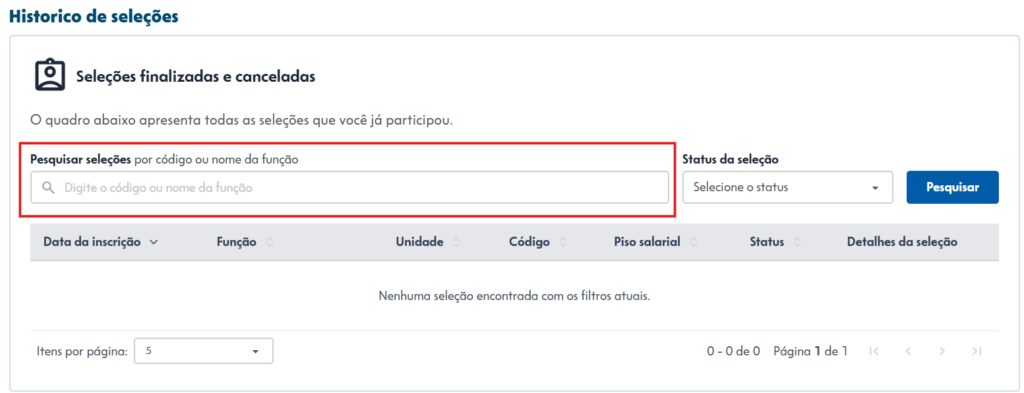
No filtro “Status da seleção”, é possível refinar a busca selecionando as opções “Finalizada” ou “Inelegível”.
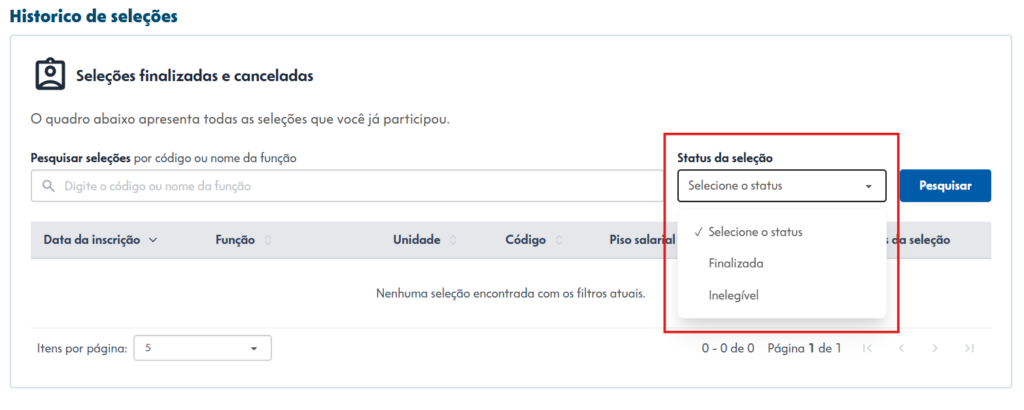
Após definir os critérios da pesquisa, é necessário clicar no botão Pesquisar para realizar a ação.
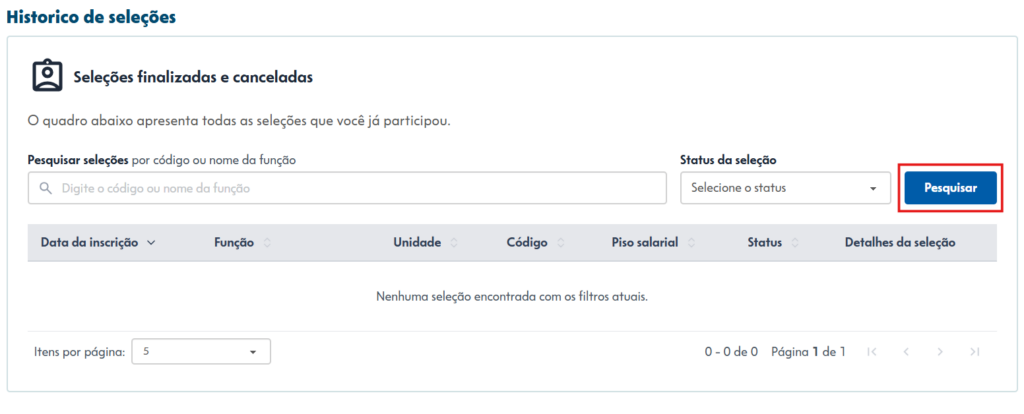
Logo abaixo, é exibida a tabela com as seleções encontradas. As colunas disponíveis são: data de inscrição, função, unidade, código, piso salarial, status e detalhes da seleção. Caso nenhum resultado seja encontrado, será exibida a mensagem indicando que não há seleções com os filtros aplicados.
4. Tela: Minhas Pontuações
A tela Minhas Pontuações centraliza o gerenciamento de pontos das funções gratificadas. Neste espaço, é possível consultar o total de pontos, verificar a elegibilidade para novas inscrições e localizar registros usando os filtros de função, status (“a calcular” ou “calculado”) e carreira.
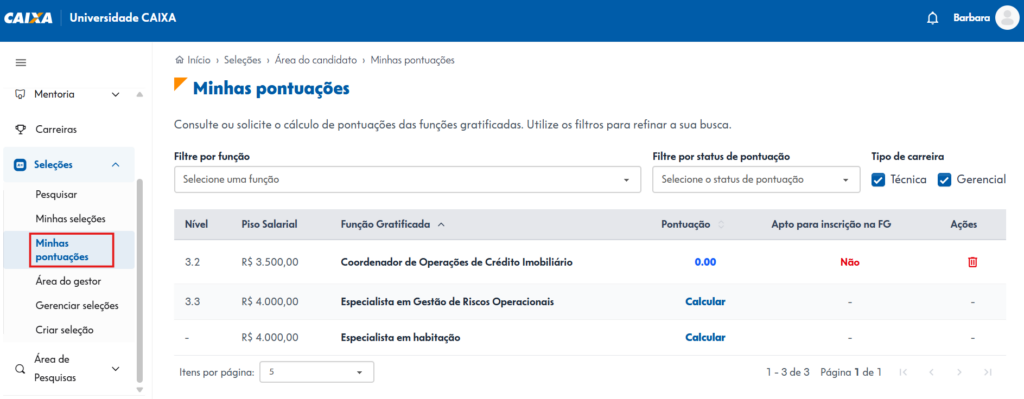
Os primeiros campos disponíveis para preencher/selecionar são: filtrar por função, filtrar por status de pontuação (a calcular ou calculado) e tipo de carreira (técnica e gerencial).
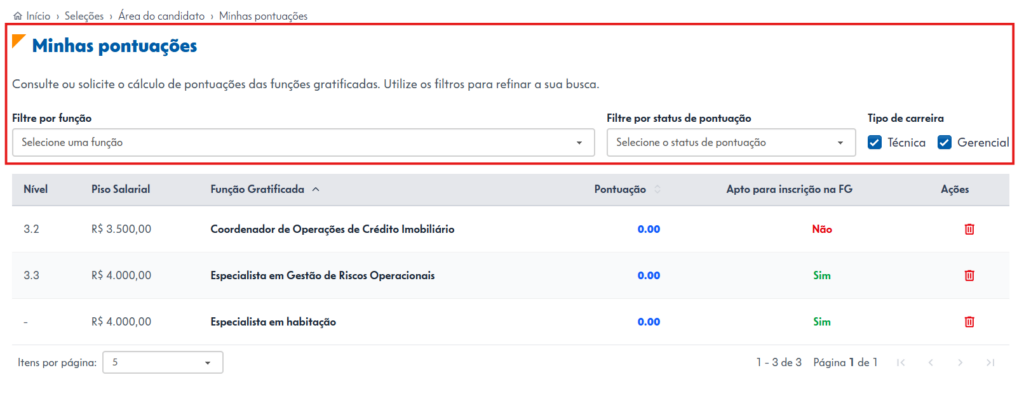
O filtro “Tipo de carreira” vem selecionado automaticamente. Quando os demais não são utilizados, todos os resultados disponíveis são exibidos na tabela.
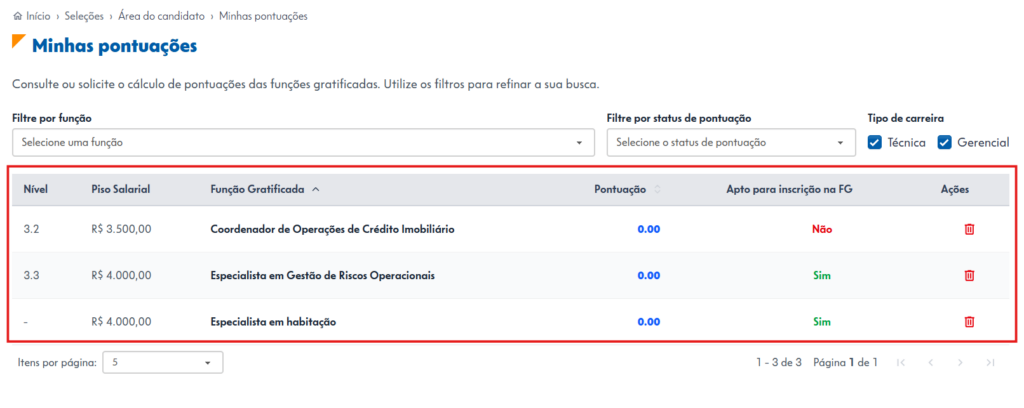
As informações estão organizadas em uma tabela com: nível, piso salarial, função gratificada, pontuação, apto para inscrição na função gratificada (com opções de “sim” ou “não”) e ações.
5. Tela: Área do Gestor
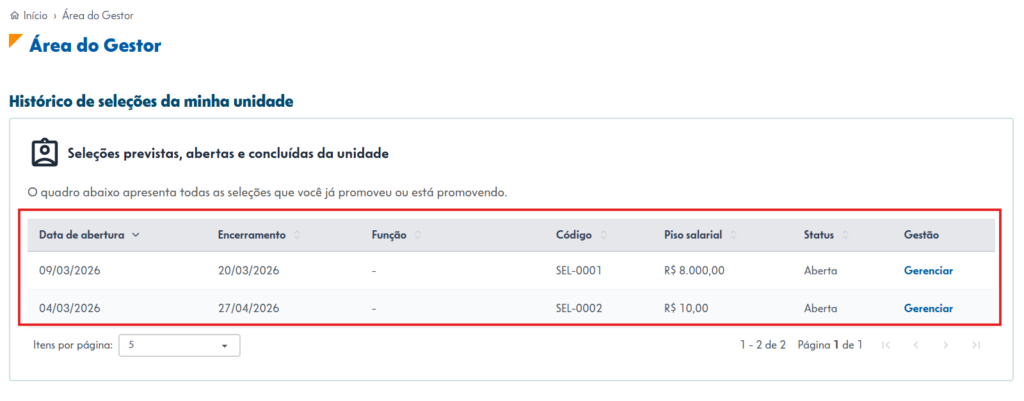
Ao acessar a Área do gestor é possível visualizar e acompanhar as seleções previstas, abertas ou concluídas na unidade.
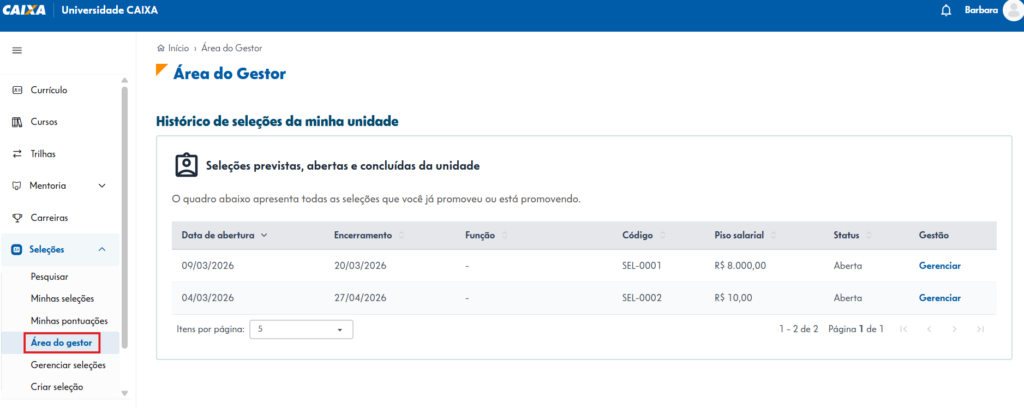
As seguintes informações são apresentadas:
Data de abertura: início da seleção
Encerramento: data prevista de término
Função: função vinculada
Código: identificação da seleção
Piso salarial: valor base da função
Status: situação atual da seleção (prevista, aberta ou concluída)
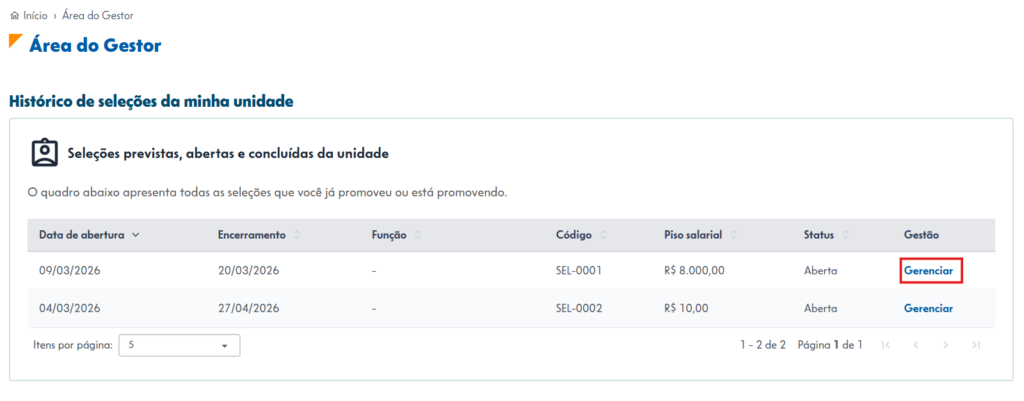
Gestão: acesso à opção “Gerenciar”
Ao clicar na opção “Gerenciar”, a página com os detalhes da seleção é exibida.
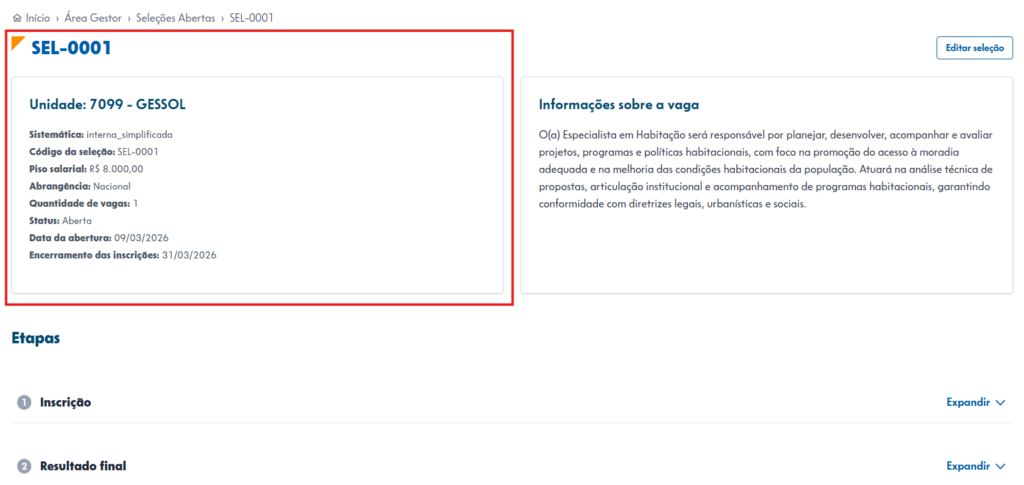
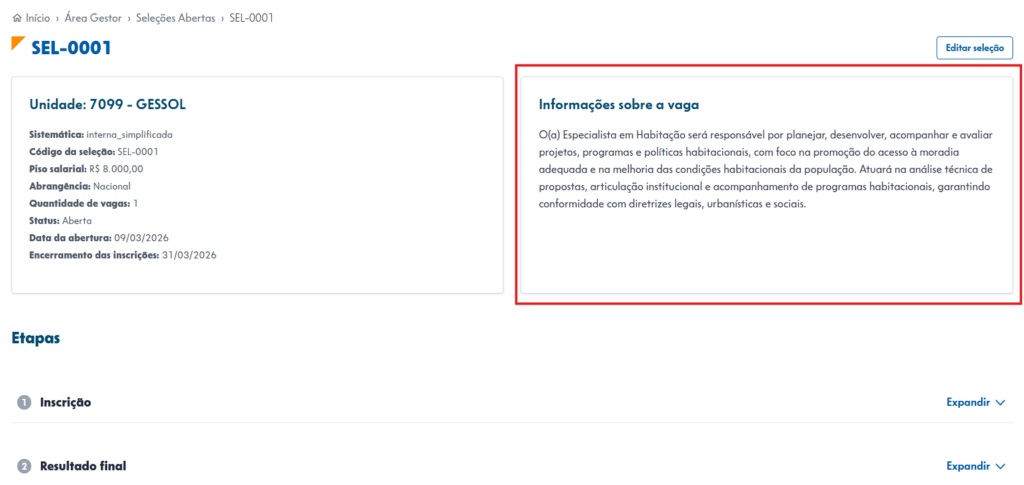
Nesta página, são apresentadas as principais informações sobre a vaga. Na primeira seção, constam:
- Título: código da seleção
- Unidade: unidade à qual a seleção está vinculada
- Sistemática: tipo de seleção (interna, externa ou interna simplificada)
- Piso salarial: valor do piso da função
- Abrangência: alcance da seleção (ex: local, regional, nacional)
- Quantidade de vagas: número de vagas disponíveis
- Status: situação atual da seleção
- Data de abertura: início da seleção
- Encerramento das inscrições: prazo final para inscrição
Na segunda seção, “Informações sobre a vaga”, são apresentados, com mais detalhes, o escopo e as atribuições da vaga vinculada à seleção.
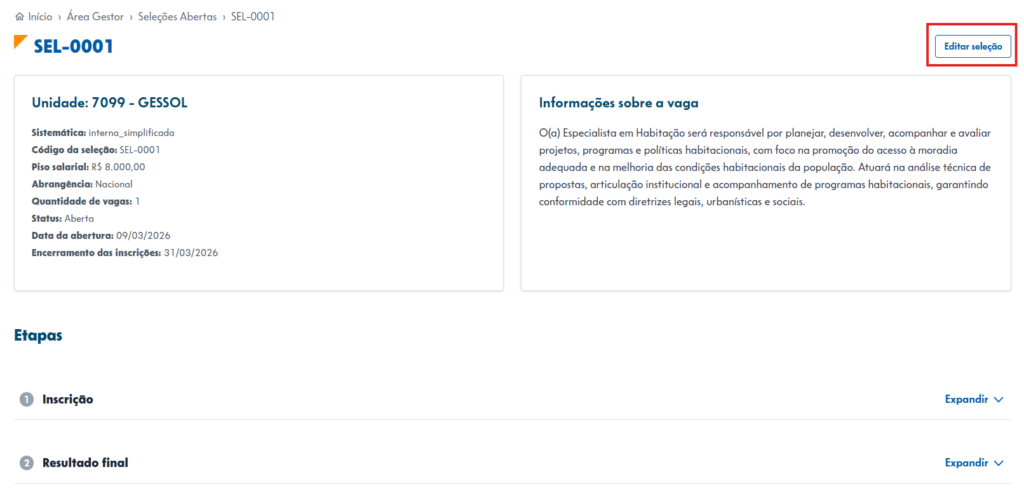
Ao clicar em “Editar seleção”, a tela de edição é aberta, permitindo atualizar as informações da seleção, como dados da função gratificada, prazos, abrangência, requisitos e demais campos configuráveis do processo.
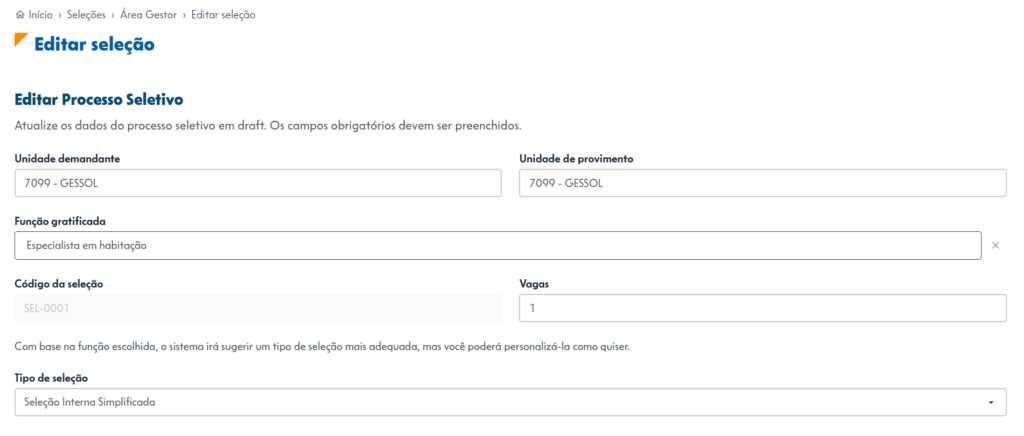
Os campos disponíveis nesta tela são:
Unidade demandante: unidade responsável pela abertura da seleção
Unidade de provimento: unidade onde a vaga será alocada
Função gratificada: função vinculada à seleção
Código da seleção: identificação única da seleção (não editável)
Vagas: quantidade de vagas disponíveis
Tipo de seleção: permite definir o modelo da seleção (interna, externa ou interna simplificada)
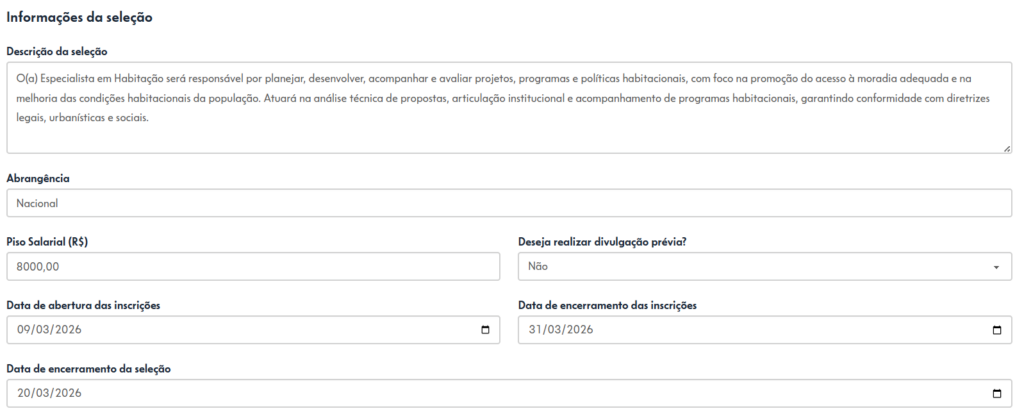
Descrição da seleção: campo para descrever as responsabilidades, atividades e contexto da função.
Abrangência: define o alcance da seleção (nacional, regional ou local).
Piso salarial (R$): valor do piso da função.
Deseja realizar divulgação prévia?: permite indicar se haverá divulgação antes da abertura das inscrições.
Data de abertura das inscrições: início do período de inscrição.
Data de encerramento das inscrições: prazo final para inscrição.
Data de encerramento da seleção: data prevista para finalização do processo seletivo.
Nesta seção, critérios complementares poderão ser redefinidos e estes ajudarão a filtrar e classificar os candidatos de forma automatizada. Ao seguir os passos abaixo, o sistema processará as pontuações corretamente:
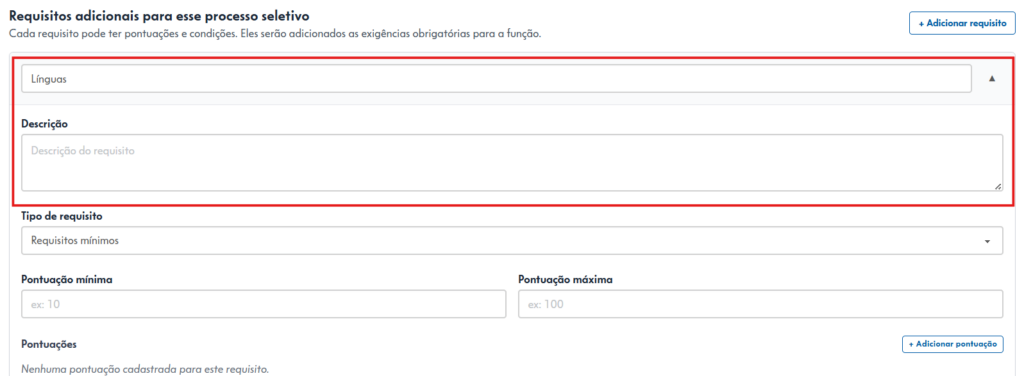
Título do Requisito: Digite a categoria do requisito (ex: Línguas, Certificações, Softwares).
Descrição: Utilize este campo para detalhar o que está sendo avaliado. (Exemplo: “Nível de proficiência em Inglês necessário para leitura de documentação técnica.”)
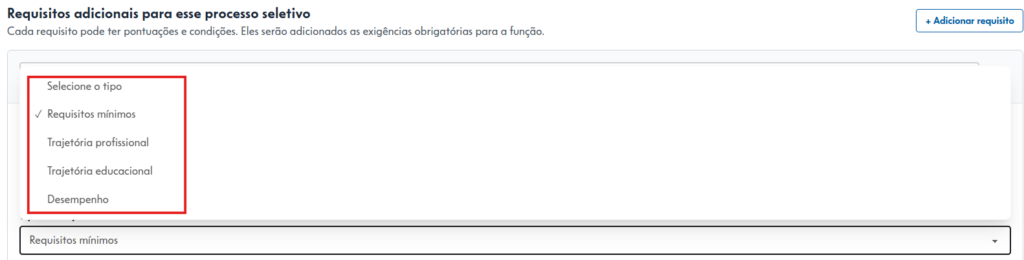
No campo Tipo de Requisito, selecione se este item é um: requisito mínimo, trajetória profissional, trajetória educacional ou desempenho.
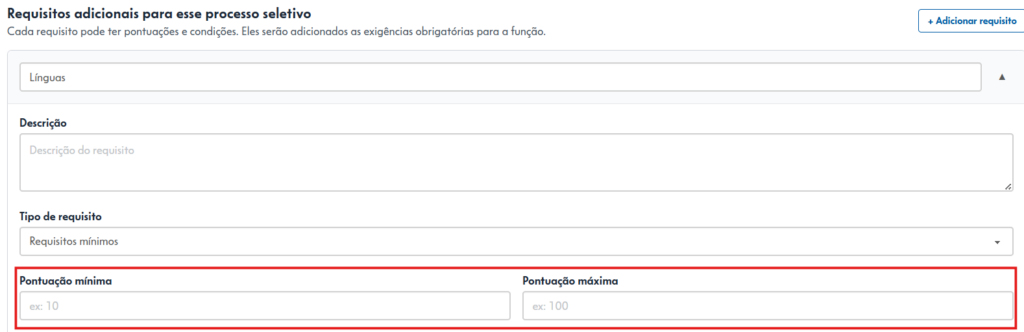
E também defina o intervalo de pontuação mínima e máxima para que este requisito seja atribuído ao perfil do candidato.
Após a definição inicial, estabeleça as regras lógicas para a triagem automatizada dos candidatos. Esta configuração é realizada em duas frentes complementares:
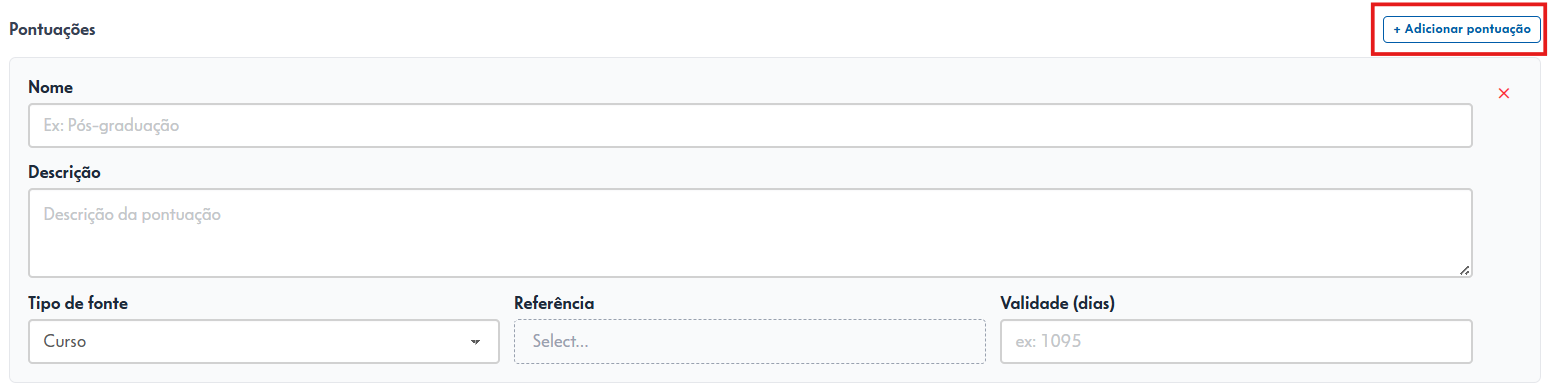
- Pontuações
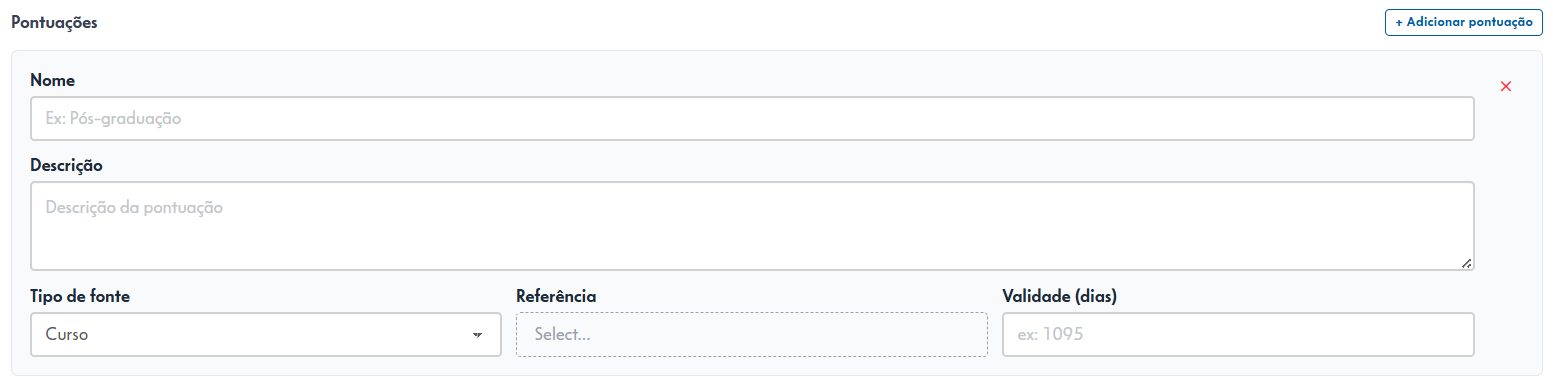
Utilize esta seção para detalhar as qualificações específicas (curso, trilha ou perfil) que serão valorizadas no processo.
- Nome: Título da qualificação (ex: Pós-graduação).
- Descrição: Detalhamento opcional do critério.
- Tipo de fonte: Selecione se é curso, trilha ou perfil.
- Referência: Correspondente na base de dados.
- Validade (dias): Prazo de expiração da certificação.
É possível adicionar mais de uma “Pontuação“, basta clicar no botão “+ Adicionar pontuação“.
- Condições
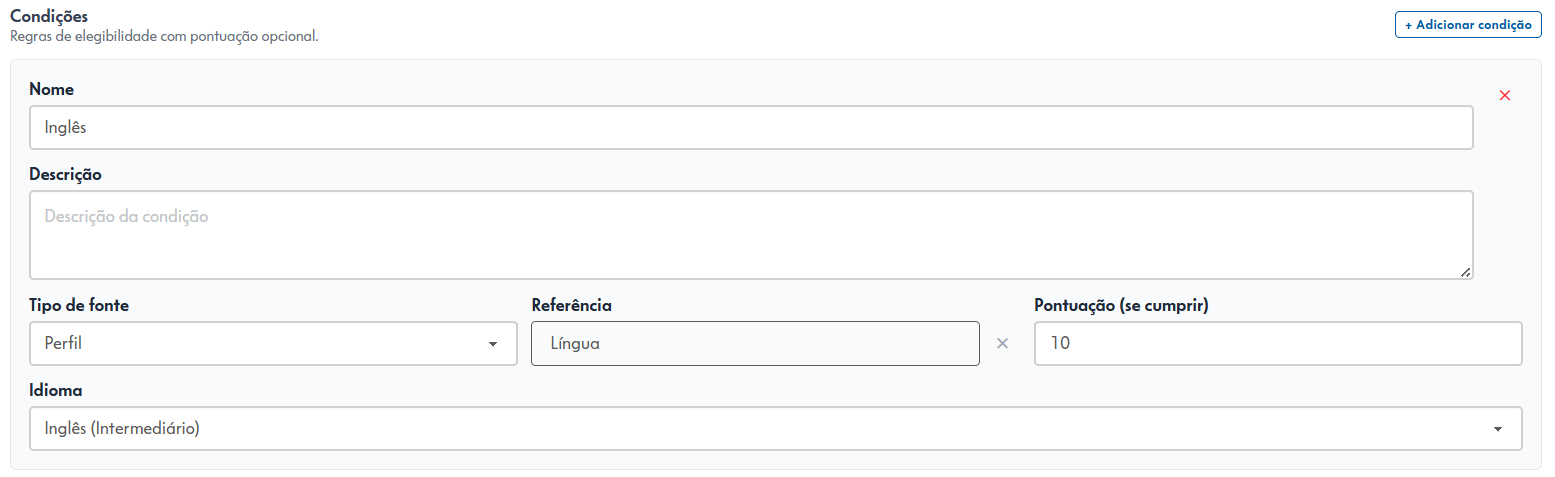
Nesta etapa, configure as exigências da vaga e a inteligência de triagem do sistema.
- Nome: título da competência principal.
- Descrição: detalhamento do que será avaliado.
- Tipo de Fonte: define a origem do dado (Perfil, Trilha ou Curso).
- Referência: opções automáticas baseadas no tipo de fonte selecionado.
- Pontuação: define a nota de corte e o teto de pontos para este requisito. Se não houver um limite específico, os campos podem ficar em branco.
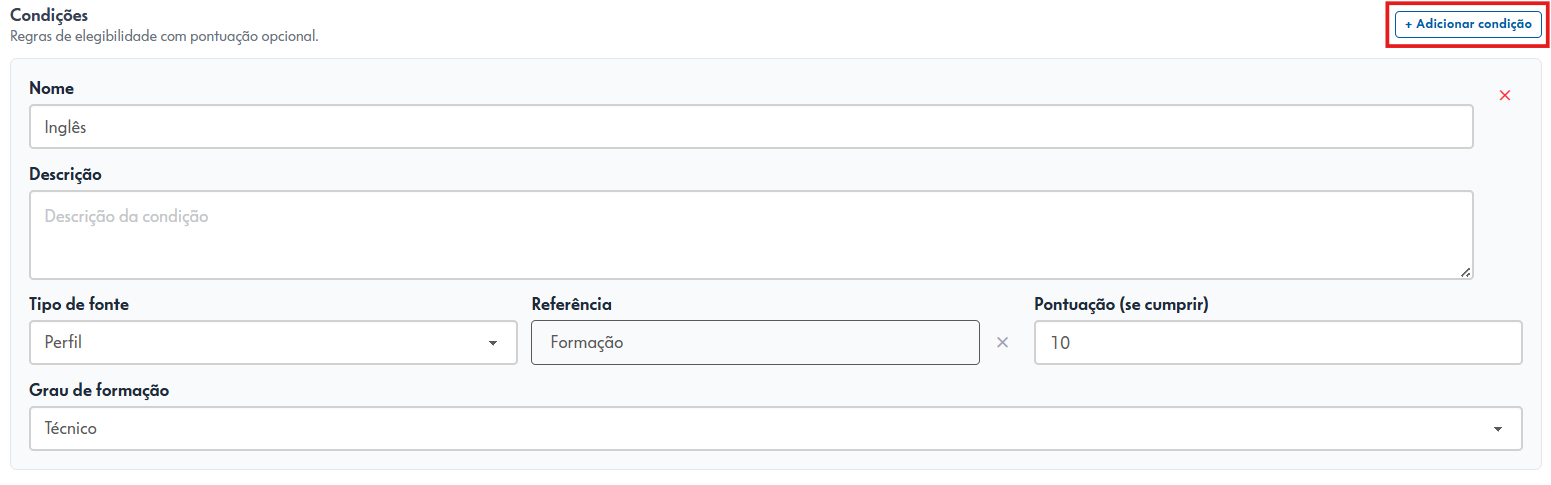
É possível adicionar mais de uma “Condição“, basta clicar no botão “+ Adicionar condição“.
O último item da tela de “Editar seleção” é: Etapas do processo.
- As etapas de Inscrição e Resultado final são fixas.
- Clique em “+ Adicionar etapa” para inserir fases intermediárias (ex: Entrevistas ou Testes) conforme necessidade.
- O botão Confirmar, localizado no canto inferior direito, é o passo final da sua configuração. Ao clicar nele, todas as edições feitas na página de “Editar seleção” (requisitos, pontuações, condições e etapas) são aplicadas e salvas permanentemente.
Importante: certifique-se de revisar todos os campos antes de clicar, pois este comando atualiza as regras lógicas que o sistema utilizará para filtrar os candidatos.

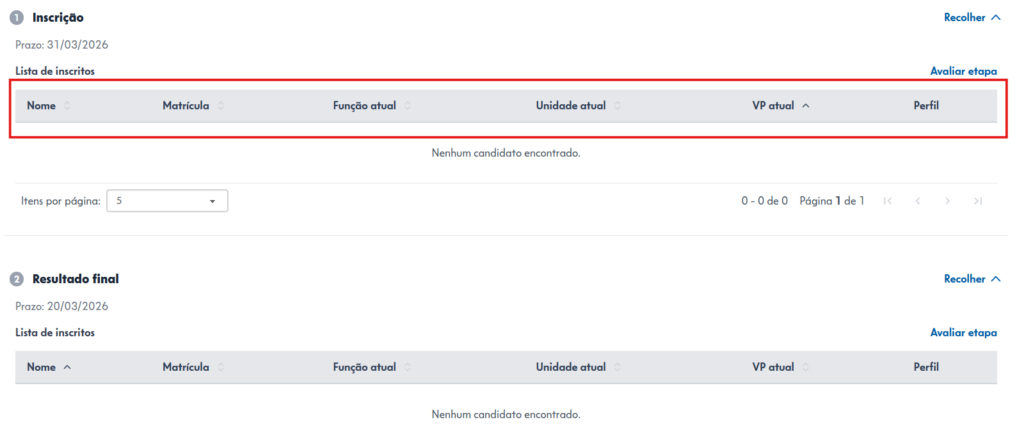
Ao voltar para a tela Gerenciar, dentro da Área do Gestor, é possível encontrar a última seção da página: Etapas.
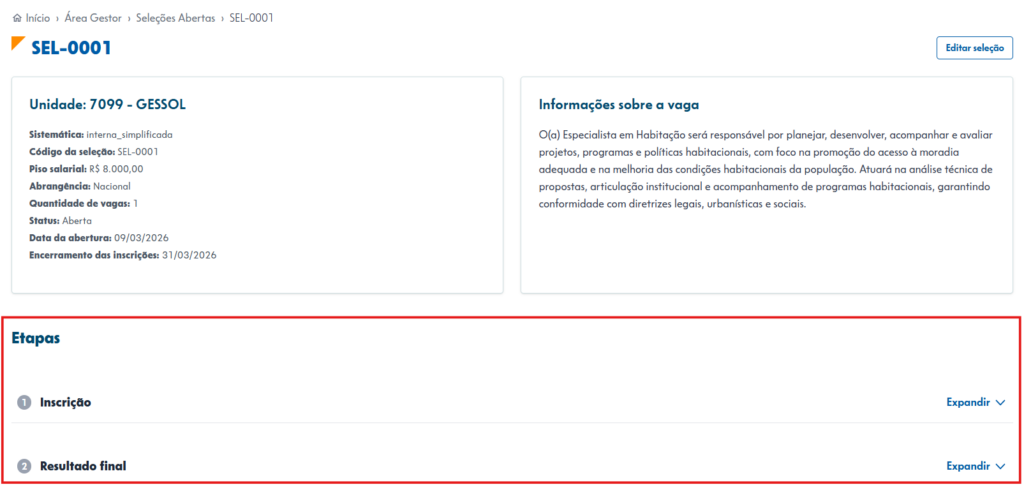
Nesta seção, podemos visualizar as informações completas sobre os inscritos, como: nome, matrícula, função atual, unidade, VP atual e perfil.
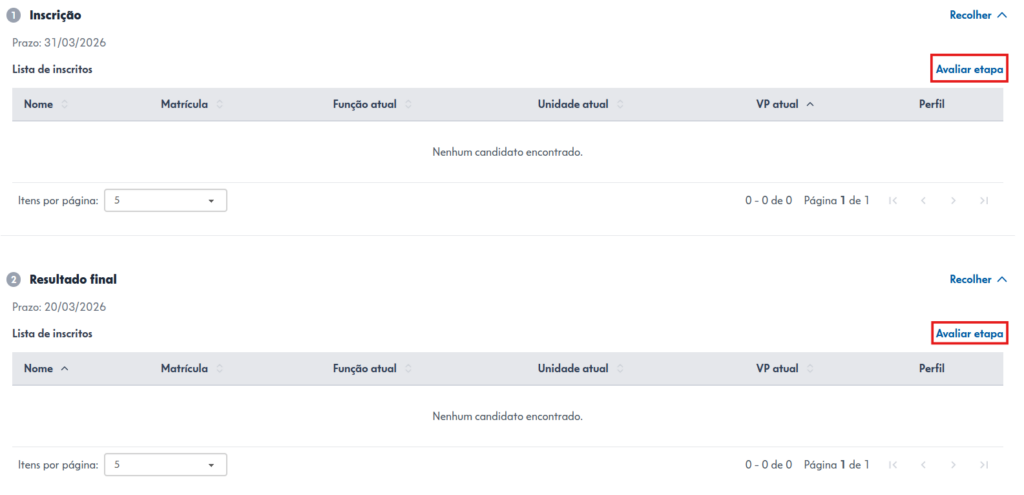
Ao clicar em “Avaliar etapa“, a pessoa usuário pode avaliar se os inscritos serão selecionados – ou não – para a próxima fase ou para a etapa final.
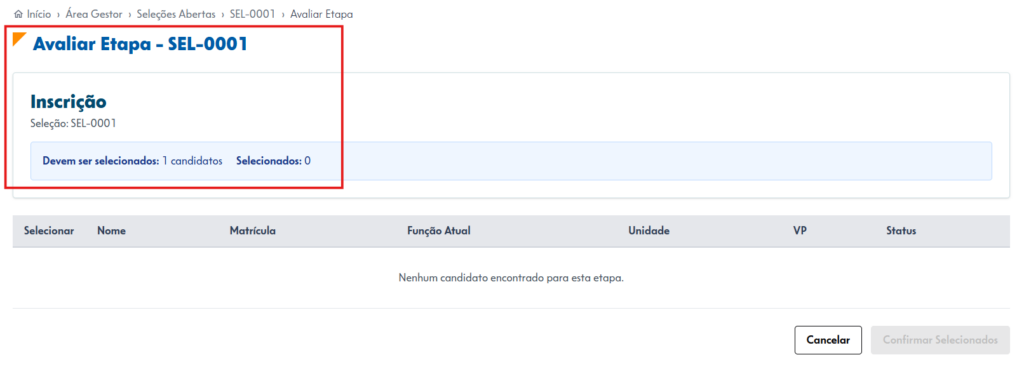
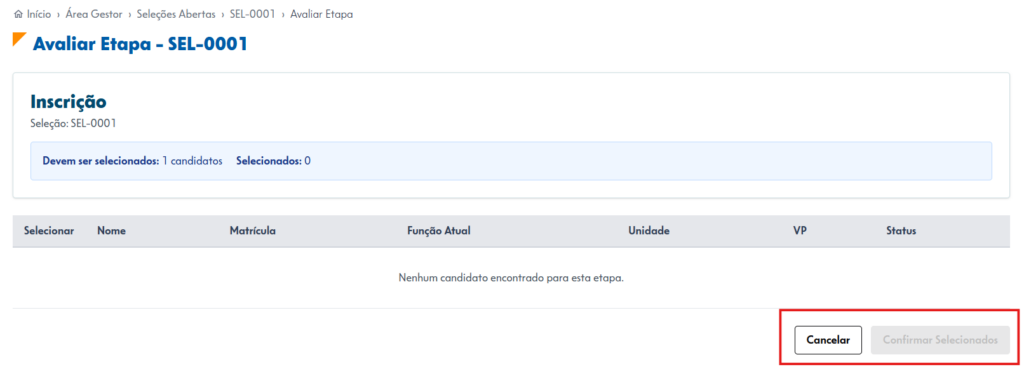
Ao acessar “Avaliar etapa”, o sistema direciona para a tela de triagem. No topo, você encontrará a identificação da “Inscrição” com o código da seleção, acompanhada de um quadro de controle com os seguintes indicadores:
- Devem ser selecionados: quantidade mínima de candidatos que devem ser selecionados para avançar
- Selecionados: quantidade já marcada até o momento
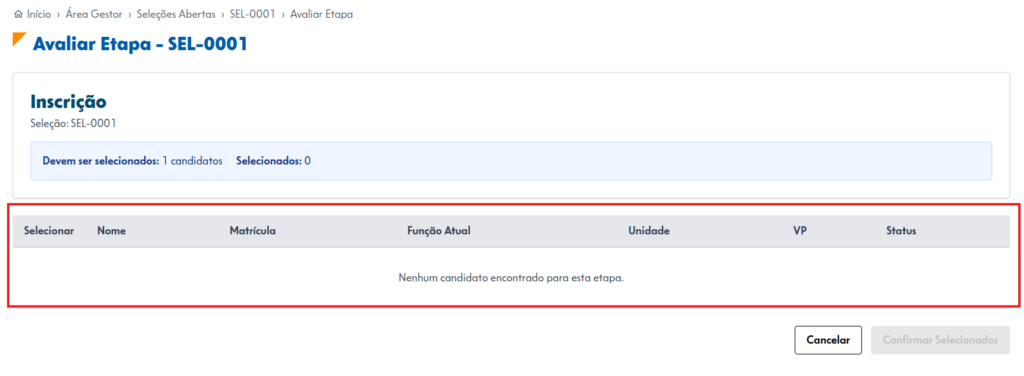
Logo abaixo, uma seção apresenta a lista de candidatos inscritos na etapa, permitindo visualizar e selecionar quem deve avançar no processo.
Há uma tabela organizada com as seguintes colunas:
- Selecionar: opção para marcar o candidato
- Nome: nome do candidato
- Matrícula: identificação do candidato
- Função atual: cargo atual
- Unidade: local de atuação
- VP
- Status: situação na etapa
Caso não haja candidatos, é exibida uma mensagem informando que nenhum candidato foi encontrado para a etapa.
Na parte inferior da tela:
- Cancelar: retorna sem salvar alterações
- Confirmar selecionados: confirma os candidatos escolhidos para avançar de etapa
6. Tela: Gerenciar Seleções
Esta tela centraliza o gerenciamento das seleções ativas da unidade. A pessoa usuária pode consultar detalhes dos processos e editar critérios, como requisitos de pontuação e a estrutura de etapas, seguindo o mesmo padrão de configuração da “Área do Gestor”.
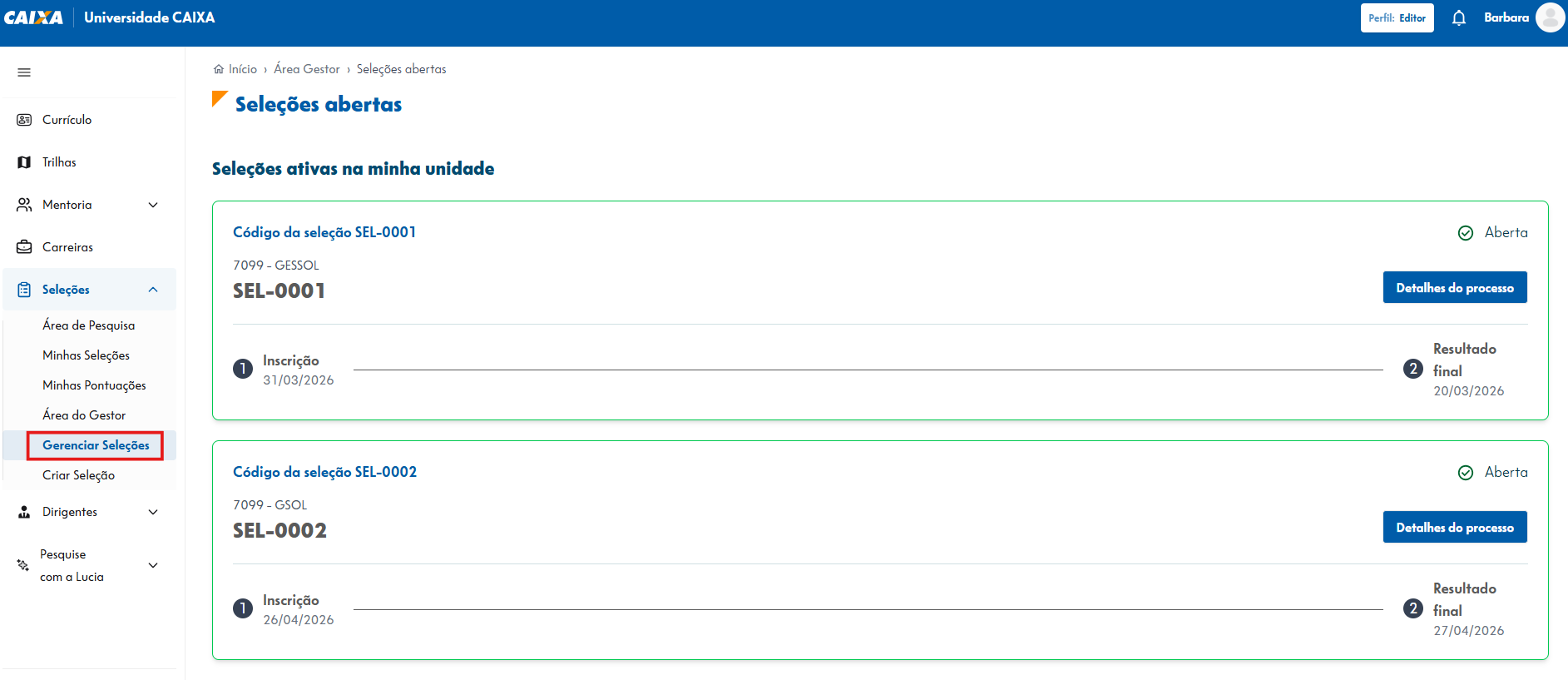
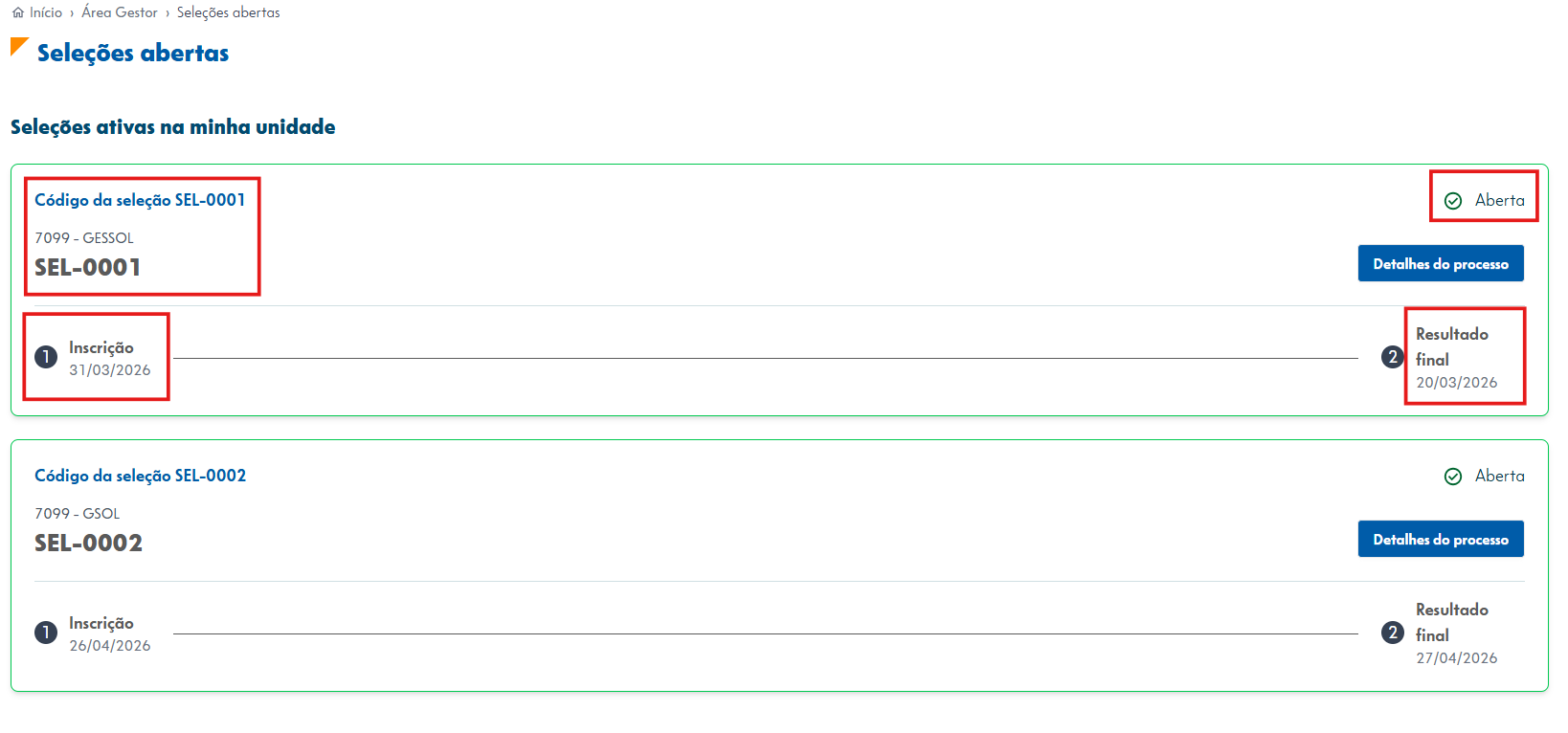
Todas as seleções ativas na unidade são representadas por um card individual contendo informações específicas:
- Identificação do seleção: exibe o título, código da seleção e a unidade correspondente.
- Status: no canto superior direito, indica a situação atual do processo (ex: “Aberta”).
- Linha do tempo: representação visual do fluxo, destacando as datas de início da inscrição e do resultado final.
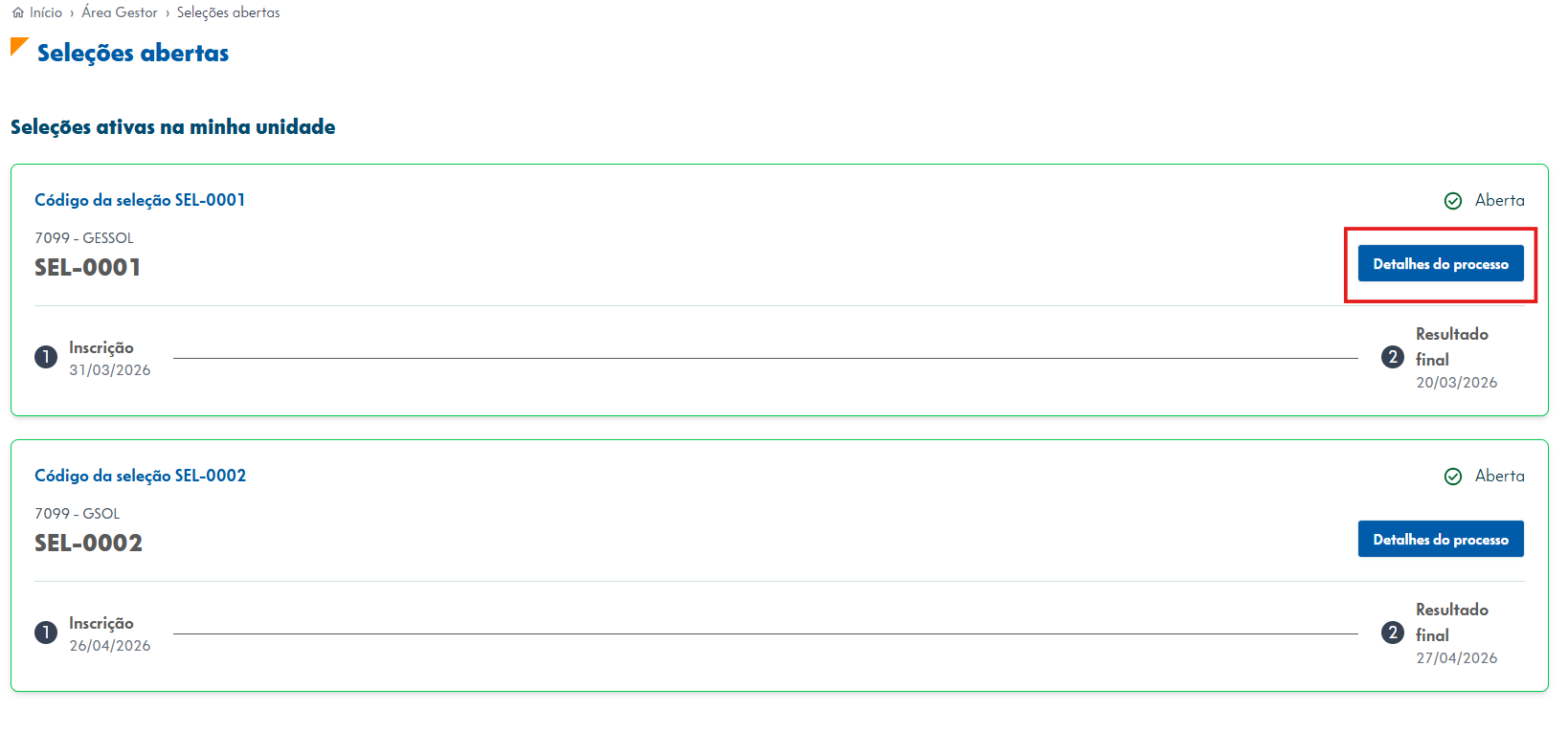
O botão azul “Detalhes do processo” permite o acesso à tela de gestão da seleção. Neste ambiente, a pessoa usuária pode visualizar o detalhamento completo do processo e editar seus parâmetros conforme necessário, seguindo o mesmo padrão de configuração disponível na “Área do Gestor”.
7. Tela: Criar Seleção
Esta página permite à pessoa gestora dar início à criação de um novo processo seletivo na plataforma, reunindo as informações e configurações necessárias para estruturar a seleção.
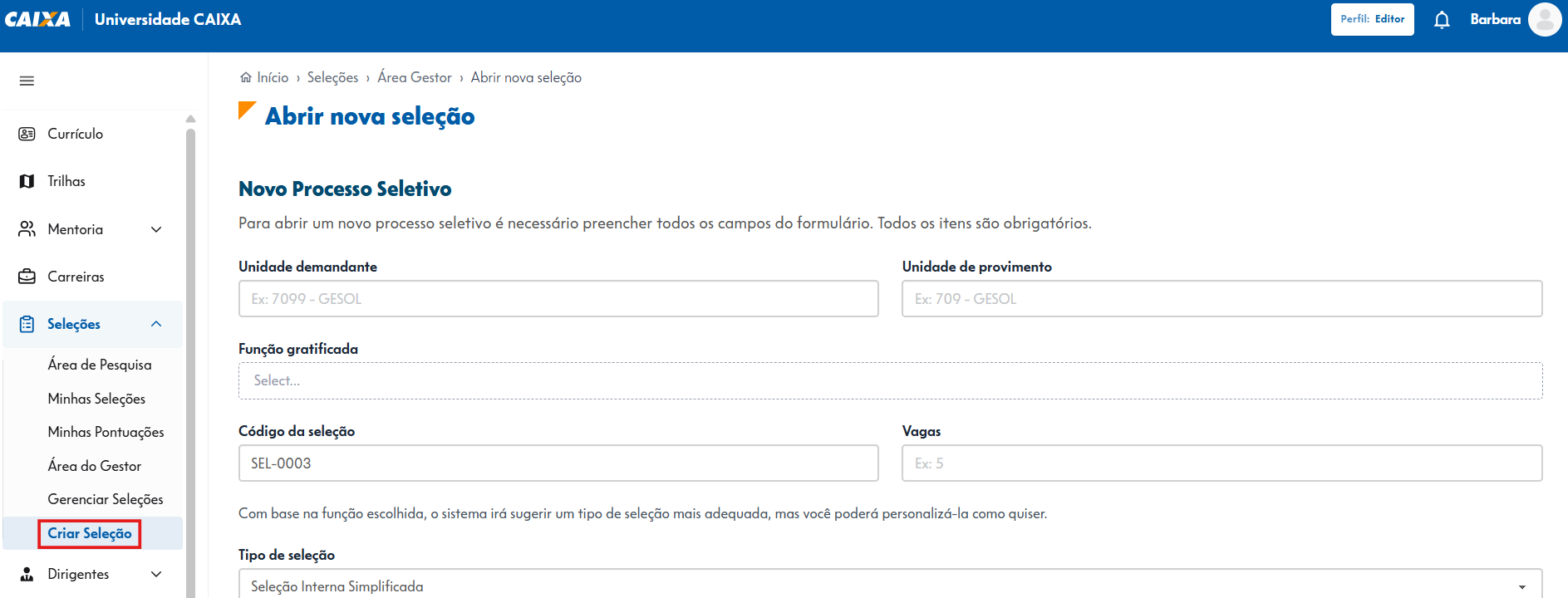
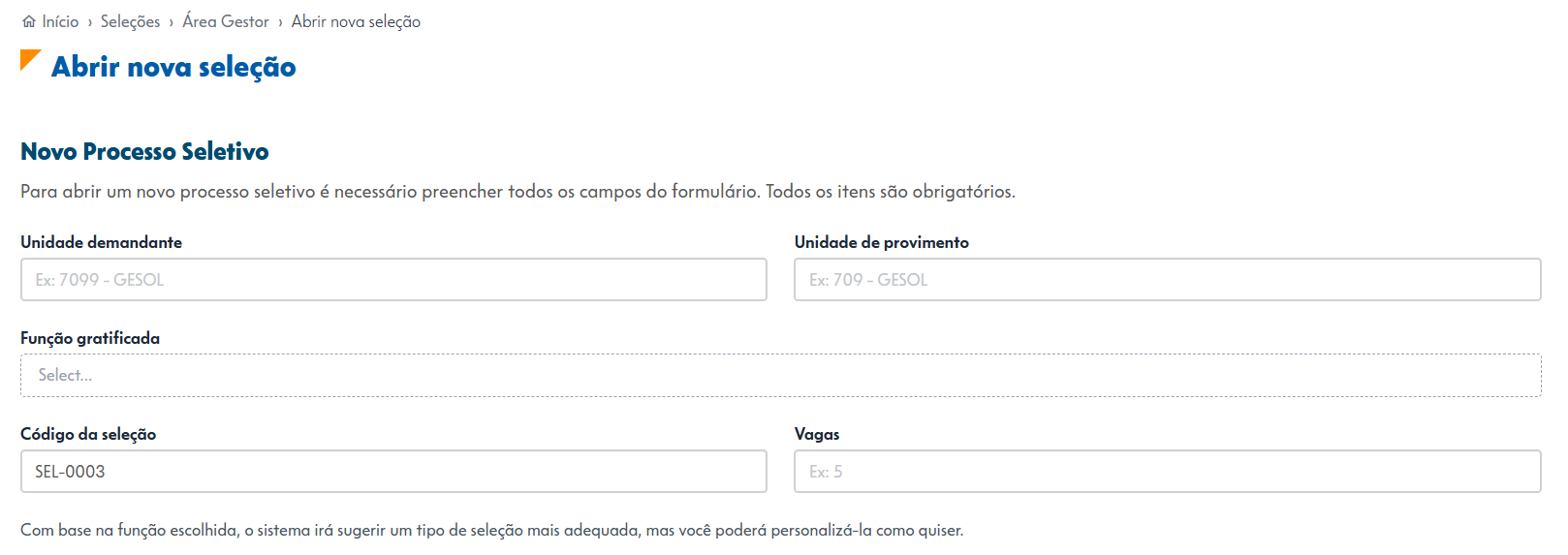
Os campos abaixo estão organizados para identificar a origem, o cargo e a estrutura da vaga:
- Unidade demandante: código e nome da unidade que solicita a abertura da vaga.
- Unidade de provimento: unidade onde o candidato selecionado irá efetivamente atuar.
- Função gratificada: menu de seleção para definir o cargo ou função específica objeto da seleção.
- Código da seleção: identificador gerado pelo sistema para rastreio do processo.
- Vagas: definir a quantidade de posições disponíveis para a seleção.
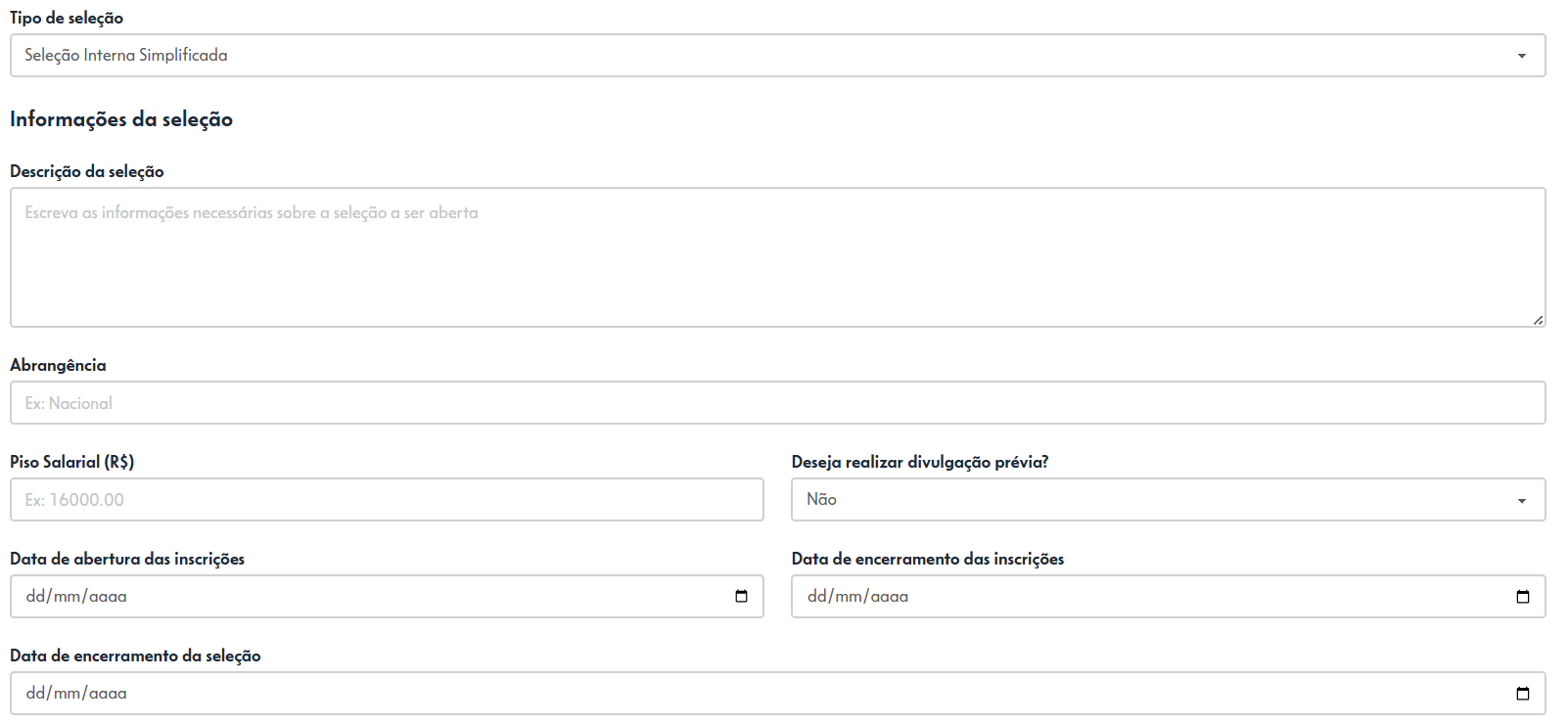
Além desses campos acima, é necessário preencher:
- Tipo de seleção: permite definir o modelo da seleção (interna, externa ou interna simplificada)
- Descrição da seleção: campo para descrever as responsabilidades, atividades e contexto da função.
- Abrangência: define o alcance da seleção (nacional, regional ou local).
- Piso salarial (R$): valor do piso da função.
- Deseja realizar divulgação prévia?: permite indicar se haverá divulgação antes da abertura das inscrições.
- Data de abertura das inscrições: início do período de inscrição.
- Data de encerramento das inscrições: prazo final para inscrição.
- Data de encerramento da seleção: data prevista para finalização do processo seletivo.
Nesta seção, critérios complementares poderão ser redefinidos e estes ajudarão a filtrar e classificar os candidatos de forma automatizada. Ao seguir os passos abaixo, o sistema processará as pontuações corretamente:
Título do Requisito: Digite a categoria do requisito (ex: Línguas, Certificações, Softwares).
Descrição: Utilize este campo para detalhar o que está sendo avaliado. (Exemplo: “Nível de proficiência em Inglês necessário para leitura de documentação técnica.”)
No campo Tipo de Requisito, selecione se este item é um: requisito mínimo, trajetória profissional, trajetória educacional ou desempenho.
E também defina o intervalo de pontuação mínima e máxima para que este requisito seja atribuído ao perfil do candidato.
Após a definição inicial, estabeleça as regras lógicas para a triagem automatizada dos candidatos. Esta configuração é realizada em duas frentes complementares:
- Pontuações
Utilize esta seção para detalhar as qualificações específicas (curso, trilha ou perfil) que serão valorizadas no processo.
- Nome: Título da qualificação (ex: Pós-graduação).
- Descrição: Detalhamento opcional do critério.
- Tipo de fonte: Selecione se é curso, trilha ou perfil.
- Referência: Correspondente na base de dados.
- Validade (dias): Prazo de expiração da certificação.
É possível adicionar mais de uma “Pontuação“, basta clicar no botão “+ Adicionar pontuação“.
- Condições
Nesta etapa, configure as exigências da vaga e a inteligência de triagem do sistema.
- Nome: título da competência principal.
- Descrição: detalhamento do que será avaliado.
- Tipo de Fonte: define a origem do dado (Perfil, Trilha ou Curso).
- Referência: opções automáticas baseadas no tipo de fonte selecionado.
- Pontuação: define a nota de corte e o teto de pontos para este requisito. Se não houver um limite específico, os campos podem ficar em branco.
É possível adicionar mais de uma “Condição“, basta clicar no botão “+ Adicionar condição“.
O último item da tela de “Editar seleção” é: Etapas do processo.
- As etapas de Inscrição e Resultado final são fixas.
- Clique em “+ Adicionar etapa” para inserir fases intermediárias (ex: Entrevistas ou Testes) conforme necessidade.
- O botão Confirmar, localizado no canto inferior direito, é o passo final da sua configuração. Ao clicar nele, todas as edições feitas na página de “Editar seleção” (requisitos, pontuações, condições e etapas) são aplicadas e salvas permanentemente.
Importante: certifique-se de revisar todos os campos antes de clicar, pois este comando atualiza as regras lógicas que o sistema utilizará para filtrar os candidatos.


