- 1. Objetivo
- 2. Aplicação
- 3. Acesso à página “Lições”
- 4. Visão geral da página “Lições”
- 5. Criação de uma nova lição
- 6. Acesso às configurações da lição
- 7. Configurações da lição
- 8. Configurações de acesso da lição
- 9. Publicação da lição
- 10. Resultado esperado
1. Objetivo #
Este manual tem como objetivo orientar o usuário sobre como acessar a página Lições, criar uma nova lição, configurar suas opções de exibição e acesso, e publicar o conteúdo na plataforma.
2. Aplicação #
Este procedimento aplica-se aos usuários com permissão para gerenciar conteúdos educacionais na plataforma.
3. Acesso à página “Lições” #
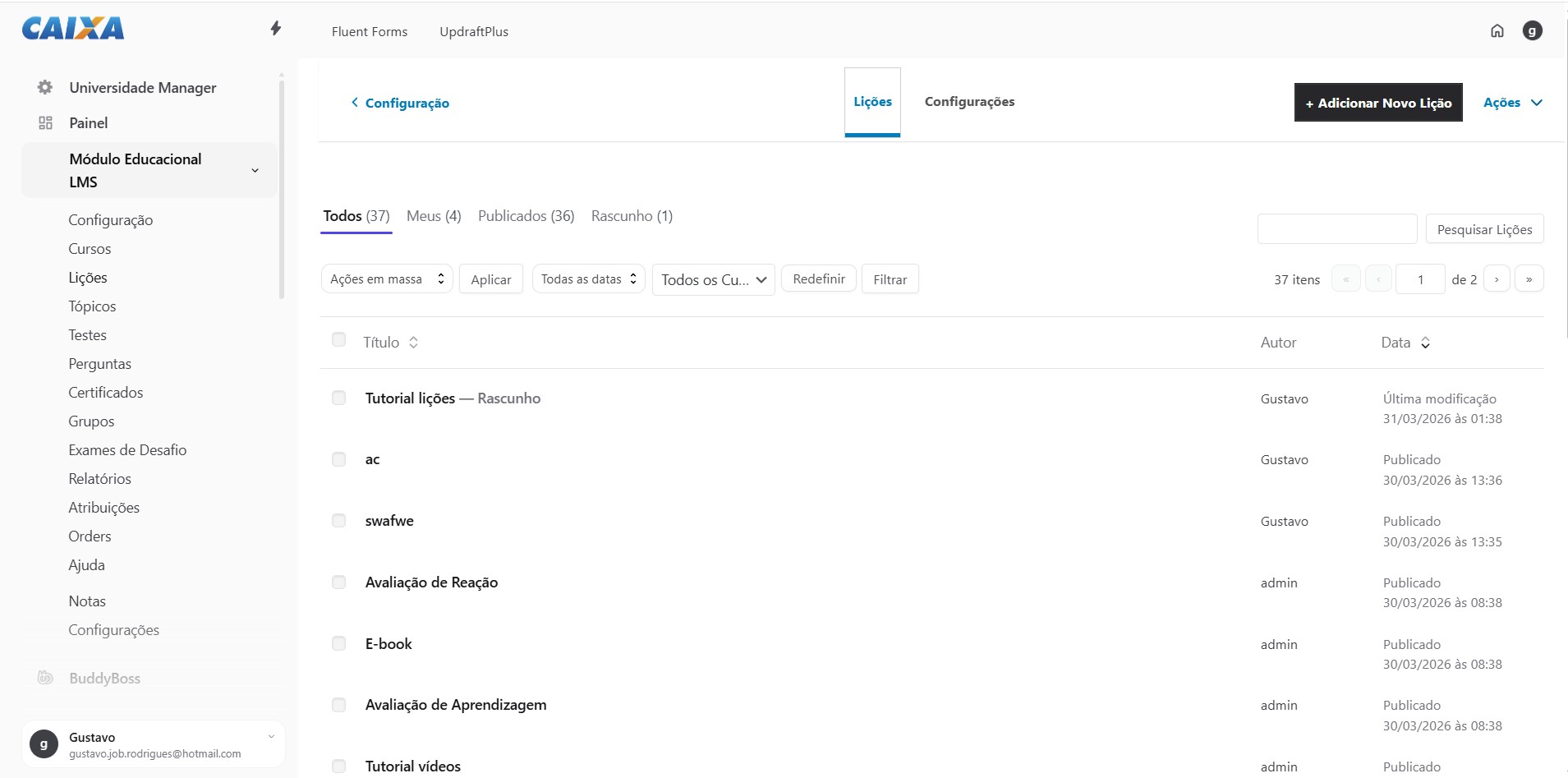
Para acessar a página Lições, o usuário deverá seguir o procedimento abaixo:
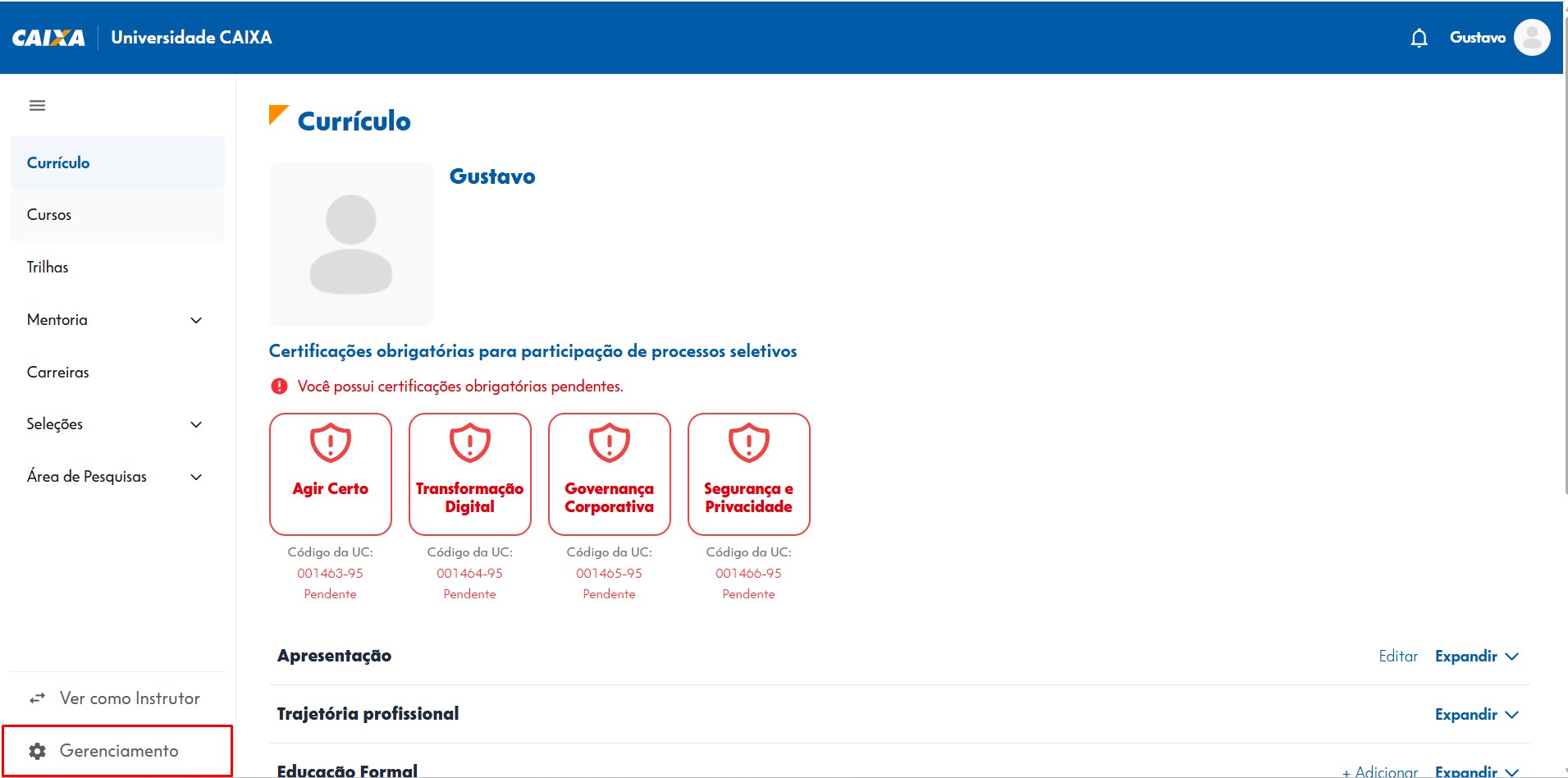
- Acessar a página inicial da plataforma (Home).
- No menu lateral, localizar a opção Gerenciamento, posicionada no canto inferior direito.
- Clicar em Gerenciamento.
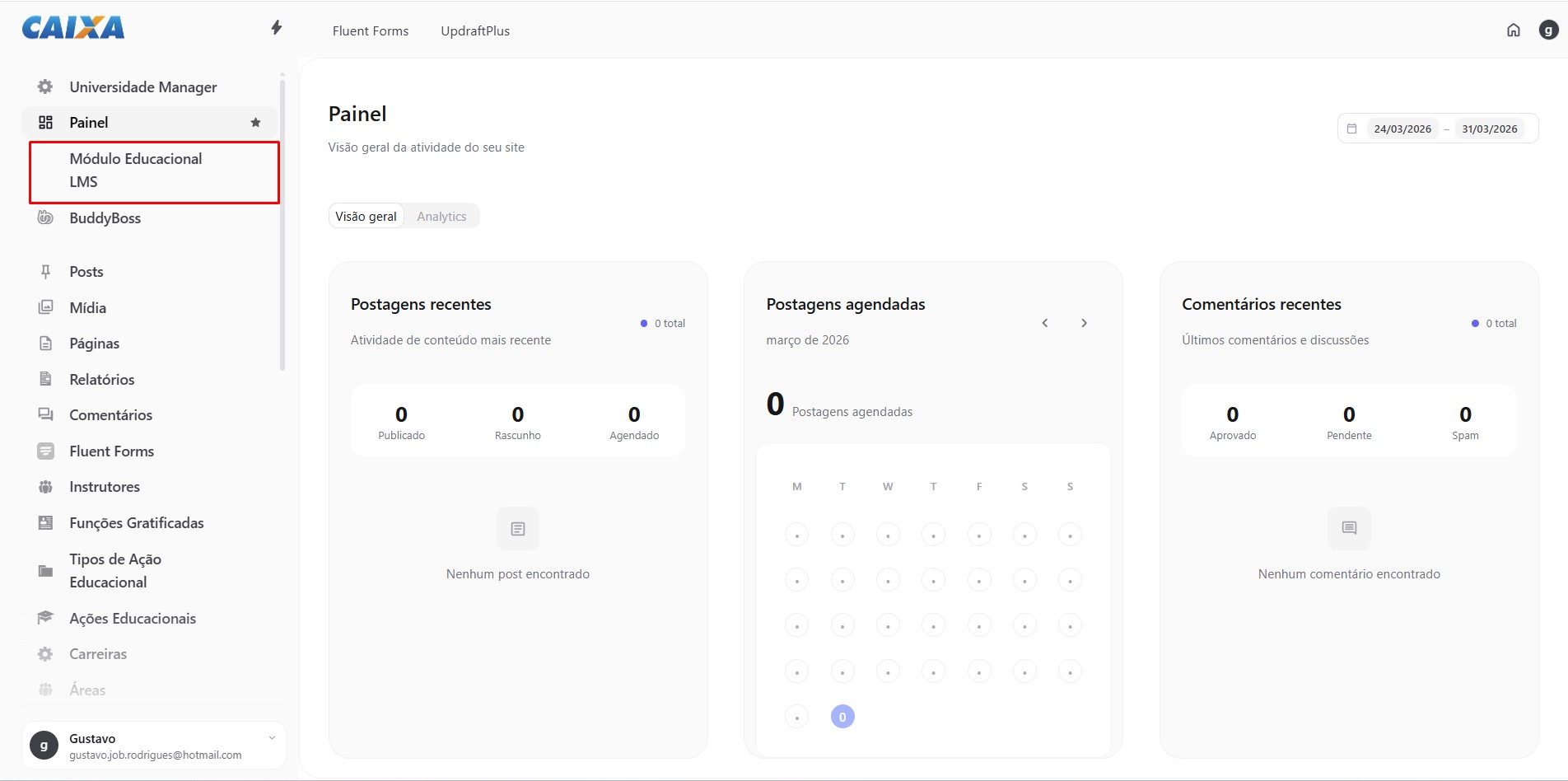
- Na página de gerenciamento, clicar em Módulo Educacional LMS.
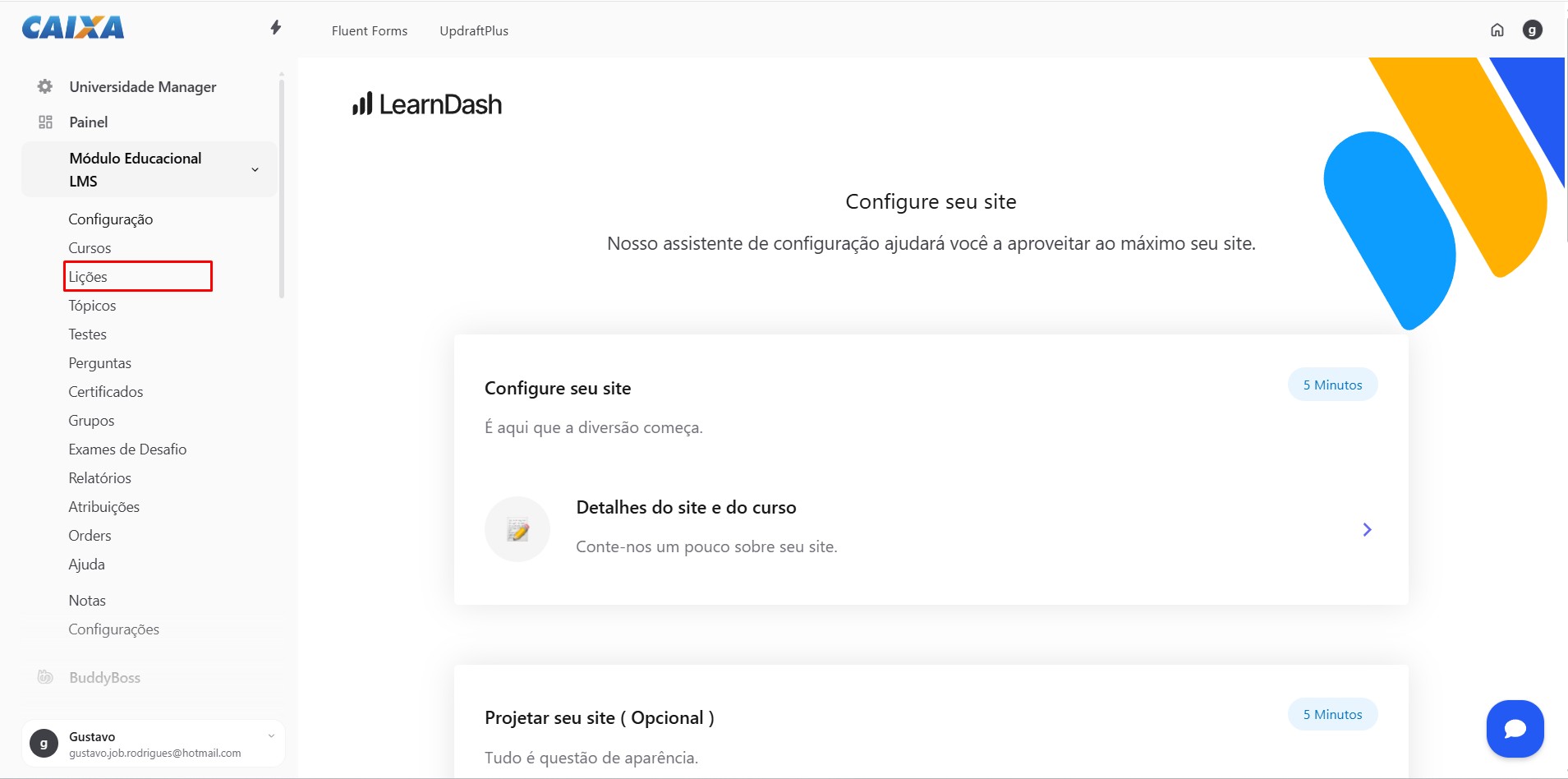
- Em seguida, clicar na opção Lições.
4. Visão geral da página “Lições” #
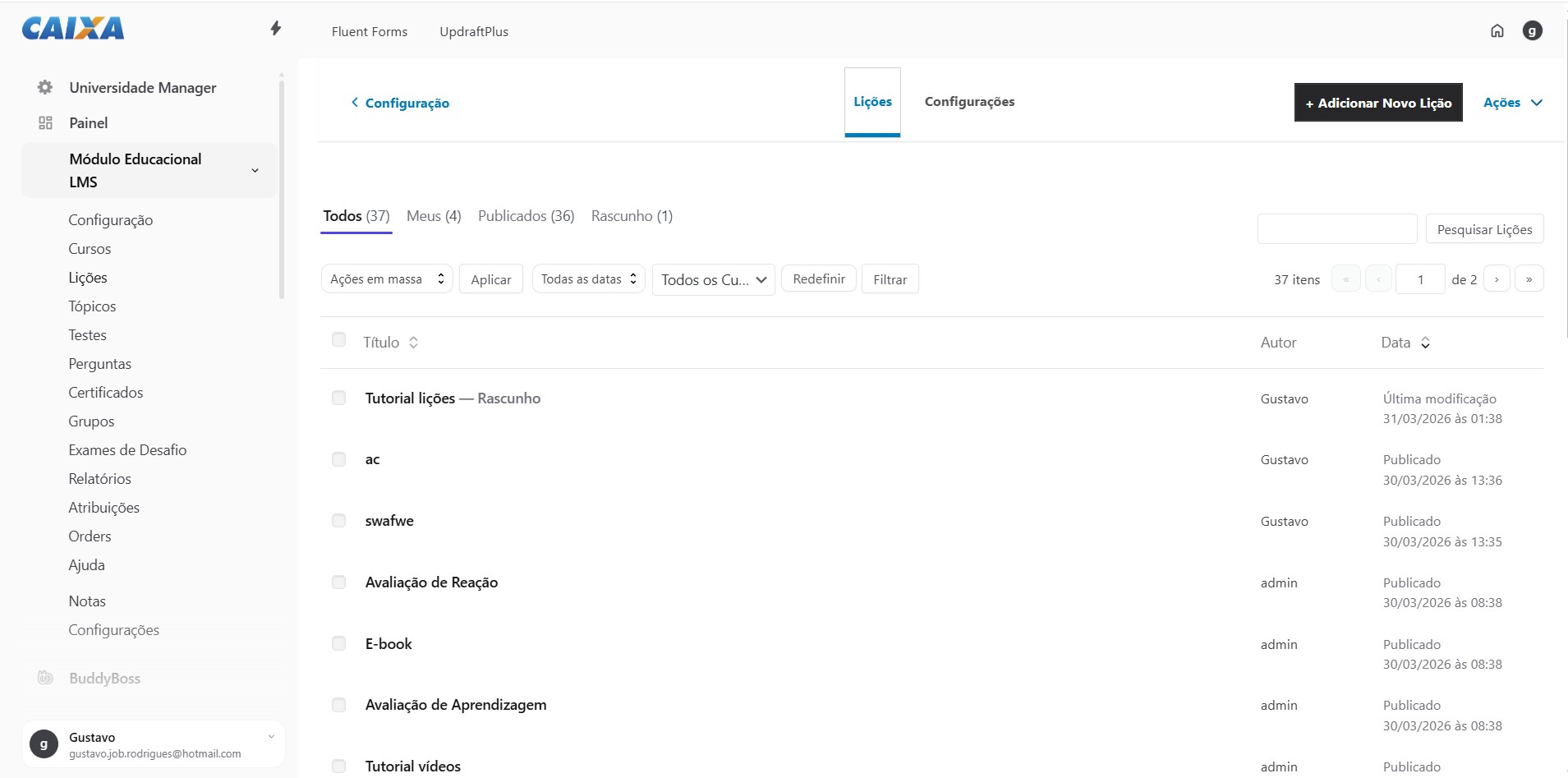
A página Lições permite criar, visualizar e acessar as lições vinculadas aos cursos cadastrados na plataforma.
Por meio dessa área, o usuário poderá:
- criar novas lições;
- editar conteúdos existentes;
- configurar exibição e acesso;
- publicar lições para os alunos.
5. Criação de uma nova lição #
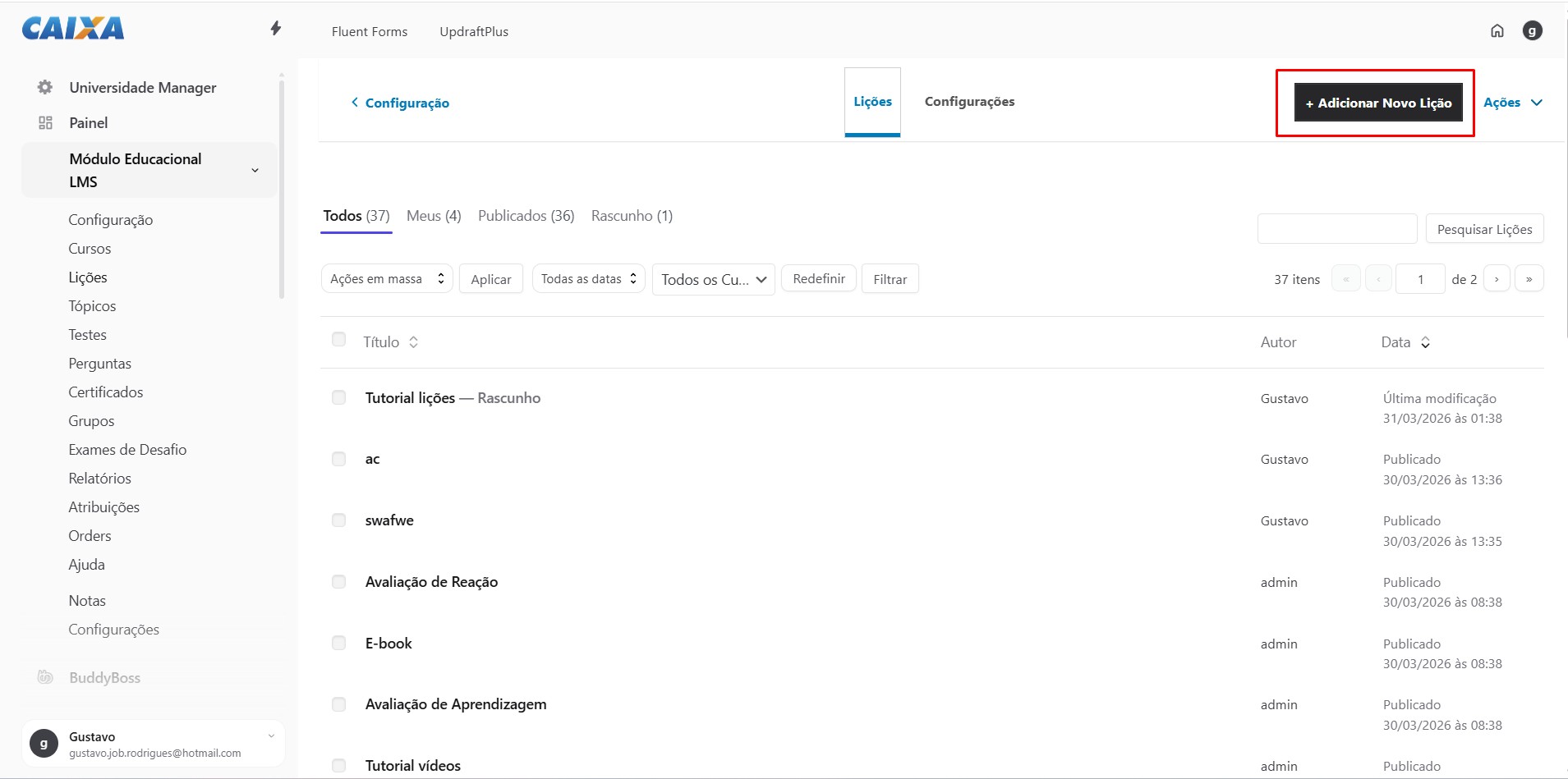
Para criar uma nova lição, o usuário deverá:
- Acessar a página Lições.
- Clicar em + Adicionar nova lição, localizado no canto superior direito da tela.
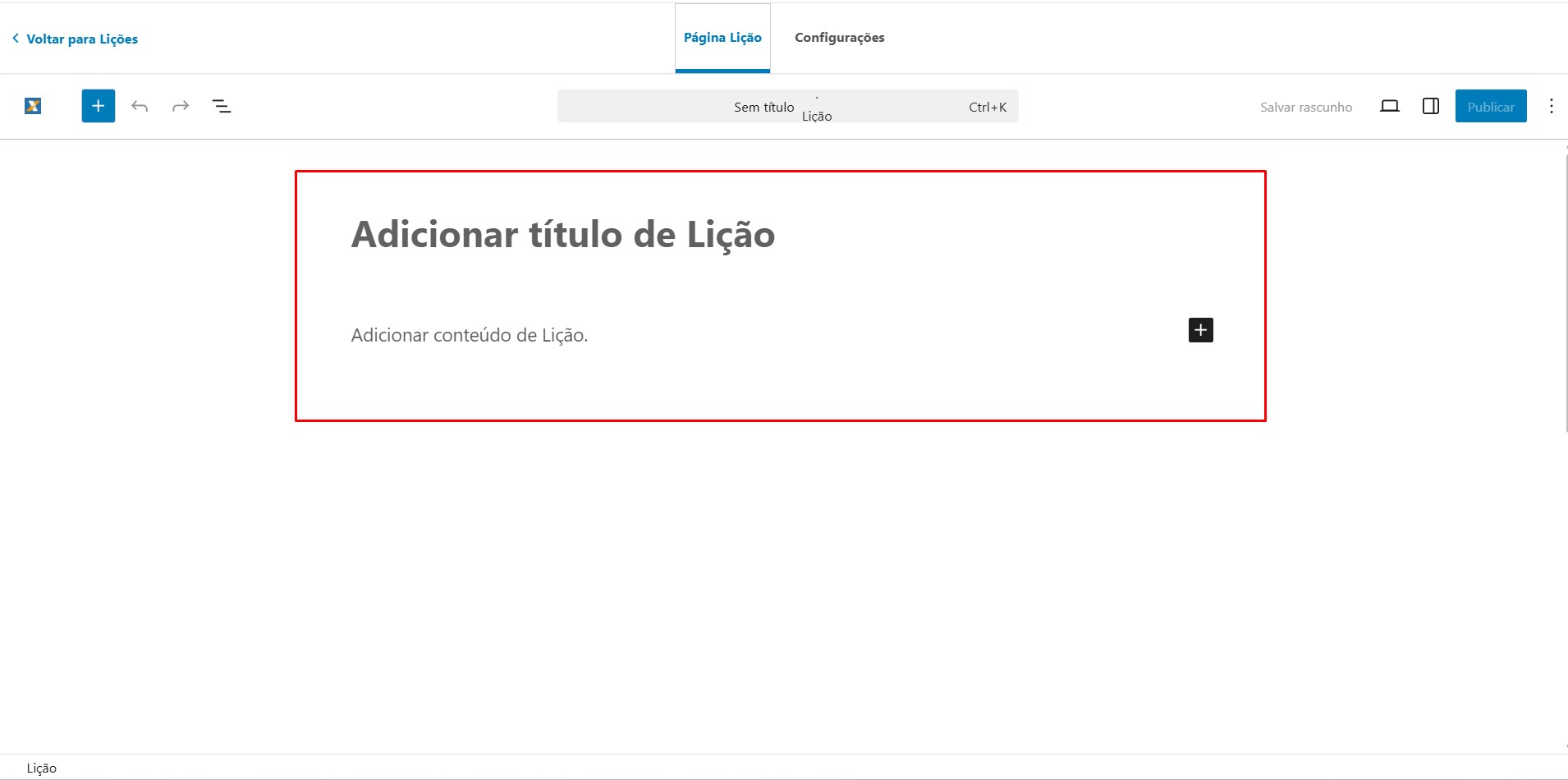
Na tela de criação, será possível inserir:
- título da lição;
- conteúdo da lição.
6. Acesso às configurações da lição #
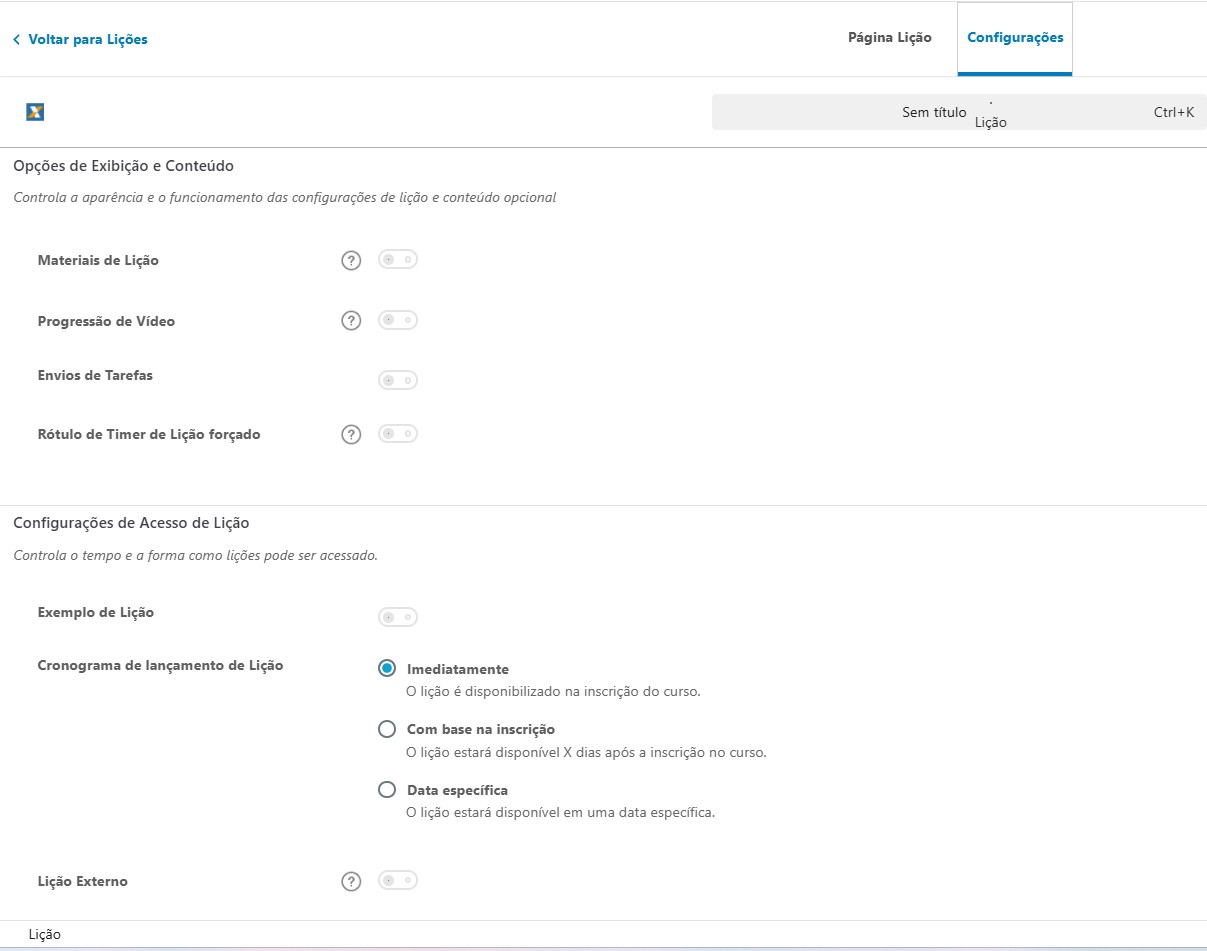
Para acessar as configurações da lição:
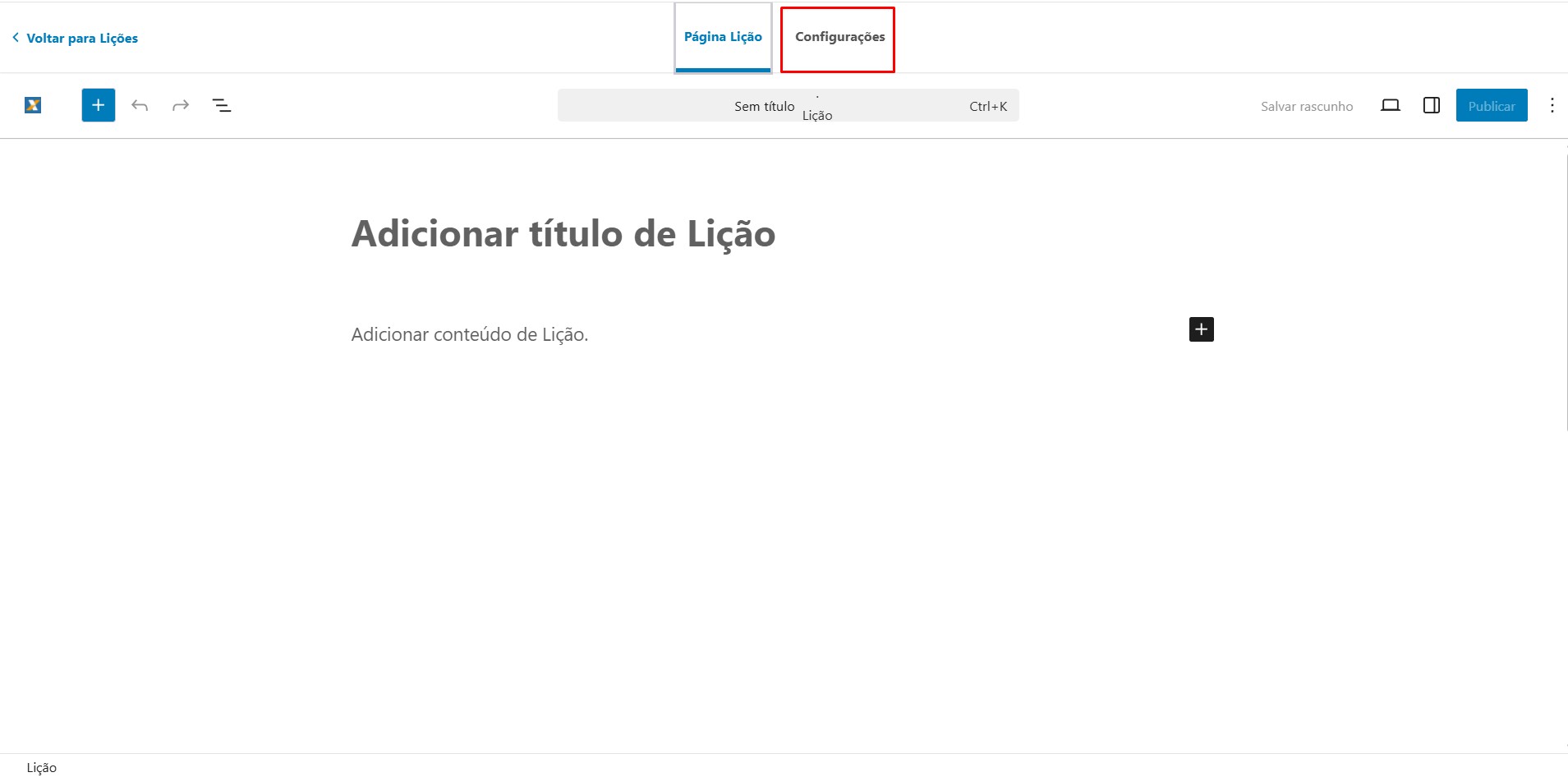
- Na tela de criação da lição, clicar na aba Configurações, localizada na parte superior da página.
A área Configurações permite definir diferentes parâmetros relacionados à exibição, conteúdo e acesso da lição.
7. Configurações da lição #
7.1 Opções de exibição e conteúdo #
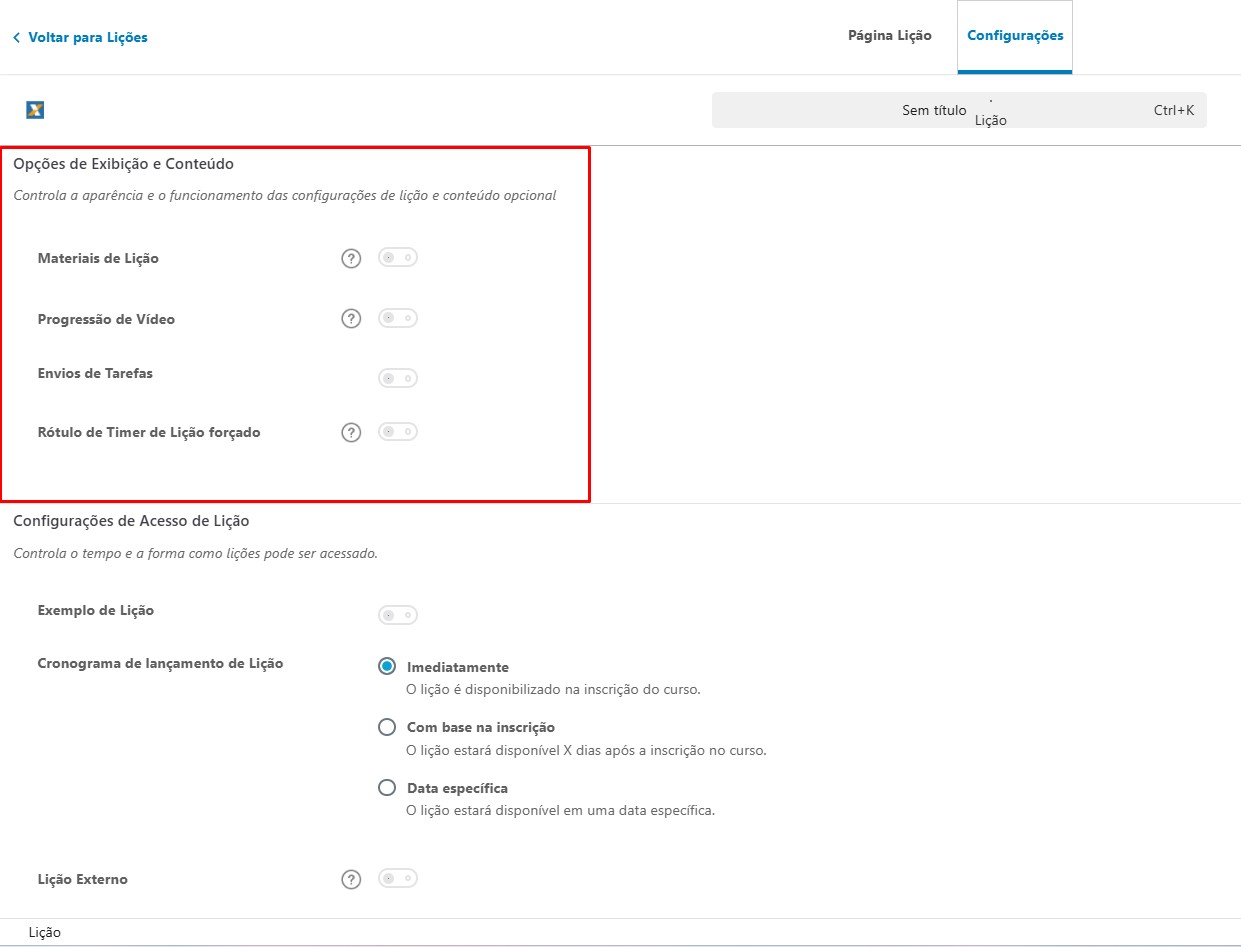
Esta seção permite configurar o modo de apresentação e os tipos de conteúdo aplicados à lição.
Para ativar ou desativar uma opção, basta utilizar o botão correspondente ao lado de cada recurso.
7.1.1 Materiais de lição #
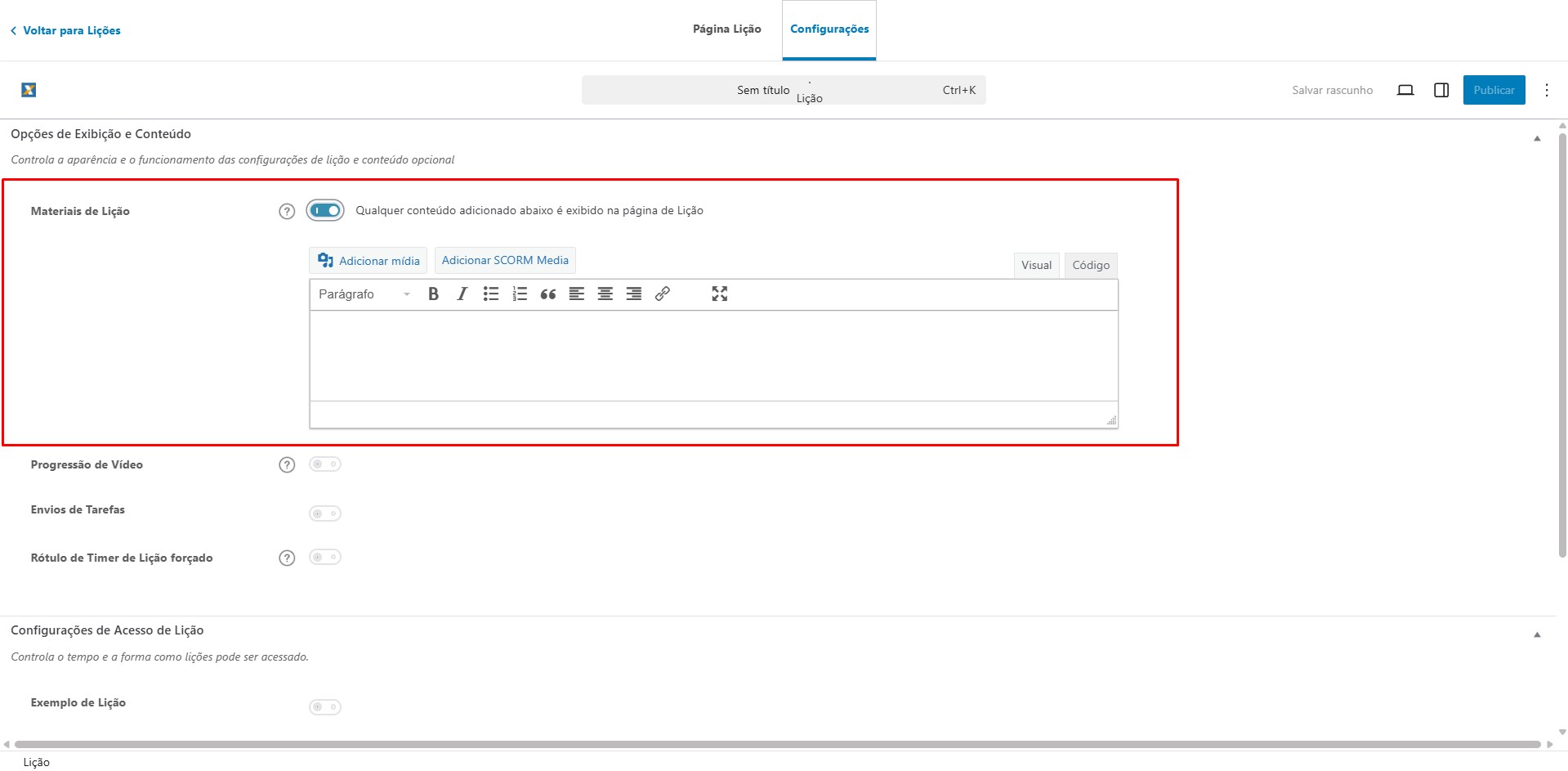
A opção Materiais de lição permite adicionar conteúdos complementares à lição, incluindo:
- textos;
- mídias;
- arquivos.
7.1.2 Progressão de vídeo #
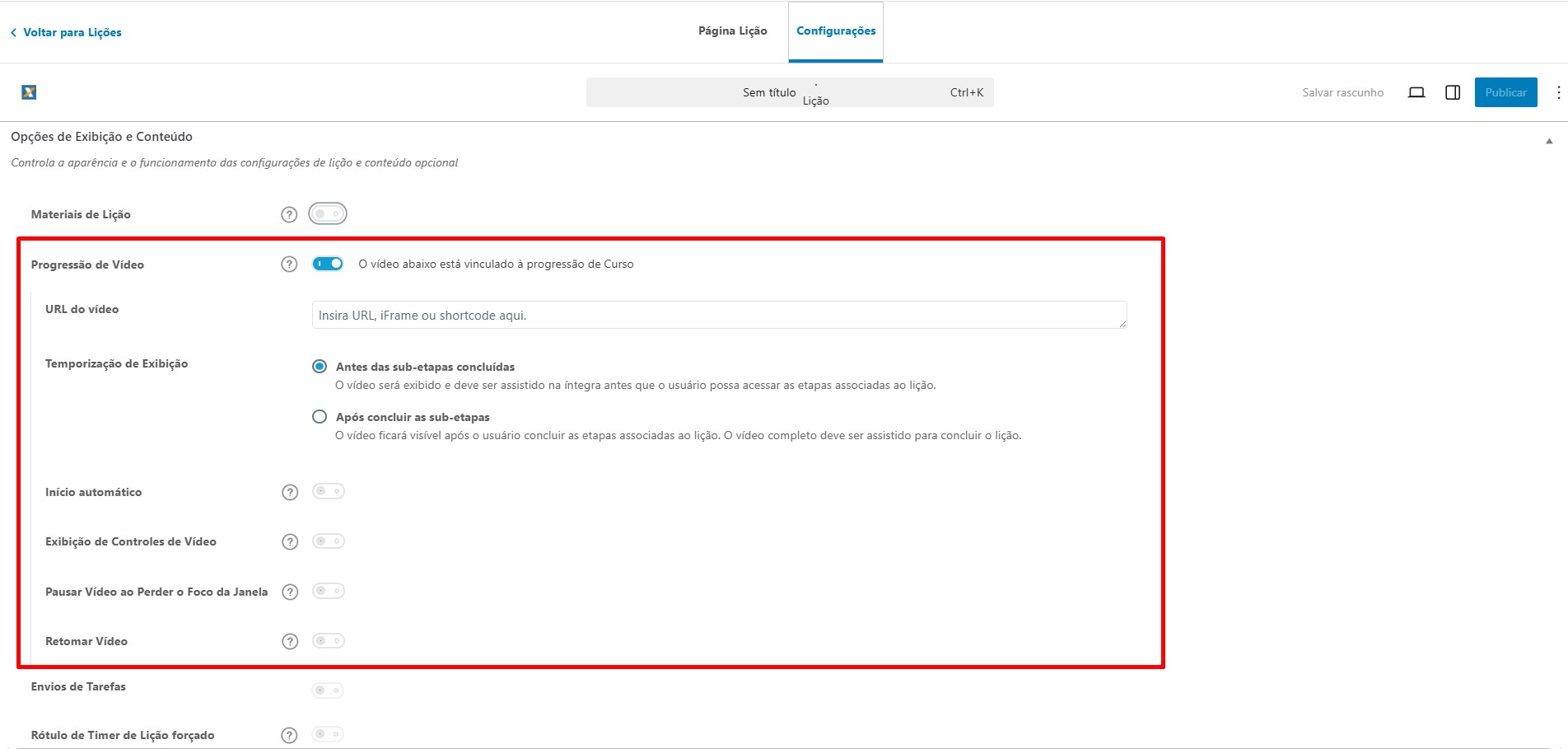
A opção Progressão de vídeo permite adicionar um vídeo à lição e condicionar o avanço do curso à visualização desse conteúdo pelo aluno.
7.1.2.1 URL do vídeo #
Permite inserir um vídeo a partir de uma fonte externa.
7.1.2.2 Temporização de exibição #
Permite definir se o vídeo será exibido antes ou depois da lição à qual está associado.
7.1.2.3 Início automático #
Permite iniciar o vídeo automaticamente ao carregar a página.
7.1.2.4 Exibição de controles de vídeo #
Permite definir se o aluno poderá controlar a reprodução do vídeo durante a exibição.
Observação: disponível apenas para vídeos do YouTube.
7.1.2.5 Pausar vídeo ao perder o foco da janela #
Faz com que o vídeo seja pausado quando o aluno sair da janela ativa de exibição.
7.1.2.6 Retomar vídeo #
Permite que o aluno continue a reprodução do ponto em que o vídeo foi interrompido.
7.1.3 Envio de tarefas #
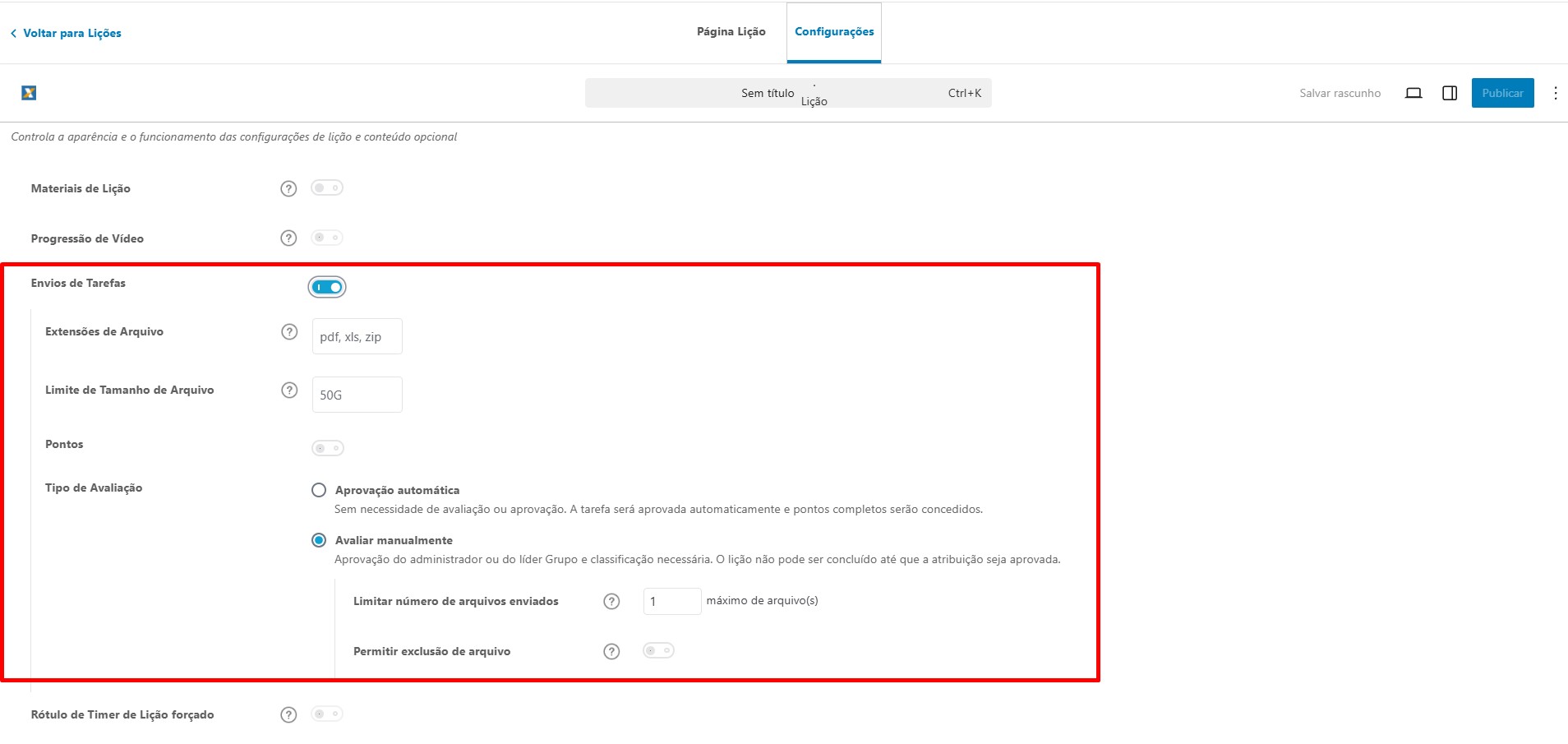
A seção Envio de tarefas permite configurar as regras aplicáveis à entrega de atividades pelos alunos.
7.1.3.1 Extensões de arquivo #
Permite definir quais tipos de arquivo serão aceitos para envio da tarefa.
7.1.3.2 Limite de tamanho de arquivo #
Permite definir o tamanho máximo permitido para o arquivo enviado.
7.1.3.3 Pontos #
Permite definir a pontuação atribuída ao aluno pelo envio da tarefa.
7.1.3.4 Tipos de avaliação #
Permite definir se a aprovação da tarefa será:
- automática;
- dependente de correção pelo tutor.
7.1.3.5 Rótulo de timer de lição forçado #
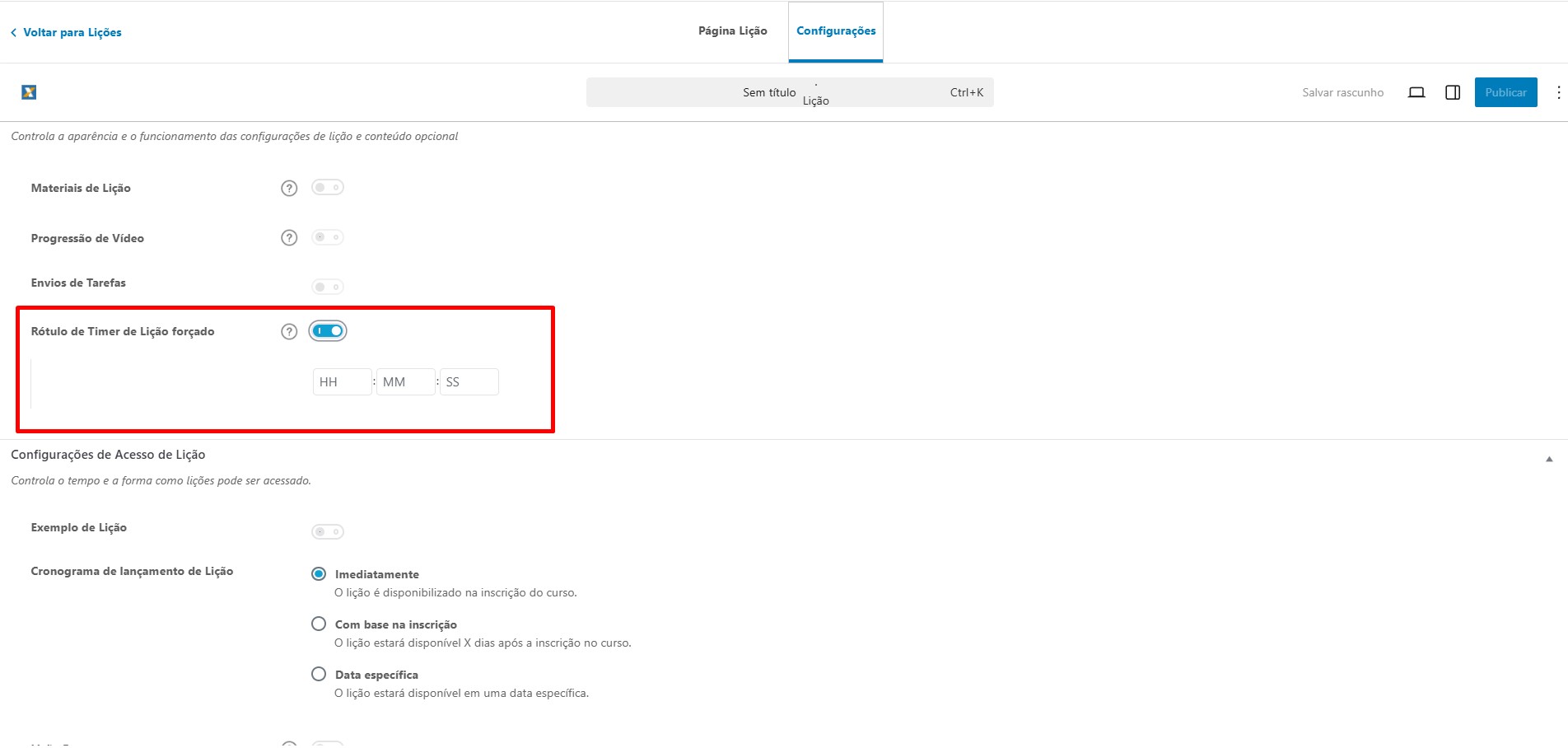
Permite configurar um temporizador que impede a entrega da tarefa antes do prazo definido.
8. Configurações de acesso da lição #
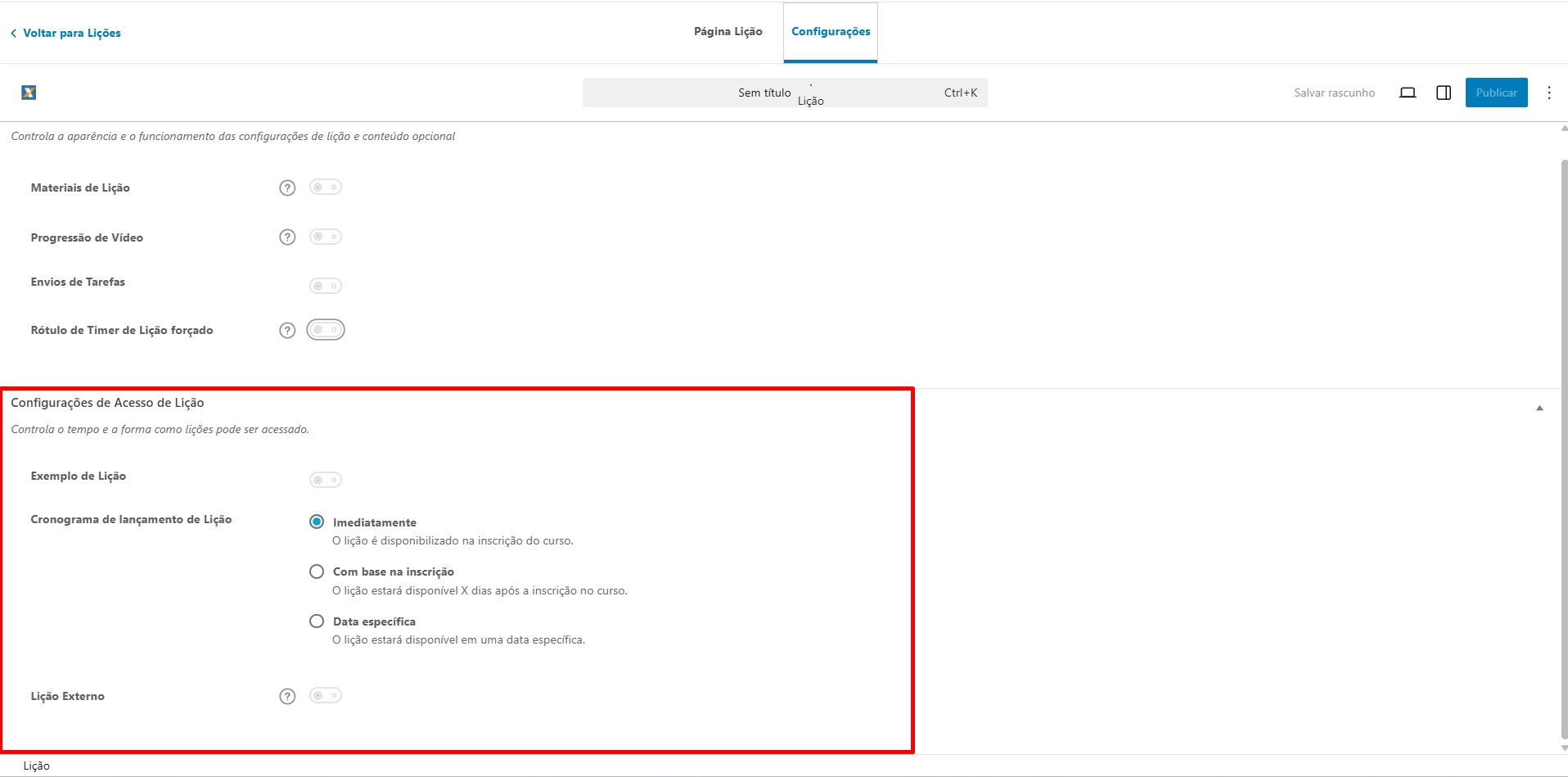
A seção Configurações de acesso da lição permite definir as regras de disponibilidade e acesso ao conteúdo.
8.1 Exemplo de lição #
Permite disponibilizar a lição para visualização por alunos que ainda não estão inscritos no curso.
8.2 Cronograma de lançamento de lição #
Permite configurar quando a lição será liberada para os alunos.
8.2.1 Imediatamente #
A lição será disponibilizada no momento da inscrição do aluno.
8.2.2 Com base na inscrição #
A lição será disponibilizada de acordo com um período definido após a inscrição do aluno.
8.2.3 Data específica #
A lição será disponibilizada em uma data previamente configurada.
8.3 Lição externa #
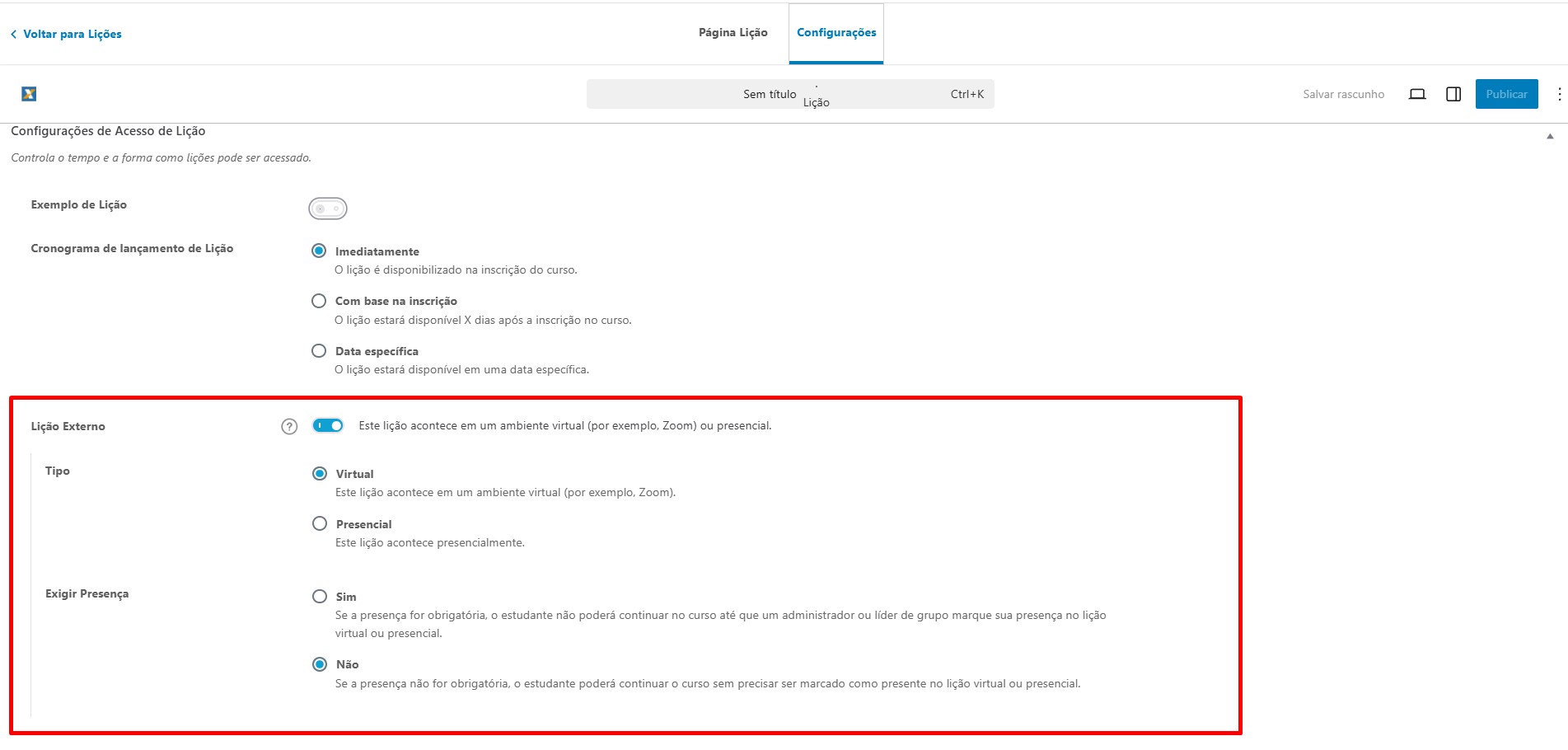
Permite vincular uma aula realizada fora do ambiente principal do curso.
8.3.1 Tipo #
Permite definir se a aula externa será:
- virtual;
- presencial.
8.3.2 Exigir presença #
Permite definir se a presença do aluno será obrigatória.
9. Publicação da lição #
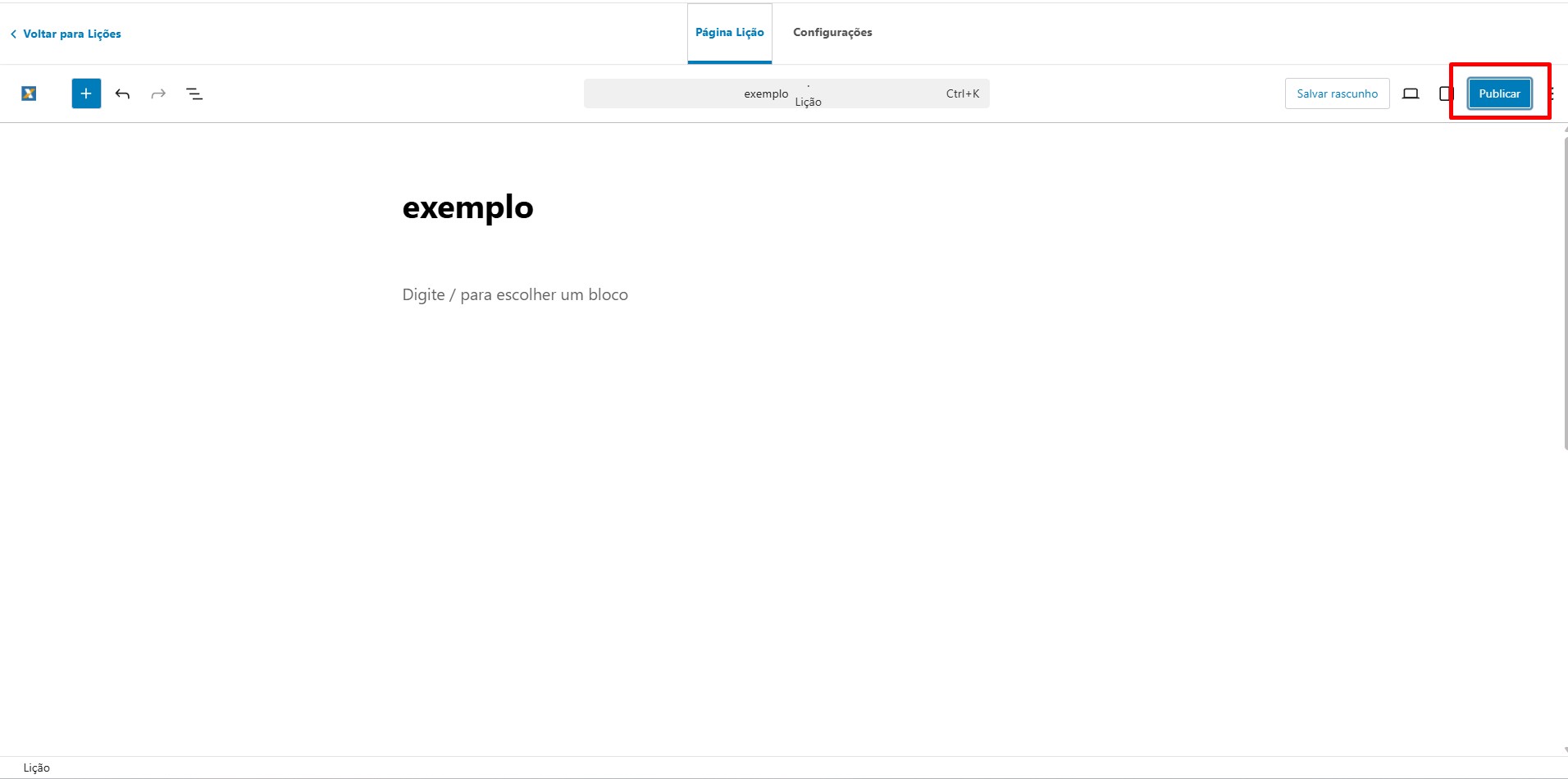
Para publicar a lição, o usuário deverá:
- Na página Nova lição, clicar no botão Publicar, localizado no canto superior direito.
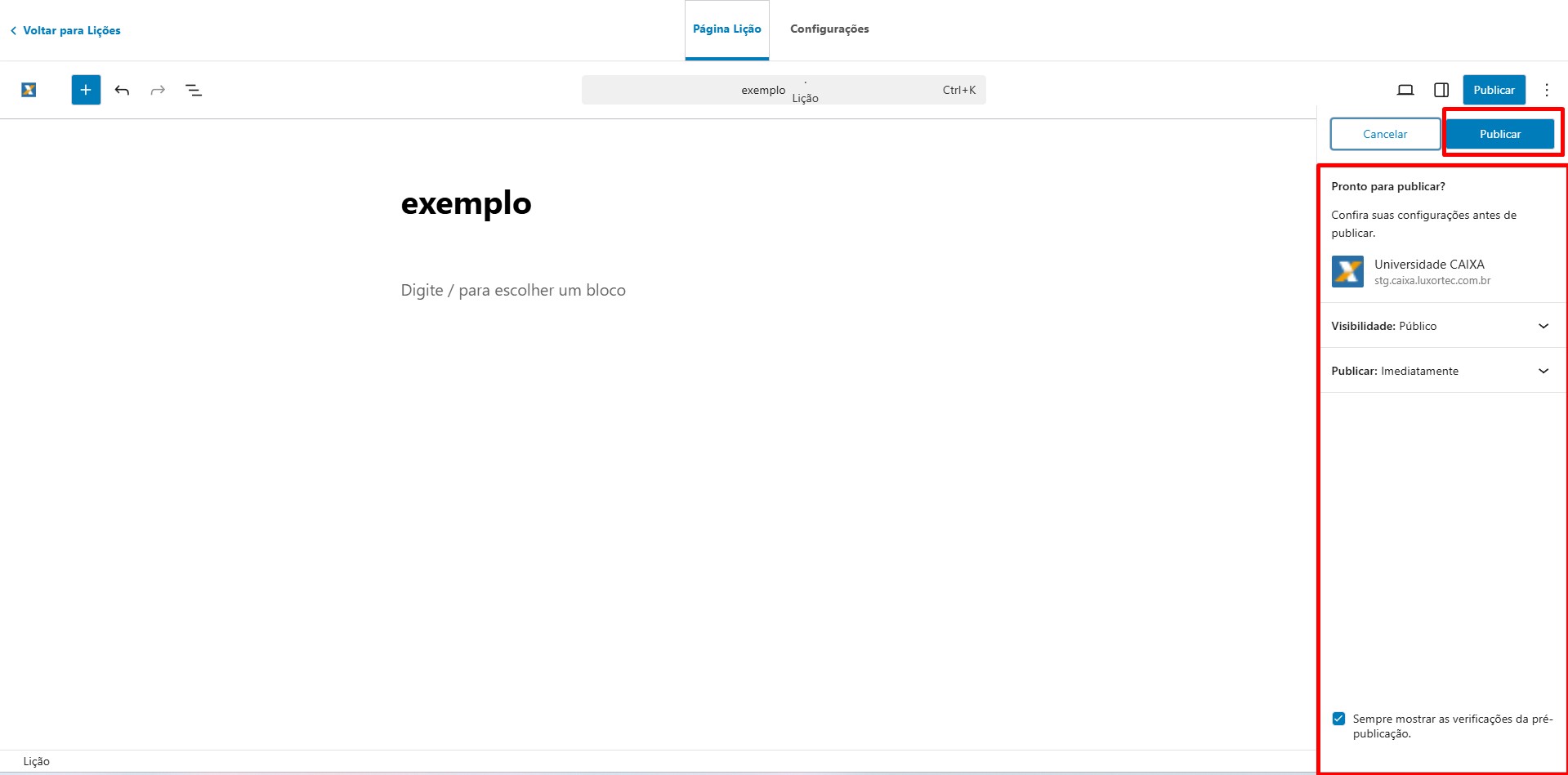
- Realizar as configurações finais da publicação.
- Clicar novamente em Publicar para concluir o processo.
10. Resultado esperado #
Ao final do procedimento, o usuário deverá ser capaz de:
- acessar a página Lições;
- criar uma nova lição;
- configurar exibição, vídeo e tarefas;
- definir regras de acesso e liberação;
- publicar a lição corretamente na plataforma.


