1. Visão Geral da Página (Index) #
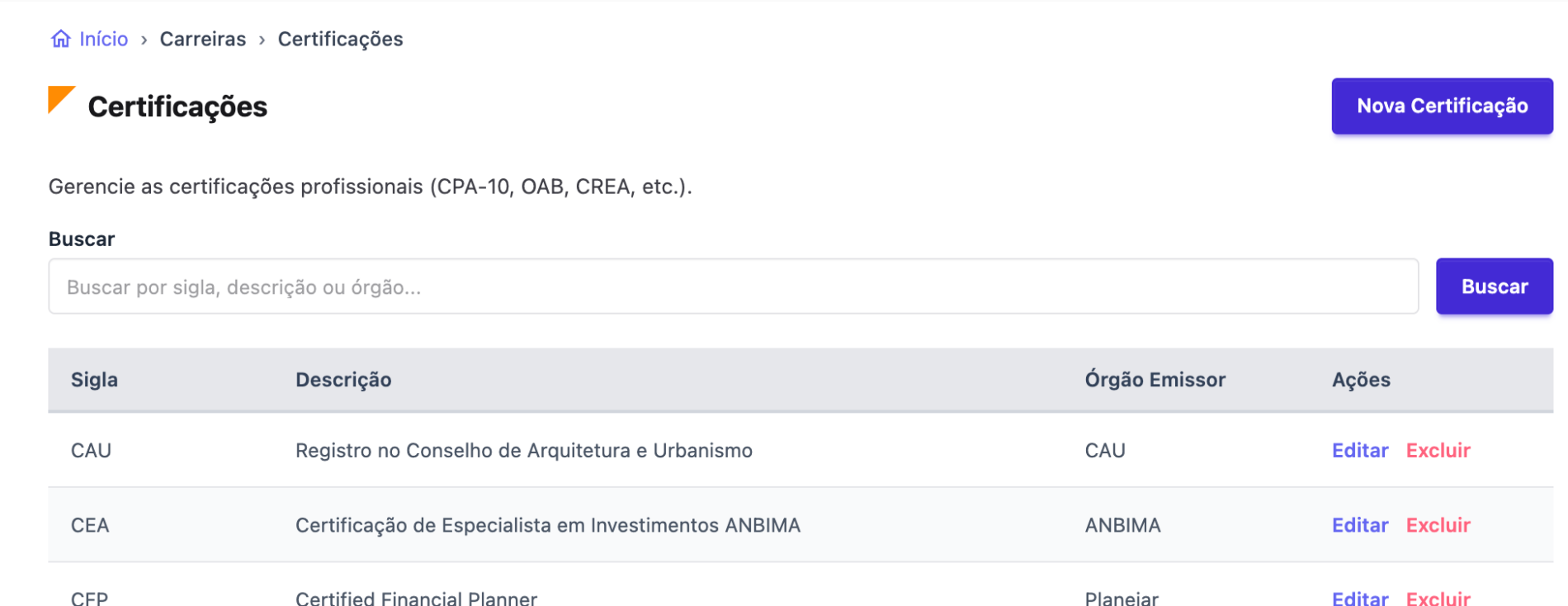
A página de Certificações é acessada pelo menu lateral em Carreiras → Certificações. Ela tem como propósito o gerenciamento centralizado das certificações profissionais reconhecidas pela organização, como CPA-10, OAB, CREA, entre outras.
Ao acessar a página, o administrador visualiza:
- Um título “Certificações” com um ícone de marcação laranja à esquerda, identificando a seção.
- Uma descrição breve: “Gerencie as certificações profissionais (CPA-10, OAB, CREA, etc.).”
- Um botão “Nova Certificação” no canto superior direito, para inclusão de novos registros.
- Um campo de busca logo abaixo da descrição.
- Uma tabela de listagem com todas as certificações cadastradas.
- Controles de paginação na parte inferior da tabela.
A tabela principal é composta por três colunas: Sigla (identificador abreviado da certificação), Descrição (nome completo ou descrição da certificação) e Órgão Emissor (entidade responsável pela emissão). Uma quarta coluna, Ações, apresenta os botões de interação para cada registro.
O rodapé da tabela exibe o total de itens encontrados (ex.: “1 – 11 de 11”), a página atual e controles de navegação entre páginas. Também é possível configurar a quantidade de itens exibidos por página, com as opções 5, 10, 15, 20 e 50 registros.
2. Campo de Busca #
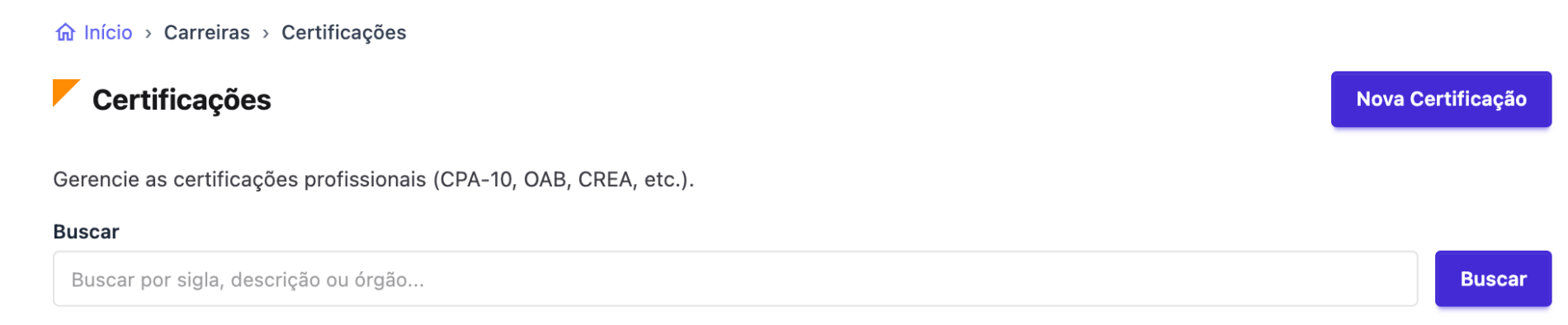
O campo de busca está localizado logo abaixo da descrição da página e acima da tabela de listagem.
Como utilizar:
- Clique no campo de texto com o placeholder “Buscar por sigla, descrição ou órgão…”.
- Digite o termo desejado — é possível pesquisar pela sigla (ex.: “CPA”), pela descrição (ex.: “Enfermagem”) ou pelo nome do órgão emissor (ex.: “ANBIMA”).
- Clique no botão “Buscar” (azul, à direita do campo) para executar a pesquisa.
A tabela será atualizada exibindo apenas os registros que correspondem ao termo pesquisado. Para retornar à listagem completa, basta limpar o campo e buscar novamente.
3. Ação de Editar #
A ação Editar está disponível na coluna “Ações”, em cada linha da tabela de certificações. O link aparece com o texto “Editar” em cor azul/roxa.
Como utilizar:
- Na tabela, localize a certificação que deseja modificar.
- Clique no link “Editar” correspondente à linha do registro.
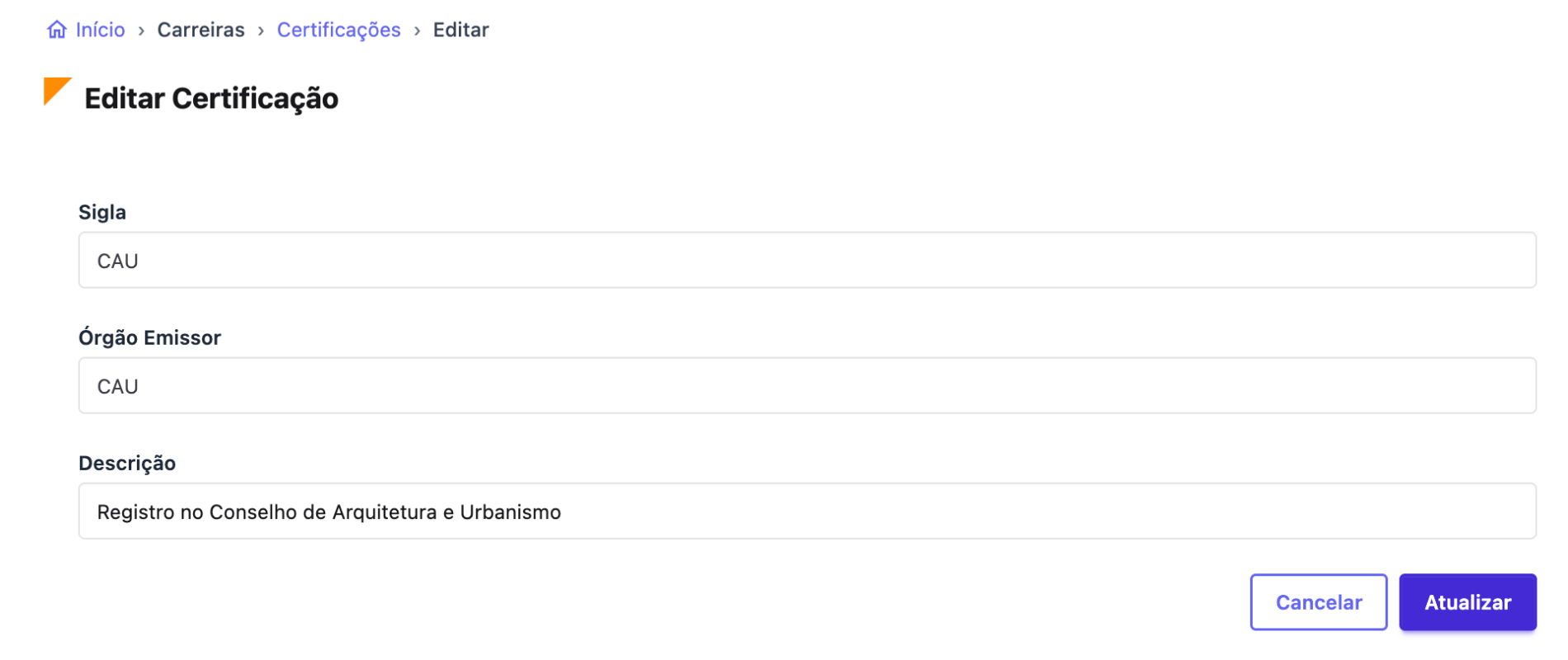
- O sistema redirecionará para a página “Editar Certificação”, exibindo um formulário pré-preenchido com os dados atuais do registro.
Campos disponíveis no formulário de edição:
- Sigla — campo de texto com a sigla atual da certificação (ex.: CPA-10).
- Órgão Emissor — campo de texto com o nome do órgão responsável (ex.: ANBIMA).
- Descrição — campo de texto com a descrição completa da certificação.
Ações disponíveis no formulário:
- Botão “Atualizar” (azul, canto inferior direito): salva as alterações realizadas e retorna à listagem.
- Botão “Cancelar” (branco, ao lado do “Atualizar”): descarta qualquer alteração e retorna à listagem sem salvar.
4. Ação de Excluir #
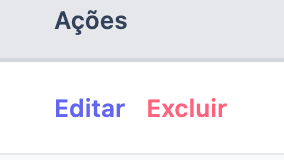
A ação Excluir está disponível na coluna “Ações”, ao lado do link “Editar” em cada linha da tabela. O botão aparece com o texto “Excluir” em cor vermelha, sinalizando uma ação destrutiva.
Como utilizar:
- Na tabela, localize a certificação que deseja remover.
- Clique no botão “Excluir” em vermelho correspondente ao registro.
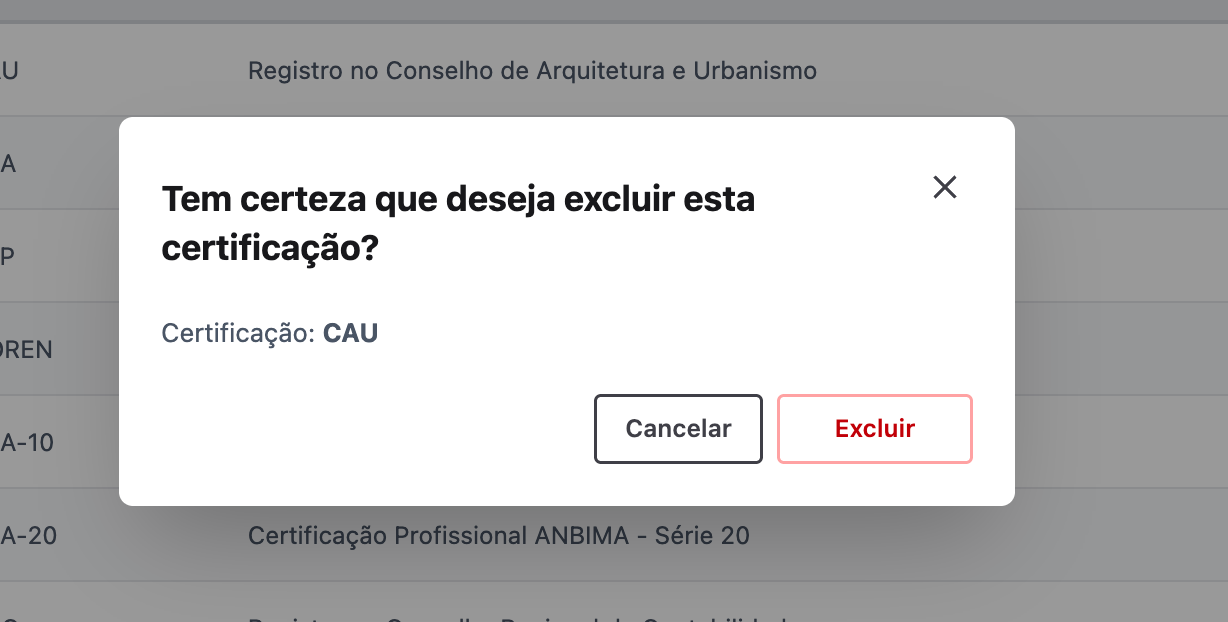
- O sistema exibirá um modal de confirmação com a mensagem: “Tem certeza que deseja excluir esta certificação?”
- No modal, estão disponíveis dois botões:
- “Excluir” (vermelho/destaque): confirma a exclusão permanente do registro.
- “Cancelar”: fecha o modal sem realizar nenhuma ação.
⚠️ Atenção: A exclusão de uma certificação é uma ação permanente e não pode ser desfeita. Confirme a operação somente se tiver certeza de que o registro não é mais necessário.
5. Funcionalidade de Nova Certificação #
O botão “Nova Certificação” está localizado no canto superior direito da página de listagem, em destaque com cor azul.
Como utilizar:
- Na página de listagem de Certificações, clique no botão “Nova Certificação”.
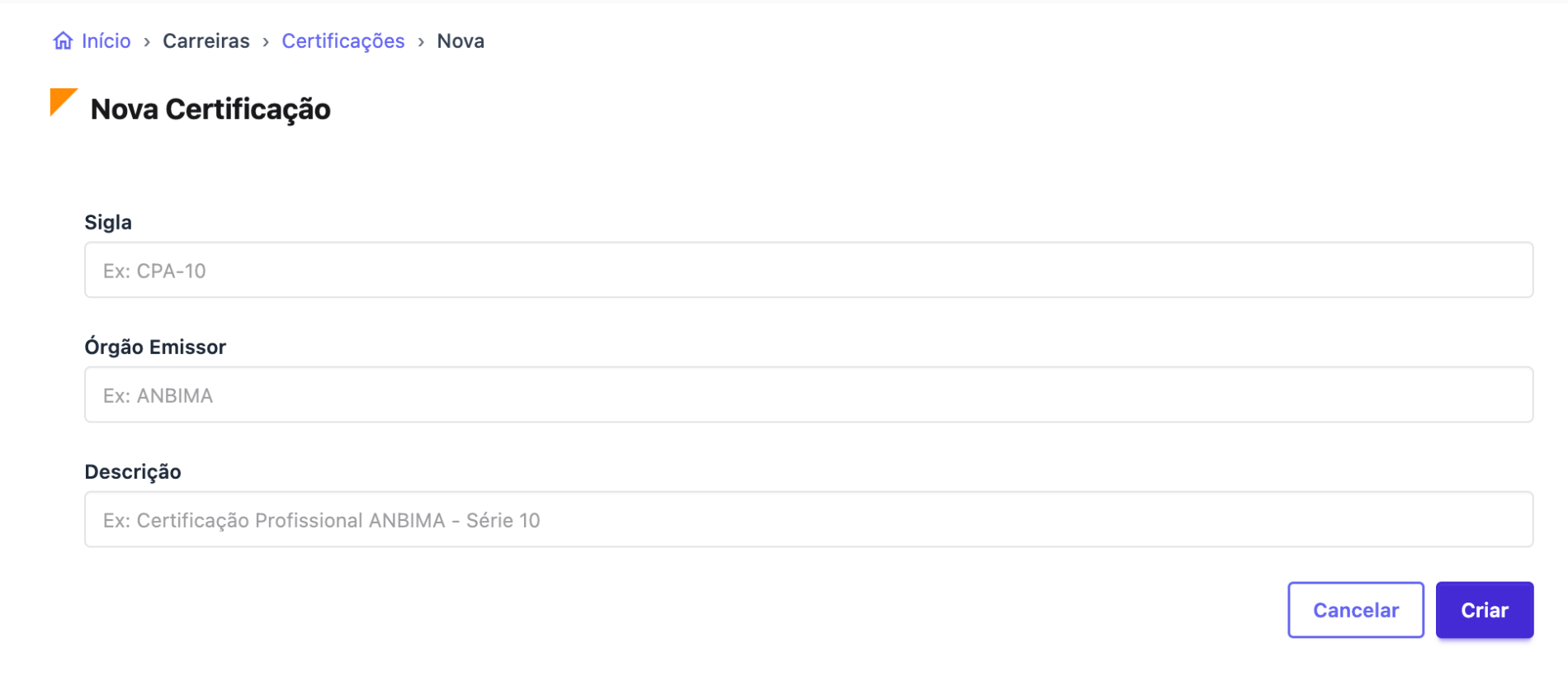
- O sistema redirecionará para a página “Nova Certificação”, com um formulário em branco para preenchimento.
Campos disponíveis no formulário de criação:
- Sigla — campo de texto obrigatório para a sigla da certificação (placeholder: “Ex: CPA-10”). Deve ser um identificador curto e único.
- Órgão Emissor — campo de texto para o nome da entidade que emite a certificação (placeholder: “Ex: ANBIMA”).
- Descrição — campo de texto para o nome completo ou descrição da certificação (placeholder: “Ex: Certificação Profissional ANBIMA – Série 10”).
Ações disponíveis no formulário:
- Botão “Criar” (azul, canto inferior direito): salva o novo registro e retorna à listagem de certificações.
- Botão “Cancelar” (branco, ao lado do “Criar”): descarta o preenchimento e retorna à listagem sem criar nenhum registro.
Após a criação bem-sucedida, a nova certificação aparecerá na tabela de listagem e estará disponível para uso nos demais módulos do sistema que referenciam certificações.