A tela de Currículo consolida as informações profissionais, acadêmicas e de conformidade do usuário. É através desta interface que o colaborador visualiza sua situação em relação às certificações obrigatórias e mantém seu perfil atualizado para futuras oportunidades internas. O acesso é feito pelo menu principal, à esquerda.
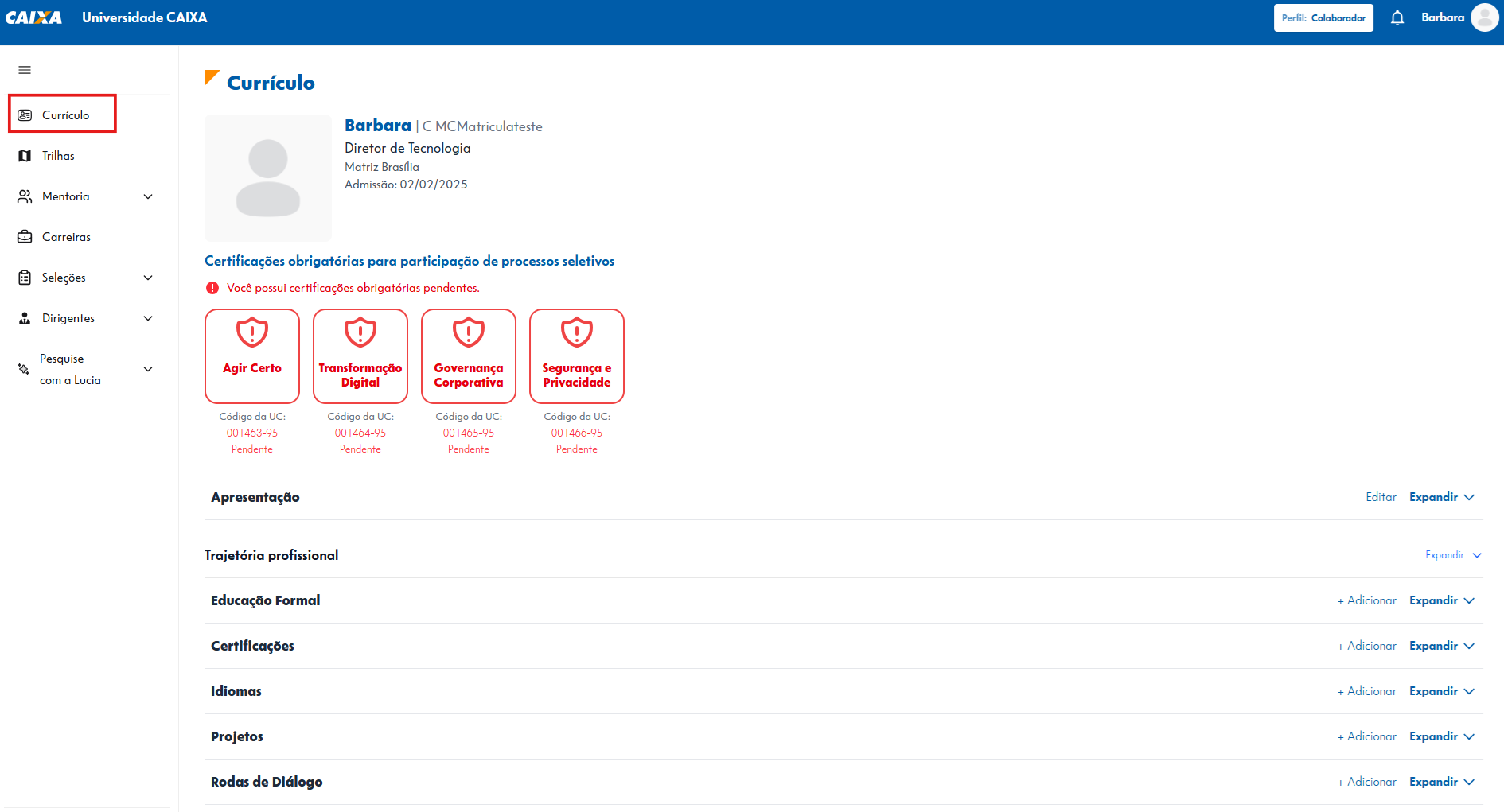
No topo da página, aparecem as informações do colaborador: foto, nome, matrícula, cargo, departamento e data de admissão.
Logo abaixo, ficam as certificações obrigatórias para participar de processos seletivos internos.
- Alerta de Certificações Obrigatórias: é o destaque principal da tela. Mostra os cursos necessários para participar dos processos seletivos internos.
- Status de pendência: quando ainda houver certificações não concluídas, aparece um aviso em destaque, com ícone de atenção em vermelho, junto da mensagem: “Você possui certificações obrigatórias pendentes”.
- Status de conclusão: quando todas as certificações estiverem concluídas, aparece um ícone verde com um check no centro, indicando que está tudo certo.
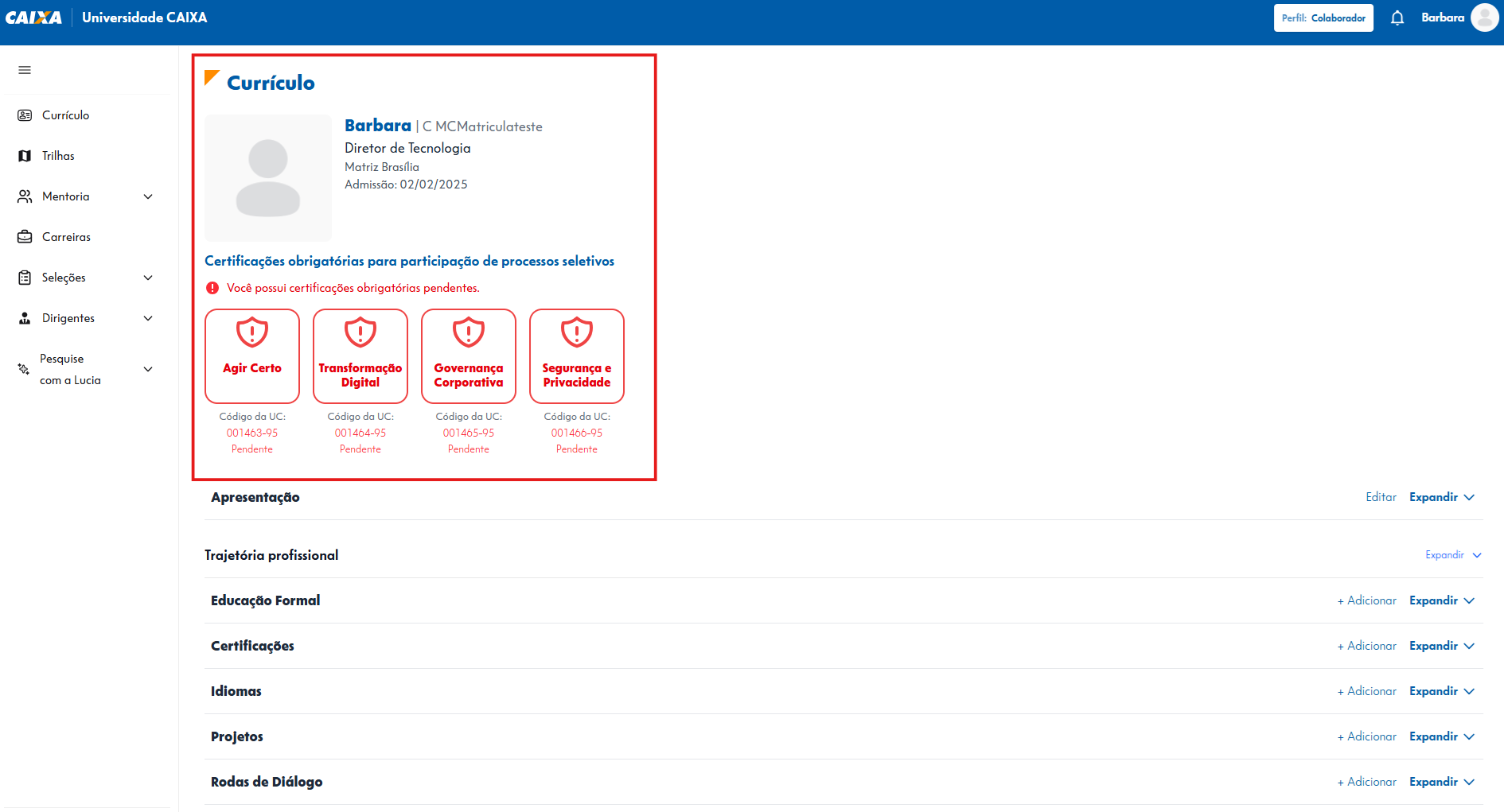
Apresentação e Trajetória Profissional
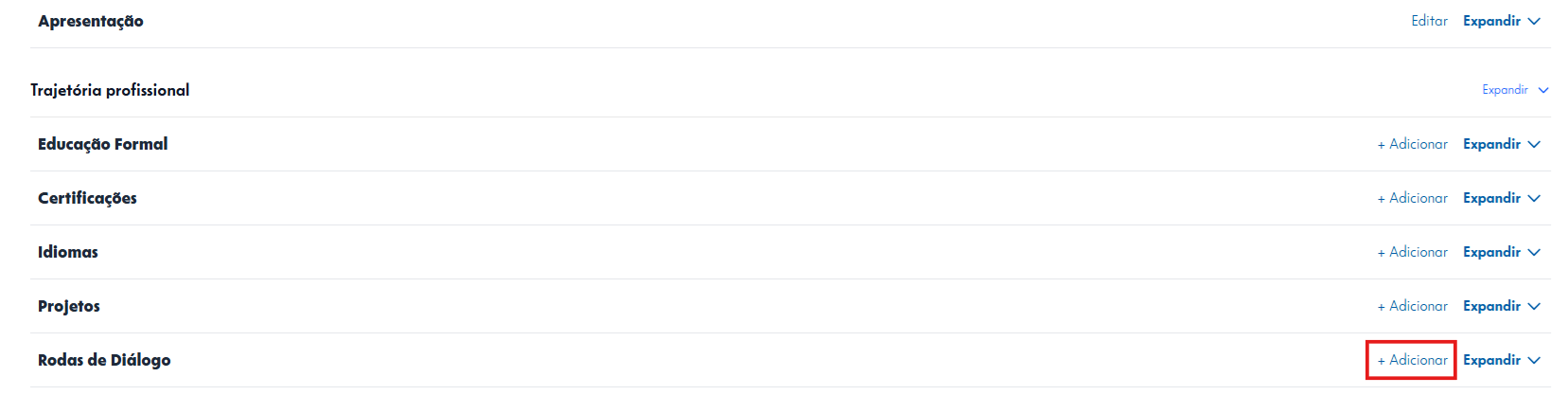
Para facilitar a visualização, os dados são organizados em seções que podem ser abertas ou fechadas. Basta clicar em Expandir para ver o conteúdo ou em + Adicionar para incluir novas informações.
- Apresentação: resumo profissional ou “bio” com foco em competências e objetivos. Edição via botão Editar.
- Trajetória Profissional: histórico de cargos e funções ocupadas na instituição.
- Educação Formal: graduações, pós-graduações e outras formações acadêmicas.
- Certificações: registro de certificados de cursos internos ou externos.
- Idiomas: nível de domínio (compreensão, fala e escrita) em línguas estrangeiras.
- Projetos: atuação em grupos de trabalho e iniciativas estratégicas.
- Rodas de Diálogo: participação em eventos de troca de conhecimento e debates.
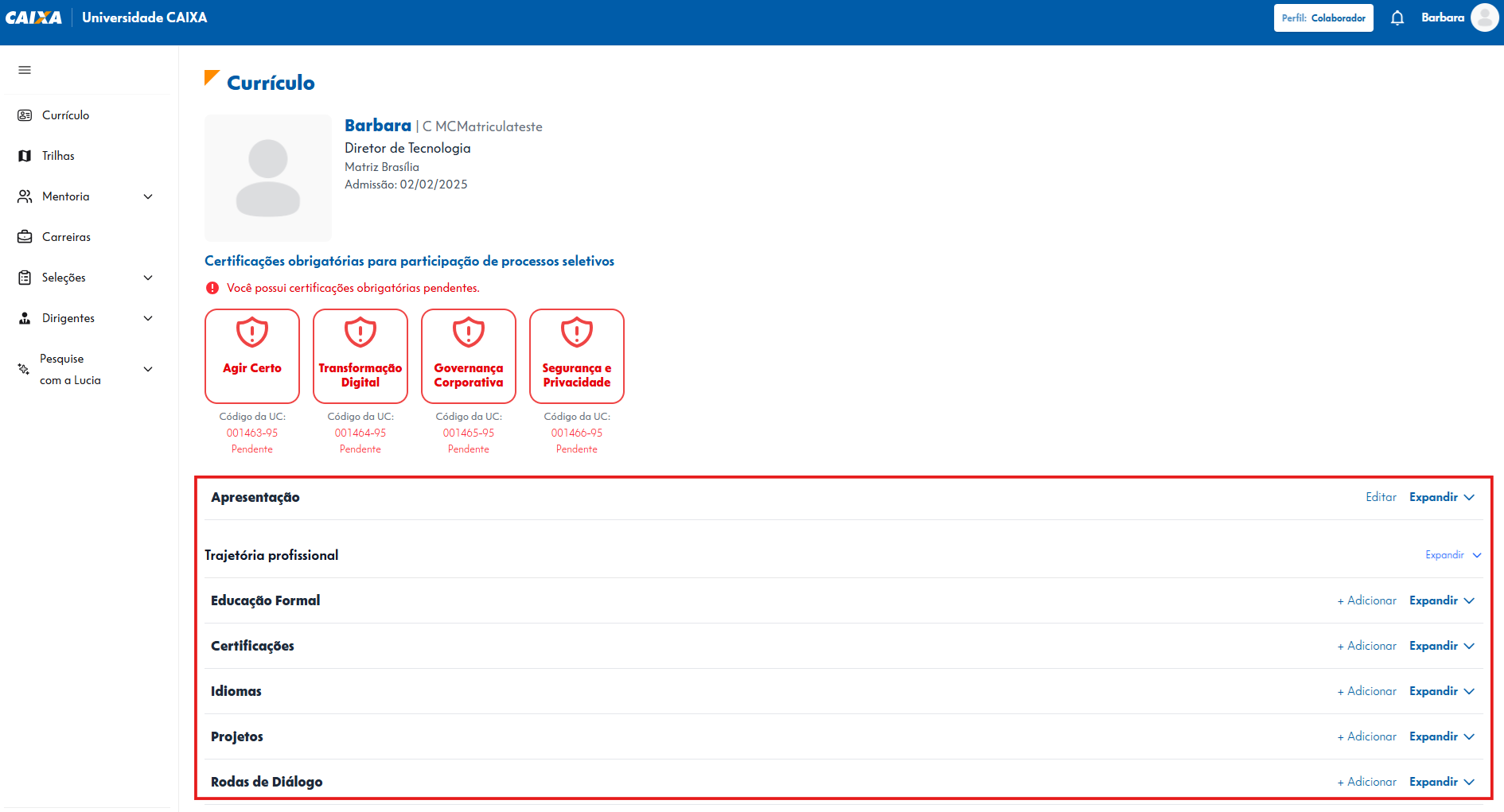
Seção: Apresentação
Ao clicar em “Editar”, na seção Apresentação, será aberta um pop-up. Para atualizar as informações de perfil e o vídeo de apresentação, basta seguir estes passos:
1. Acesso: Na seção Apresentação, clique no botão Editar.
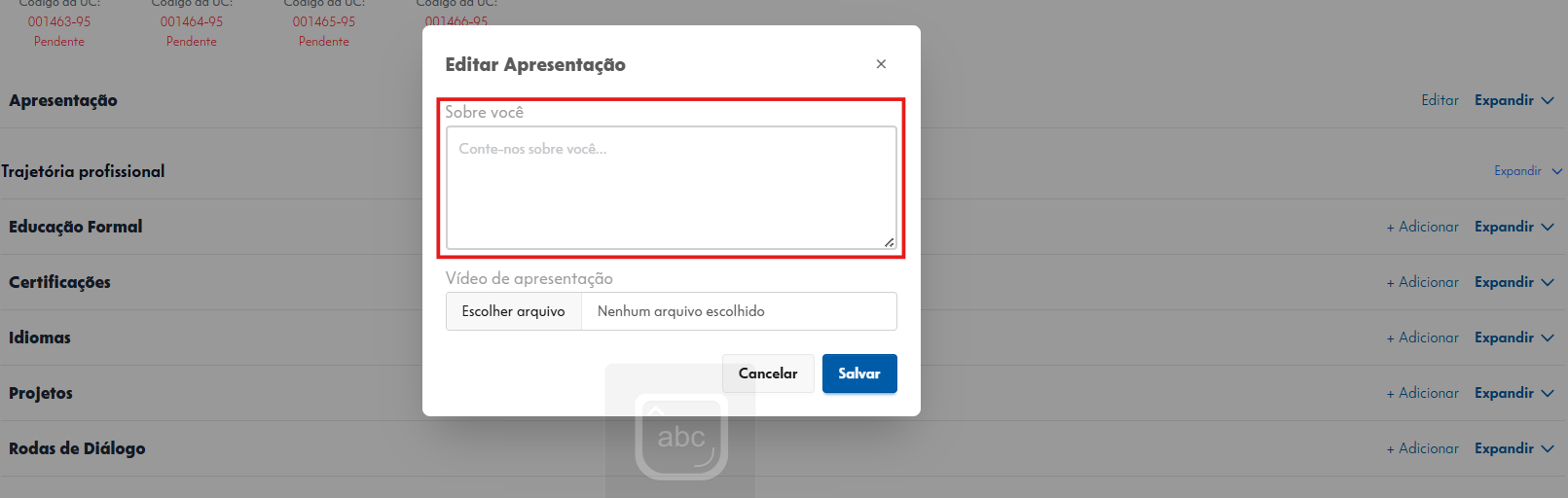
2. Sobre você: No campo de texto, insira o resumo profissional ou “bio”, destacando competências e objetivos.
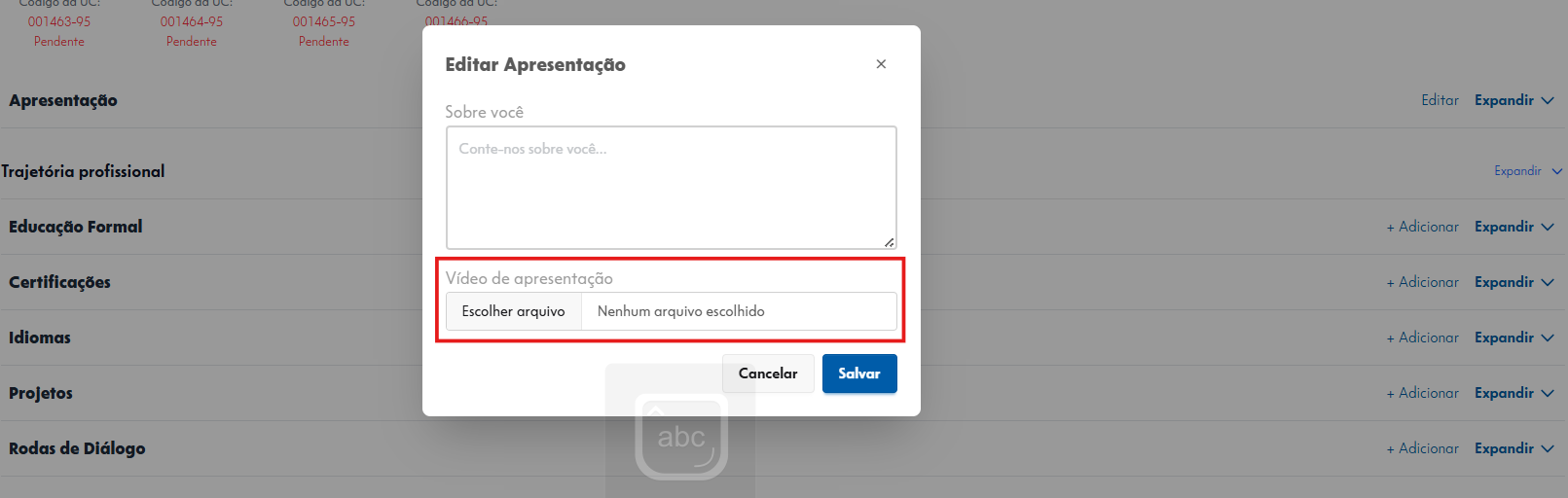
3. Vídeo de apresentação: Caso queira incluir um vídeo, clique em Escolher arquivo para selecionar o arquivo no dispositivo.
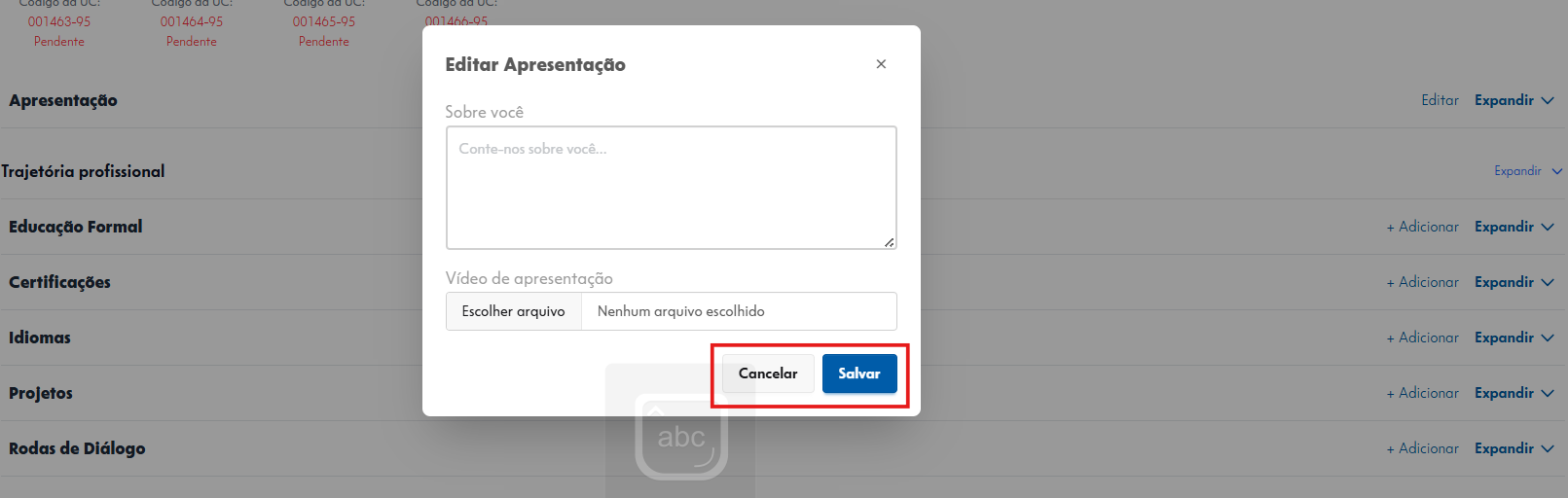
4. Finalização: Clique em Salvar para confirmar as alterações ou em Cancelar para fechar a janela sem salvar.
Seção: Educação Formal
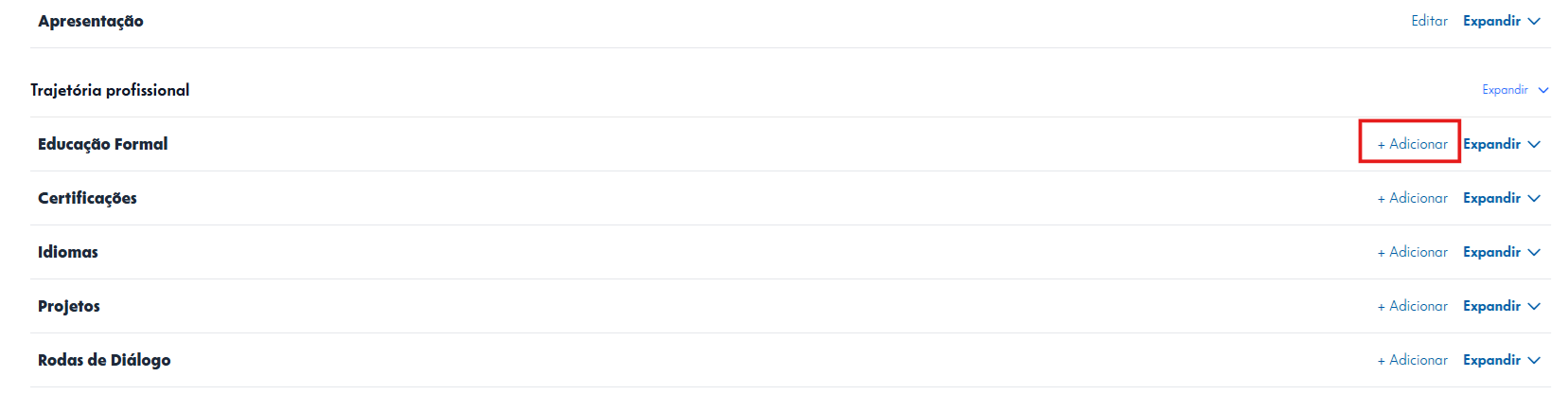
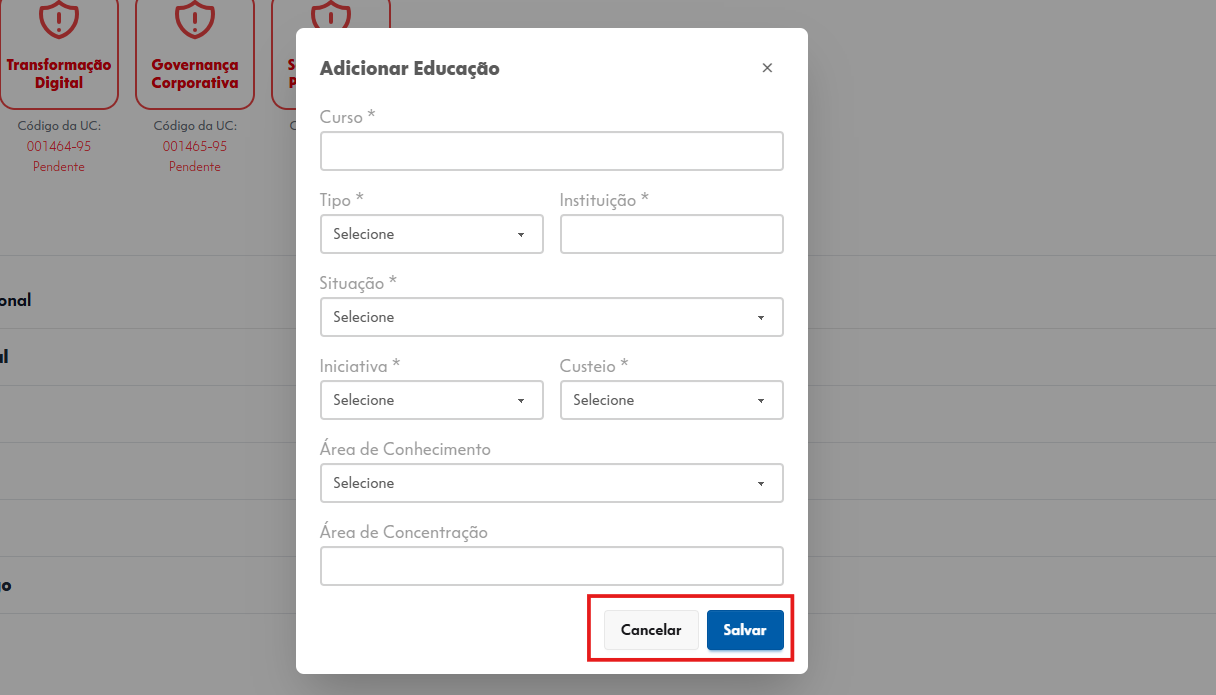
Ao clicar em “+ Adicionar”, na seção Educação Formal, será aberta um pop-up. Para manter o histórico acadêmico atualizado, basta seguir estas etapas:
1. Acesso: Na seção Educação Formal, clique no botão + Adicionar.
2. Preencha o nome do curso no primeiro campo.
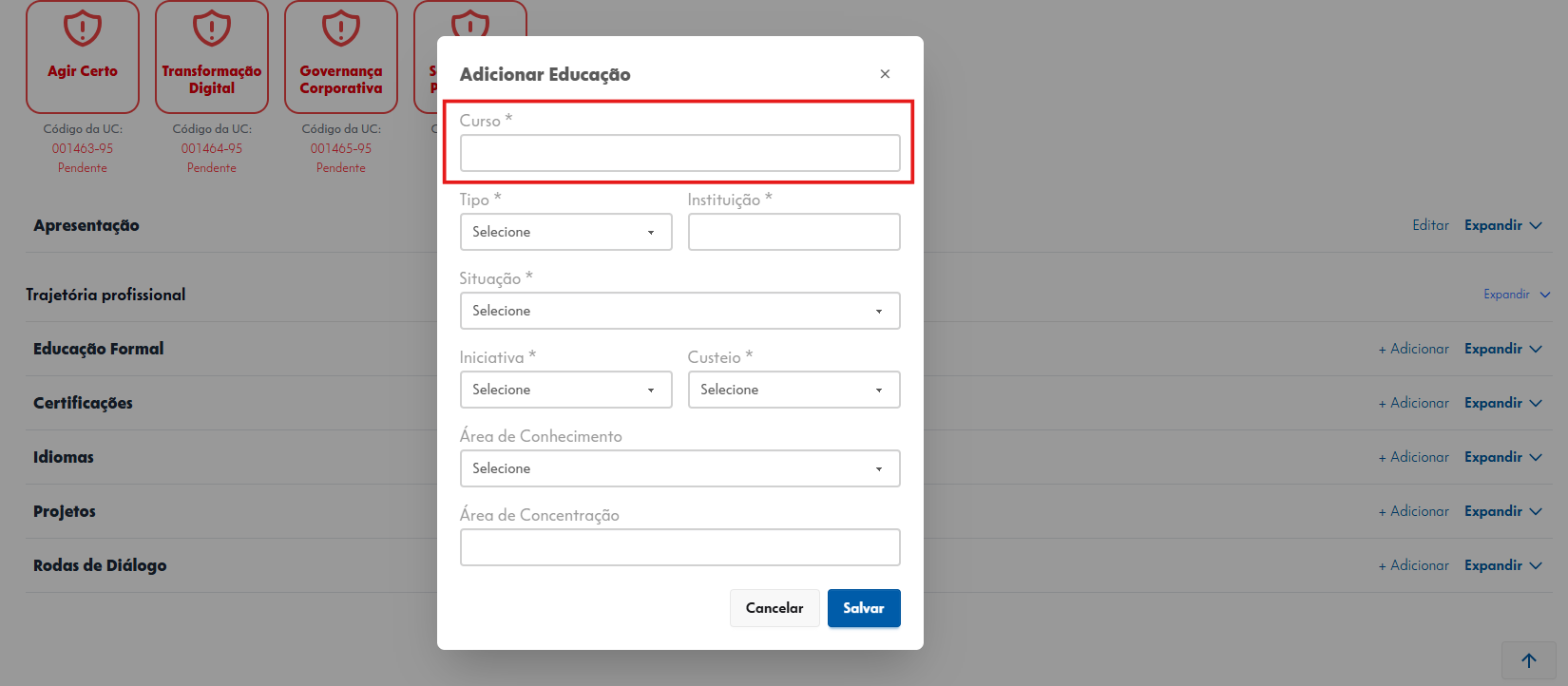
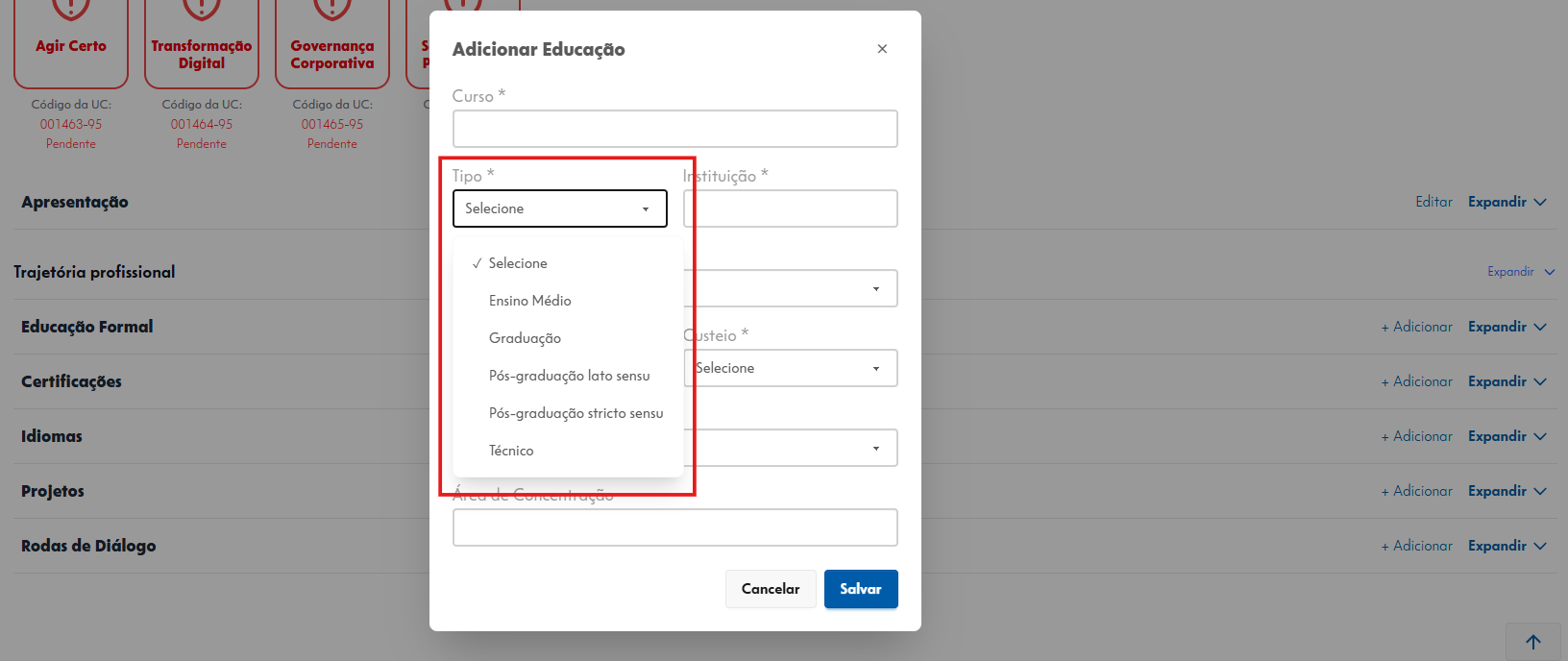
3. Selecione o nível de escolaridade.
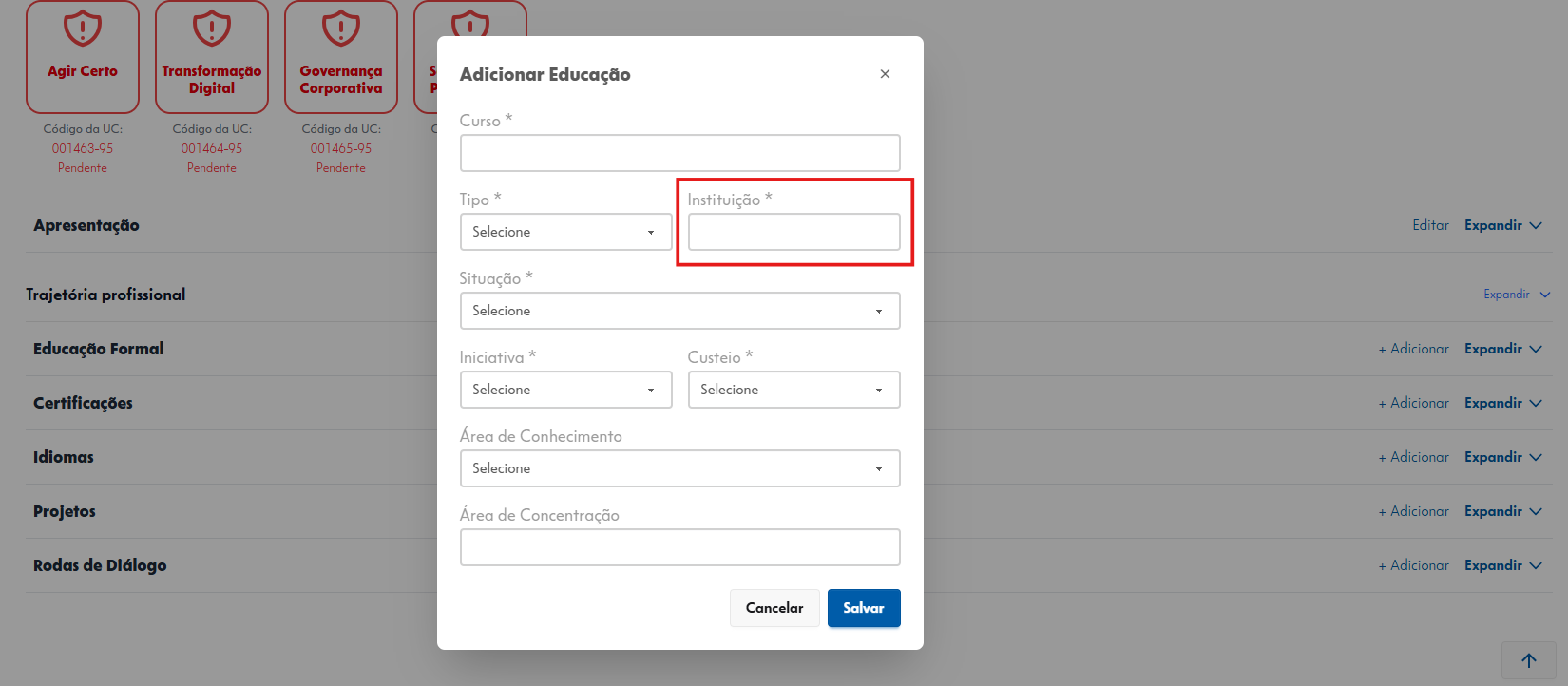
4. Informe o nome da instituição de ensino.
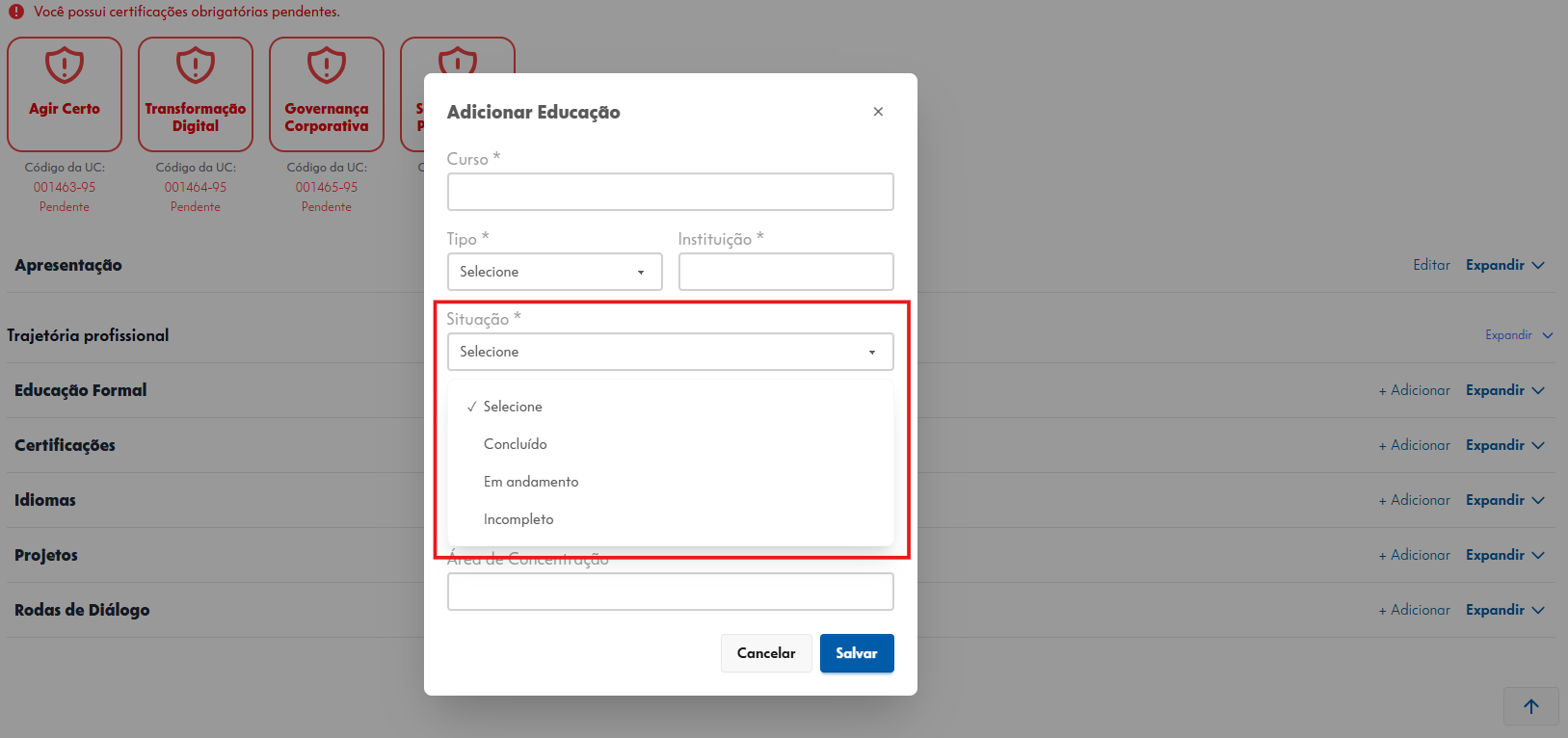
5. Escolha o status do curso: concluído, em andamento ou incompleto.
6. Selecione se a iniciativa da formação foi própria ou da empresa, e como foi feito o pagamento.
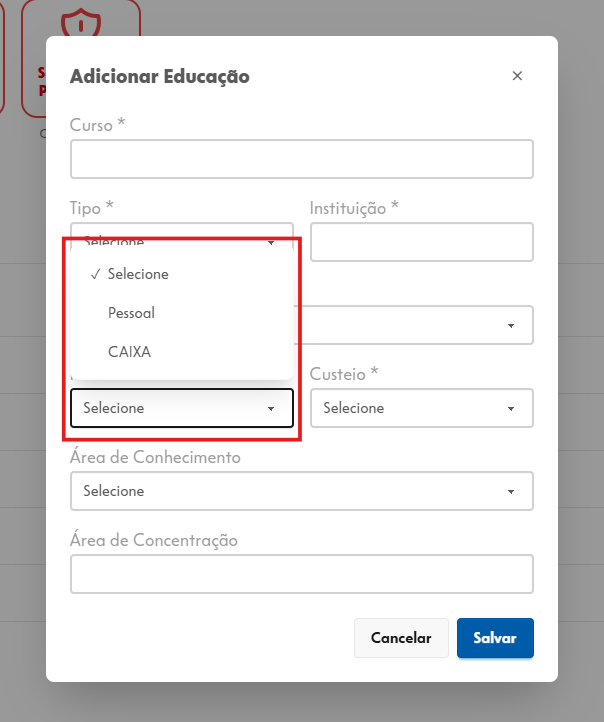
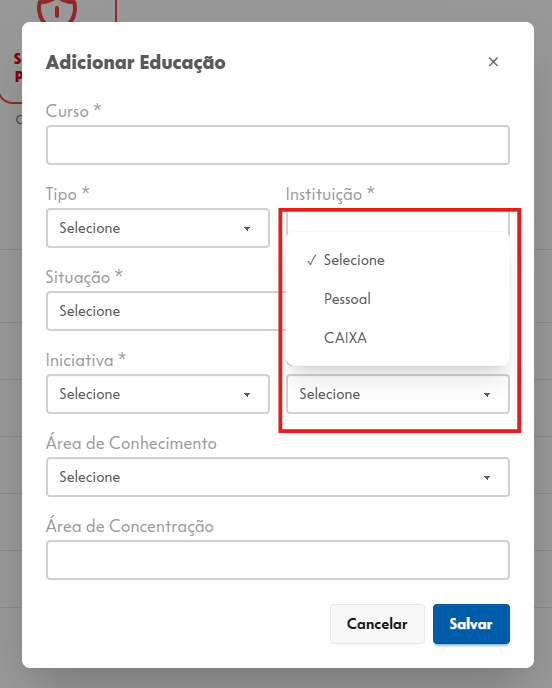
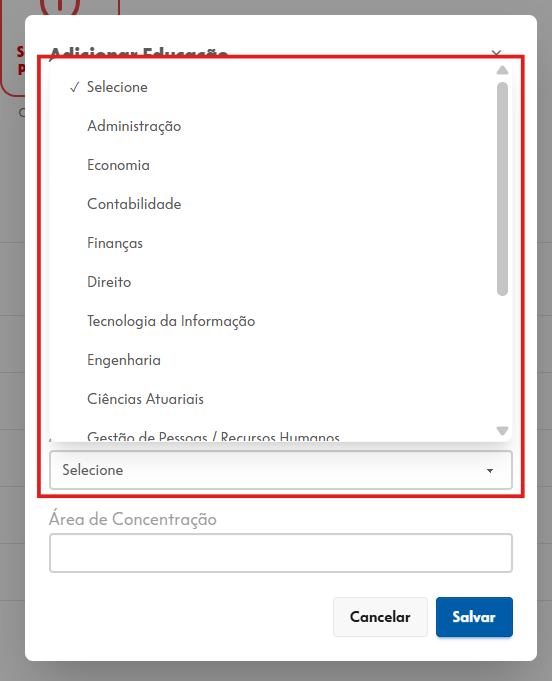
7. Selecione a grande área do curso e, se houver, detalhe o foco específico do estudo.
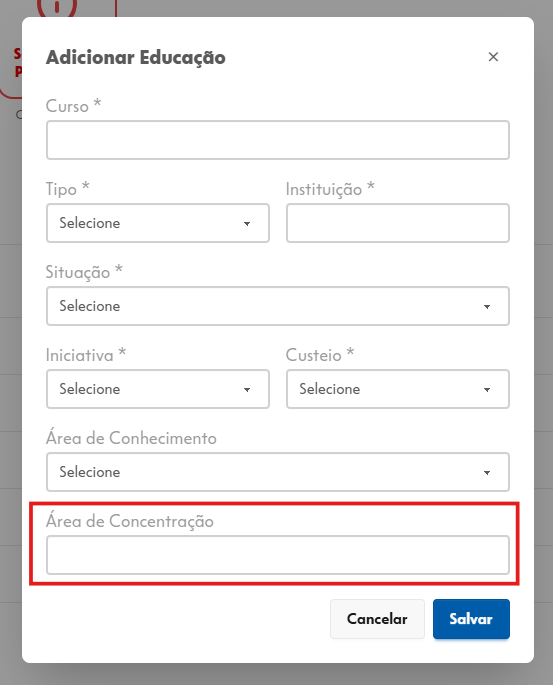
8. Clique em Salvar para registrar os dados ou em Cancelar para sair sem salvar.
Seção: Certificações
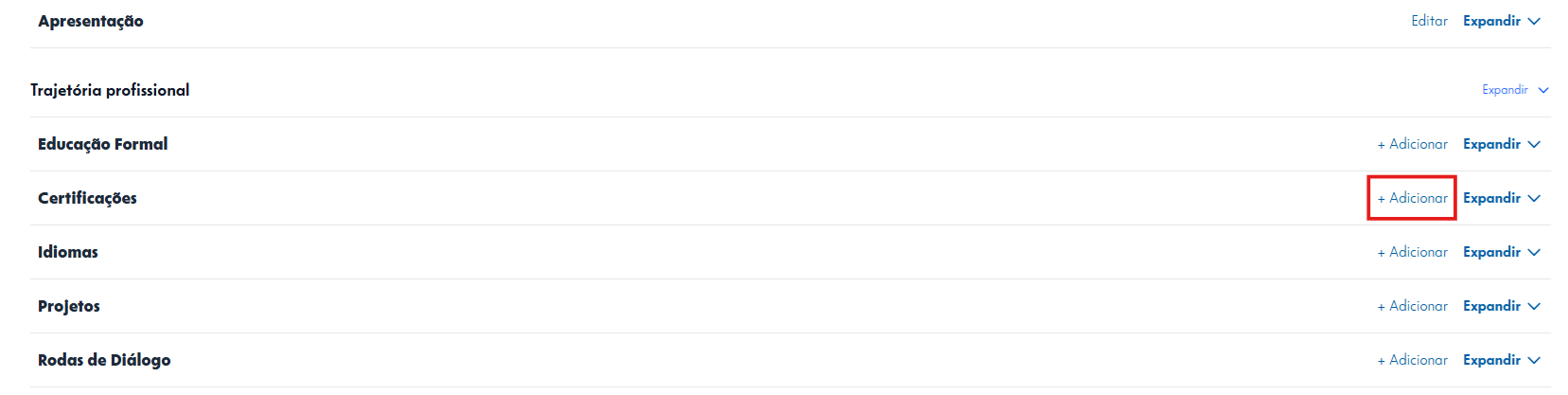
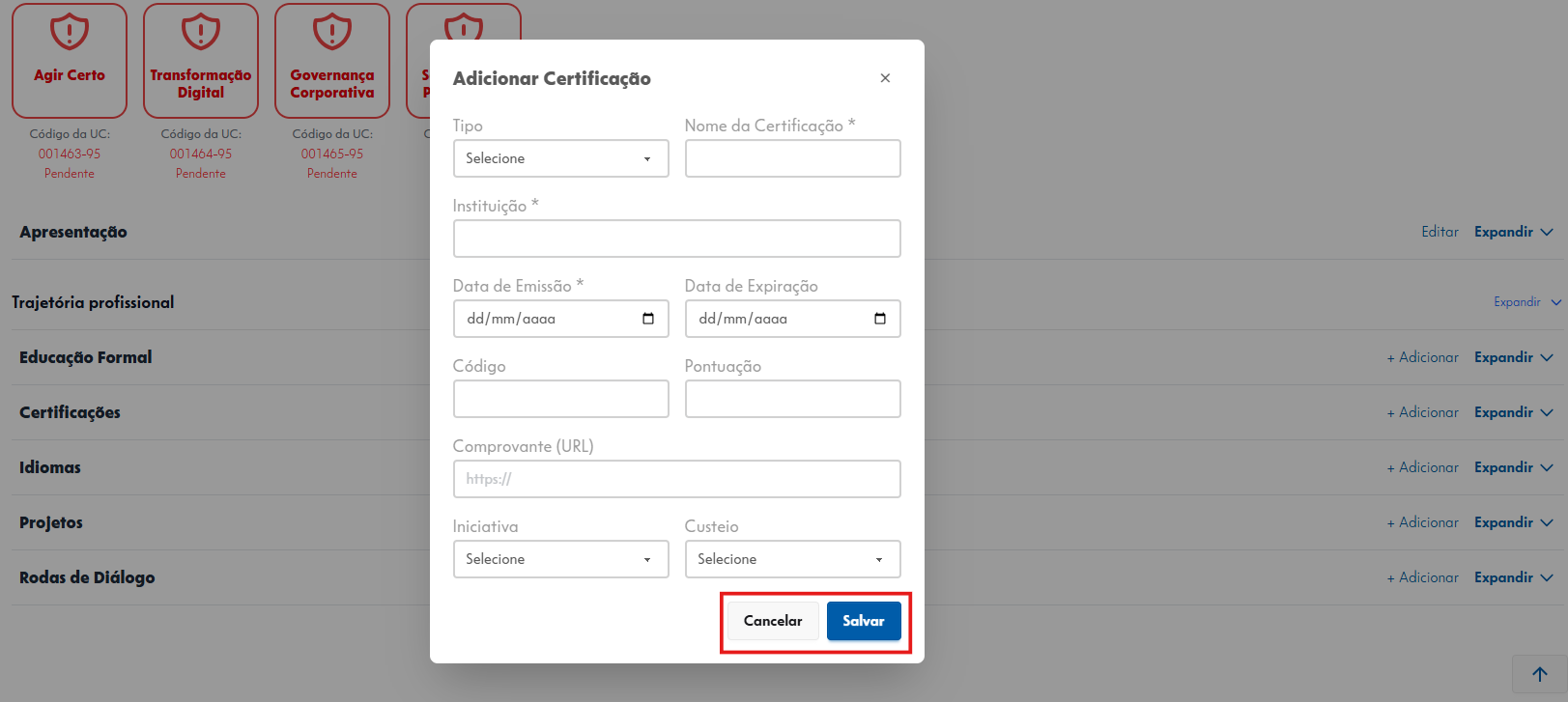
Ao clicar em + Adicionar, na seção Certificações, será aberto um pop-up. Para registrar um novo certificado, basta seguir estas etapas:
1. Acesso: Na seção Certificações clique no botão + Adicionar.
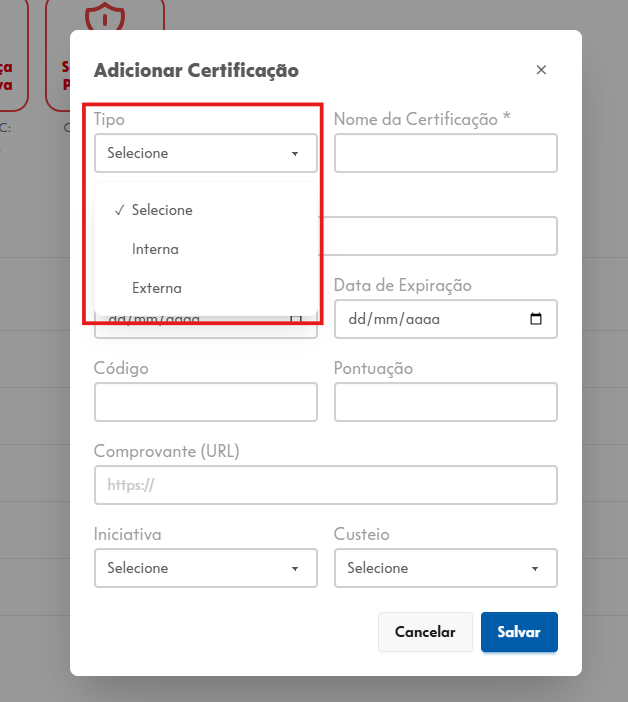
2. Selecione a categoria (interna ou externa) e digite o nome do documento ou curso.
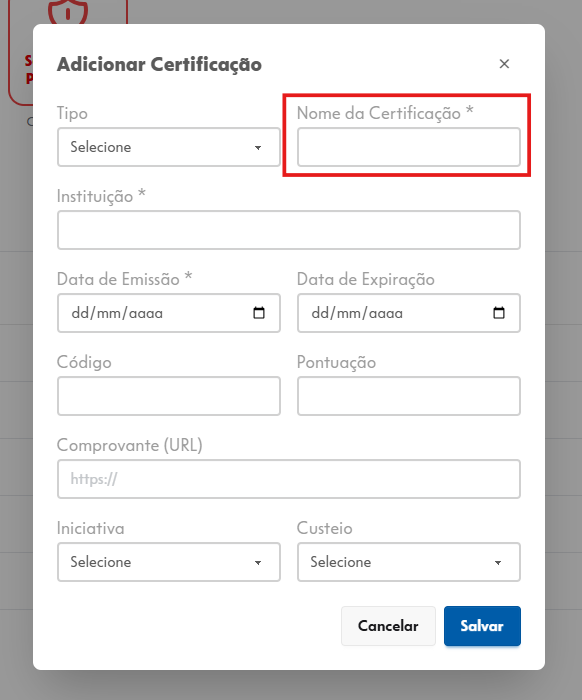
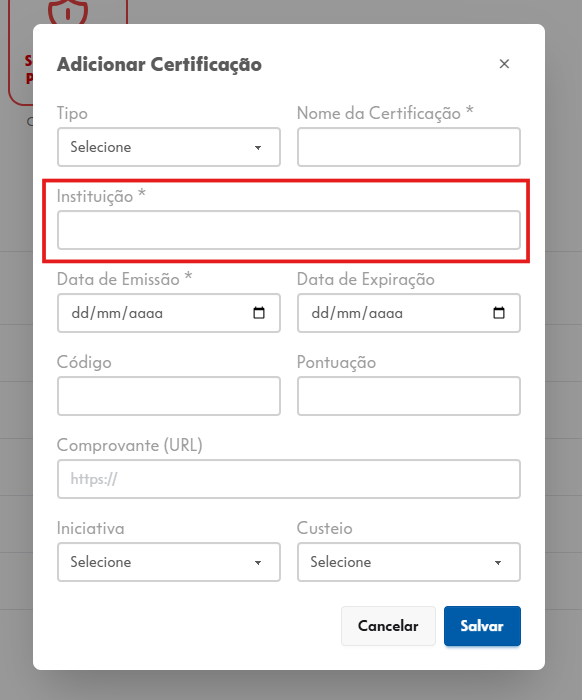
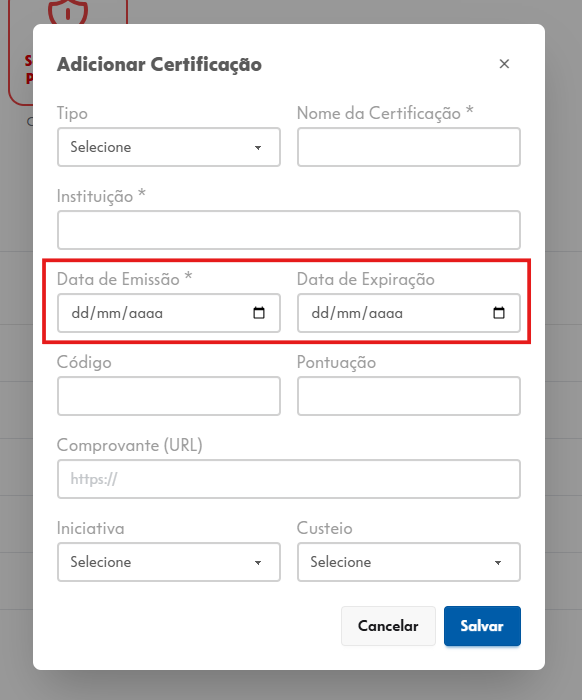
3. Informe a instituição responsável pela emissão e insira a data de emissão e, se houver, a data de expiração (validade).
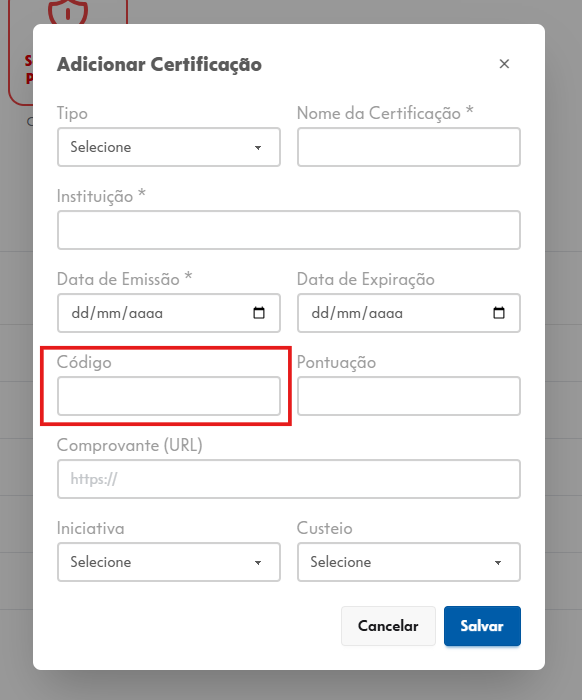
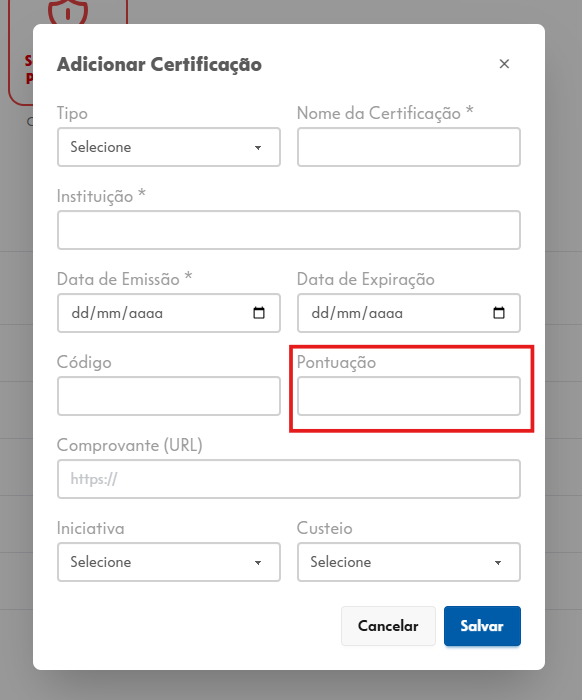
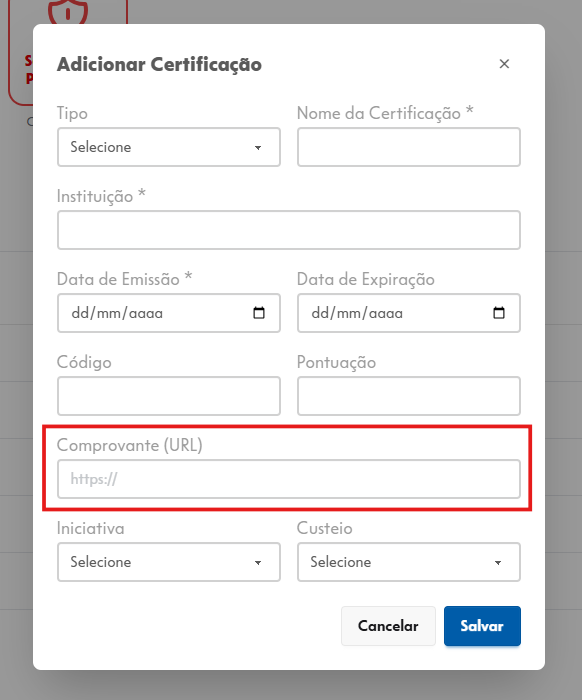
4. Nesses próximos campos, inclua o código de autenticidade do certificado, a nota alcançada e o link direto para a verificação online do certificado.
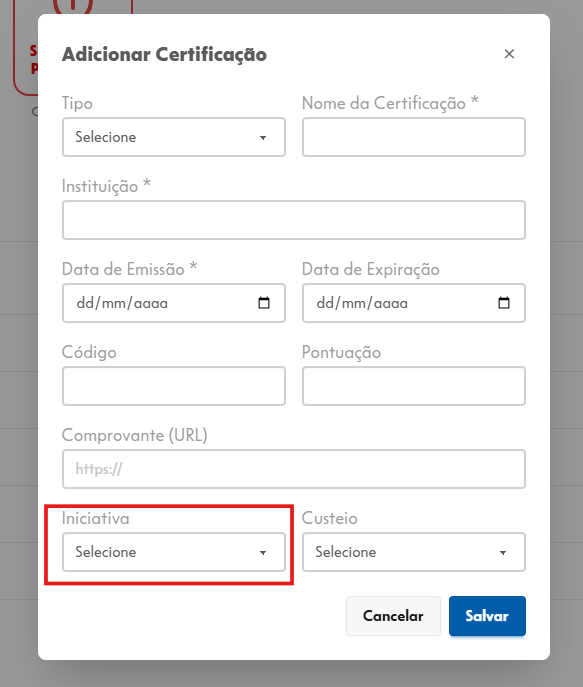
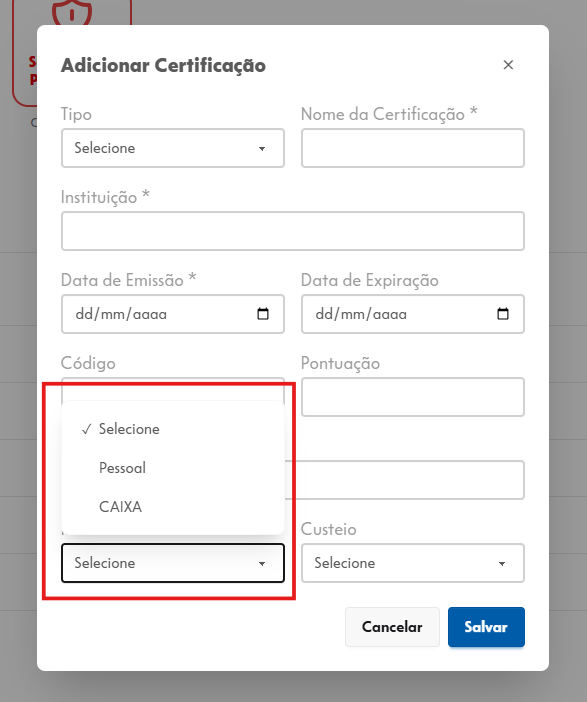
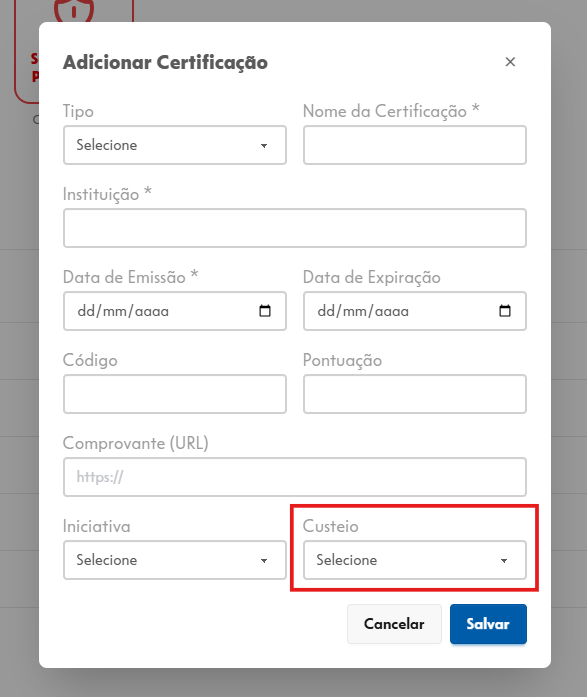
5. Informe se a certificação partiu de uma iniciativa própria ou da empresa, e como foi financiada.
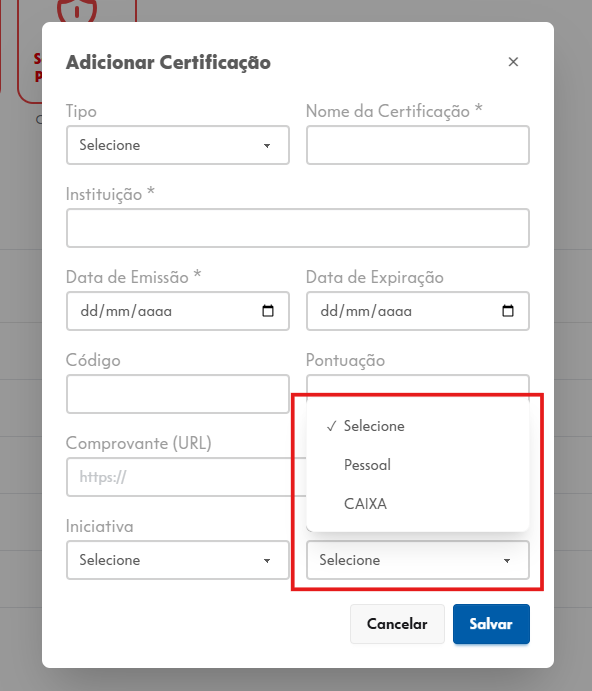
6. Clique em Salvar para registrar a certificação ou em Cancelar para fechar sem salvar.
Seção: Idiomas
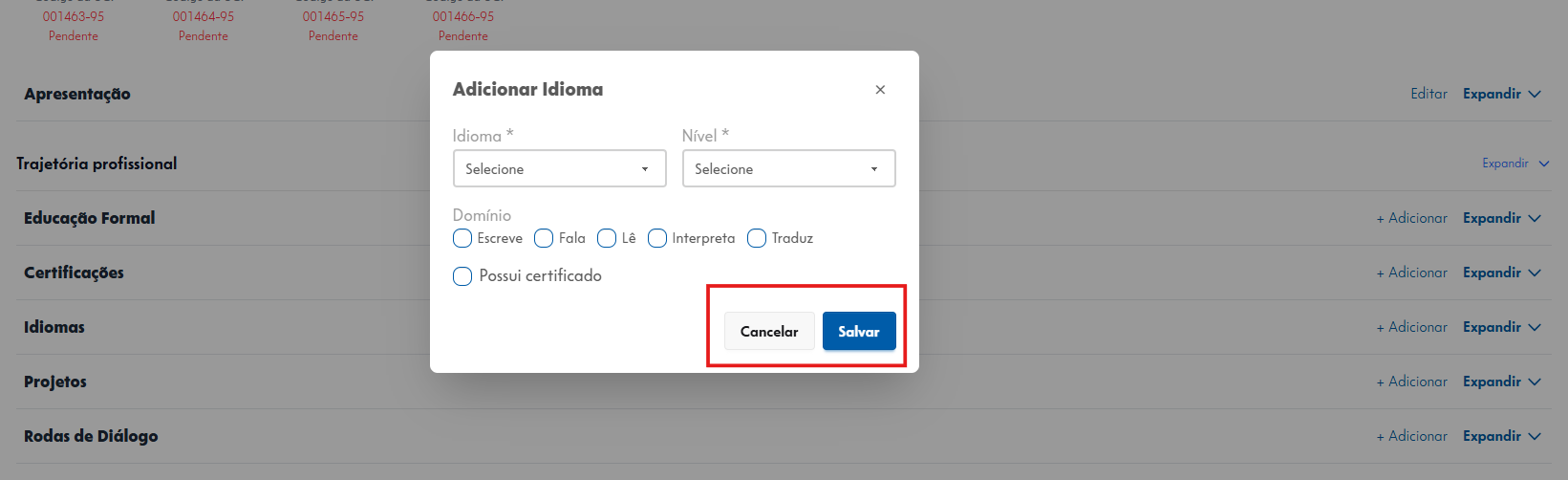
Ao clicar em + Adicionar, na seção Idiomas, será aberto um pop-up. Para registrar um novo idioma, siga estas etapas:
1. Acesso: Na seção Idiomas clique no botão + Adicionar.
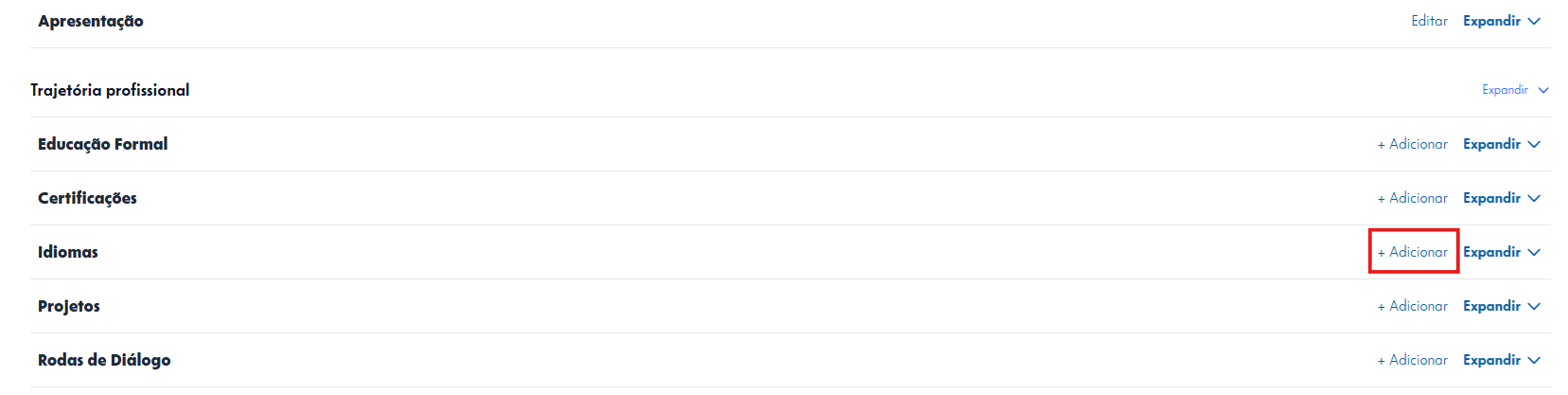
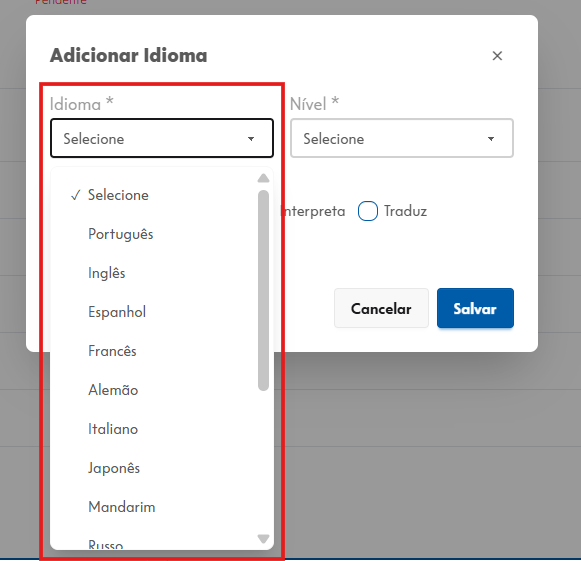
2. Selecione na lista o idioma que deseja cadastrar.
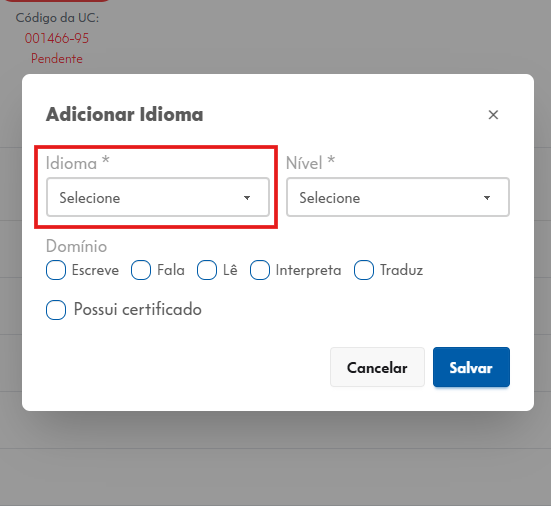
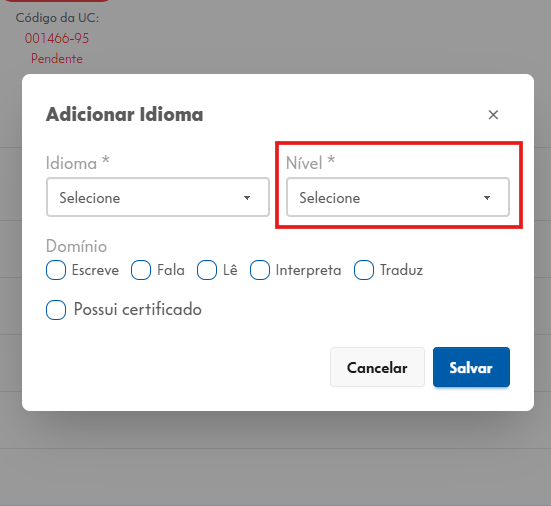
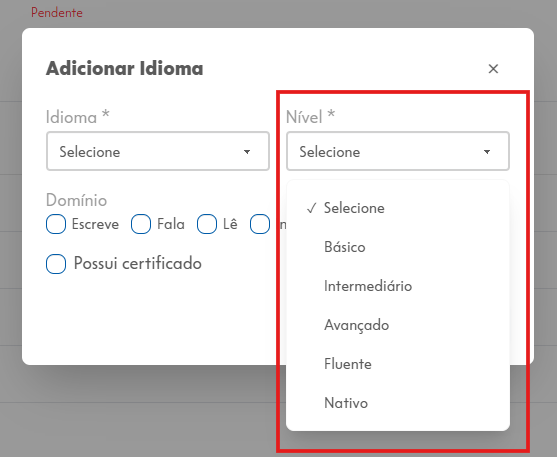
3. Informe o grau de domínio.
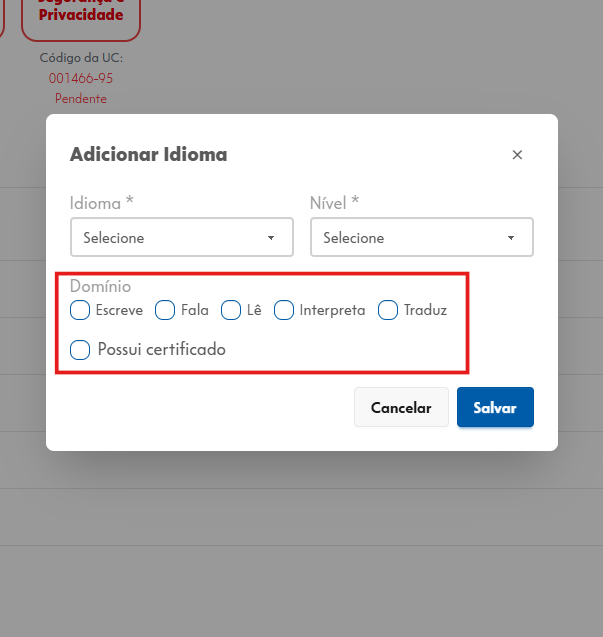
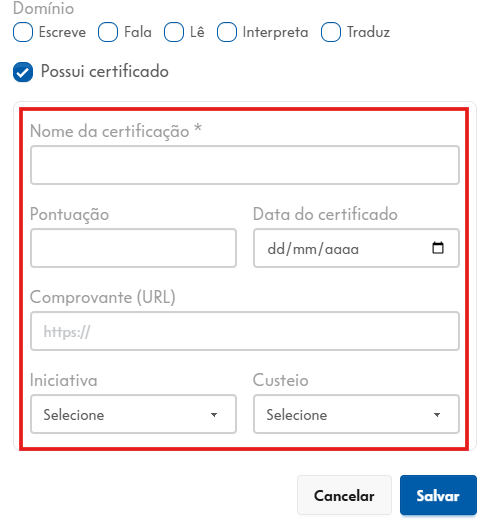
4. Marque as habilidades específicas no idioma escolhido: Escreve, Fala, Lê, Interpreta ou Traduz. Caso exista documento comprobatório, selecione a opção Possui certificado. O formulário exibirá automaticamente campos adicionais para o preenchimento dos dados e comprovação da proficiência.
5. Clique em Salvar para registrar as informações ou em Cancelar para fechar o pop-up sem salvar.
Seção: Projetos
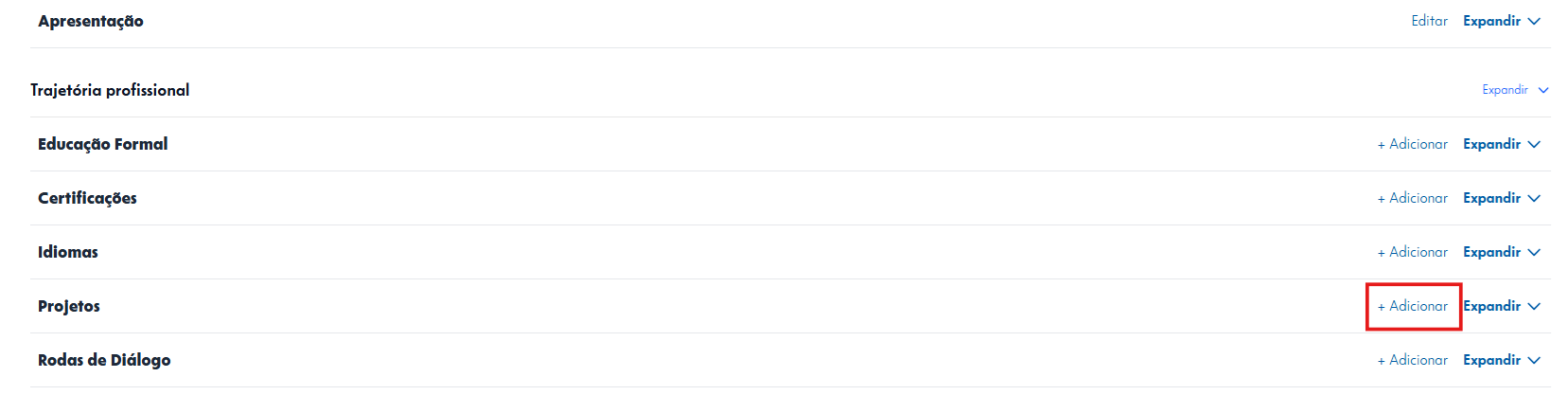
Ao clicar em + Adicionar, na seção Projetos, será aberto um pop-up. Para registrar a participação em uma iniciativa ou grupo de trabalho, siga as etapas:
1. Acesso: Na seção Projetos clique no botão + Adicionar.
2. Informe o nome do projeto e o código de identificação correspondente.
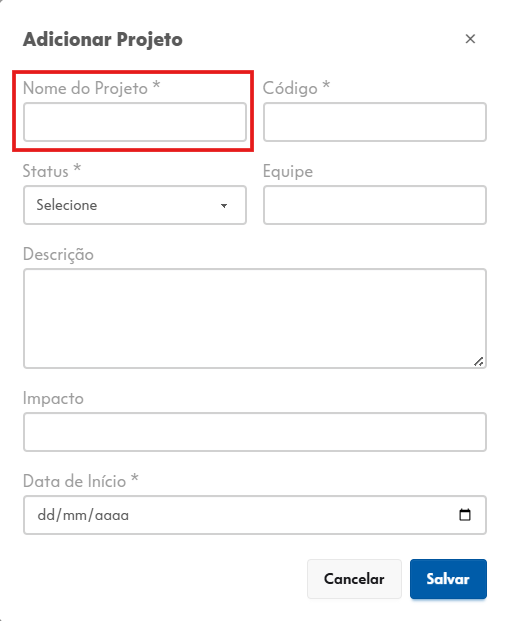
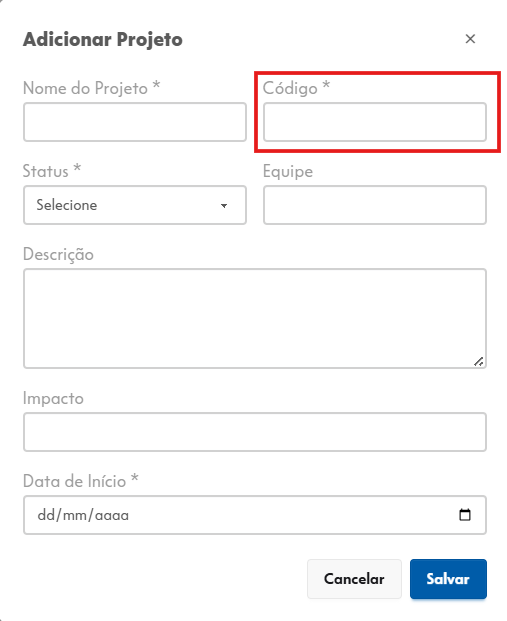
3. Selecione a fase atual do projeto.
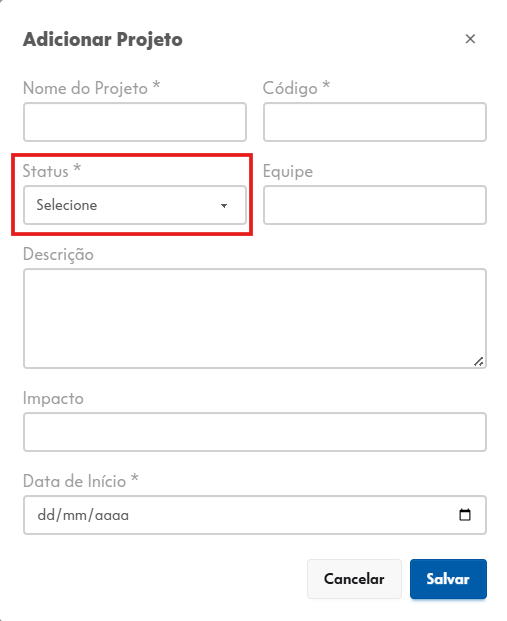
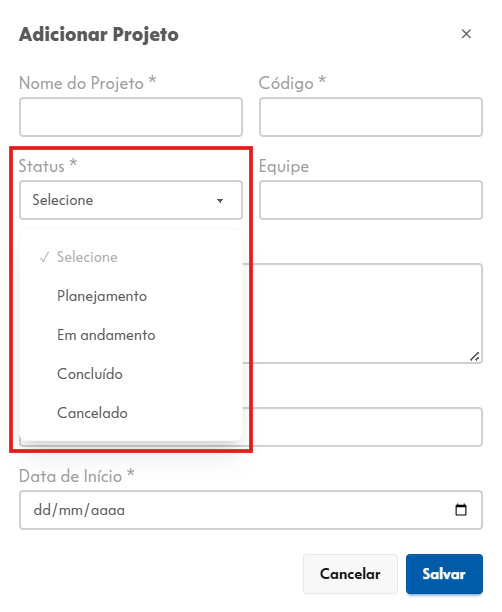
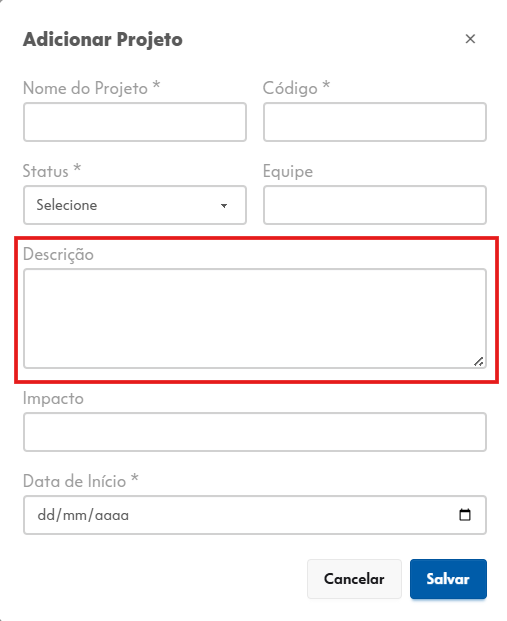
4. Liste os membros da equipe e descreva as principais atividades, objetivos e o papel desempenhado na iniciativa.
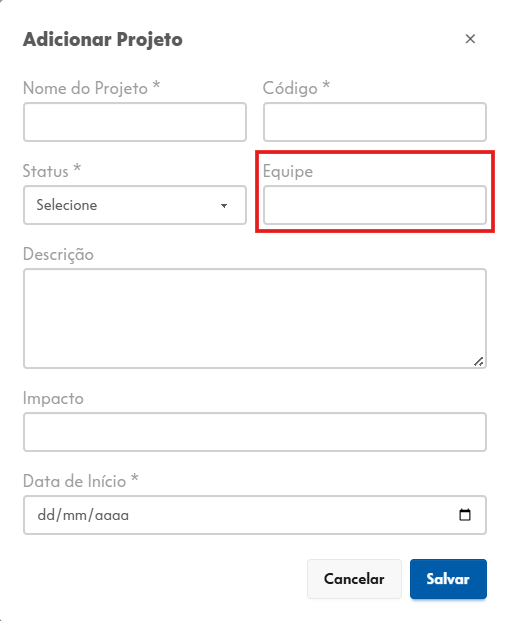
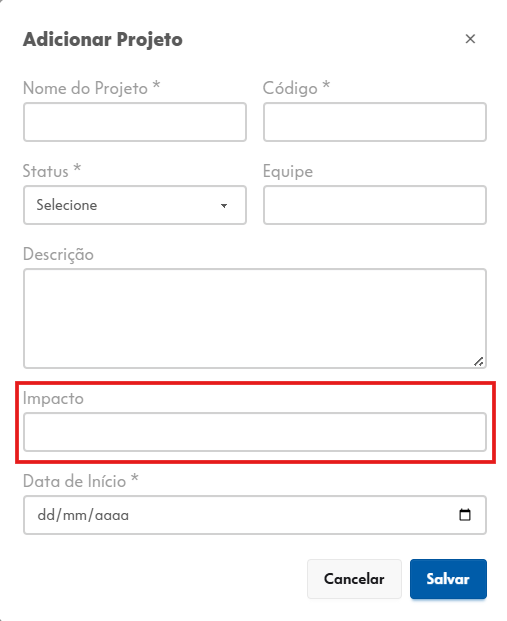
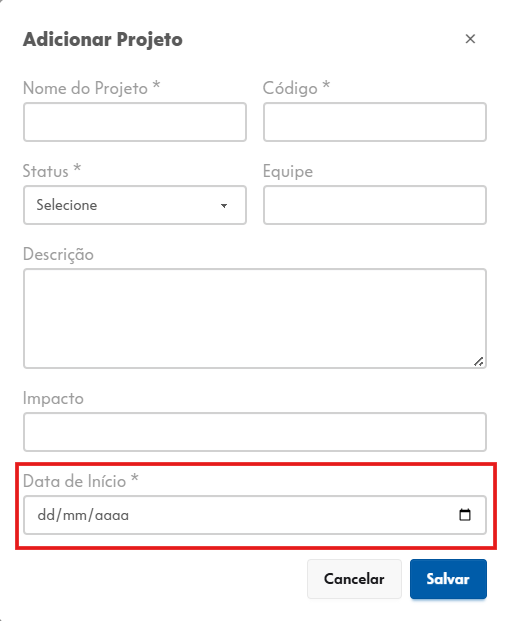
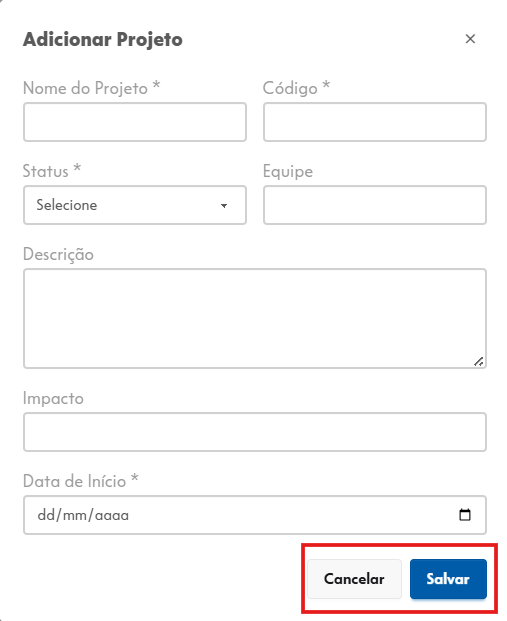
5. Descreva a relevância/impacto do projeto, informe a data de início e clique em Salvar para registrar as informações ou em Cancelar para fechar o pop-up.
Seção: Rodas de Diálogo
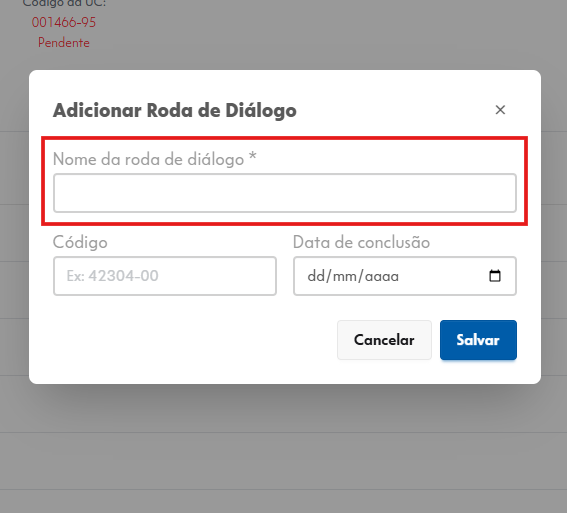
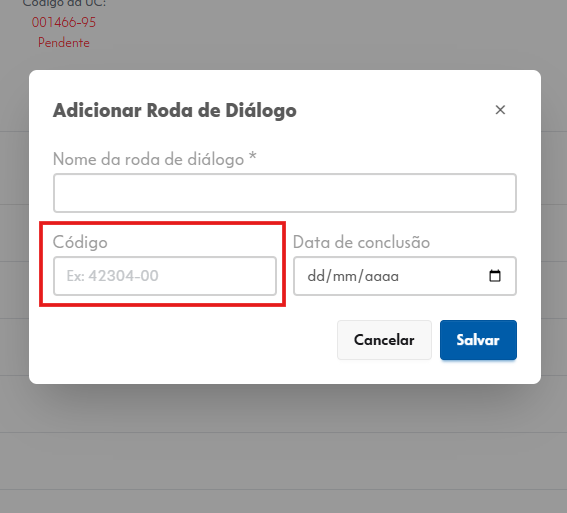
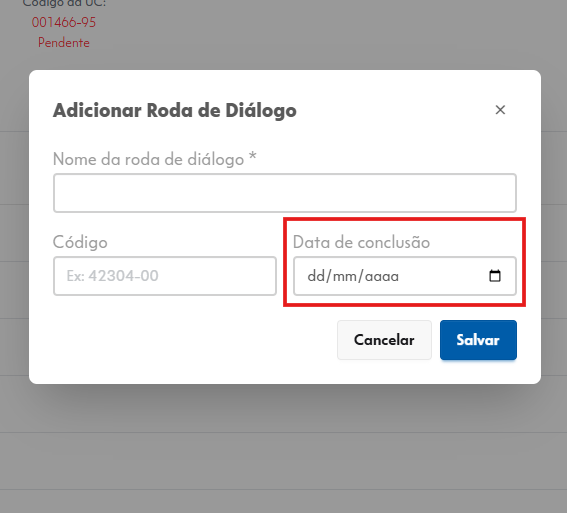
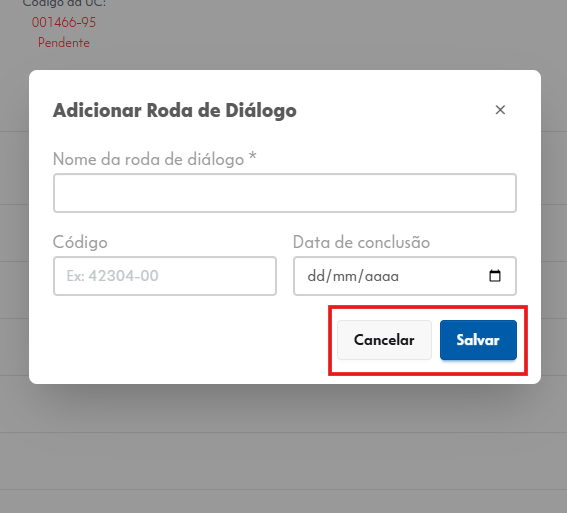
Ao clicar em + Adicionar, na seção Rodas de Diálogo, será aberto um pop-up. Para registrar a participação em um evento de troca de conhecimento, siga estas etapas:
1. Acesso: Na seção Rodas de Diálogo clique no botão + Adicionar.
2. Digite o nome da roda de diálogo e informe o código de identificação.
3. Insira a data em que a participação na roda de diálogo foi finalizada e clique em Salvar para registrar as informações ou em Cancelar para fechar o pop-up sem salvar.
Com tudo preenchido, o perfil fica atualizado e pronto. A tela Currículo reúne as informações do usuário na instituição e ajuda a dar mais visibilidade a novas oportunidades dentro da plataforma.


