1. Visão Geral #
A página Níveis e Gratificações permite gerenciar os níveis hierárquicos da carreira funcional, incluindo seus códigos de identificação, piso salarial e valor de gratificação. A URL de acesso é:
Painel > Carreiras > Níveis
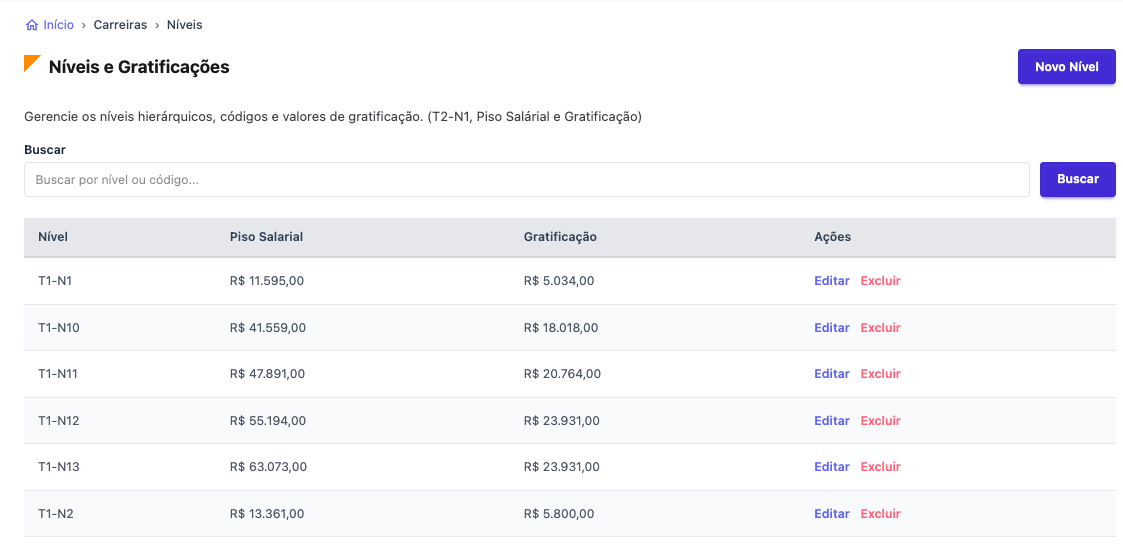
A descrição exibida na tela orienta: “Gerencie os níveis hierárquicos, códigos e valores de gratificação. (T2-N1, Piso Salarial e Gratificação)”
2. Tela de Listagem (Index) #
Ao acessar o módulo, o usuário encontra uma tabela de listagem com todos os níveis cadastrados, organizada com as seguintes colunas:
Exemplos de dados exibidos na listagem:
- T1-N1 → Piso Salarial: R$ 11.595,00 | Gratificação: R$ 5.034,00
- T1-N13 → Piso Salarial: R$ 63.073,00 | Gratificação: R$ 23.931,00
- T2-N1 → Piso Salarial: R$ 6.437,00 | Gratificação: R$ 1.800,00
3. Funcionalidade de Busca #

Como usar a busca #
- No topo da listagem, localize o campo de texto com o placeholder “Buscar por nível ou código…”
- Digite o código ou parte do código do nível desejado (ex: T2, N5, T1-N3)
- Clique no botão Buscar (azul, à direita do campo)
- A tabela será filtrada, exibindo apenas os registros que correspondem ao termo digitado
Comportamento esperado #
- Com resultados: a tabela exibe apenas os registros correspondentes ao filtro. O contador de paginação é atualizado (ex: “1 – 8 de 8”)
- Sem resultados: a tabela exibe a mensagem “Nenhum nível encontrado.” com o contador mostrando “0 – 0 de 0”
Dica: A busca filtra tanto pelo nome do nível quanto pelo código. Por exemplo, digitando “T2” serão exibidos todos os níveis do tipo T2 (T2-N1 até T2-N8).
4. Cadastrar Novo Nível #
Como acessar #
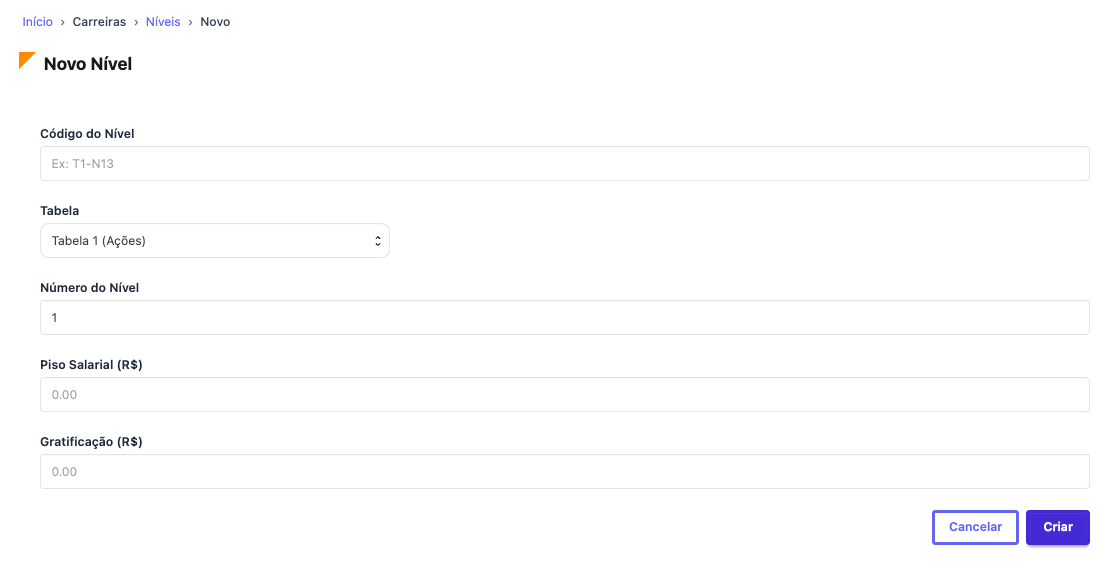
Clique no botão “Novo Nível” (roxo/azul escuro), localizado no canto superior direito da tela de listagem.
Campos do formulário #
| Campo | Tipo | Obrigatório | Descrição |
| Código do Nível | Texto | Sim | Código único do nível (ex: T1-N13, T2-N5). Placeholder exibe “Ex: T1-N13” como guia |
| Tabela | Seletor (dropdown) | Sim | Define a tabela à qual o nível pertence. Opções disponíveis: Tabela 1 (Ações) e Tabela 2 (Apoio) |
| Número do Nível | Número | Sim | Número ordinal do nível dentro da tabela (ex: 1, 2, 3…). Valor padrão inicial: 1 |
| Piso Salarial (R$) | Valor monetário | Sim | Valor do piso salarial em reais. Formato: decimal com duas casas (ex: 11595.00) |
| Gratificação (R$) | Valor monetário | Sim | Valor da gratificação em reais. Formato: decimal com duas casas (ex: 5034.00) |
Botões de ação #
- Criar (roxo): salva o novo nível e o inclui na listagem
- Cancelar: descarta os dados e retorna à tela de listagem sem salvar
5. Editar um Nível Existente #
Como acessar #
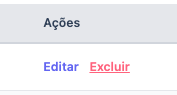
Na coluna Ações da listagem, clique no link “Editar” (azul) correspondente ao nível desejado.
Comportamento #
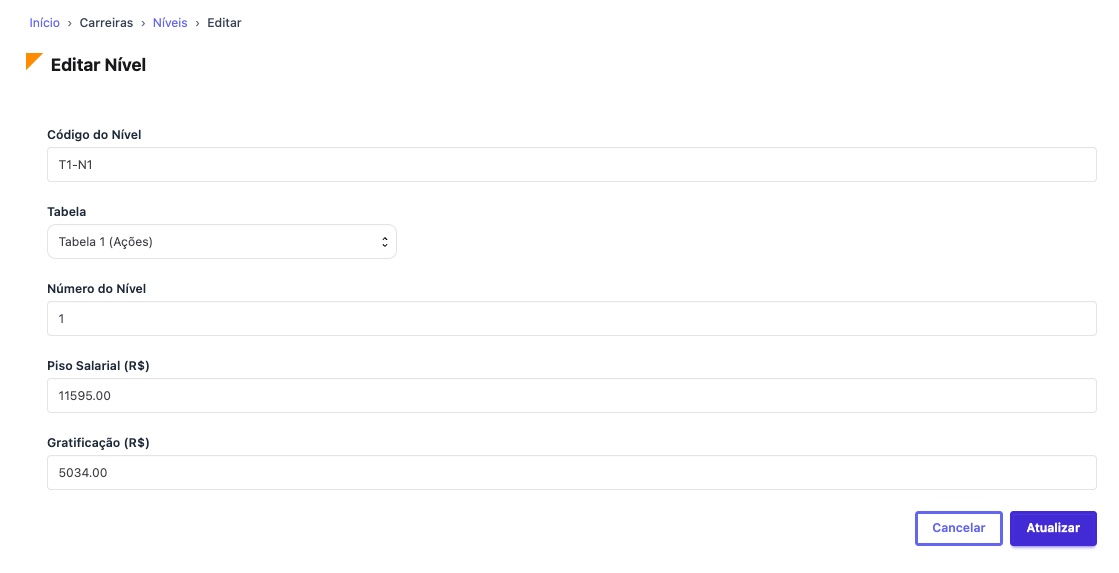
A tela de edição é idêntica ao formulário de criação, porém os campos são pré-carregados com os dados atuais do nível selecionado. Por exemplo, ao editar o nível T1-N1 (ID 13), os campos serão preenchidos automaticamente com:
- Código do Nível: T1-N1
- Tabela: Tabela 1 (Ações)
- Número do Nível: 1
- Piso Salarial: 11595.00
- Gratificação: 5034.00
Campos editáveis #
Todos os campos são editáveis: Código do Nível, Tabela, Número do Nível, Piso Salarial e Gratificação.
Botões de ação #
- Atualizar (roxo): salva as alterações realizadas
- Cancelar: descarta as alterações e retorna à listagem
6. Excluir um Nível #
Como acessar #
Na coluna Ações da listagem, clique no link “Excluir” (vermelho) correspondente ao nível desejado.
Confirmação de exclusão (Modal) #
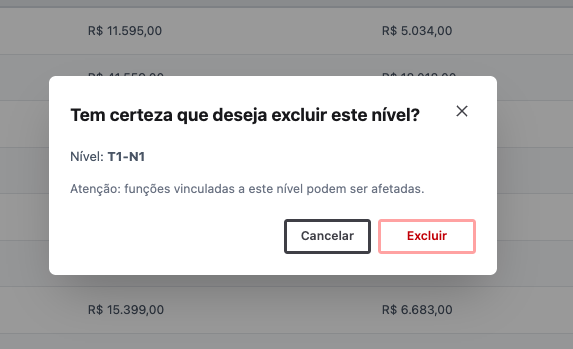
Ao clicar em Excluir, o sistema exibirá um modal de confirmação centralizado na tela com o seguinte conteúdo:
- Título: “Tem certeza que deseja excluir este nível?”
- Aviso: “Atenção: funções vinculadas a este nível podem ser afetadas.”
- Botão Cancelar (cinza/branco): fecha o modal sem realizar nenhuma ação
- Botão Excluir (vermelho): confirma e executa a exclusão permanente do nível
- Ícone ✕ (canto superior direito do modal): fecha o modal sem realizar nenhuma ação
Atenção: A exclusão é permanente. Funções ou outros registros vinculados ao nível excluído poderão ser afetados. Confirme a ação somente se tiver certeza.