Descrição
A área do usuário é um espaço personalizado dentro da plataforma onde os membros podem gerenciar suas informações pessoais e profissionais. Nela, é possível visualizar e editar o perfil, acompanhar a linha do tempo, atualizar o currículo, registrar habilidades, monitorar a trajetória profissional e desenvolver um plano de crescimento (PDI). Além disso, a interface permite interações com colaboradores e gestores, oferecendo um ambiente dinâmico para networking e gestão de carreira.
📌 Estrutura da Tela
- Área do Usuário – Topo
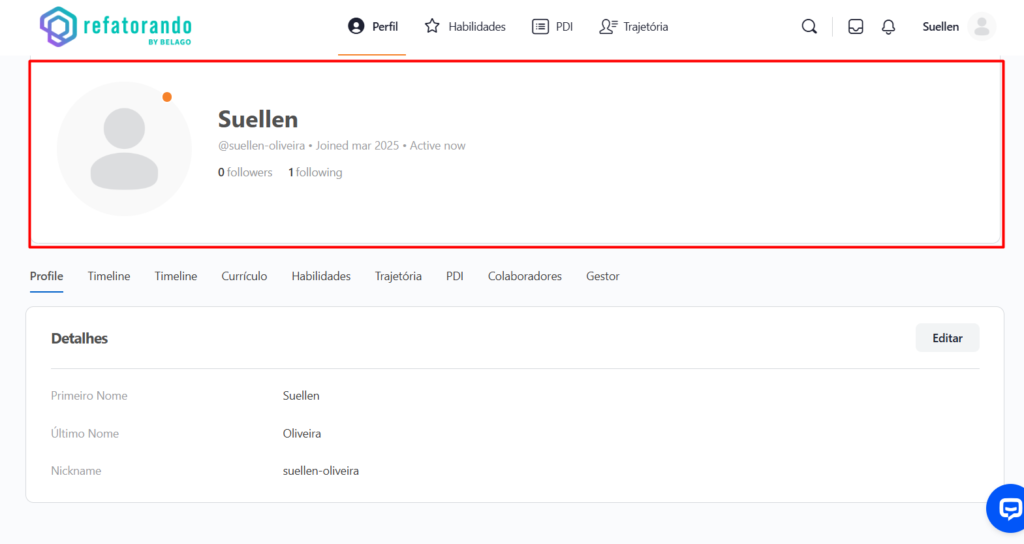
- Foto de Perfil (Padrão/Cinza): No canto superior esquerdo, há um espaço reservado para a foto do usuário, que atualmente exibe uma imagem genérica, indicando que ainda não foi personalizada.
- Nome do Usuário: Aparece em destaque na parte superior.
- Nickname: Pode ajudar a localizar um usuário.
- Status: Mostra quando a conta foi criada e se está ativa.
- Seguidores e Seguindo: Mostra quantos usuários são seguidos e quantos seguem esta conta.
- Área do Usuário – Profile
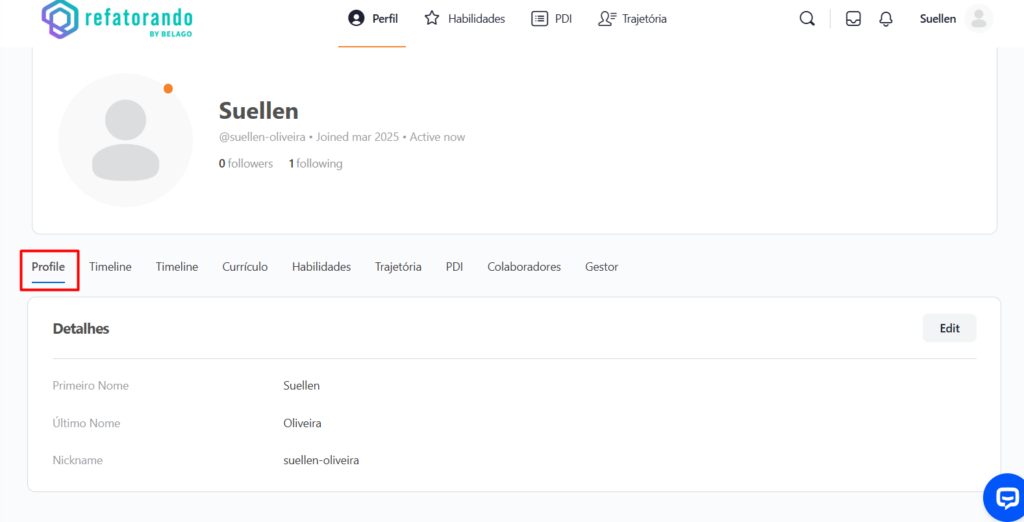
- Detalhes do usuário: Primeiro nome, último nome e Nickname (este é único por usuário).
- Botão de editar: Caso queira editar alguma dessas informações, basta clicar em “Edit” e seguir com as alterações.
- Área do Usuário – Feed
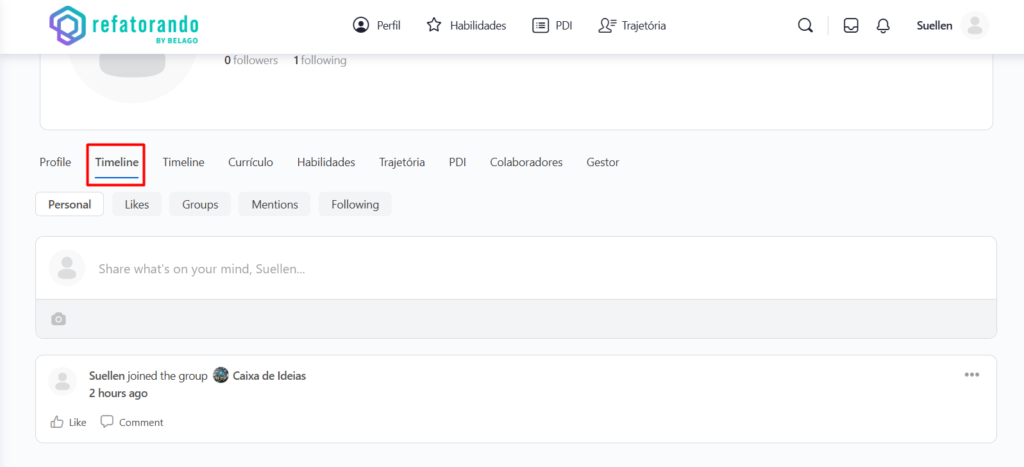
- É aqui que você verá todas as suas atividades em feeds reunidas. Ajuda a centralizar suas ações em um único lugar.
- É aqui que você verá todas as suas atividades em feeds reunidas. Ajuda a centralizar suas ações em um único lugar.
- Área do Usuário – Timeline
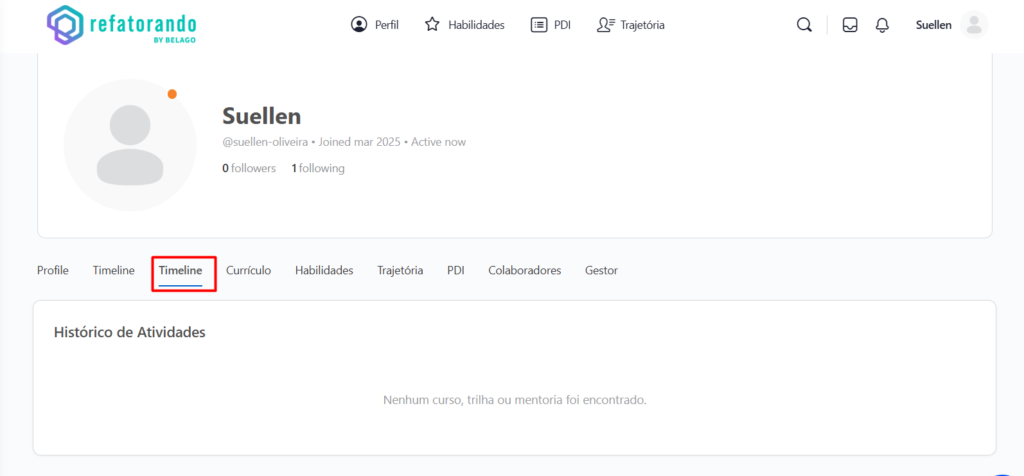
- Na Timeline ficaram registradas todas as suas atividades na plataforma nos quesitos de cursos, trilhas e mentorias. Facilita a localização de informações de desenvolvimento.
- Na Timeline ficaram registradas todas as suas atividades na plataforma nos quesitos de cursos, trilhas e mentorias. Facilita a localização de informações de desenvolvimento.
- Área de Usuário – Currículo
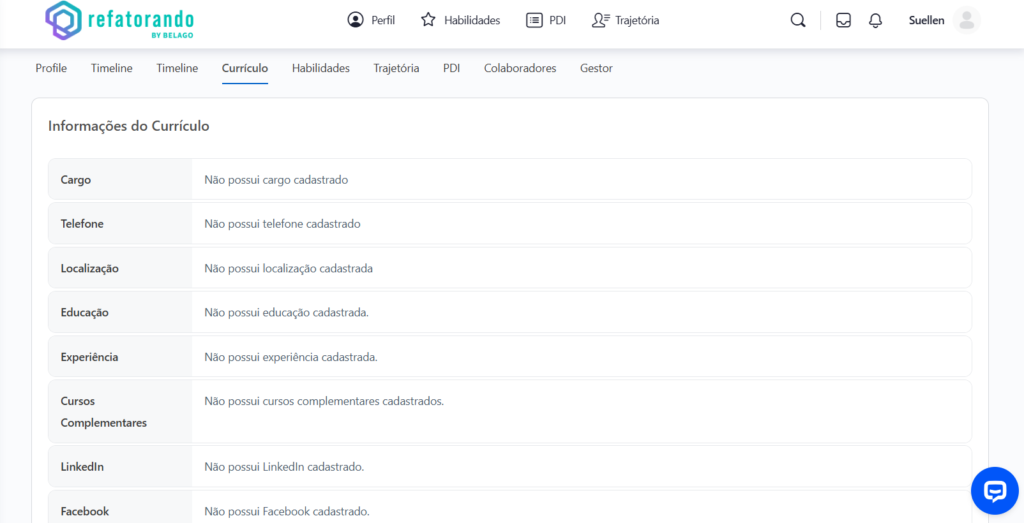
- Aqui ficarão informações sobre seu currículo, que poderão te auxiliar na candidatura de vagas dentro da plataforma. As informações que podem ser preenchidas são:
- Cargo, telefone, Localização, Educação, Experiência, Cursos Complementares, LinkedIn, Facebook e Instagram.
- Cargo, telefone, Localização, Educação, Experiência, Cursos Complementares, LinkedIn, Facebook e Instagram.
- Aqui ficarão informações sobre seu currículo, que poderão te auxiliar na candidatura de vagas dentro da plataforma. As informações que podem ser preenchidas são:
- Área do Usuário – Habilidades
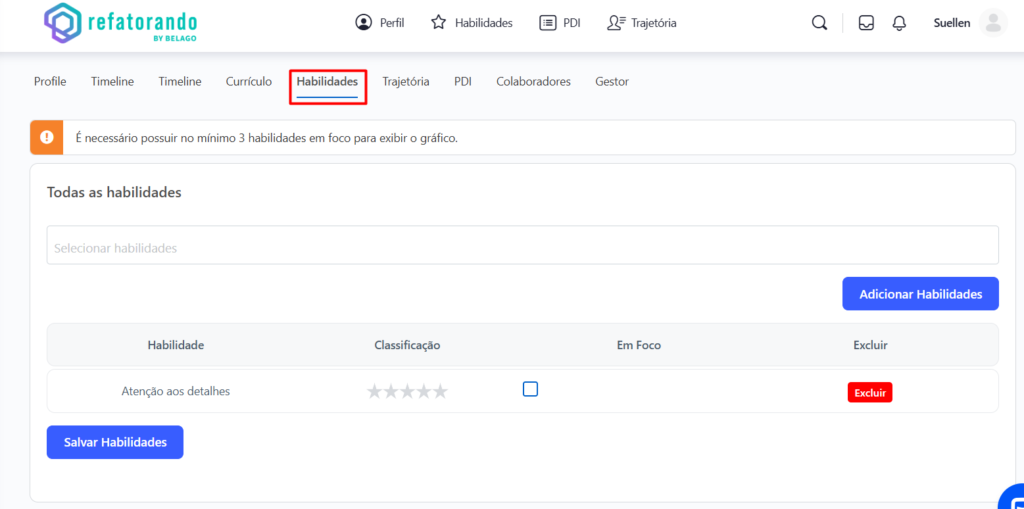
- Seção Habilidades, área destinada ao usuário colocar suas habilidades principais. Todas as recomendações de cursos por IA são baseadas nas habilidades do usuário, e para vagas também é interessante, comparar as suas habilidades com as da vaga.
- Clique em Selecionar habilidades, para escolher a sua habilidade.
- Depois de adicionada, pode colocar uma classificação nela, marcar se ela está em foco, ou até excluir se necessário.
- Feito o preenchimento correto das habilidades use o botão Salvar Habilidades para salvar suas configurações.
- Área do Usuário – Trajetória
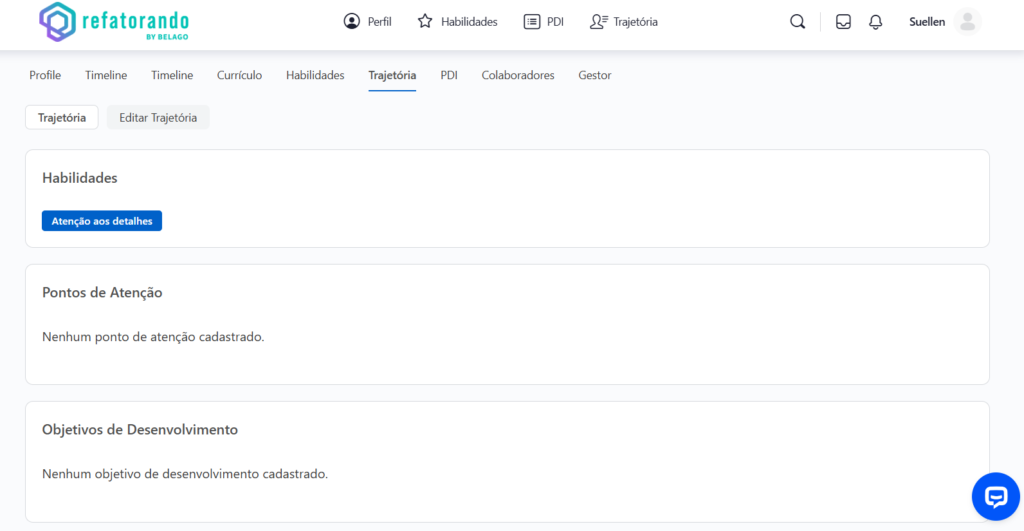
- Habilidades, são as mesmas que mostramos anteriormente, que o próprio usuário configura e recebe auxilio da IA da plataforma com sugestões de cursos.
- Pontos de Atenção, tem o papel de destacar aspectos importantes que podem impactar o progresso e a experiência de aprendizado. Essa área pode orientar os alunos sobre como acompanhar sua evolução e cumprir requisitos acadêmicos.
- Objetivos de Desenvolvimento, serve para orientar o estudante sobre seus principais focos de crescimento ao longo do curso. Esses objetivos podem estar relacionados tanto ao progresso acadêmico quanto ao desenvolvimento de habilidades essenciais para sua carreira.
- Conteúdos Concluídos, tem como objetivo registrar e acompanhar todo o progresso acadêmico do estudante, fornecendo uma visão clara sobre os módulos, aulas e atividades já finalizadas.
- Tanto os Pontos de Atenção, quanto os Objetivos de Desenvolvimento podem ser editados clicando em “Editar Trajetória“.
- Área do Usuário – PDI
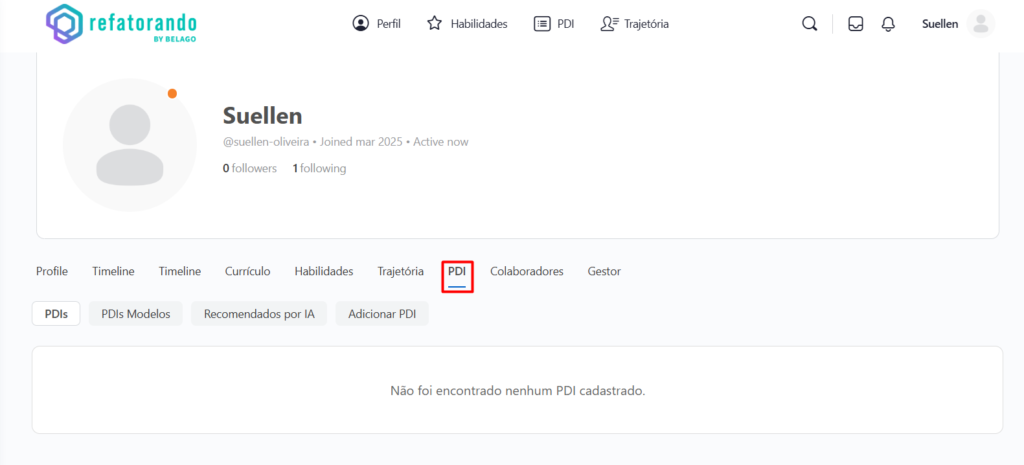
- PDI (Plano de Desenvolvimento Individual), é uma ferramenta estruturada que auxilia no crescimento profissional e acadêmico de um indivíduo. Pode ser usado para orientar o aluno em sua trajetória de aprendizado e desenvolvimento de habilidades.
- Temos 4 seções dentro do PDI:
- PDIs, onde o usuário pode ter mais de um PDI registrado, dependendo do seu objetivo, e também ficarão registrados aqui os PDIs concluídos.
- PDIs Modelos, para quando mais de usuário tem o mesmo objetivo é possível criar modelos e depois apenas selecionar o modelo para aquele usuário.
- Recomendados por IA, que são PDIs que a IA identifica de acordo com suas habilidades que podem acrescentar em seu desenvolvimento profissional.
- Adicionar PDI, nesta seção, o PDI é montado do zero, de acordo com os objetivos finais do usuário.
- Área do Usuário – Colaboradores
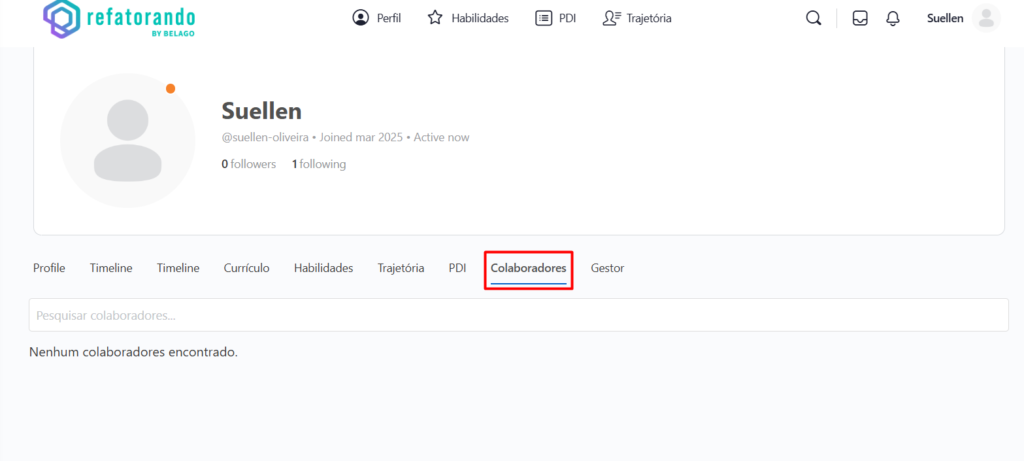
- Nesta área de Colaboradores, é possível encontrar todos os usuários que estão sob a sua gestão.
- Utilize o campo de pesquisa para facilitar sua busca quando tiver um número de colaboradores grande.
- Área do usuário – Gestor
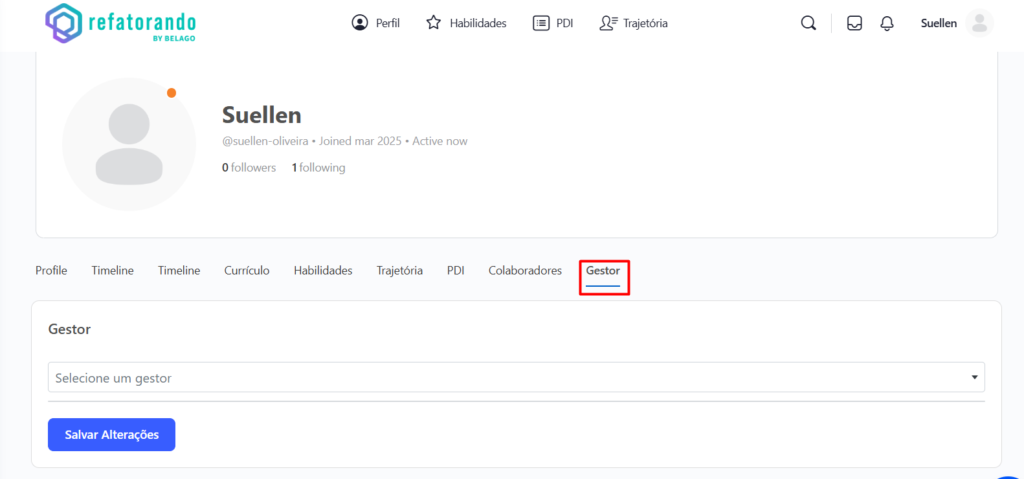
- Área de Gestor, destinada para identificar sob a gestão de quem o usuário está, muito útil em casos que precisa de um suporte ou um feedback de desenvolvimento.
📌 Funções e Ações Disponíveis
✅Atualização de Informações Pessoais: Nome, e-mail, foto de perfil e outras informações relevantes.
✅Histórico de Cursos: Exibição de todos os cursos iniciados, em andamento e concluídos.
✅Progresso Individual: Percentual de conclusão de cada curso, tempo de estudo e desempenho em avaliações.
✅Pontos de Atenção: Identificação de dificuldades ou áreas que precisam de reforço.
✅Objetivos de Desenvolvimento: Definição de metas de aprendizado e competências a serem adquiridas.
✅Criação e Gerenciamento do PDI: Estabelecimento de metas de aprendizado e carreira.
Essa área garante que o usuário tenha autonomia para gerenciar seu aprendizado de forma eficiente, acompanhando seu progresso e ajustando sua jornada conforme necessário. 🚀


