Nesta tela, o usuário pode criar e editar um curso, adicionando conteúdo, configurando categorias e publicando o material.
📌 Estrutura da Tela
- Menu de navegação com abas
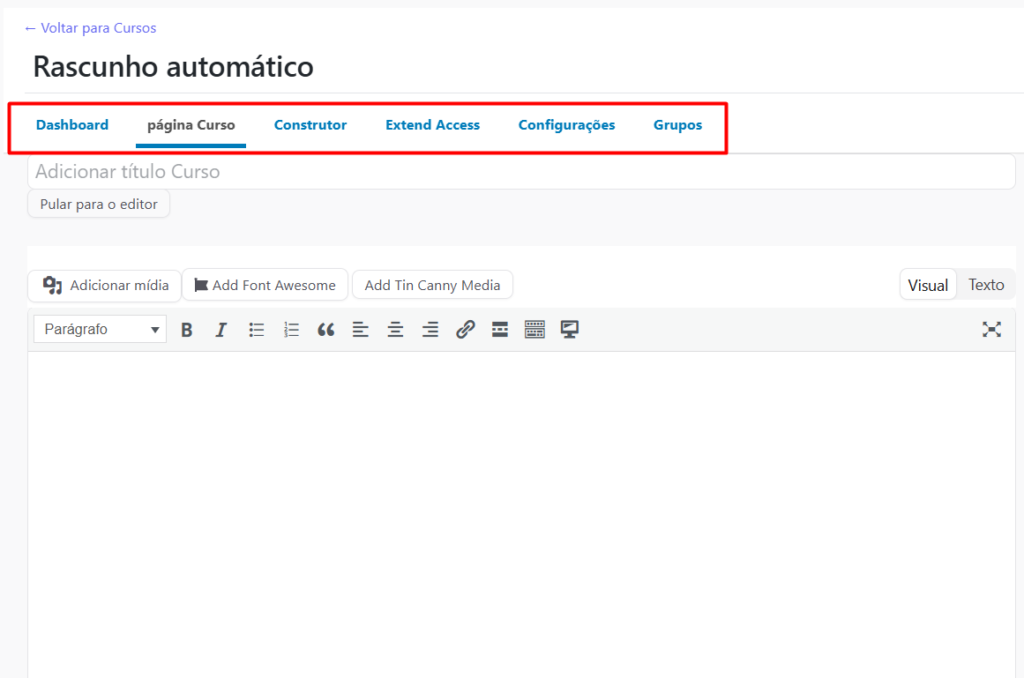
- Dashboard
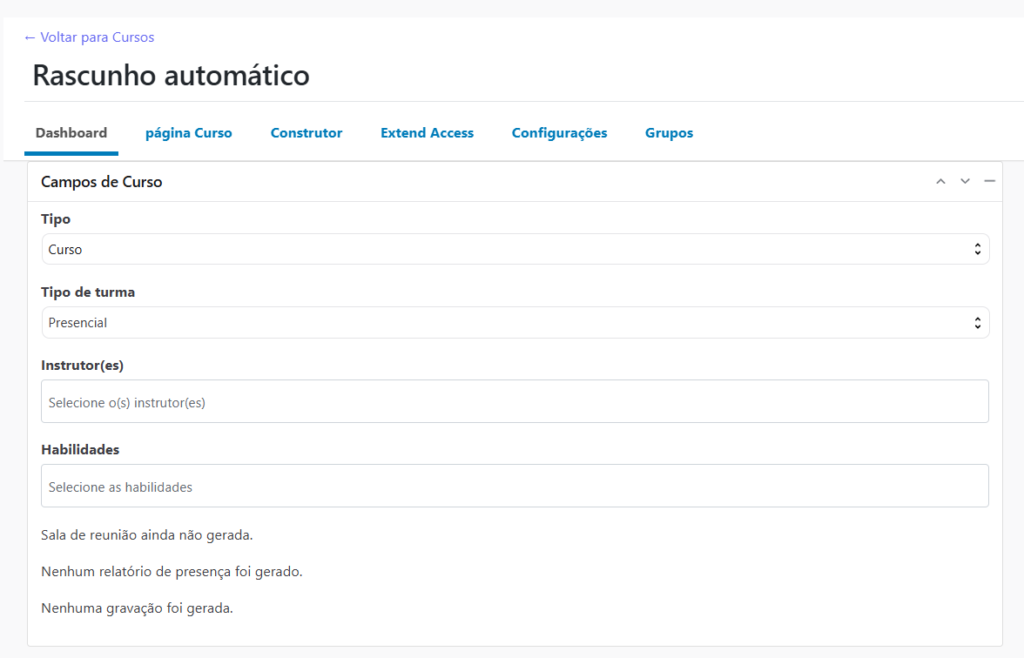
Aqui podemos fazer configurações básicas do curso, além de encontrar indicadores importantes sobre ele na parte de baixo da tela.- Tipo: Curso ou Turma
- Tipo de Turma: Presencial, Online, Tutoria, Instrutoria. No tipo Online, será gerado uma sala online via Teams, onde o administrador do curso pode colocar para gravar as aulas ou não.
- Instrutor: Selecione o instrutor do curso, que acompanhará o desenvolvimento do alunos.
- Habilidades: Extremamente importante, para que posteriormente a IA possa direcionar este curso para usuários com habilidades relacionadas ao do curso.
- Abaixo das habilidades, é possível ver se uma sala de reunião foi gerada, caso curso seja online.
- Também é possível gerar um relatório de presença, onde ao solicitar, é gerado um modal com as informações dos usuários que participaram da aula.
- E por último, se houver uma gravação da aula, ela será disponibilizada aqui.
- Página Curso
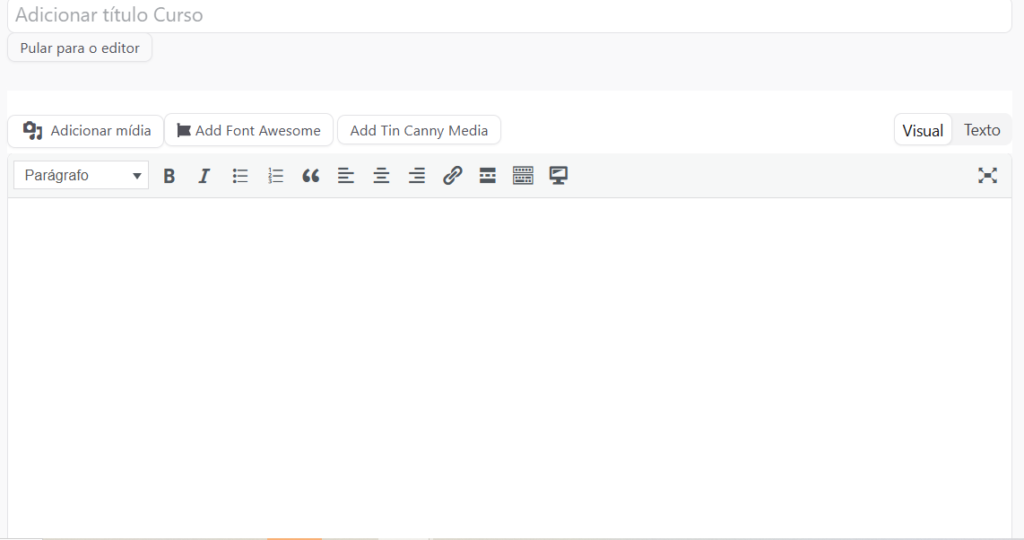
Nesta tela é possível incluir o título do curso e uma descrição sobre ele. Também no menu lateral é onde poderá escolher a categoria do curso, para auxiliar nas pesquisa via filtros posteriormente. - Construtor
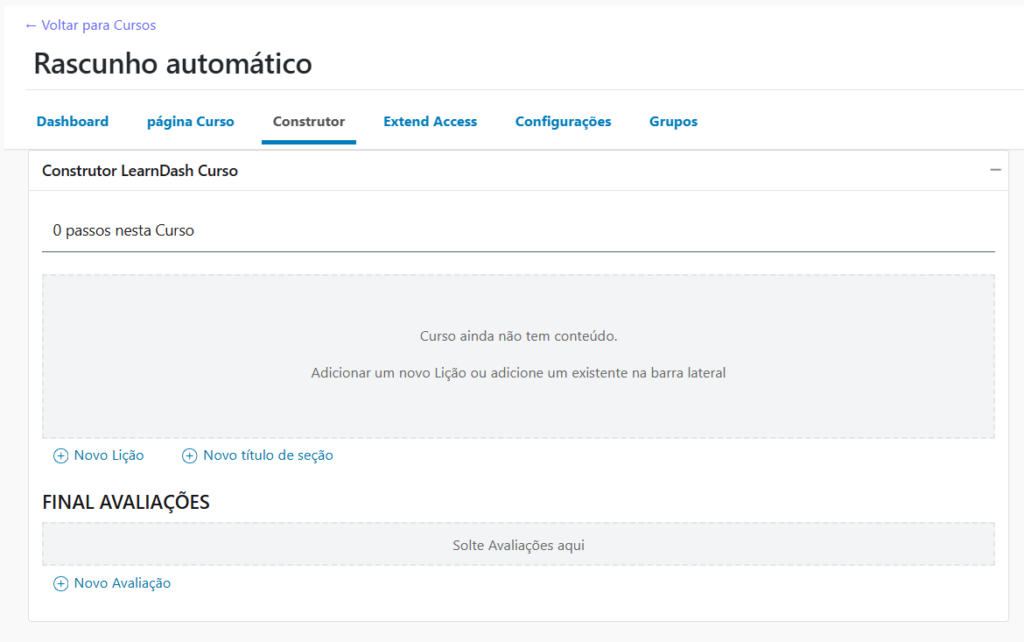
A tela do construtor é onde colocamos as lições e avaliações do curso:- Lições: Pode tanto criar uma lição nova do zero, clicando em “Nova Lição“, quanto pode selecionar uma lição já pronta no menu lateral, basta clicar em “Adicionar“.
- Avaliações Finais: Da mesma forma de Lições, você pode gerar uma avaliação do zero, clicando em “Nova Avaliação”, quanto pode selecionar uma avaliação já pronta no menu lateral, basta clicar em “Adicionar“.
- Dashboard
📌 Funções e Ações Disponíveis
✅Criar um curso do zero e personalizá-lo.
✅Adicionar conteúdo como textos, imagens e vídeos.
✅Formatar e estruturar o conteúdo do curso.
✅Definir a visibilidade do curso (público, privado ou com restrição).
✅Salvar o curso como rascunho ou publicá-lo.
✅Organizar o curso em categorias para facilitar a navegação dos alunos.
O usuário pode adicionar um título, inserir e formatar conteúdos (texto, imagens, vídeos) e configurar categorias. Além disso, há opções para definir a visibilidade do curso, salvar como rascunho ou publicá-lo imediatamente. O painel lateral fornece controle rápido sobre o status da publicação, enquanto o menu superior oferece acesso a recursos avançados, como configuração de acesso e organização de módulos. De forma geral, esta é a principal interface para estruturar cursos na plataforma, garantindo personalização e gerenciamento completo do conteúdo educacional.


