A tela a seguir é de Configurações de Perfil dentro de um sistema ou plataforma online. O layout é limpo e organizado, oferecendo diversas opções de personalização para a experiência do usuário. Nesta tela, é possível editar o usuário, criar o seu currículo, entre outras funções muito úteis para o sistema.
📌 Estrutura da Tela
- Opções Pessoais
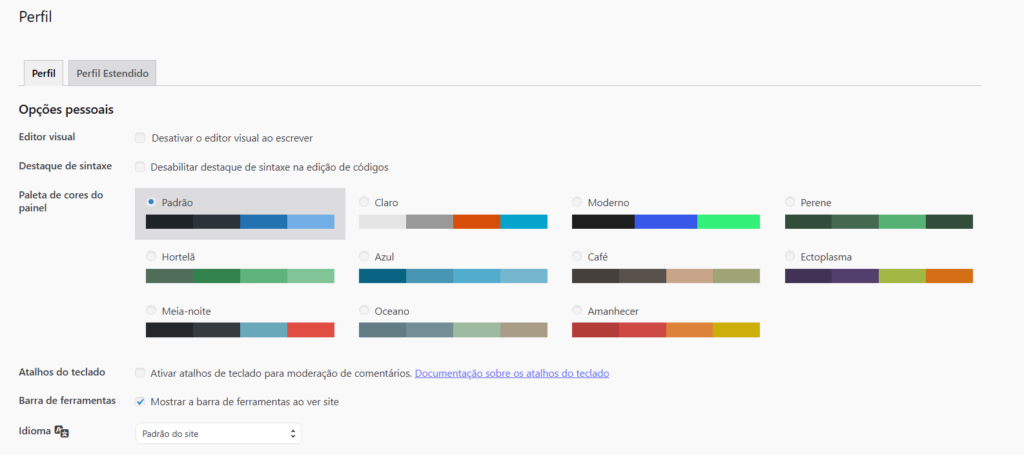
- Editor Visual: Caixa de seleção para desativar o editor visual ao escrever.
- Destaque de Sintaxe: Caixa de seleção para desativar o destaque de sintaxe na edição de códigos.
- Paleta de Cores do Painel: Lista de temas de cores para a interface do usuário.
- Atalhos do Teclado: Caixa de seleção para ativar atalhos de teclado para moderação de comentários.
- Barra de Ferramentas: Caixa de seleção para mostrar a barra de ferramentas ao ver o site.
- Idioma: Menu suspenso para selecionar o idioma da interface.
- Elementor – IA: Ativa funcionalidade de IA do Elementor
- Dados do usuário
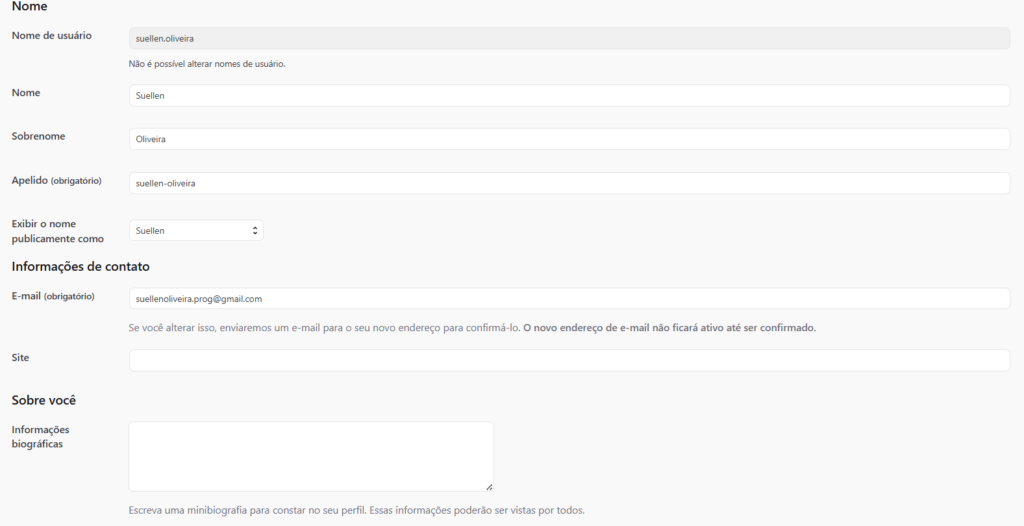
- Nome de Usuário: Exibido no topo, não pode ser alterado.
- Nome e Sobrenome: Campos editáveis onde o usuário pode inserir ou modificar seu primeiro e último nome.
- Apelido (obrigatório): Um campo obrigatório que serve como identificação alternativa.
- Exibir o nome publicamente como: Um menu suspenso que permite escolher qual nome será exibido publicamente (por exemplo, apenas o primeiro nome, nome completo ou apelido).
- E-mail (obrigatório): Exibe o e-mail cadastrado do usuário. Se alterado, um e-mail de confirmação será enviado antes da ativação do novo endereço.
- Site: Campo opcional onde o usuário pode inserir um site pessoal ou profissional.
- Informações Biográficas: Um campo de texto onde o usuário pode escrever uma mini biografia que será exibida publicamente no perfil.
- O sistema não permite o envio direto de uma foto, mas oferece um link para alteração da imagem via Gravatar.
- Nova Senha: Um botão permite redefinir a senha do usuário.
- Atividades: Um botão desativado indica que não há sessões ativas em outros dispositivos, mas se estivesse habilitado, permitiria o logout remoto.
- Um campo para criar senhas específicas para integração com sistemas externos (como APIs).
- O usuário pode gerar e revogar senhas para autenticação sem expor sua senha principal.
- Currículo e Habilidades
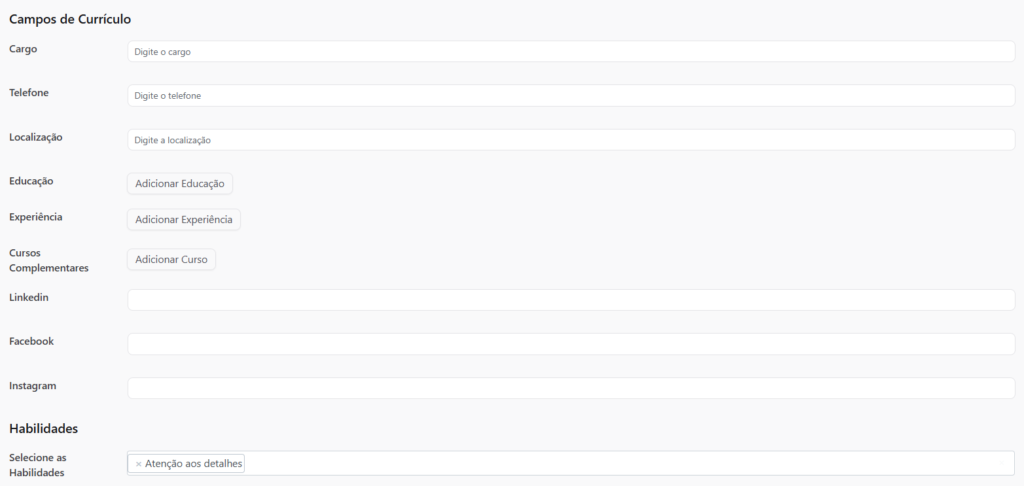
- Cargo: Campo para inserir o título do cargo desejado ou atual.
- Telefone: Campo para inserir um número de telefone para contato.
- Localização: Campo onde o usuário pode inserir sua cidade ou endereço profissional.
- Educação: O botão “Adicionar Educação” permite incluir informações sobre escolaridade e cursos formais.
- Experiência: O botão “Adicionar Experiência” possibilita inserir histórico profissional.
- Cursos Complementares: O botão “Adicionar Curso” é destinado a cursos extracurriculares, certificações e treinamentos.
- Links para Redes Profissionais e Sociais: O usuário pode inserir links para redes sociais e plataformas profissionais.
- Seção de Habilidades: O usuário pode selecionar suas habilidades utilizando um campo de seleção múltipla, onde cada habilidade adicionada aparece dentro de um rótulo destacado.
- Seções adicionais
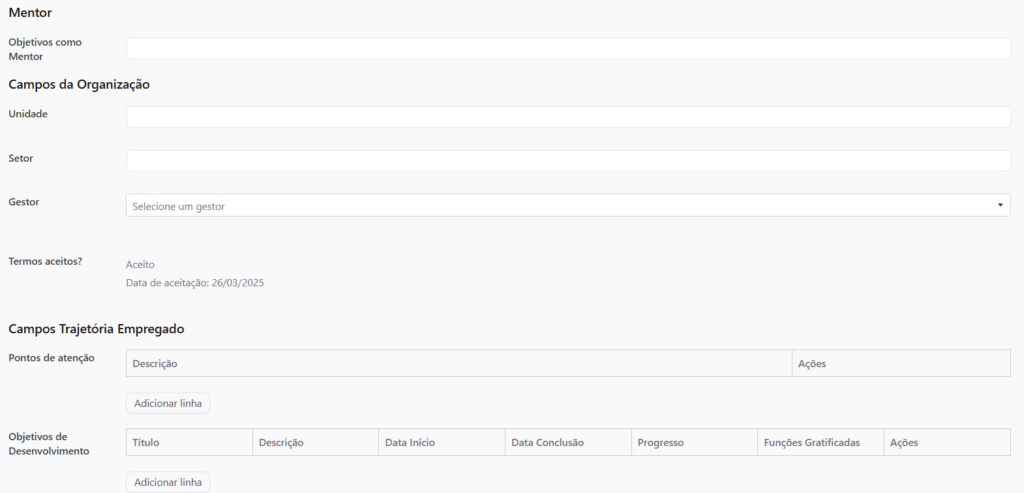
- Mentor:
- Objetivos como Mentor: Campo de texto onde o mentor pode descrever suas metas e expectativas no programa.
- Campos da Organização:
- Unidade: Campo para inserir a unidade organizacional onde o mentor está alocado.
- Setor: Campo para especificar o setor da empresa.
- Gestor: Um menu suspenso permite selecionar um gestor responsável.
- Além disso, há um campo informando se os termos foram aceitos, juntamente com a data de aceitação.
- Campos Trajetória Empregado
- Pontos de Atenção:
- Um campo de descrição para inserir observações importantes.
- Botão “Adicionar linha” para inserir novos pontos de atenção.
- Objetivos de Desenvolvimento:
- Campos para preencher título, descrição, data de início, data de conclusão, progresso e funções gratificadas.
- Botão “Adicionar linha” para adicionar novos objetivos.
- Uma coluna “Ações” que pode conter botões para edição ou exclusão dos registros.
- Pontos de Atenção:
- Mentor:
- Grupos e informações de cursos
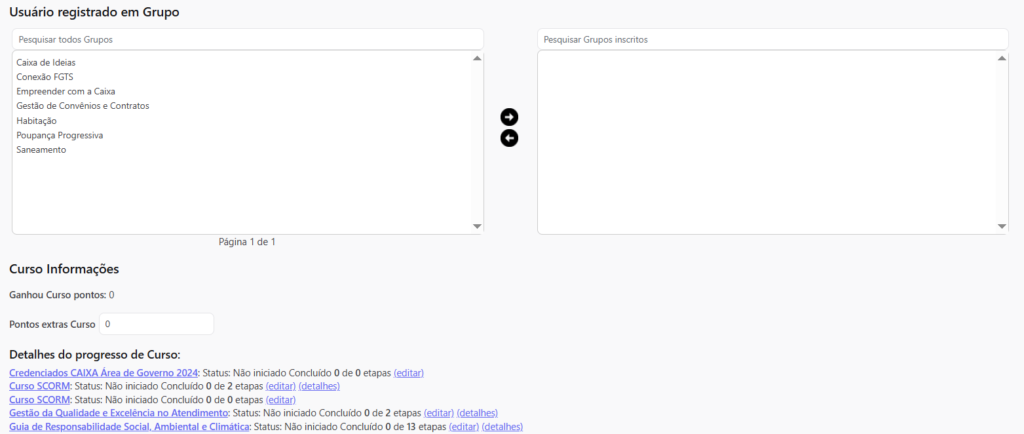
- Usuário Registrado em Grupo: Seção direcionada para mostrar em quais grupos o usuário está vinculado e quais grupos ele pode se vincular. Basta clicar sobre o nome do grupo e na seta em direção ao lado que deseja colocar o grupo.
- Cursos Informações: Mostra a pontuação do usuário com os cursos que já realizou.
- Detalhes do progresso de Curso: Mostra o progresso atual do usuário em todos os cursos da plataforma.
Após preencher todas as configurações que precisar, pode clicar no botão “Atualizar Perfil” no fim da página.
📌 Funções e Ações Disponíveis
✅Visualizar e Editar Perfis de Usuário: Os administradores podem acessar e modificar informações dos usuários, como nome, e-mail, função e status.
✅Alterar Permissões e Funções: É possível ajustar as permissões e atribuir diferentes funções aos usuários, controlando o nível de acesso e as capacidades dentro do sistema.
✅Gerenciar Status de Ativação: Os administradores podem ativar ou desativar contas de usuários, regulando quem pode acessar o sistema.
✅Redefinir Senhas: Há a opção de redefinir as senhas dos usuários, facilitando o suporte em casos de perda ou comprometimento de credenciais.
✅Atribuir Grupos ou Equipes: Os usuários podem ser organizados em grupos ou equipes, permitindo uma gestão mais eficiente e segmentada.
✅Gerenciar Currículo: O administrador pode visualizar e editar informações do currículo do usuário, incluindo qualificações, certificados e histórico acadêmico.
✅Editar Mentores: É possível estabelecer o objetivo como mentor caso esse seja a função do usuário.
✅Trajetória do Usuário: O sistema permite acompanhar a trajetória do usuário, verificando seu progresso em cursos, atividades realizadas e evolução dentro da plataforma.
O Editor de Perfis de Usuário no Painel Administrativo permite que administradores gerenciem informações como nome, e-mail, funções, permissões e status de ativação. Além disso, possibilita a redefinição de senhas, atribuição de grupos, gerenciamento de currículo e acompanhamento da trajetória do usuário na plataforma.


