A tela de Relatório de Trilhas apresentada faz parte de um sistema de relatórios de trilhas de aprendizado. A interface permite que o usuário filtre e visualize informações sobre o progresso dos participantes em cursos e trilhas de aprendizagem
📌 Estrutura da Tela
- Filtros
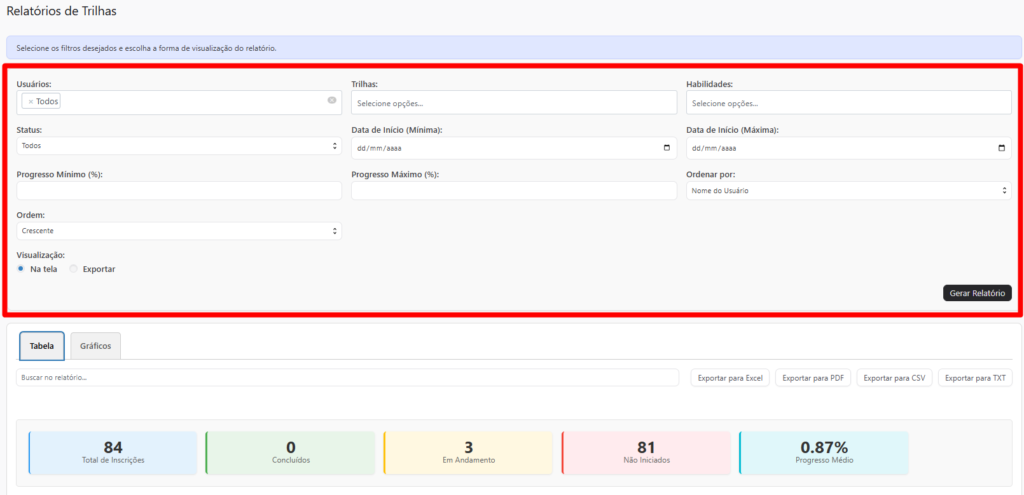
- Usuários: Permite selecionar usuários específicos ou incluir todos.
- Trilhas: Permite escolher trilhas específicas para análise.
- Habilidades: Filtra por habilidades relacionadas às trilhas.
- Status: Define se deseja visualizar trilhas concluídas, em andamento ou não iniciadas.
- Data de Início (Mínima e Máxima): Filtra usuários que iniciaram dentro de um período específico.
- Progresso Mínimo e Máximo (%): Permite definir um intervalo de progresso para a exibição dos usuários.
- Ordenação: Escolhe o critério de ordenação, como nome do usuário.
- Ordem: Pode ser crescente ou decrescente.
- Visualização: Escolha entre visualizar na tela ou exportar o relatório. Quando selecionado Exportar o Relatório, abrirá um novo filtro para selecionar o tipo de formato, que pode ser entre XLSX, CSV, PDF e TXT.
- Gerar Relatório: Botão para processar os filtros selecionados e exibir os dados.
- Exibição dos Resultados
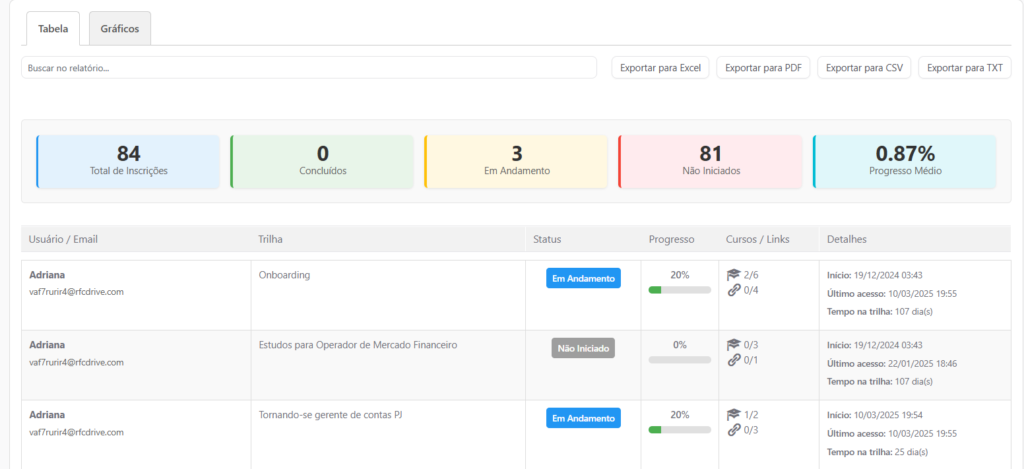
- Aba “Tabela”
- Na parte superior, apresenta indicadores de desempenho:
- Total de Inscrições: Número total de usuários inscritos nas trilhas.
- Concluídos: Quantidade de usuários que finalizaram suas trilhas.
- Em Andamento: Quantidade de usuários que iniciaram, mas ainda não concluíram.
- Não Iniciados: Quantidade de usuários que ainda não começaram a trilha.
- Progresso Médio: Média percentual de progresso de todos os usuários.
- Informações na tabela:
- Usuário e Email: Nome e contato do usuário.
- Trilha: Nome da trilha na qual está inscrito.
- Status: Pode ser “Não Iniciado”, “Em Andamento” ou “Concluído”.
- Progresso: Percentual de progresso do usuário na trilha.
- Cursos/Links: Número de cursos concluídos dentro da trilha.
- Detalhes: Data de início da trilha, Último acesso do usuário, Tempo total na trilha em dias.
- Na parte superior, apresenta indicadores de desempenho:
- Aba “Gráficos”
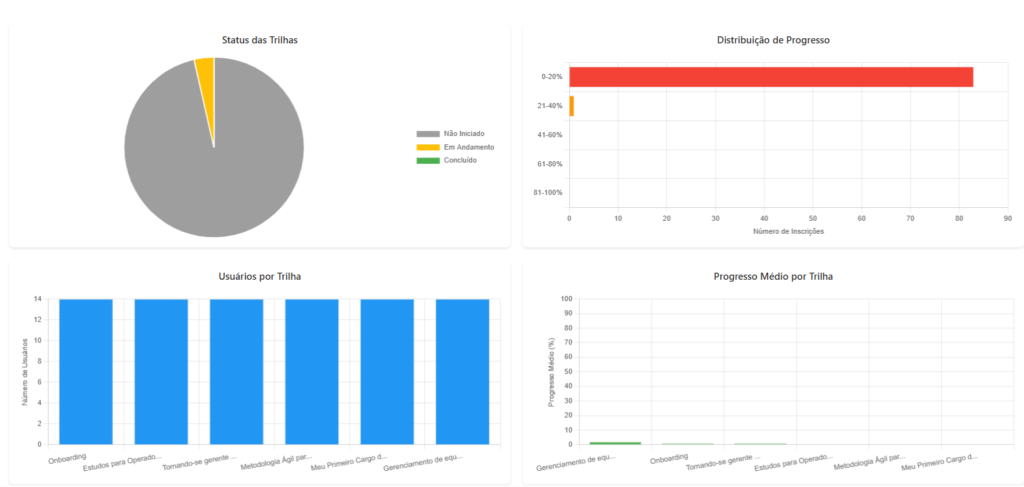
- Possibilidade de visualizar os dados do relatório em forma de gráficos:
- Gráfico de Status das Trilhas: Um gráfico de pizza mostrando a proporção de usuários em cada status (Não Iniciado, Em Andamento, Concluído).
- Distribuição de Progresso: Um gráfico de barras que mostra quantos usuários estão em cada faixa de progresso (0-20%, 21-40%, etc.).
- Usuários por Trilha: Um gráfico de barras indicando a quantidade de usuários inscritos em cada trilha.
- Progresso Médio por Trilha: Um gráfico de barras que mostra a média de progresso dos usuários por trilha.
- Possibilidade de visualizar os dados do relatório em forma de gráficos:
- Aba “Tabela”
- Exportação de Dados
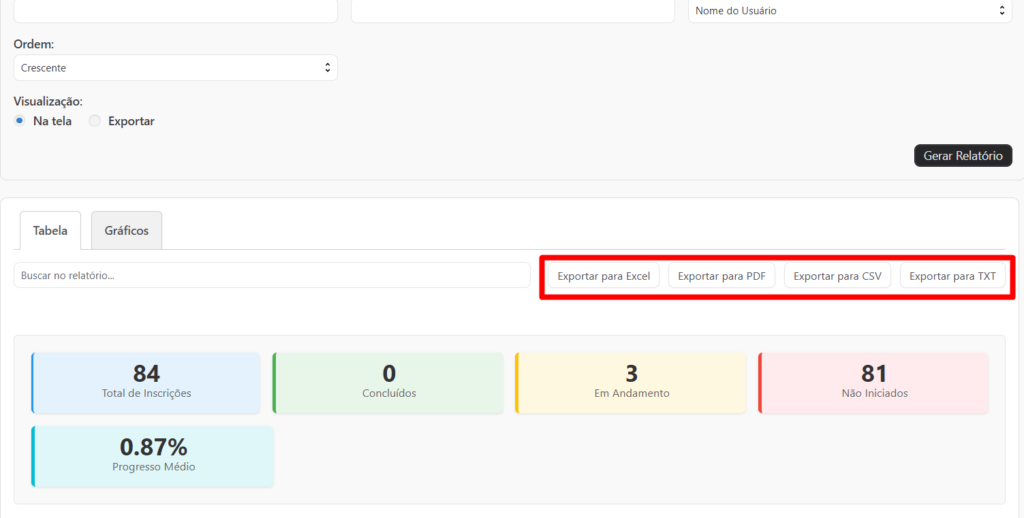
- A interface permite exportar os dados do relatório nos seguintes formatos: Excel, PDF, CSV e TXT.
- Os botões de exportação estão localizados na parte superior da seção de resultados.
📌 Funções e Ações Disponíveis
✅Selecionar filtros e gerar relatório sobre as trilhas da plataforma.
✅Navegar entre as abas “Tabela” e “Gráficos”.
✅Buscar informações dentro do relatório de trilhas.
✅Exportar os dados em diferentes formatos.
Essa interface é essencial para gestores acompanharem a evolução do aprendizado dos participantes e tomarem decisões baseadas nos dados apresentados.


