A tela apresentada refere-se a um sistema de Relatórios de Trajetória, onde o usuário pode gerar e visualizar relatórios relacionados a objetivos e progresso dos usuários cadastrados.
📌 Estrutura da Tela
- Filtros
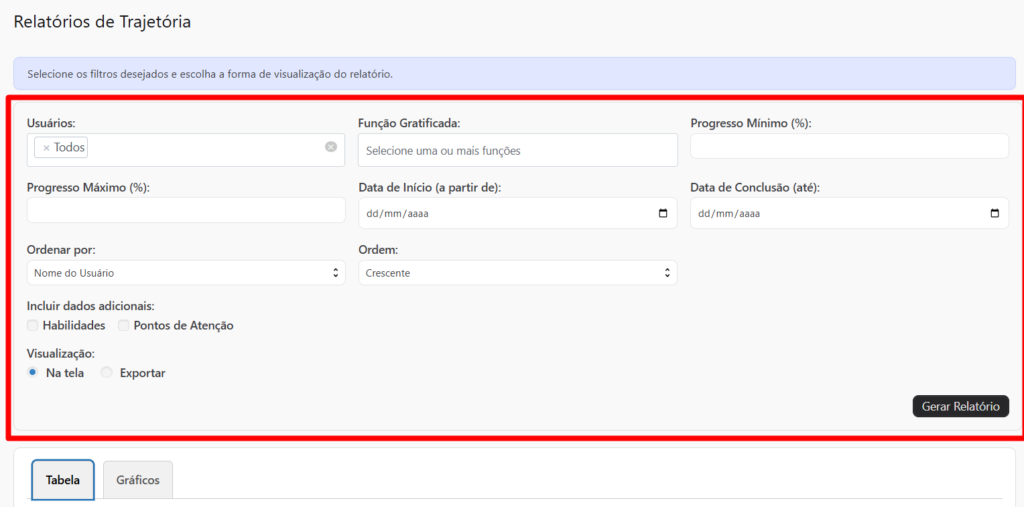
- Usuários: Escolha de usuários específicos ou seleção de “Todos”.
- Função Gratificada: Seleção de uma ou mais funções atribuídas aos usuários.
- Progresso Mínimo (%) e Progresso Máximo (%): Definição de um intervalo de progresso.
- Data de Início e Data de Conclusão: Permite definir um período específico para os dados analisados.
- Ordenação: Escolha entre ordenar por “Nome do Usuário” e definir a ordem crescente ou decrescente.
- Incluir Dados Adicionais: Checkbox para adicionar “Habilidades” e “Pontos de Atenção” ao relatório.
- Visualização: Escolha entre visualizar na tela ou exportar o relatório. Quando selecionado Exportar o Relatório, abrirá um novo filtro para selecionar o tipo de formato, que pode ser entre XLSX, CSV, PDF e TXT.
- Gerar Relatório: Botão para processar os filtros selecionados e exibir os dados.
- Exibição dos Resultados
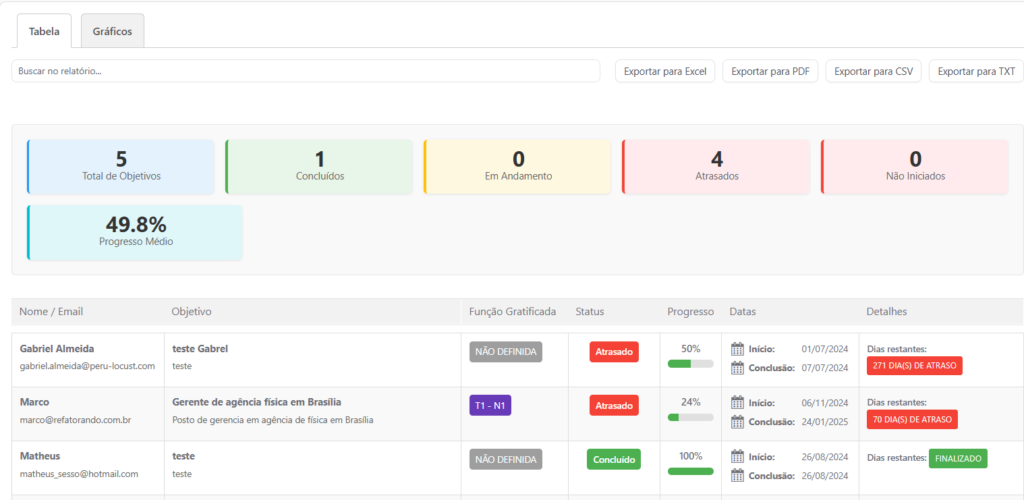
- Aba “Tabela”
- Na parte superior, apresenta indicadores de desempenho:
- Total de Objetivos: Exibe a quantidade total de objetivos cadastrados.
- Objetivos Concluídos, Em Andamento, Atrasados e Não Iniciados: Destaque com contadores em diferentes cores para indicar a situação dos objetivos.
- Progresso Médio (%): Percentual médio de progresso considerando todos os objetivos.
- Informações na tabela:
- Usuário/Email: Nome e contato do usuário.
- Objetivo: descrição do objetivo do usuário.
- Função Gratificada (se aplicável).
- Status: Se está concluído, atrasado.
- Progresso: barra indicativa com percentual.
- Datas: início e conclusão do objetivo.
- Detalhes: informação sobre prazo restante ou atraso.
- Na parte superior, apresenta indicadores de desempenho:
- Aba “Gráficos”
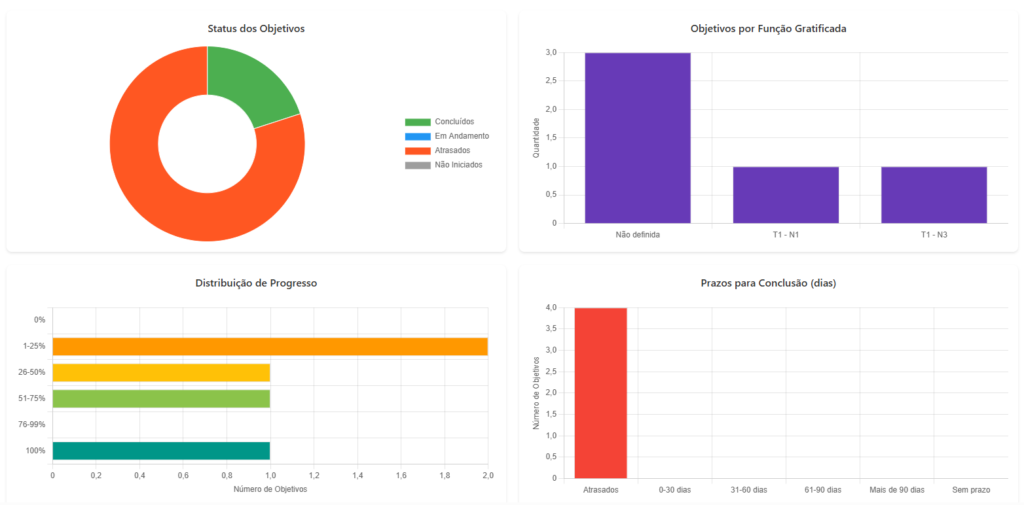
- Possibilidade de visualizar os dados do relatório em forma de gráficos:
- Status dos Objetivos: Gráfico de pizza mostrando a proporção de objetivos concluídos, em andamento, atrasados e não iniciados.
- Objetivos por Função Gratificada: Gráfico de barras mostrando a distribuição de objetivos conforme a função do usuário.
- Distribuição de Progresso: Gráfico de barras horizontais indicando o percentual de progresso alcançado por diferentes usuários.
- Prazos para Conclusão: Exibição do número de objetivos que estão dentro do prazo, atrasados ou sem prazo definido.
- Possibilidade de visualizar os dados do relatório em forma de gráficos:
- Aba “Tabela”
- Exportação de Dados
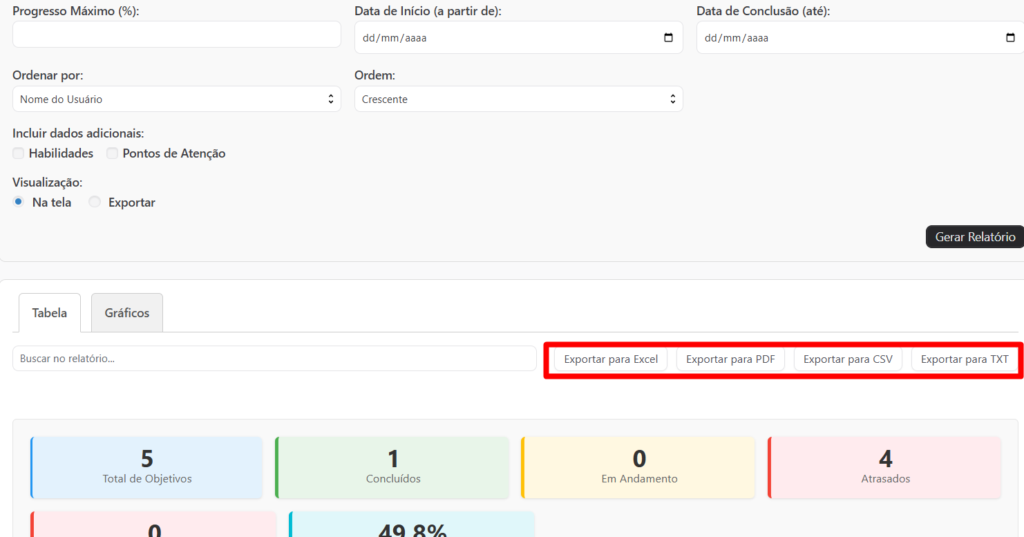
- A interface permite exportar os dados do relatório nos seguintes formatos: Excel, PDF, CSV e TXT.
- Os botões de exportação estão localizados na parte superior da seção de resultados.
📌 Funções e Ações Disponíveis
✅Selecionar filtros e gerar relatório sobre as trajetórias da plataforma.
✅Navegar entre as abas “Tabela” e “Gráficos”.
✅Buscar informações dentro do relatório de trajetórias.
✅Exportar os dados em diferentes formatos.
A tela de Relatórios de Trajetória permite uma análise detalhada da evolução dos objetivos dos usuários, oferecendo filtros avançados, visualização em tabela e gráficos interativos. Além disso, a funcionalidade de exportação permite salvar os dados para análises externas.


