A tela apresentada refere-se a um sistema de Relatórios de Vagas, onde o usuário pode gerar relatórios personalizados sobre vagas de emprego cadastradas na plataforma.
📌 Estrutura da Tela
- Filtros
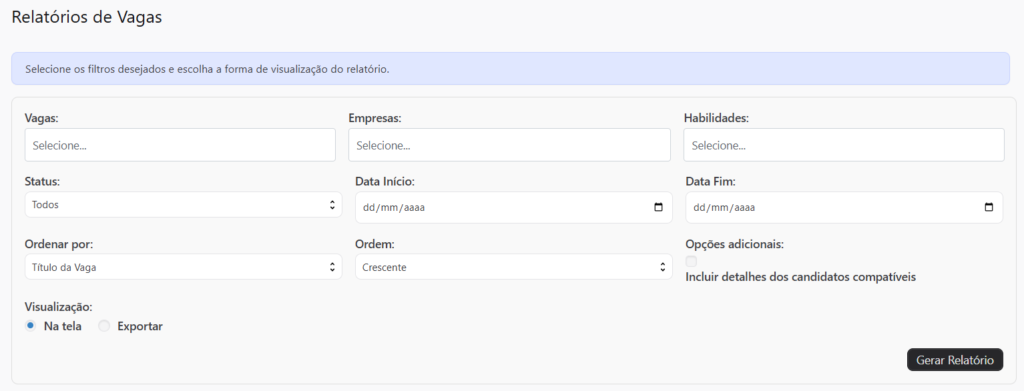
- Vagas: Permite selecionar uma vaga específica para gerar o relatório.
- Empresas: Filtro para selecionar vagas vinculadas a uma empresa específica.
- Habilidades: Permite filtrar vagas que exigem determinadas habilidades.
- Status: Opção para visualizar vagas com diferentes status (publicadas, expiradas, etc.).
- Data de Início e Data Fim: Define um intervalo de tempo para filtrar vagas dentro de um período específico.
- Ordenação: Permite ordenar os dados por diferentes critérios, como título da vaga, empresa, localização, etc
- Ordem: Define se os resultados serão exibidos em ordem crescente ou decrescente.
- Opções Adicionais: Caixa de seleção para incluir detalhes dos candidatos compatíveis nas vagas listadas.
- Visualização: Escolha entre visualizar na tela ou exportar o relatório. Quando selecionado Exportar o Relatório, abrirá um novo filtro para selecionar o tipo de formato, que pode ser entre XLSX, CSV, PDF e TXT.
- Gerar Relatório: Botão para processar os filtros selecionados e exibir os dados.
- Exibição dos Resultados
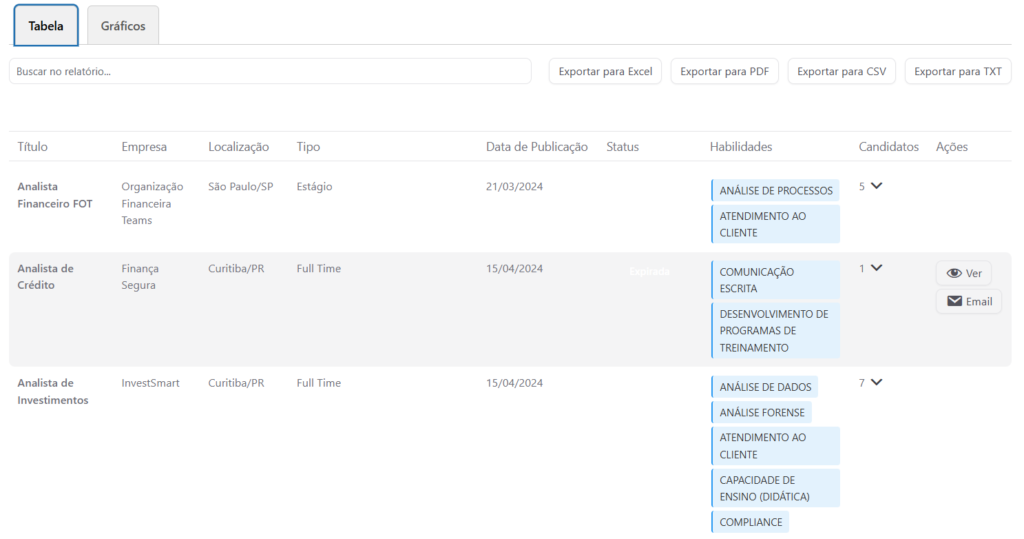
- Aba “Tabela”
- A tabela contém as seguintes colunas:
- Título: Nome do cargo ofertado.
- Empresa: Nome da empresa responsável pela vaga.
- Localização: Cidade e estado onde a vaga está disponível.
- Tipo: Classificação da vaga (Estágio, Full Time, Freelancer, etc.).
- Data de Publicação: Data em que a vaga foi postada no sistema.
- Status: Indica se a vaga está ativa, publicada ou expirada.
- Habilidades: Lista de habilidades requeridas para a vaga.
- Candidatos: Número de candidatos que aplicaram ou foram considerados compatíveis. Caso tenha, pode expandido para ver os dados dos candidatos.
- Ações: Ver a vaga ou enviar por e-mail.
- A tabela contém as seguintes colunas:
- Aba “Gráficos”
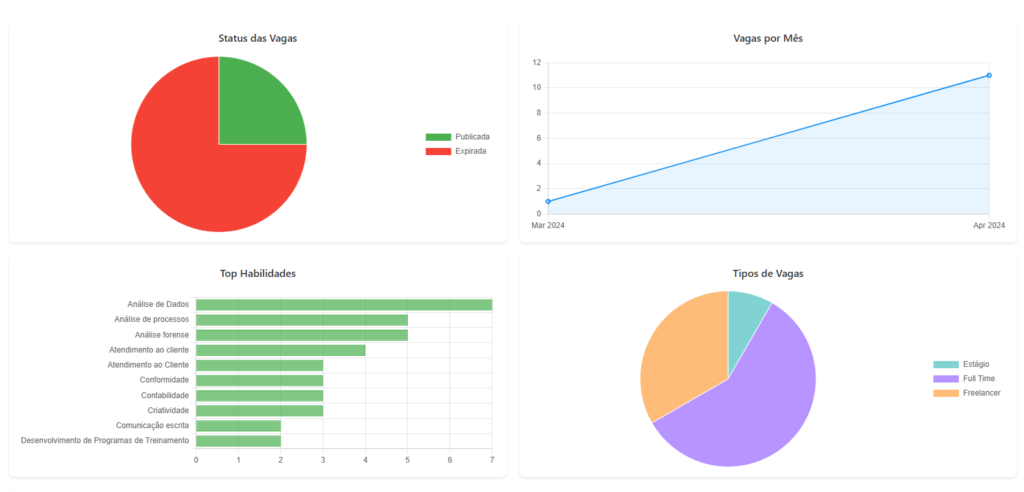
- Possibilidade de visualizar os dados do relatório em forma de gráficos:
- Status das Vagas: Exibe a proporção de vagas publicadas e expiradas.
- Vagas por Mês: Mostra a quantidade de vagas publicadas ao longo do tempo.
- Top Habilidades: Representa as habilidades mais requisitadas nas vagas cadastradas.
- Tipos de Vagas: Exibe a distribuição de vagas entre categorias como Estágio, Full Time e Freelancer.
- Possibilidade de visualizar os dados do relatório em forma de gráficos:
- Aba “Tabela”
- Exportação de Dados
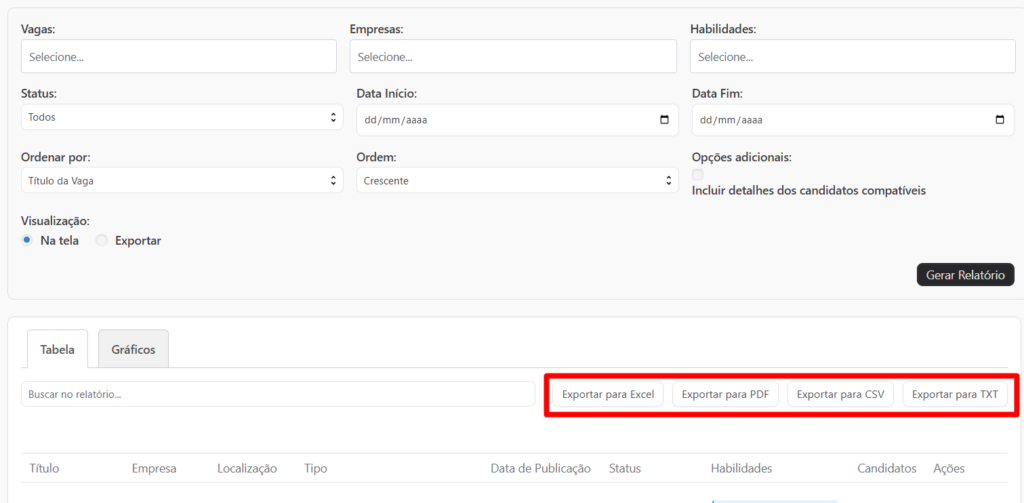
- A interface permite exportar os dados do relatório nos seguintes formatos: Excel, PDF, CSV e TXT.
- Os botões de exportação estão localizados na parte superior da seção de resultados.
📌 Funções e Ações Disponíveis
✅Selecionar filtros e gerar relatório sobre as vagas da plataforma.
✅Navegar entre as abas “Tabela” e “Gráficos”.
✅Buscar informações dentro do relatório de vagas.
✅Exportar os dados em diferentes formatos.
Essa tela oferece uma interface intuitiva e poderosa para análise de vagas e acompanhamento de tendências no mercado de trabalho.


