1. Acessar a página “Relatórios de Cursos” #
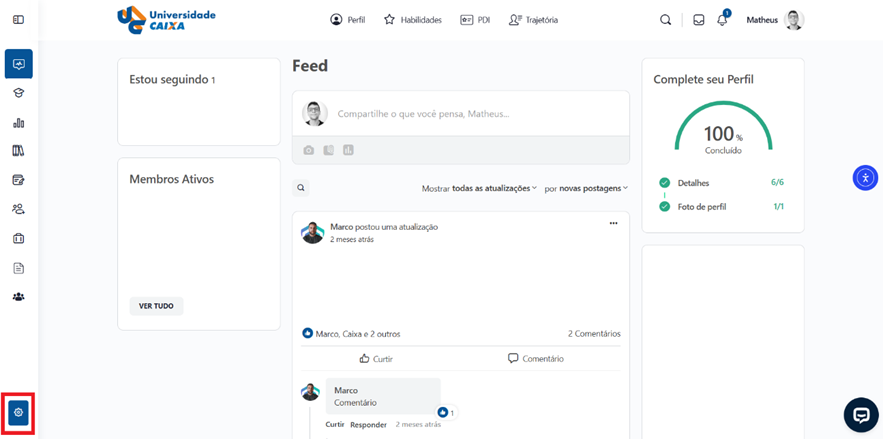
Para acessar a página “Relatório de Cursos”, siga os passos abaixo:
- Na página inicial (“Home”), clique no ícone “Painel de Administração”, localizado no menu lateral esquerdo.
- Dentro do Painel de Administração, selecione a opção “Relatórios” e, em seguida, clique em “Relatórios de Cursos”.
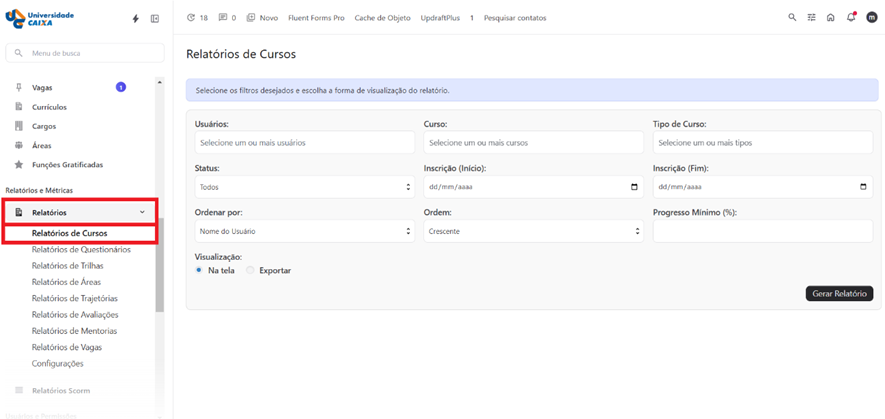
2. Visão geral: página “Relatórios de Cursos” #
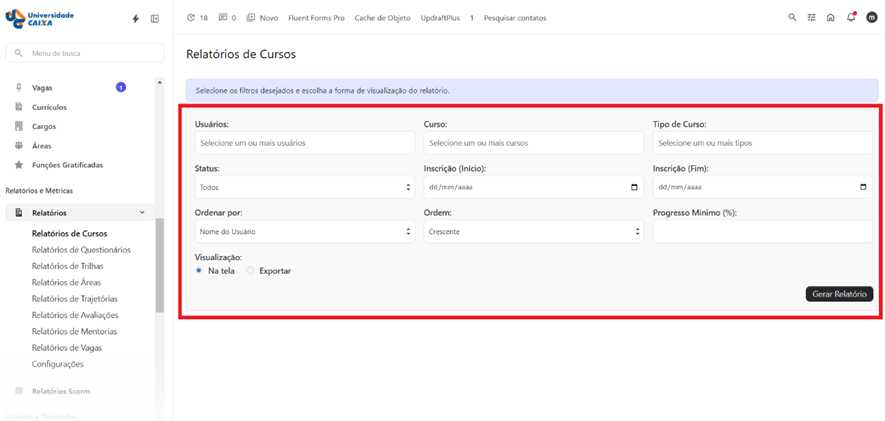
- A página “Relatórios de Cursos” permite gerar relatórios personalizados com base em diferentes critérios de filtragem.
- É possível preencher um ou mais filtros para refinar os resultados — ou, se preferir, deixar todos os campos em branco para gerar um relatório completo com todos os usuários e cursos disponíveis na plataforma.
2.1 Filtros disponíveis para estruturar o Relatório de Cursos #
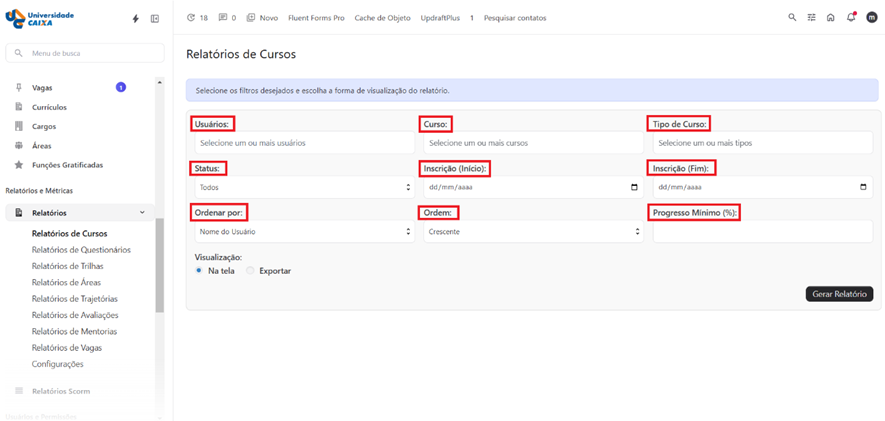
Abaixo estão os filtros disponíveis para personalizar o relatório:
- Usuários:
Permite selecionar os usuários que serão incluídos no relatório. Basta digitar o nome ou o e-mail no campo de busca para que surja uma lista suspensa.
É possível selecionar um, vários ou todos os usuários. - Curso:
Permite escolher os cursos que serão contemplados no relatório.
Basta digitar parte do nome para que as opções apareçam.
É possível selecionar um, vários ou todos os cursos disponíveis. - Tipo de Curso:
Define o tipo de curso a ser exibido no relatório. As opções disponíveis são:
Todos, Turma ou Curso. - Status:
Filtra os cursos conforme o estágio em que se encontram. As opções são:
Em Andamento, Finalizado ou Não Iniciado. - Inscrição (Início):
Informe a data de início da inscrição manualmente ou selecione-a no ícone de calendário. - Inscrição (Fim):
Informe a data final da inscrição manualmente ou selecione-a no ícone de calendário. - Ordenar por:
Permite definir o critério de ordenação do relatório. As opções são:
Nome do Curso, Data de Inscrição, Data de Finalização e Porcentagem de Progresso. - Ordem:
Define a forma de ordenação dos dados. As opções disponíveis são:
Crescente ou Decrescente. - Progresso Mínimo (%):
Permite definir um valor mínimo de progresso (em porcentagem) para que apenas cursos acima desse valor sejam exibidos.
O valor pode ser digitado manualmente ou ajustado pelas setas de incremento.
2.2 Gerar e Exportar Relatório #
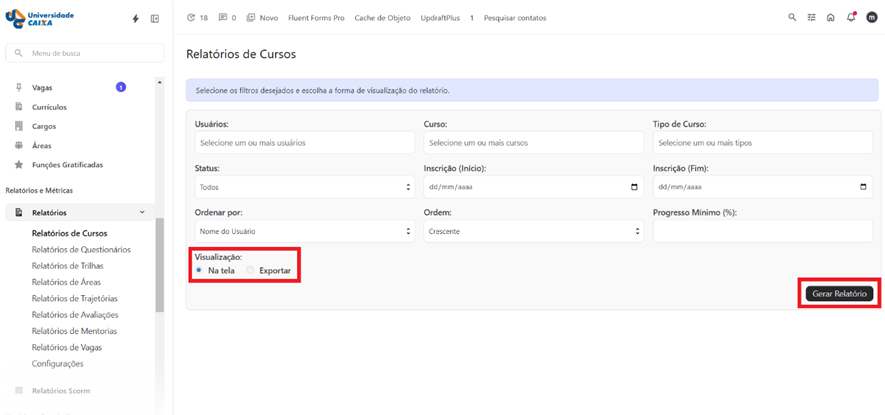
Após definir os filtros desejados, é possível escolher como visualizar o relatório:
- Na tela: o relatório será exibido diretamente abaixo da área de filtros.
- Exportar: o relatório será baixado em um dos formatos disponíveis.
Para gerar o relatório, clique no botão “Gerar Relatório”.
2.2.1 Exportando o Relatório #
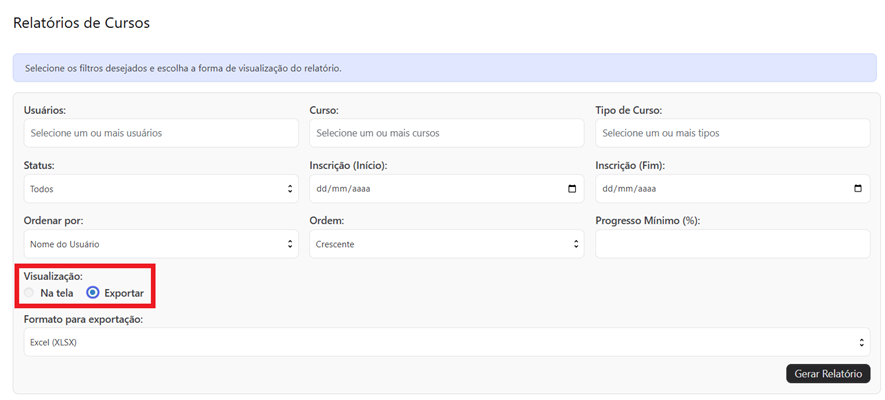
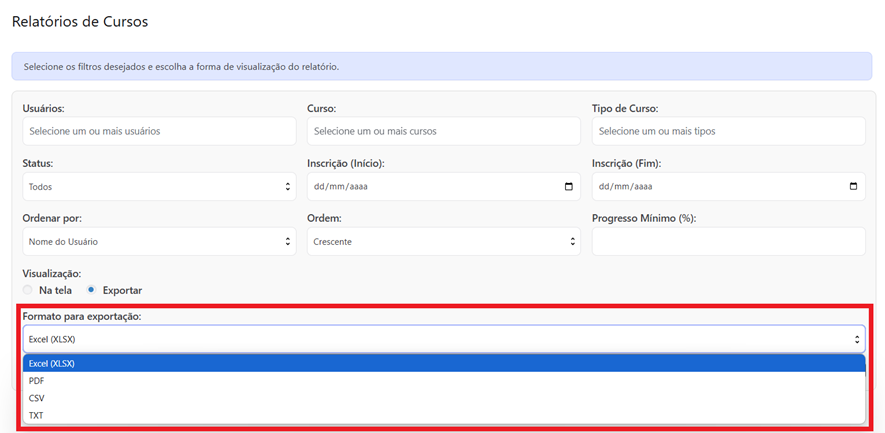
Ao selecionar a opção “Exportar”, o relatório será salvo em seu computador no formato desejado.
Os formatos disponíveis para exportação são:
- Excel (.xlsx)
- PDF (.pdf)
- CSV (.csv)
- TXT (.txt)
3. Relatórios #
A seção “Relatórios” permite visualizar e analisar dados relacionados aos cursos da plataforma, oferecendo informações detalhadas sobre o progresso dos usuários, status das formações e desempenho geral. Os relatórios podem ser exibidos em formato de tabela ou gráficos, possibilitando tanto uma análise detalhada quanto uma visão panorâmica dos resultados.
3.1 Visão geral: Aba “Tabela” #
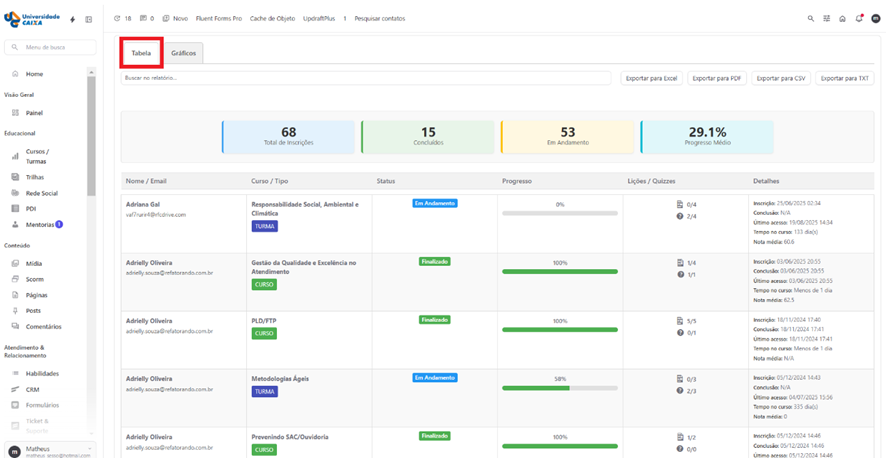
- Na aba “Tabela”, os relatórios gerados para visualização em tela são exibidos na parte inferior da página, logo abaixo da seção de filtros.
- Essa aba apresenta as informações de forma detalhada, em formato tabular, permitindo análise direta e exportação dos dados.
3.1.1 Exportar Relatório em Tela #
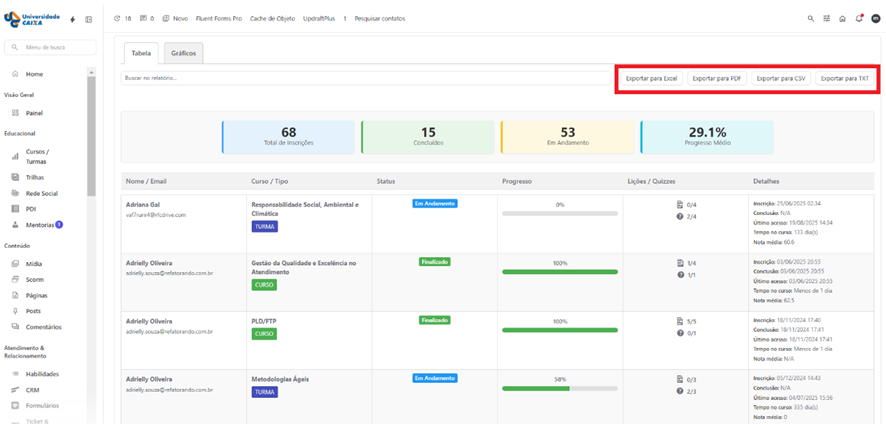
Após gerar o relatório na aba “Tabela”, o usuário pode exportá-lo para o computador em diferentes formatos.
Os formatos disponíveis são:
- Excel (.xlsx)
- PDF (.pdf)
- CSV (.csv)
- TXT (.txt)
3.1.2 Campo: Buscar no Relatório #
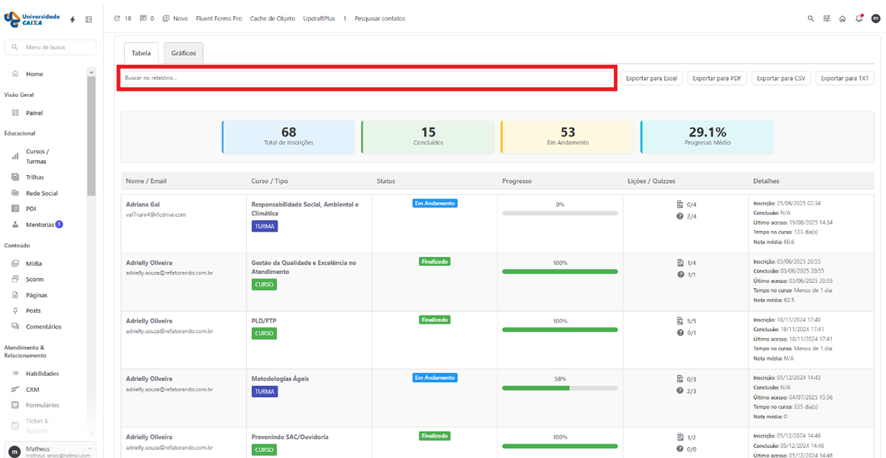
- O campo “Buscar no Relatório” permite inserir palavras-chave para localizar informações específicas dentro do relatório.
- É possível realizar buscas por termos como nome do usuário, curso, status, progresso, data de inscrição ou data de conclusão, entre outros.
3.1.3 Barra de Indicadores #
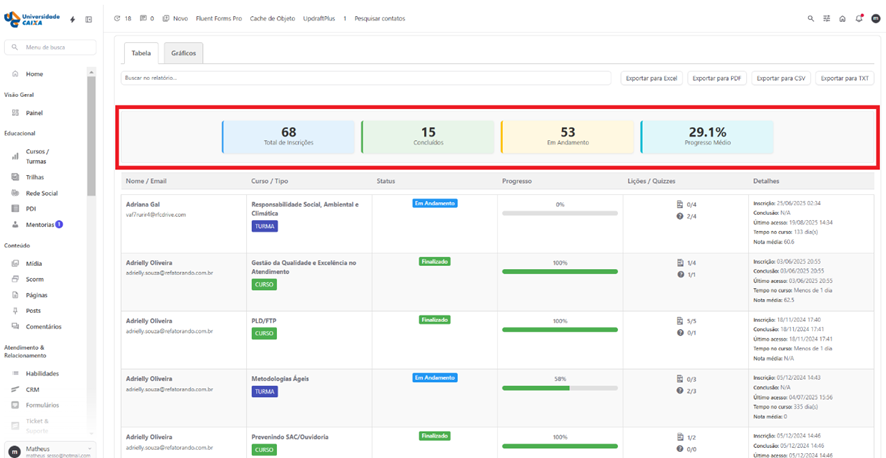
Logo acima da tabela, há uma Barra de Indicadores que apresenta um resumo quantitativo dos principais dados do relatório, incluindo:
- Total de Inscrições
- Cursos Concluídos
- Cursos em Andamento
- Progresso Médio (%)
Essa barra fornece uma visão geral rápida dos resultados obtidos a partir dos filtros aplicados.
3.1.4 Tabela com Informações Filtradas #
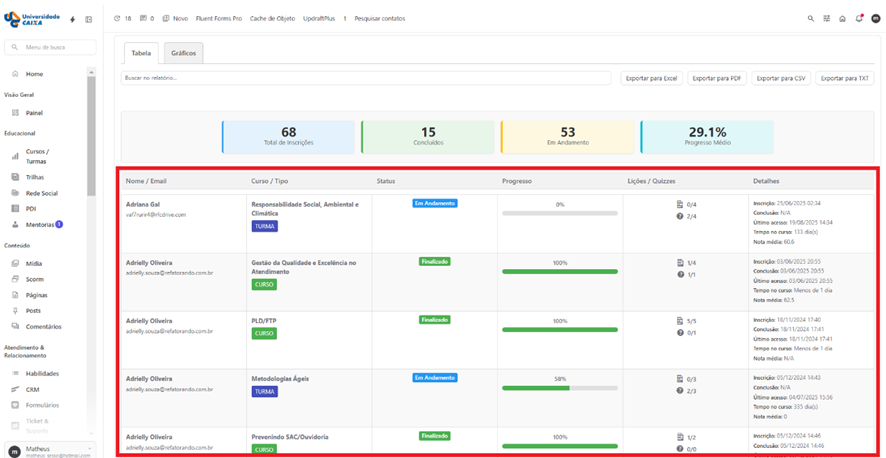
A tabela de resultados exibe os dados detalhados dos cursos e usuários conforme os critérios selecionados nos filtros.
Ela apresenta uma visão consolidada da participação e do desempenho dos usuários na plataforma.
As colunas exibidas na tabela incluem:
- Nome/E-mail: Exibe o nome completo e o e-mail de cada usuário.
- Curso/Tipo: Indica o nome do curso e sua tipologia — Turma ou Curso.
- Status: Mostra a situação atual do curso — Em Andamento, Finalizado ou Não Iniciado.
- Progresso: Apresenta uma barra de progresso que indica a porcentagem de conclusão do curso por cada usuário.
- Lições/Quizzes: Informa a quantidade de lições e quizzes concluídos.
- Detalhes: Campo que reúne informações complementares, como:
- Data de Inscrição
- Data de Conclusão
- Último Acesso
- Tempo no Curso
- Nota Média
3.2 Visão geral: Aba “Gráficos” #
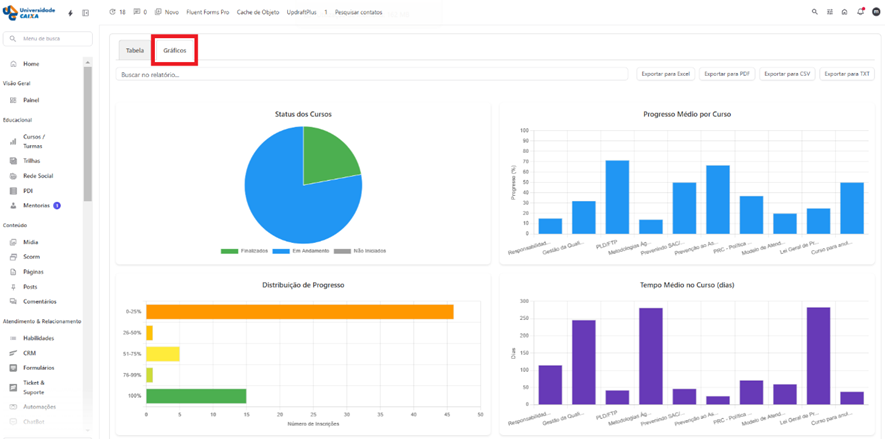
- Na aba “Gráficos”, os relatórios são apresentados de forma visual e interativa, permitindo uma interpretação mais clara e dinâmica dos dados.
- Assim como na aba “Tabela”, os resultados são exibidos na parte inferior da página, abaixo da seção de filtros.
3.2.1 Exportar Relatório em Tela #
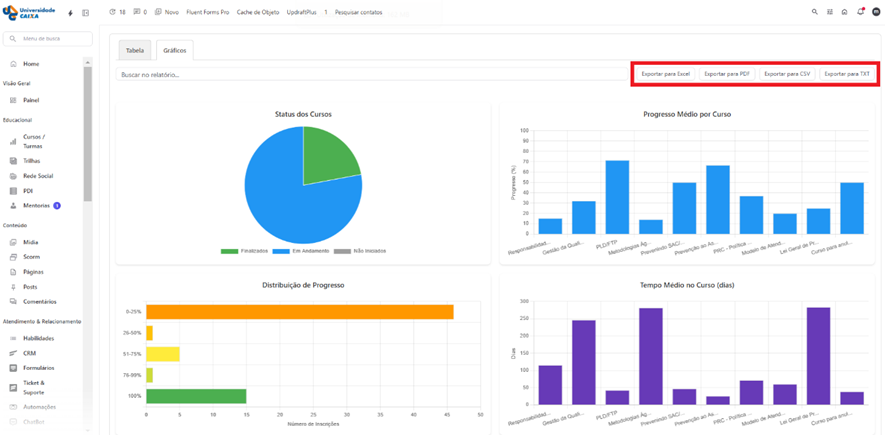
Os gráficos exibidos na aba “Gráficos” também podem ser exportados para o computador, nos mesmos formatos disponíveis para a aba “Tabela”: Excel (.xlsx), PDF (.pdf), CSV (.csv) e TXT (.txt).
3.2.2 Campo: Buscar no Relatório #
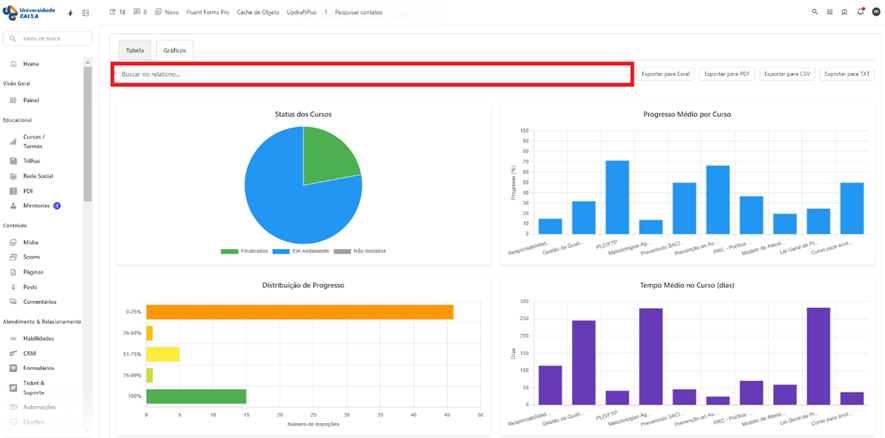
O campo “Buscar no Relatório” nesta aba tem a mesma função da aba “Tabela”: permite aplicar palavras-chave para filtrar os dados apresentados nos gráficos, facilitando a localização de informações específicas sobre usuários, cursos ou status.
3.2.3 Gráficos #
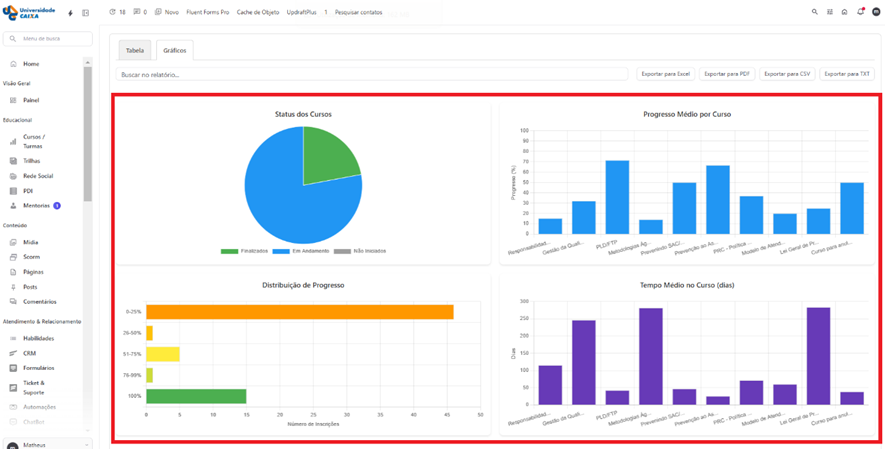
Os gráficos exibidos nesta aba oferecem uma visualização analítica dos dados filtrados, destacando métricas essenciais para o acompanhamento do desempenho dos cursos e usuários.
Entre os principais gráficos disponíveis estão:
- Status dos Cursos:
Mostra a proporção de cursos Finalizados, Em Andamento e Não Iniciados. - Progresso Médio por Curso:
Exibe a porcentagem média de progresso dos usuários em cada curso selecionado. - Distribuição de Progresso:
Representa o número de inscrições por faixa de progresso:
0–25%, 26–50%, 51–75%, 76–99% e 100%. - Tempo Médio no Curso (dias):
Indica o tempo médio, em dias, que os usuários levam para concluir cada curso.


