A tela exibida a seguir, pertence a um sistema de gerenciamento de trilhas de aprendizagem e tem como objetivo permitir a criação, organização e gerenciamento de categorias para essas trilhas.
📌 Estrutura da Tela
- Seção: Adicionar Nova Categoria Trilha
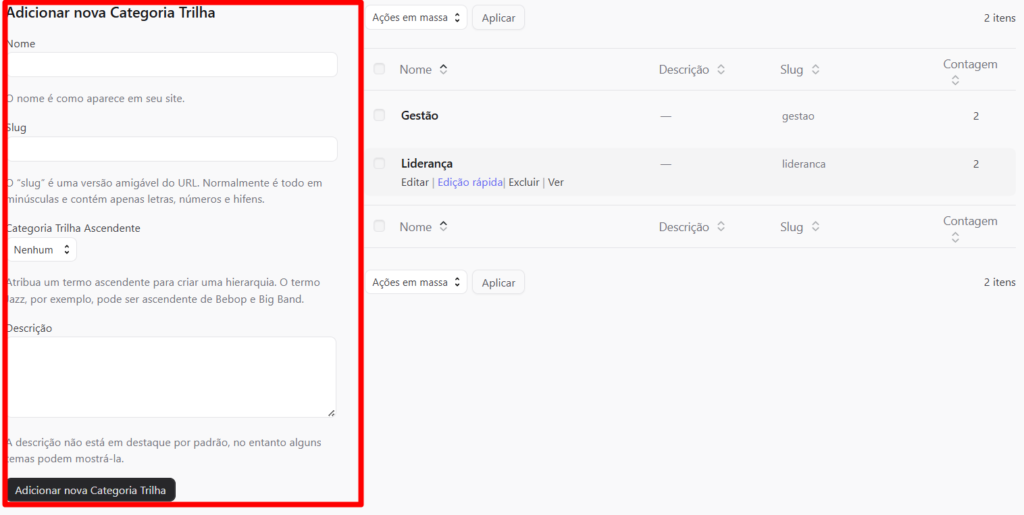
- Nome: Campo de texto onde o usuário insere o nome da nova categoria.
- Slug: Define um identificador amigável para URLs, geralmente em minúsculas e sem espaços.
- Categoria Trilha Ascendente: Um menu suspenso que permite definir uma categoria “pai”, criando uma hierarquia entre categorias. Se nenhuma for selecionada, a categoria será independente.
- Descrição: Área de texto opcional onde o usuário pode descrever a categoria.
- Botão “Adicionar nova Categoria Trilha”: Após preencher os campos, o usuário pode clicar neste botão para salvar a nova categoria no sistema.
- Seção: Lista de Categorias Existentes
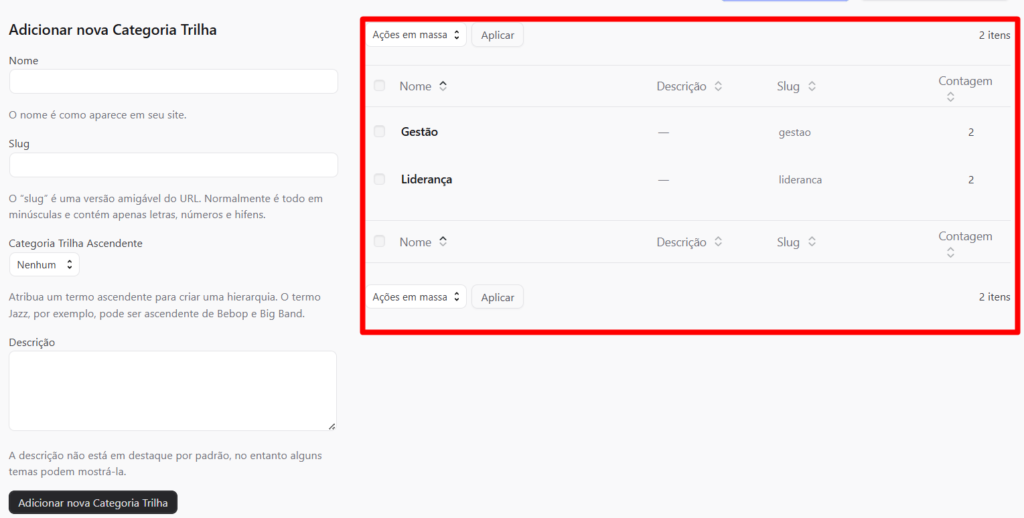
- Nome: Exibe o nome da categoria.
- Descrição: Campo opcional que pode estar vazio caso nenhuma descrição tenha sido inserida.
- Slug: Mostra o identificador amigável da categoria para URLs.
- Contagem: Indica quantas trilhas estão associadas a essa categoria.
- Menu suspenso “Ações em massa” permite realizar operações coletivas, como excluir categorias selecionadas.
- Botão “Aplicar” executa a ação escolhida.
📌 Funções e Ações Disponíveis
✅ Criar uma nova categoria de trilha.
✅ Definir uma categoria ascendente para organizar hierarquias.
✅ Inserir descrições para facilitar a identificação da categoria.
✅ Visualizar a lista de categorias cadastradas.
✅ Ver quantas trilhas estão associadas a cada categoria.
✅ Aplicar ações em massa, como excluir múltiplas categorias.
Esta tela desempenha um papel fundamental na organização de trilhas de aprendizagem, permitindo aos usuários manterem uma estrutura clara e bem definida para seus conteúdos educativos.


