A tela de Relatórios de Questões permite que os usuários filtrem e analisem o desempenho em questões de avaliações, obtendo informações detalhadas sobre acertos, erros, tempo de resposta e tentativa de diferentes usuários em determinados cursos.
📌 Estrutura da Tela
- Filtros
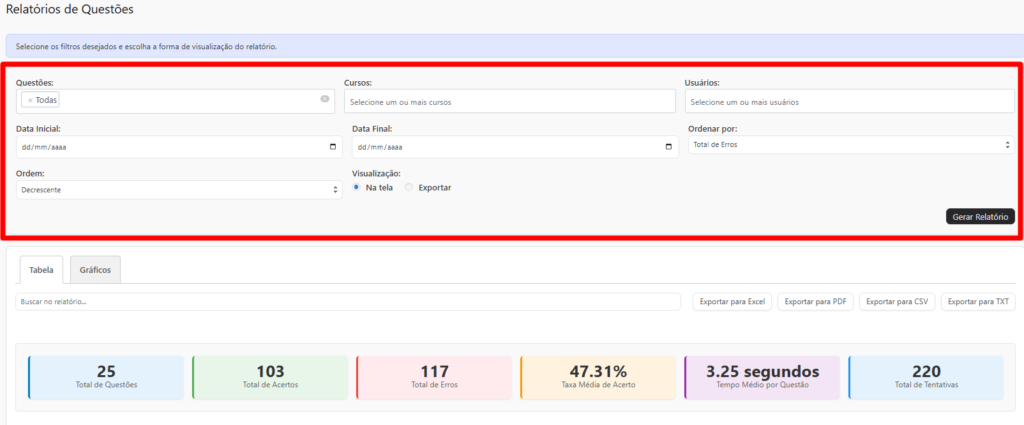
- Questões: Permite selecionar questões específicas ou todas as disponíveis.
- Cursos: Possibilidade de selecionar um ou mais cursos para filtrar os dados.
- Usuários: Seleciona um ou mais usuários para a análise.
- Data Inicial e Data Final: Define o período das tentativas registradas.
- Ordenar por: Permite ordenar os resultados pelo total de erros, acertos ou outros critérios.
- Ordem: Escolha entre crescente ou decrescente.
- Visualização: Escolha entre visualizar na tela ou exportar o relatório. Quando selecionado Exportar o Relatório, abrirá um novo filtro para selecionar o tipo de formato, que pode ser entre XLSX, CSV, PDF e TXT.
- Após definir os filtros desejados, o usuário deve clicar no botão “Gerar Relatório” para visualizar os dados filtrados.
- Exibição dos Resultados
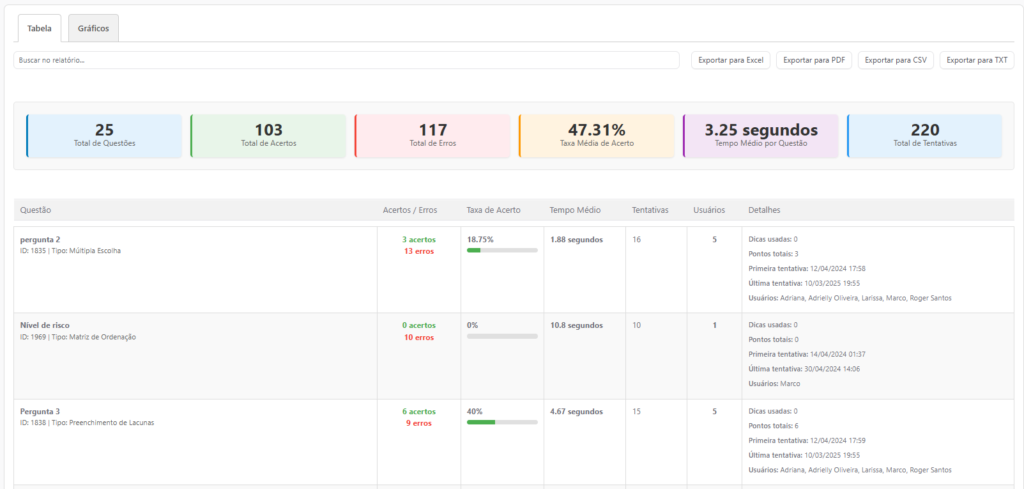
- Aba “Tabela”
- Na parte superior, apresenta indicadores de desempenho:
- Total de Questões: Número total de questões respondidas no período filtrado.
- Total de Acertos: Soma dos acertos registrados pelos usuários.
- Total de Erros: Quantidade total de erros cometidos.
- Taxa Média de Acerto: Percentual médio de acertos.
- Tempo Médio por Questão: Tempo médio que os usuários levaram para responder cada questão.
- Total de Tentativas: Quantidade total de tentativas registradas.
- Informações na tabela:
- Nome da Questão e ID: Identificação única da questão
- Tipo de Questão: Exibe o formato da questão (múltipla escolha, matriz de ordenação, etc.)
- Acertos/Erros: Mostra a quantidade de respostas corretas e incorretas.
- Taxa de Acerto: Percentual de respostas corretas em relação ao total de tentativas.
- Tempo Médio: Tempo médio gasto para responder a questão.
- Tentativas: Número total de tentativas para aquela questão.
- Usuários: Lista de usuários que responderam a questão.
- Detalhes: Exibe informações adicionais como dicas usadas, pontos totais da questão, data da primeira e última tentativa.
- Na parte superior, apresenta indicadores de desempenho:
- Aba “Gráficos”
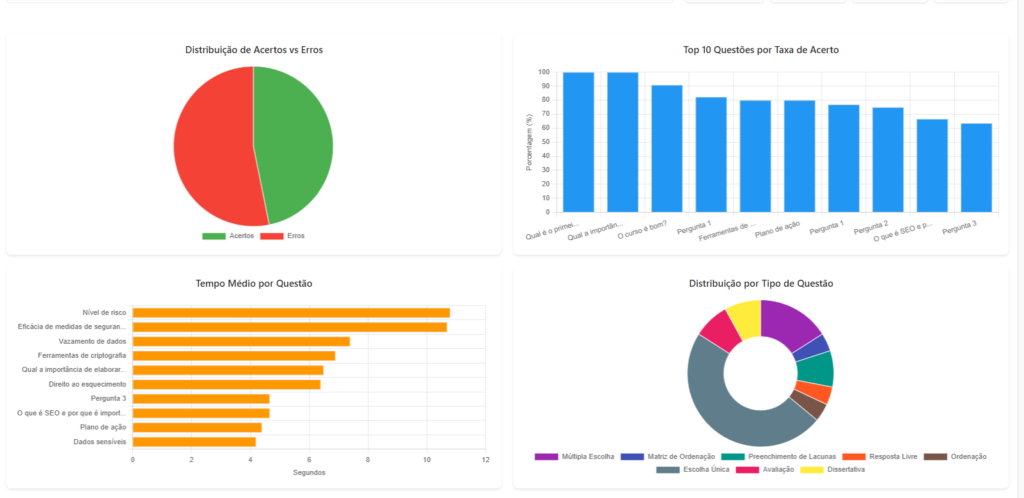
- Possibilidade de visualizar os dados do relatório em forma de gráficos:
- Distribuição de Acertos vs Erros: Representa a proporção entre respostas corretas e incorretas.
- Top 10 Questões por Taxa de Acerto: Mostra as dez questões com maior taxa de acerto. As barras indicam a porcentagem de acertos para cada questão.
- Tempo Médio por Questão: Exibe o tempo médio que os usuários levaram para responder cada questão.
- Distribuição por tipo de Questão: Representa a quantidade de questões divididas por tipo.
- Possibilidade de visualizar os dados do relatório em forma de gráficos:
- Aba “Tabela”
- Exportação de Dados
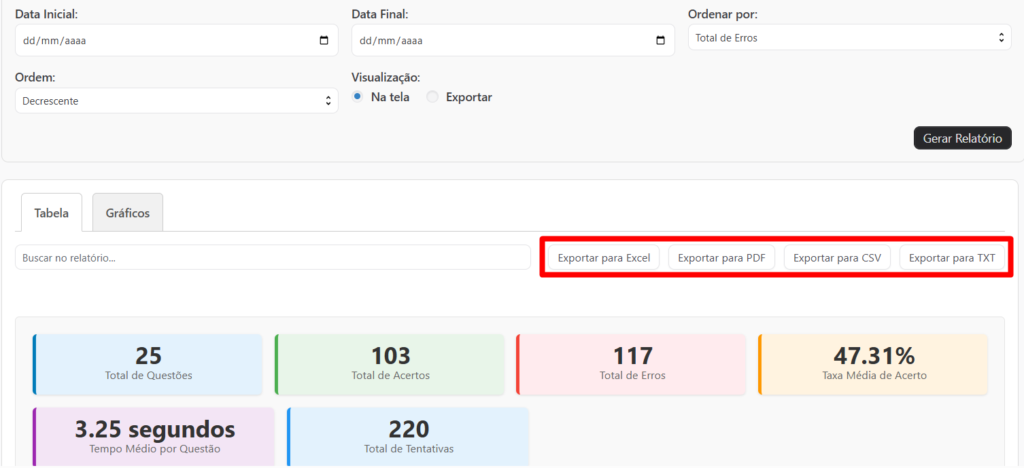
- A interface permite exportar os dados do relatório nos seguintes formatos: Excel, PDF, CSV e TXT.
- Os botões de exportação estão localizados na parte superior da seção de resultados.
📌 Funções e Ações Disponíveis
✅Selecionar filtros e gerar relatório sobre as questões da plataforma.
✅Navegar entre as abas “Tabela” e “Gráficos”.
✅Buscar informações dentro do relatório de questões.
✅Exportar os dados em diferentes formatos.
A tela de Relatórios de Questões é uma ferramenta essencial para acompanhamento do desempenho dos alunos em avaliações. Os filtros permitem uma análise personalizada, e os gráficos e estatísticas ajudam a identificar padrões de aprendizado, dificuldades e a eficácia das questões aplicadas. A opção de exportação amplia a utilidade dos dados para gestão educacional.


