A tela exibida a seguir, pertence a um sistema de gerenciamento de usuários, onde administradores podem visualizar, filtrar e gerenciar diferentes usuários da plataforma.
📌 Estrutura da Tela
- Botão de Ação “Adicionar novo usuário”
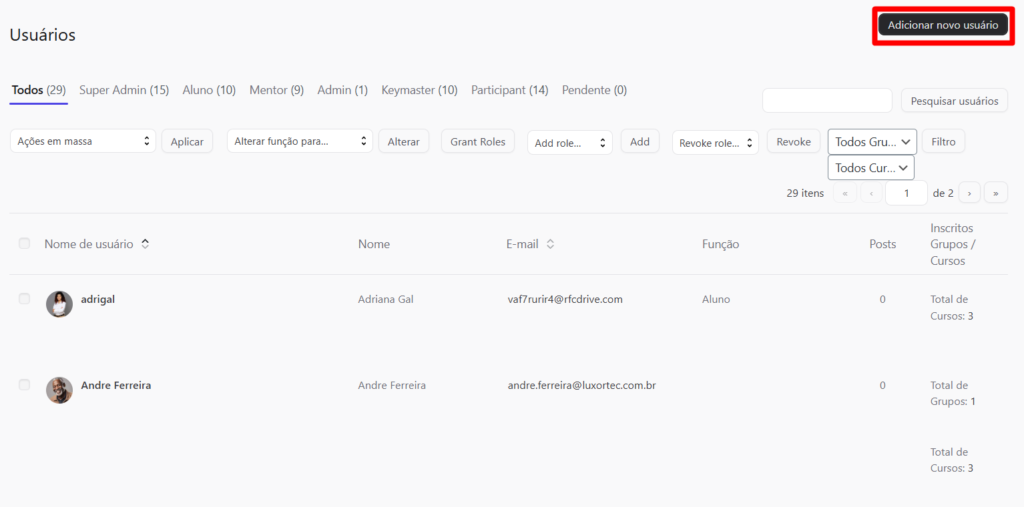
- No topo da tela, há um botão destacado “Adicionar novo usuário”, permitindo o cadastro manual de novos usuários no sistema.
- No topo da tela, há um botão destacado “Adicionar novo usuário”, permitindo o cadastro manual de novos usuários no sistema.
- Filtros, Navegação de Usuários e campo de busca
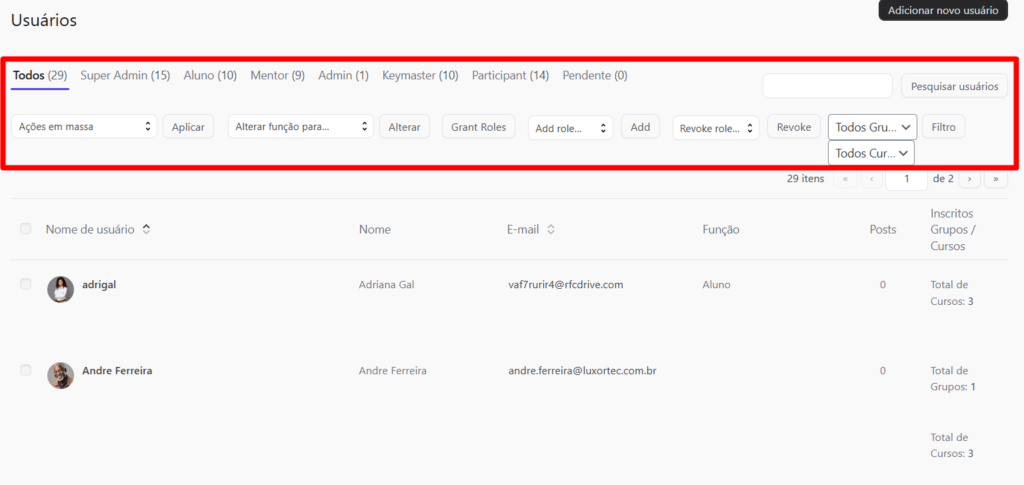
- A tela apresenta abas categorizando usuários por função: Todos, Super Admin, Aluno, Mentor, Admin, Keymaster, Participant e Pendente.
- Ações em massa – Um menu suspenso com opções como excluir ou modificar usuários selecionados.
- Aplicar – Executa a ação escolhida.
- Alterar função para… – Modifica a função de usuários selecionados.
- Grant Roles – Adiciona funções específicas a um usuário.
- Add role… – Adiciona uma nova função.
- Revoke role… – Remove uma função atribuída.
- Revoke – Confirma a remoção de uma função.
- Filtros avançados – Permitem filtrar usuários por grupos ou cursos.
- Um campo de busca permite pesquisar usuários pelo nome ou e-mail.
- Botão “Pesquisar usuários” executa a busca.
- Lista de Usuários
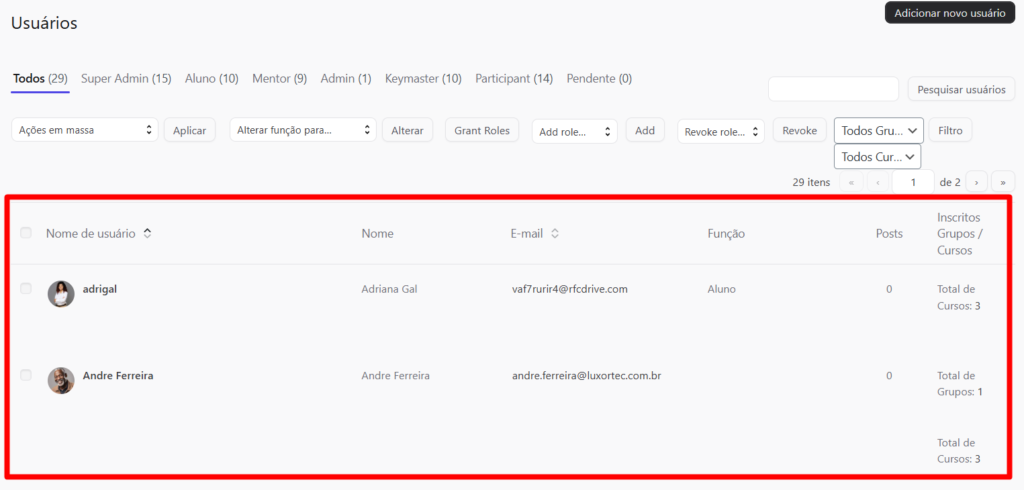
- Nome de usuário – Nome de exibição do usuário.
- Nome real – Nome completo do usuário.
- E-mail – Endereço de e-mail do usuário.
- Função – Papel que o usuário desempenha no sistema (Aluno, Admin, etc.).
- Posts – Número de postagens realizadas pelo usuário.
- Inscritos em Grupos/Cursos – Exibe a quantidade de cursos ou grupos em que o usuário está inscrito.
- Ações Disponíveis para Cada Usuário
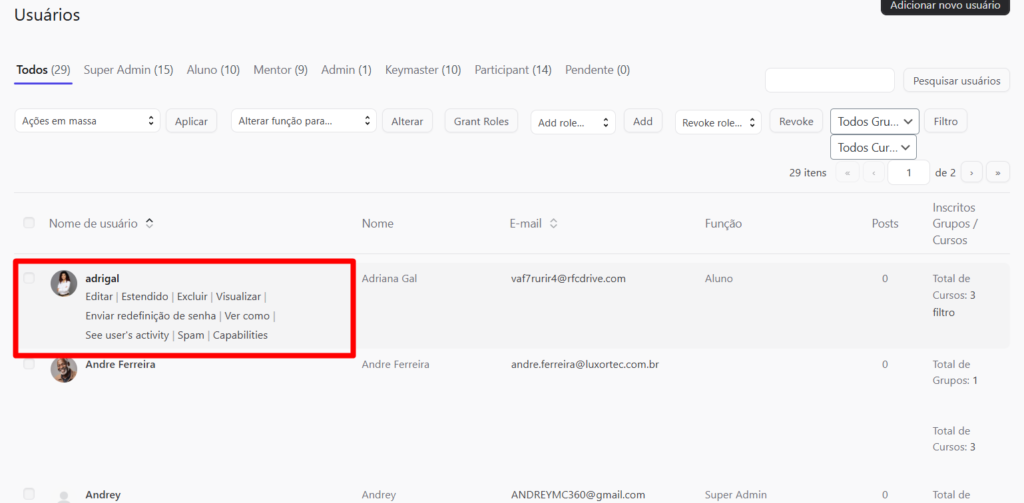
- Editar – Modifica informações do usuário.
- Estendido – Exibe informações detalhadas.
- Excluir – Remove o usuário do sistema.
- Visualizar – Mostra o perfil do usuário.
- Enviar redefinição de senha – Permite redefinir a senha do usuário.
- Ver como – Faz login temporário como aquele usuário.
- See user’s activity – Monitora a atividade do usuário.
- Spam – Marca o usuário como spam.
- Capabilities – Gerencia permissões específicas do usuário.
📌 Funções e Ações Disponíveis
✅ Adicionar novos usuários.
✅ Filtrar usuários por função, grupo ou curso.
✅ Aplicar ações em massa, como alterar funções ou excluir usuários.
✅ Pesquisar usuários por nome ou e-mail.
✅ Visualizar e gerenciar detalhes individuais de cada usuário.
✅ Monitorar atividades e permissões dos usuários.
✅ Redefinir senhas e acessar contas para suporte.
Essa tela é essencial para o gerenciamento de usuários em uma plataforma educacional ou colaborativa, garantindo um controle eficiente sobre os acessos e funções de cada membro.


