- 1. Visão Geral: Aba “PDI”
- 2. Menu da aba “PDI”
- 3. Visão geral: Aba “PDIs”
- 4. Visão Geral: Aba “Editar PDI”
- 5. Visão geral: Aba “PDIs Modelos”
- 6. Visão geral: Aba “Recomendados”
- 7. Visão geral: Aba “Adicionar PDI”
1. Visão Geral: Aba “PDI” #
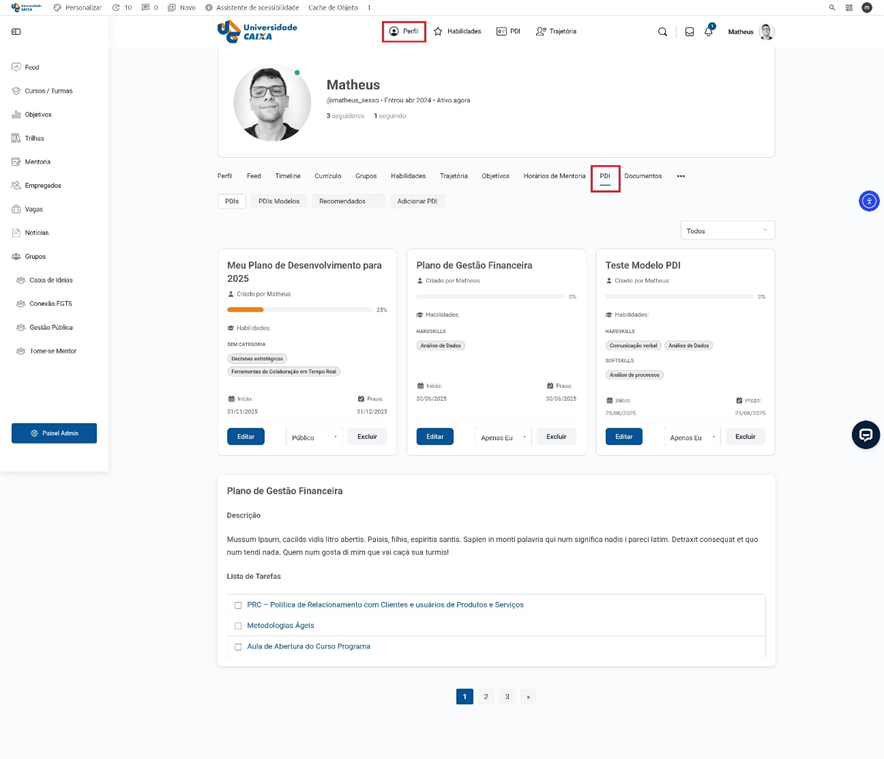
A aba “PDI” (Plano de Desenvolvimento Individual) pode ser acessada no menu superior do perfil do usuário, entre as opções “Perfil”, “Feed”, “Timeline”, “Currículo”, “Habilidades”, “Trajetória”, “Objetivos”, “Horários de Mentoria” e “Documentos”.
2. Menu da aba “PDI” #
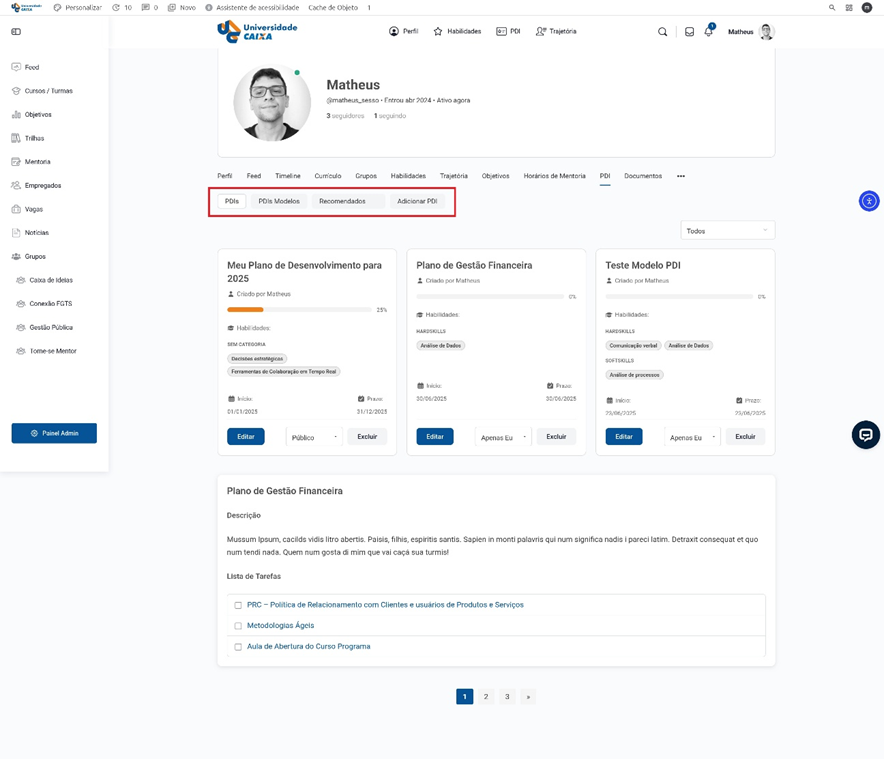
Localizado logo abaixo do cabeçalho do perfil, o Menu da aba “PDI” contém as seguintes abas:
- PDIs: lista os PDIs criados pelo usuário.
- PDIs Modelos: exibe modelos prontos de PDI que podem ser usados como base.
- Recomendados: mostra PDIs sugeridos pela plataforma.
- Adicionar PDI: permite criar um novo PDI a partir de um modelo ou manualmente.
3. Visão geral: Aba “PDIs” #
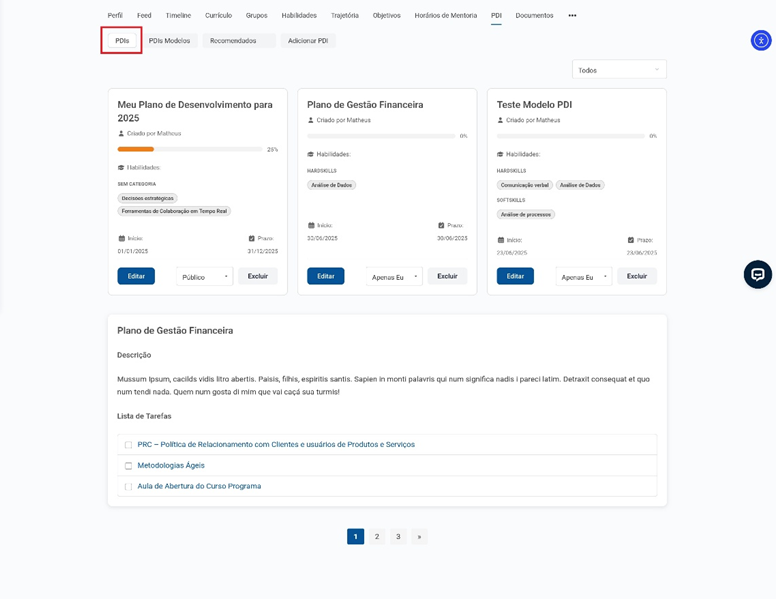
- A aba “PDIs” apresenta os Planos de Desenvolvimento Individual criados pelo usuário.
- Nessa seção, é possível visualizar, editar, excluir e gerenciar PDIs existentes.
3.1 Caixa de Filtro de PDIs #
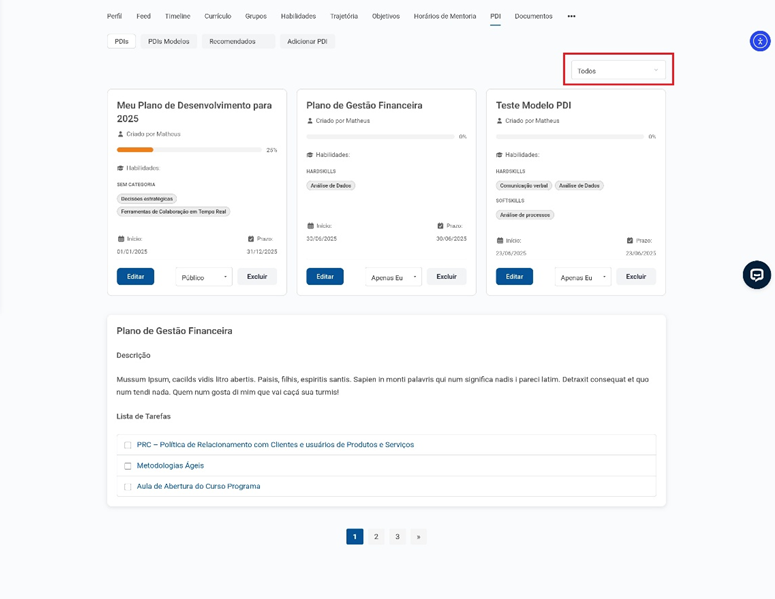
No canto superior direito da seção de PDIs, há uma caixa suspensa de filtros que permite ao usuário filtrar os planos exibidos na tela conforme seu status de execução.
As opções disponíveis são:
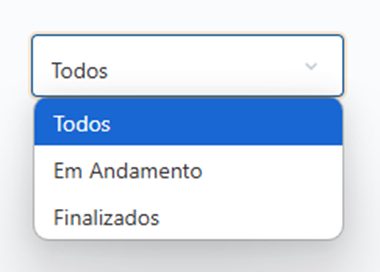
- Todos: exibe todos os PDIs criados pelo usuário, independentemente do andamento.
- Em Andamento: mostra apenas os PDIs que estão em execução, ou seja, aqueles cujo progresso ainda não atingiu 100%.
- Finalizados: apresenta apenas os PDIs concluídos, com todas as tarefas marcadas como completas.
Observação: ao selecionar uma opção, a lista de PDIs é automaticamente atualizada, exibindo apenas os planos que correspondem ao filtro escolhido.
3.2 Lista de PDIs Criados #
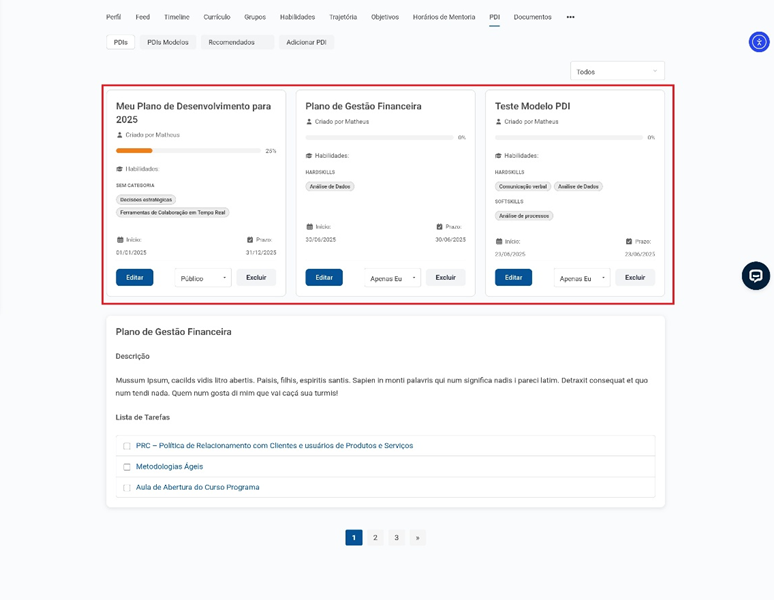
- Na aba “PDIs”, são exibidos todos os Planos de Desenvolvimento Individual (PDIs) criados pelo usuário.
- Cada PDI é apresentado em cartões individuais, contendo informações essenciais sobre o plano e suas respectivas ações.
3.4 Detalhamento do PDI #
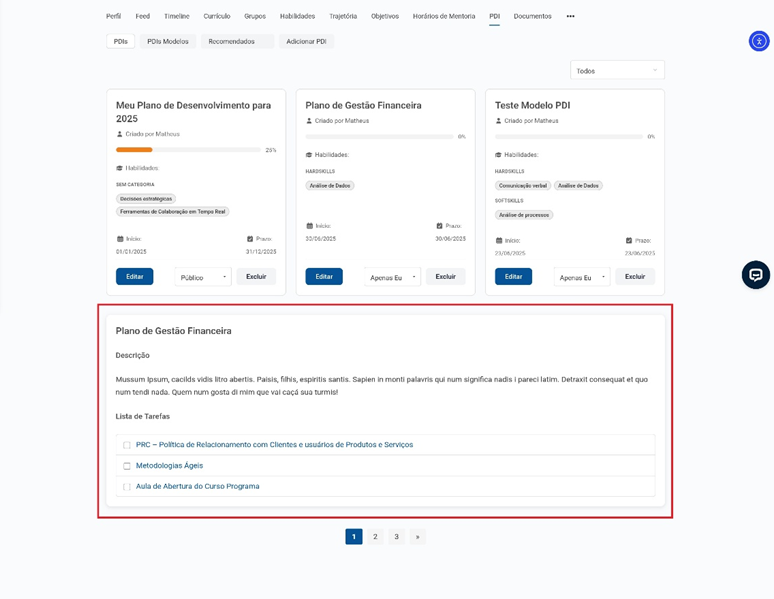
Ao clicar em um dos Cartões de PDIs, abre-se a área de detalhes na parte inferior da tela. Nessa seção, o usuário pode:
- Visualizar a descrição do plano.
- Acompanhar a lista de tarefas, com links e checkboxes para controle de progresso.
- Marcar tarefas como concluídas, o que atualiza o percentual de execução do plano.
3.5 Cartões de PDIs #
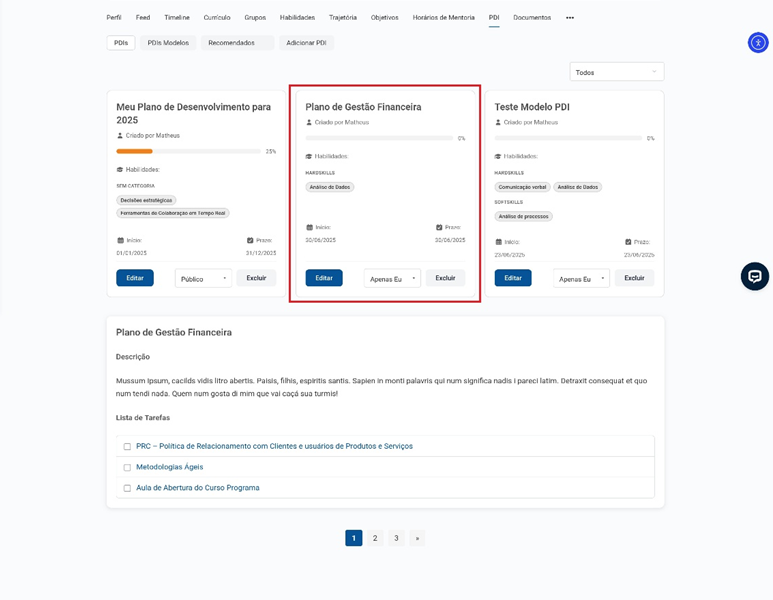
Cada Cartão de PDI apresenta os seguintes elementos:
- Título do PDI: Nome definido pelo usuário (Exemplo: Plano de Gestão Financeira).
- Autor: Informa quem criou o PDI.
- Progresso: Exibe o percentual de conclusão das tarefas vinculadas ao plano.
- Habilidades: Lista as competências associadas ao PDI.
- Início e Prazo: Mostra as datas de início e término previstas.
- Ações:
- Editar: Permite alterar as informações e tarefas do plano.
- Excluir: Remove o PDI definitivamente.
- Configuração de visibilidade: Define quem pode visualizar o plano (Público, Seguidores ou Apenas Eu).
3.5.1 Botão: Configuração de Visibilidade #
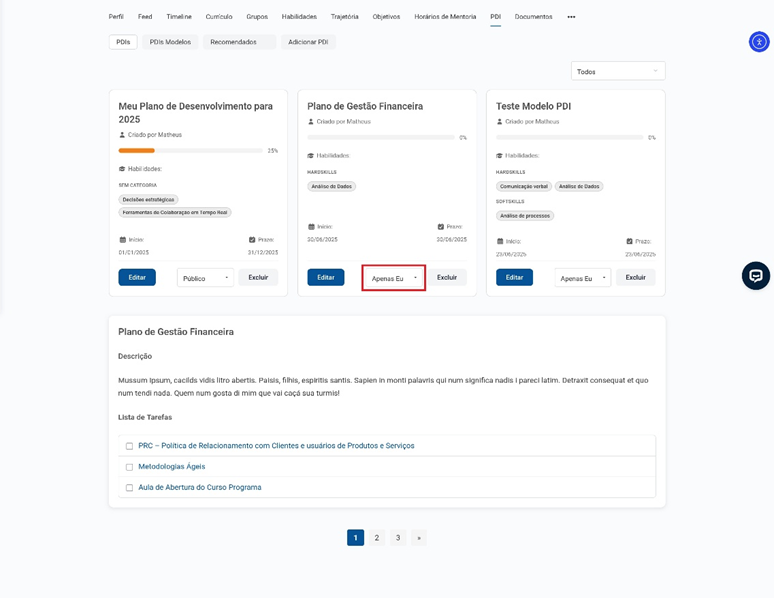
O botão de configuração de visibilidade permite ao usuário controlar quem poderá visualizar o PDI.
As opções disponíveis são:
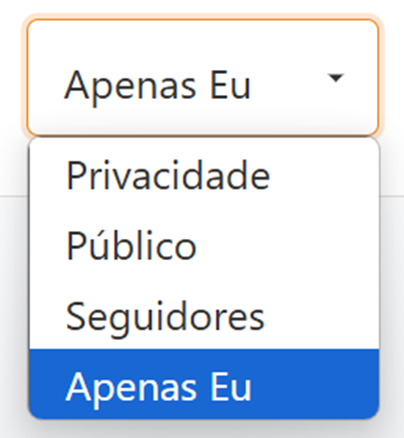
- Público: Qualquer pessoa pode visualizar o PDI.
- Seguidores: Apenas os seguidores do usuário podem visualizar.
- Apenas Eu: O plano fica visível apenas para o próprio usuário.
Essa configuração garante a privacidade e o controle de compartilhamento dos planos de desenvolvimento.
3.5.2 Botão: Excluir #
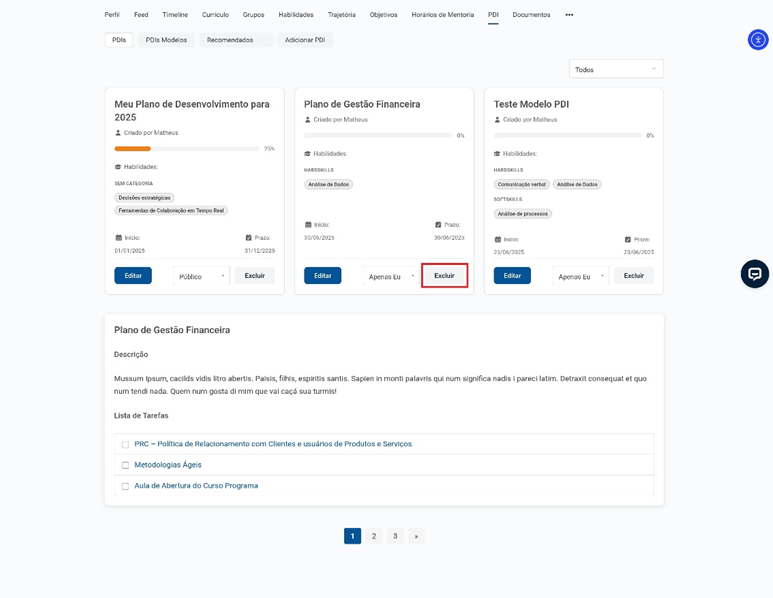
- O botão “Excluir” possibilita ao usuário remover permanentemente um PDI criado.
- Ao clicar neste botão, o PDI selecionado será apagado do sistema, incluindo suas tarefas e informações associadas.
3.5.3 Botão: Editar #
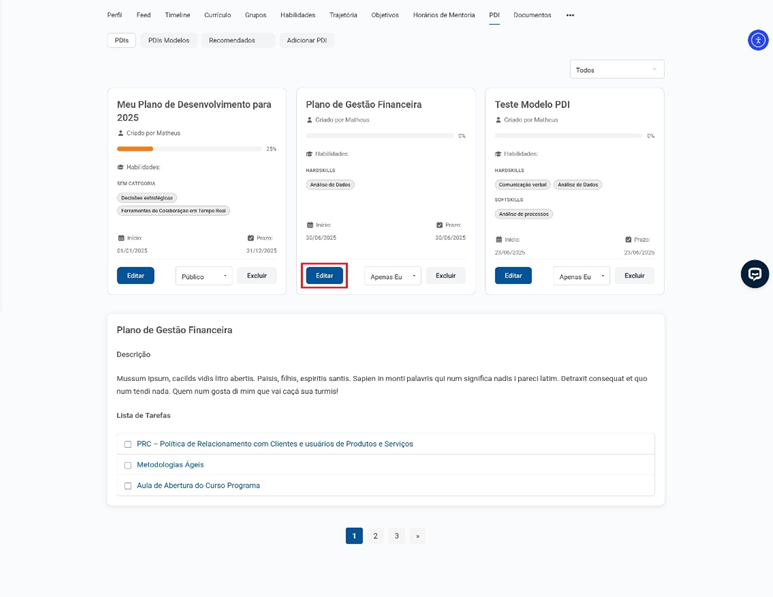
- Ao clicar no botão Editar, o usuário é direcionado para a aba “Editar PDI” (ver Item 4 do artigo).
- Essa ação permite modificar as informações previamente cadastradas em um Plano de Desenvolvimento Individual (PDI).
3.6 Paginação #
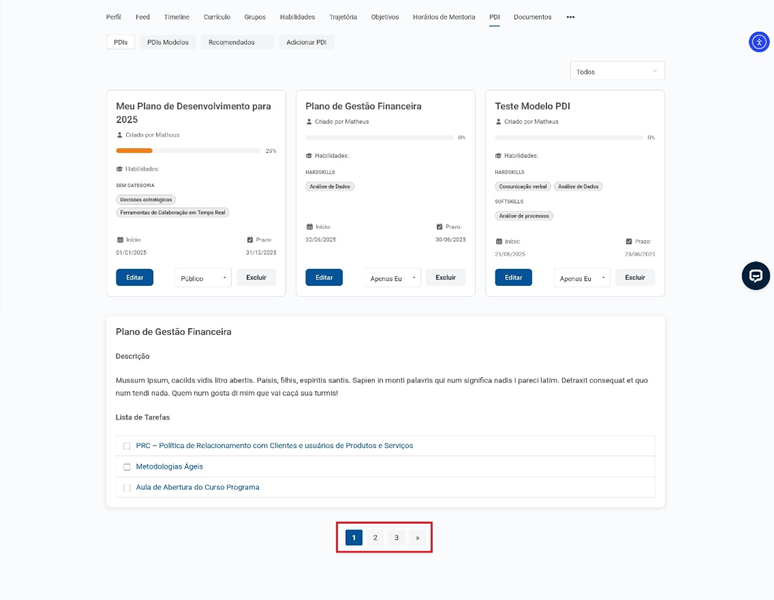
- Na parte inferior da tela, há indicadores de página que permitem navegar entre diferentes conjuntos de PDIs.
- O usuário pode clicar nos números ou nas setas laterais para avançar ou retornar entre as páginas.
4. Visão Geral: Aba “Editar PDI” #
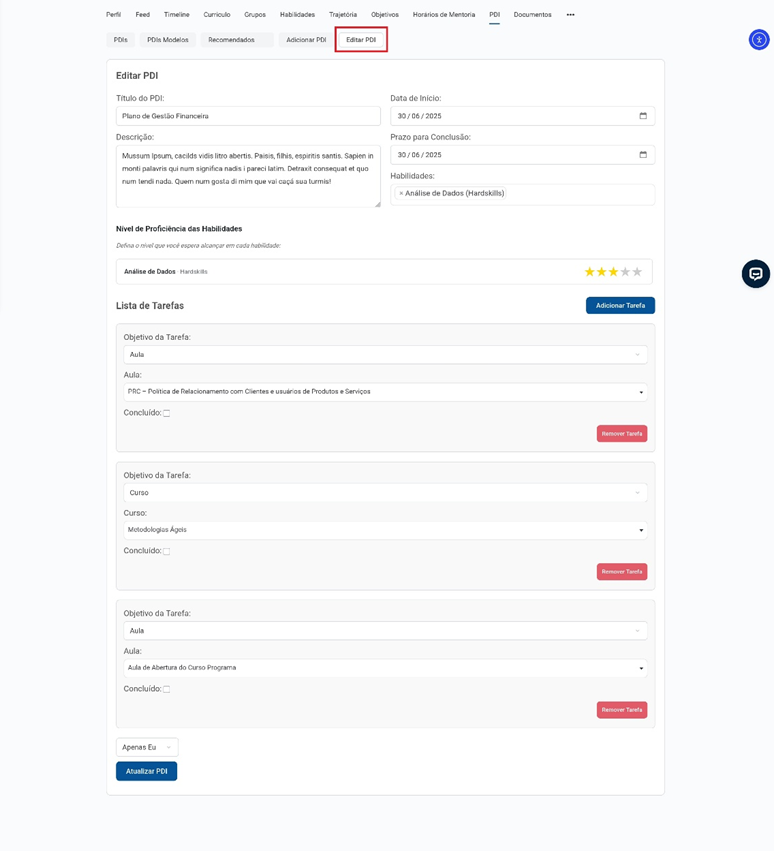
A aba “Editar PDI” é exibida no menu superior da seção PDI, juntamente com as opções: PDIs, PDIs Modelos, Recomendados e Adicionar PDI. Nessa aba, o usuário pode realizar edições completas no PDI, incluindo:
- Título do PDI
- Descrição
- Data de Início e Prazo para Conclusão
- Habilidades
- Nível de Proficiência das Habilidades
- Lista de Tarefas
- Configuração de Visibilidade
4.1 Campos: Título do PDI e Descrição #
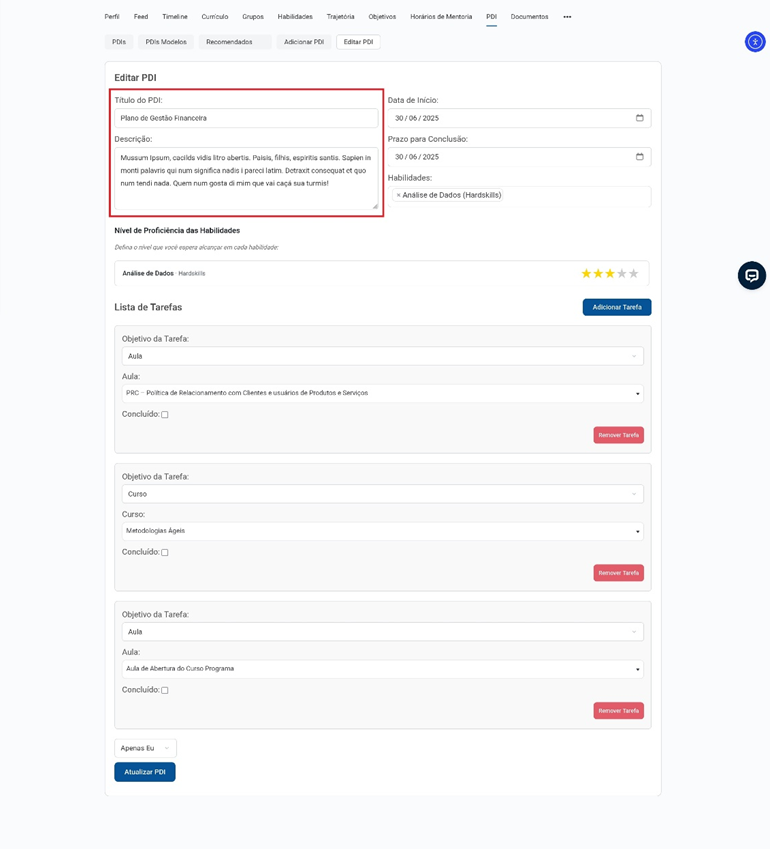
Os campos “Título do PDI” e “Descrição” são utilizados para identificar e descrever o plano que está sendo criado.
- Título do PDI: deve conter o nome do plano (Exemplo: “Plano de Gestão Financeira”).
- Descrição: campo destinado a um breve resumo do objetivo do plano, indicando quais competências ou metas serão trabalhadas.
4.2 Campos: Data de Início e Prazo para Conclusão #
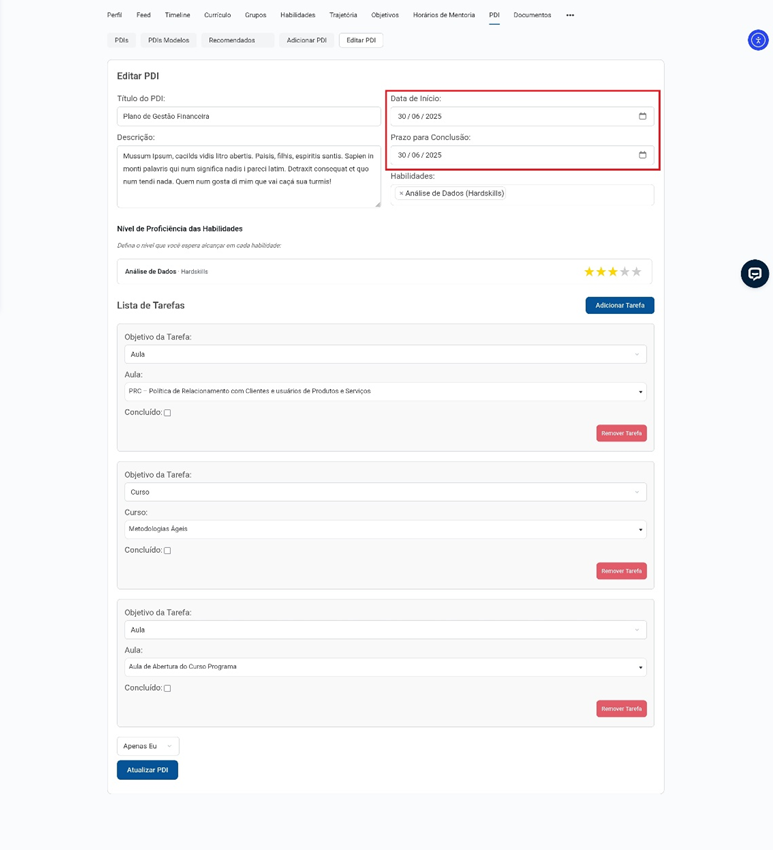
Os campos “Data de Início” e “Prazo para Conclusão” determinam o período de execução do PDI.
- O usuário pode digitar as datas manualmente ou abrir o calendário para selecionar os dias desejados.
- Essas definições são importantes para acompanhar o andamento do plano e avaliar seu progresso dentro do prazo estipulado.
4.3 Campo: Habilidades #
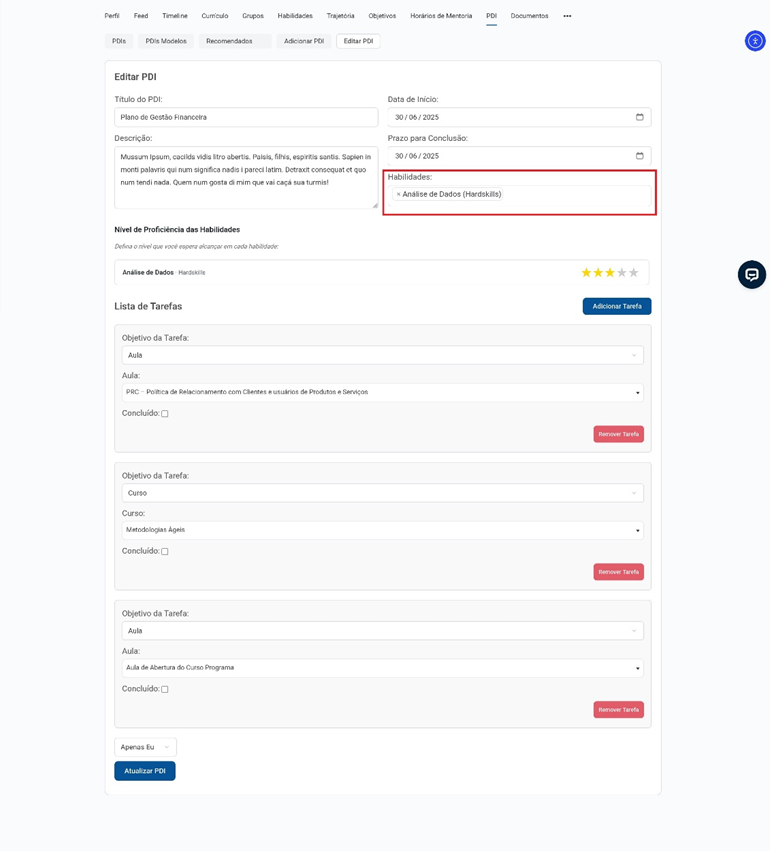
- Nesta etapa, o usuário deve adicionar as habilidades que já estão cadastradas na plataforma para complementar a descrição do PDI.
- Para localizar uma habilidade, é necessário digitar ao menos uma letra no campo de pesquisa e selecionar a opção desejada na lista exibida.
- As habilidades podem ser de diferentes tipos, como hard skills, soft skills ou sem categoria.
4.4 Campo: Nível de Proficiência das Habilidades #
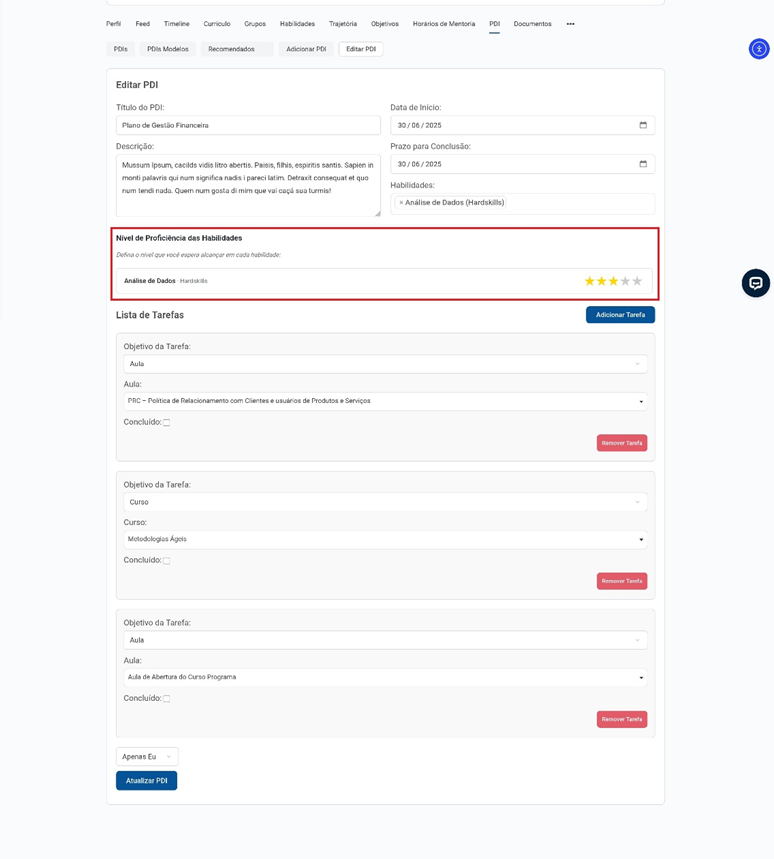
- Após selecionar as habilidades, o usuário deve definir o nível de proficiência que deseja alcançar em cada uma.
- Para isso, basta selecionar a quantidade de estrelas correspondente ao nível desejado, representando o grau de domínio esperado para aquela habilidade.
4.5 Campo: Lista de Tarefas #
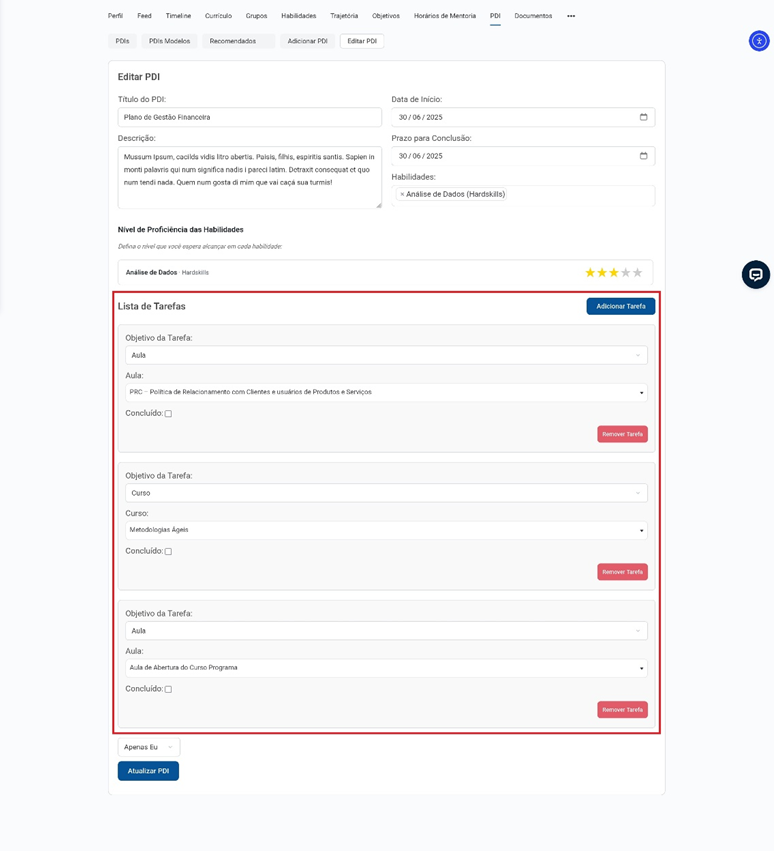
Nesta seção, o usuário pode incluir as tarefas que compõem o seu Plano de Desenvolvimento Individual (PDI). É possível adicionar várias tarefas conforme a necessidade.
- Para inserir um novo campo de tarefa, basta clicar no botão “Adicionar Tarefa”
- Caso queira remover alguma delas, clique no botão “Remover Tarefa” correspondente.
- O campo “Concluído” deve ser marcado quando a tarefa já tiver sido finalizada.
4.5.1 Campo: Objetivo da Tarefa #
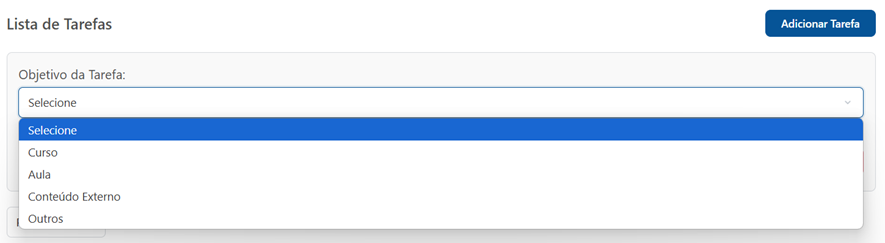
Ao cadastrar uma tarefa, clique na seta ao lado do campo “Objetivo da Tarefa” e selecione uma das opções disponíveis: Curso, Aula, Conteúdo Externo ou Outros.
● Tipo de Tarefa: Curso #
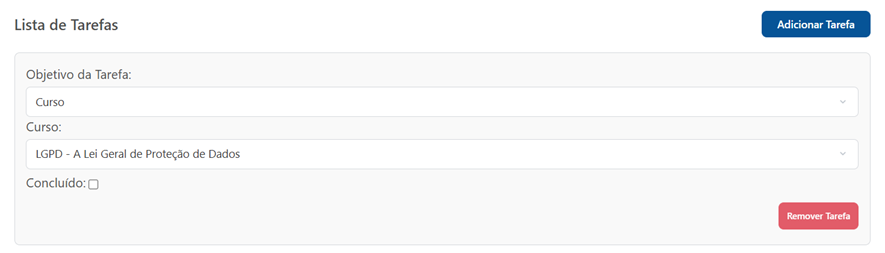
- Utilize esta opção para cadastrar cursos oferecidos pela plataforma.
- Digite ao menos uma letra no campo de pesquisa para visualizar a lista de cursos disponíveis que contenham essa letra.
● Tipo de Tarefa: Aula #
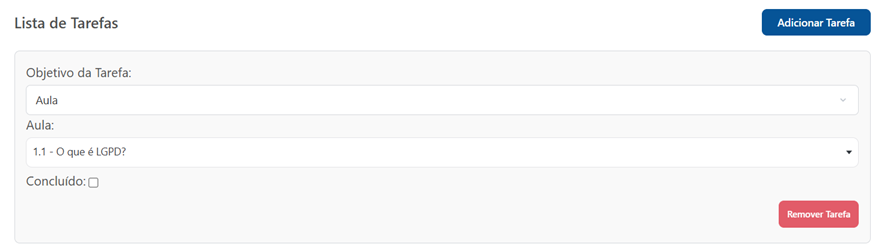
- Esta opção permite cadastrar aulas disponíveis na plataforma.
- Assim como nos cursos, basta digitar uma letra para que as aulas correspondentes apareçam na lista.
● Tipo de Tarefa: Conteúdo Externo #
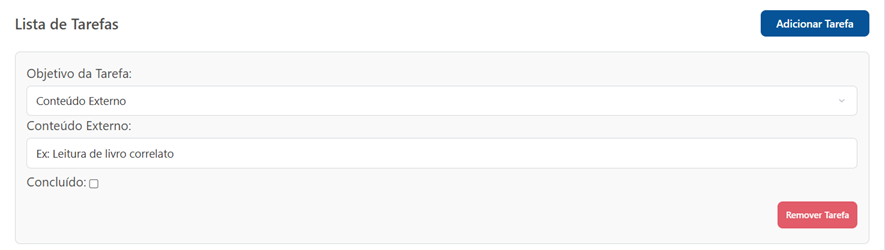
- Essa opção é utilizada para registrar atividades externas à plataforma, como leituras, vídeos ou outras ações de desenvolvimento.
- O campo é livre, e o usuário pode descrever o conteúdo conforme desejar.
Exemplo: Leitura de um livro correlato.
● Tipo de Tarefa: Outros #
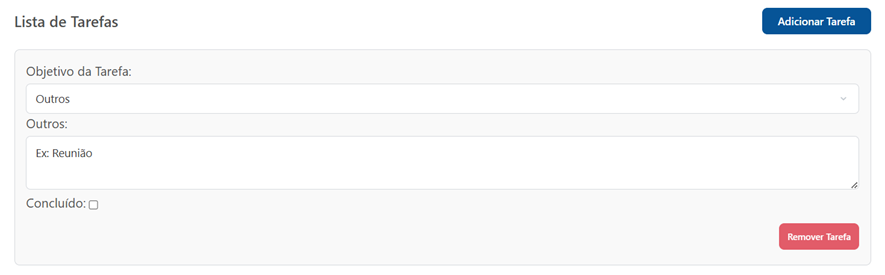
- Nesta categoria, o usuário pode incluir quaisquer outras atividades relacionadas ao seu desenvolvimento profissional que não se enquadrem nas opções anteriores. É um campo mais flexível, que permite o registro personalizado de diferentes tipos de tarefas.
Exemplo: Reunião.
4.6 Campo: Configuração de Visibilidade #
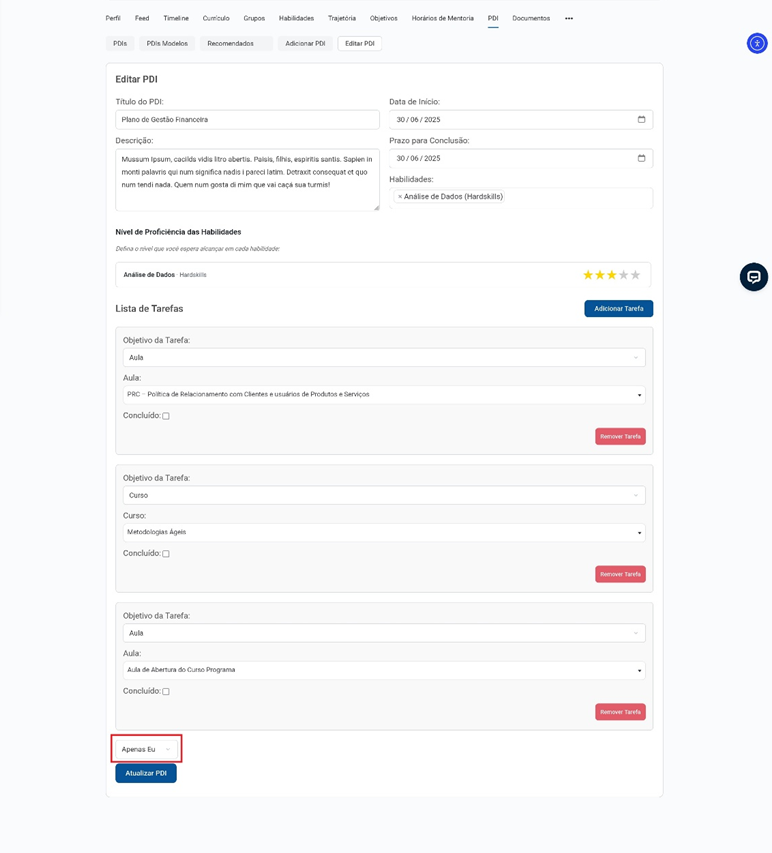
Antes de finalizar o cadastro, o usuário pode definir quem poderá visualizar o PDI criado.
Para isso, clique na seta ao lado do campo “Privacidade” e selecione uma das opções disponíveis na lista suspensa:
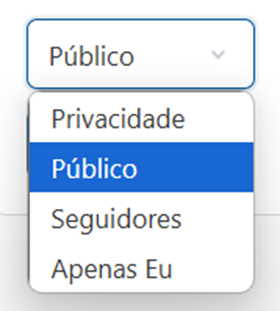
- Público: o PDI ficará visível para todos os usuários da plataforma.
- Seguidores: apenas os usuários que seguem o autor do PDI poderão visualizá-lo.
- Apenas Eu: o PDI será privado, visível somente para o próprio usuário.
Essa configuração é importante para garantir o nível de compartilhamento desejado, de acordo com a natureza das informações incluídas no plano.
4.7 Botão: “Atualizar PDI” #
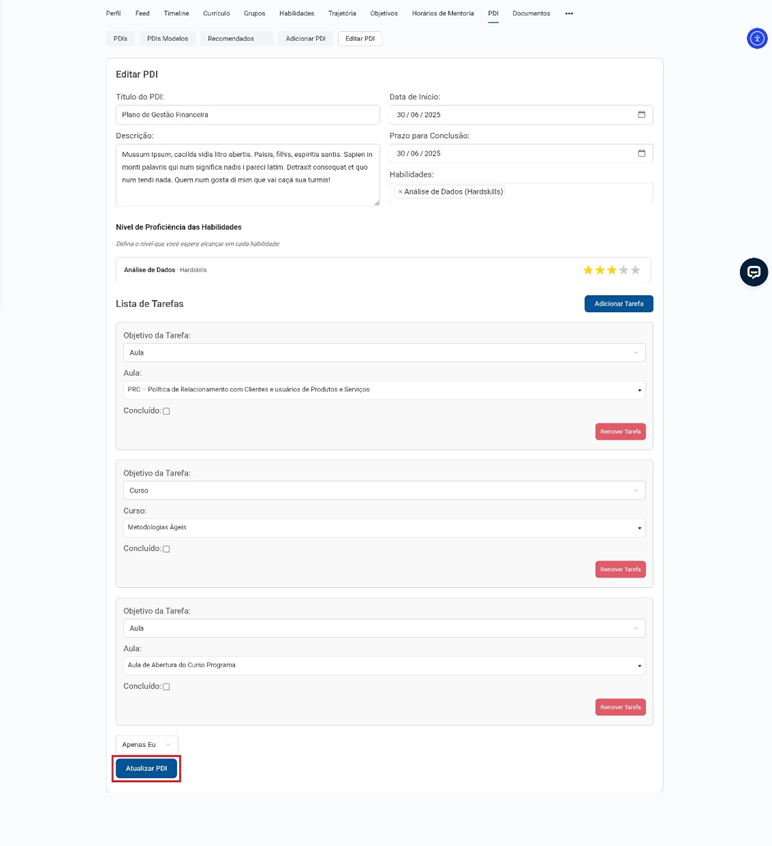
Após realizar as alterações desejadas, o usuário deve clicar no botão Atualizar PDI para salvar as modificações.
5. Visão geral: Aba “PDIs Modelos” #
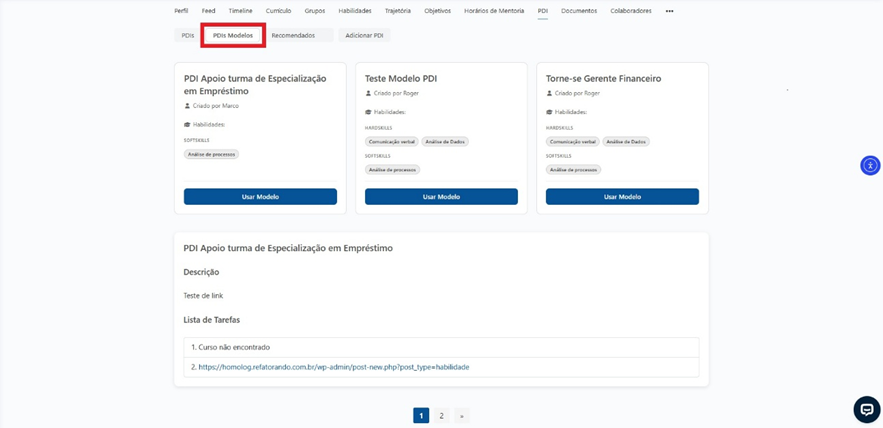
- A aba “PDIs Modelos” exibe modelos prontos de Planos de Desenvolvimento Individual (PDI), criados por outros usuários da plataforma.
- Esses modelos podem ser utilizados como base para a criação de PDIs personalizados, facilitando o desenvolvimento profissional conforme as habilidades desejadas.
5.1 Lista de Cartões de Modelos de PDI #
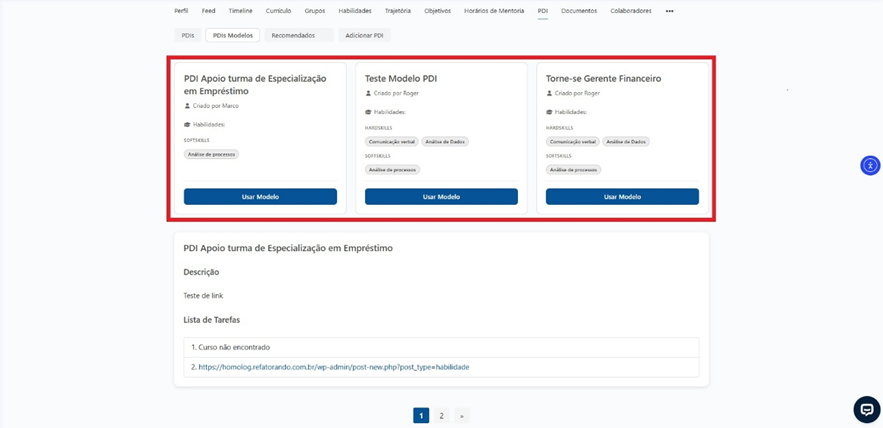
Cada Modelo de PDI é apresentado em formato de cartão, contendo informações essenciais, como o autor do modelo e as habilidades (skills) relacionadas — classificadas em Hard Skills e Soft Skills.
5.2 Detalhamento de um Modelo de PDI #
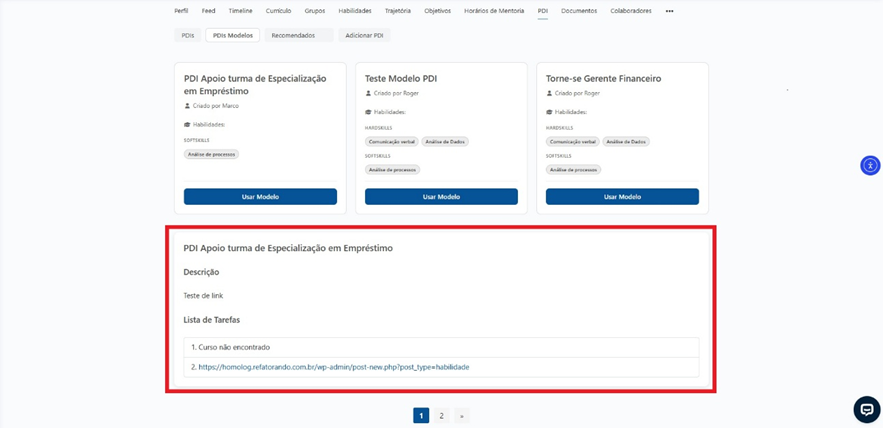
Ao clicar em um dos Cartões de Modelos de PDI, é exibida uma caixa de detalhamento com as informações completas do modelo escolhido.
Essa visualização mostra:
- Descrição do Plano de Desenvolvimento;
- Lista de Tarefas correspondentes às ações sugeridas no PDI (como cursos, atividades ou links de apoio).
Essa função permite ao usuário compreender melhor a estrutura do modelo antes de aplicá-lo ao seu próprio plano.
5.3 Botão “Usar Modelo” #
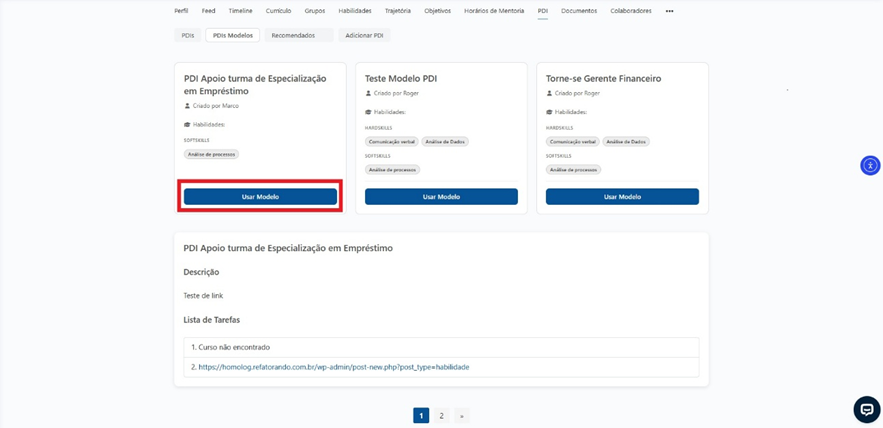
Na parte inferior do cartão, há o botão “Usar Modelo”, que permite aplicar o modelo selecionado como referência para o próprio plano de desenvolvimento.
5.4 Paginação #
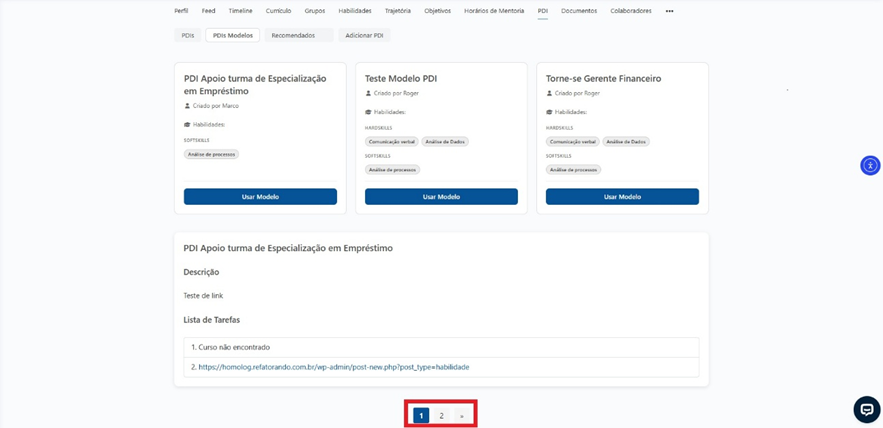
- Na parte inferior da tela, encontram-se os indicadores de página, que permitem navegar entre diferentes conjuntos de modelos de PDI disponíveis na plataforma.
6. Visão geral: Aba “Recomendados” #
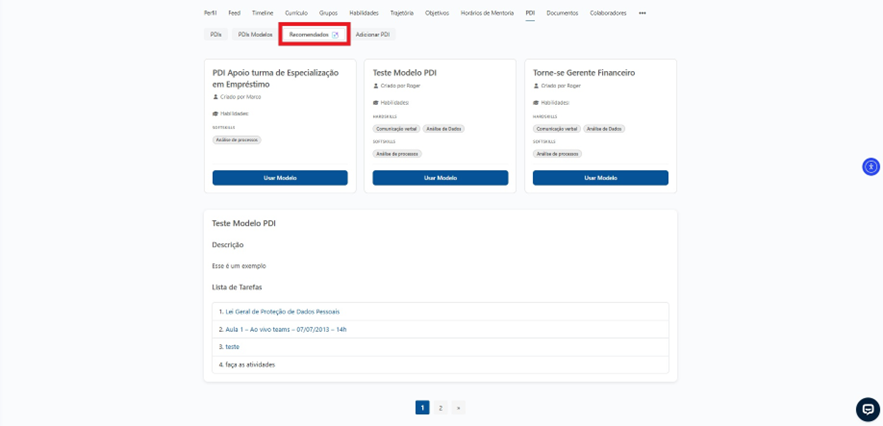
- A aba “Recomendados” exibe modelos prontos de Planos de Desenvolvimento Individual (PDI) recomendados para o seu perfil.
- Esses modelos podem ser utilizados como base para a criação de PDIs personalizados, facilitando o desenvolvimento profissional conforme as habilidades desejadas.
6.1 Lista de Cartões PDIs Recomendados #
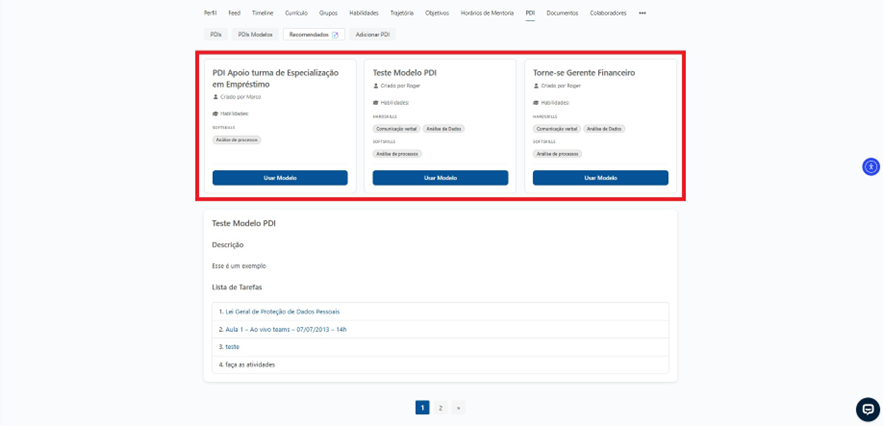
Cada Modelo de PDI Recomendado é apresentado em formato de cartão, contendo informações essenciais, como o autor do modelo e as habilidades (skills) relacionadas — classificadas em Hard Skills e Soft Skills.
6.2 Detalhamento de um PDI Recomendado #
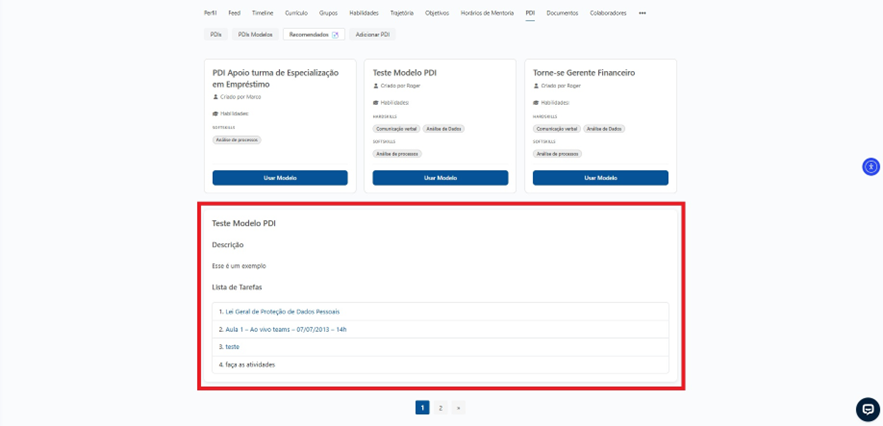
Ao clicar em um dos Cartões de PDI Recomendados, é exibida uma caixa de detalhamento com as informações completas do modelo escolhido.
Essa visualização mostra:
- Descrição do Plano de Desenvolvimento;
- Lista de Tarefas correspondentes às ações sugeridas no PDI (como cursos, atividades ou links de apoio).
Essa função permite ao usuário compreender melhor a estrutura do modelo antes de aplicá-lo ao seu próprio plano.
6.3 Botão “Usar Modelo” #
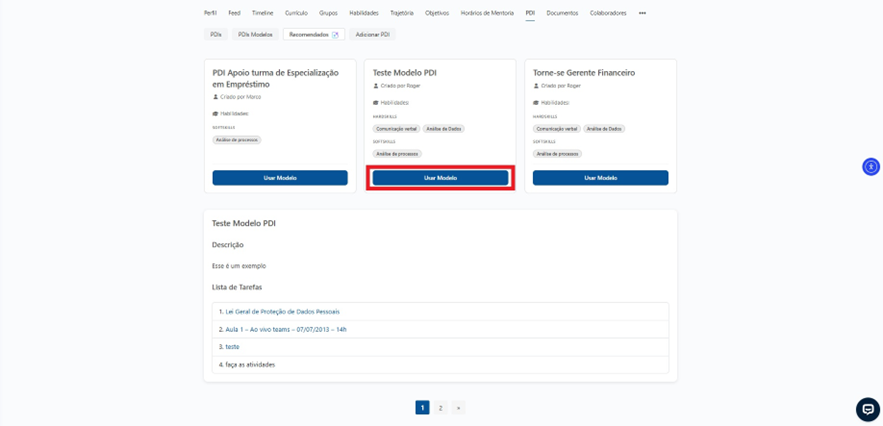
Na parte inferior do cartão, há o botão “Usar Modelo”, que permite aplicar o modelo selecionado como referência para o próprio plano de desenvolvimento.
6.4 Paginação #
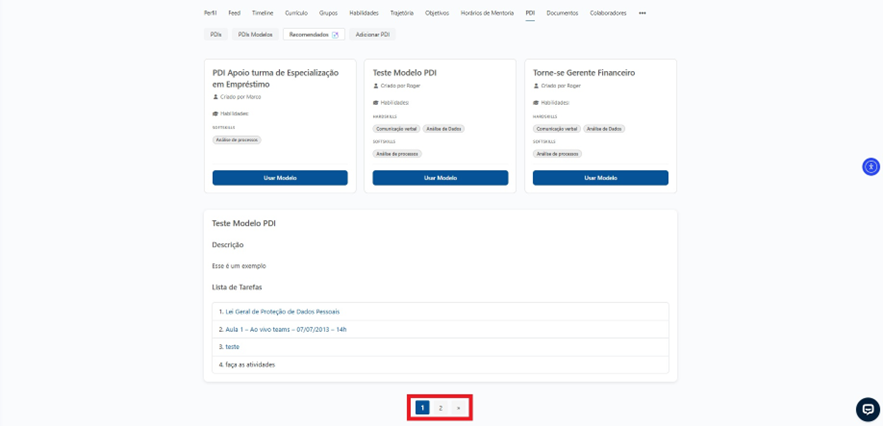
Na parte inferior da tela, encontram-se os indicadores de página, que permitem navegar entre diferentes conjuntos de modelos de PDI disponíveis na plataforma.
7. Visão geral: Aba “Adicionar PDI” #
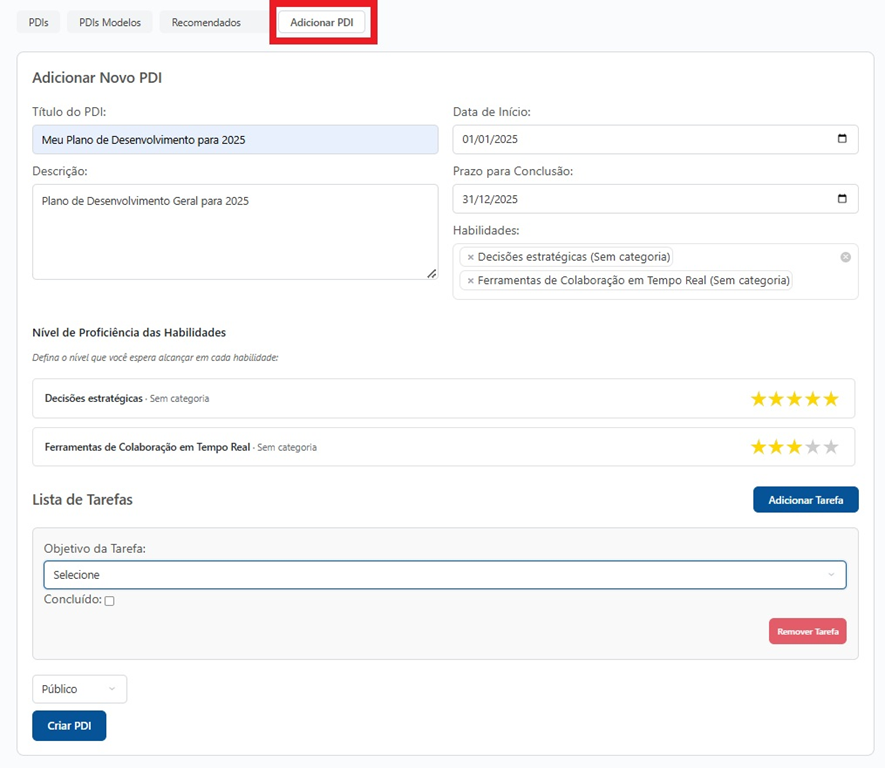
A aba “Adicionar PDI” permite ao usuário criar um novo Plano de Desenvolvimento Individual de forma personalizada.
A aba “Editar PDI” é exibida no menu superior da seção PDI, juntamente com as opções: PDIs, PDIs Modelos, Recomendados e Adicionar PDI.
Nessa aba, o usuário pode inserir todas as informações relacionadas ao PDI:
- Título do PDI
- Descrição
- Data de Início e Prazo para Conclusão
- Habilidades
- Nível de Proficiência das Habilidades
- Lista de Tarefas
- Configuração de Visibilidade
7.1 Campos: Título do PDI e Descrição #
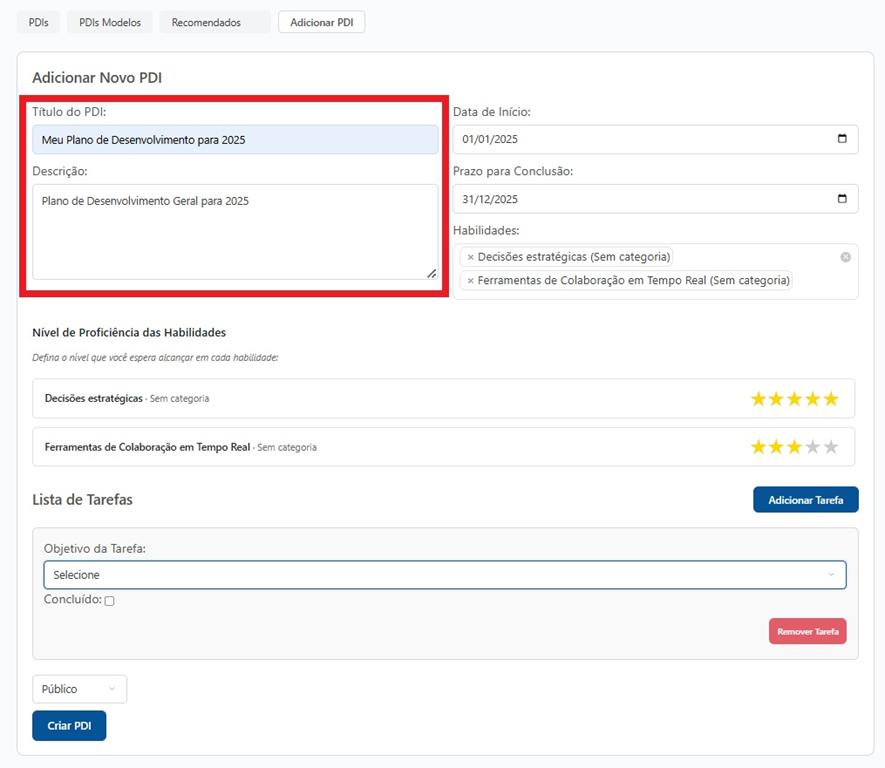
Os campos “Título do PDI” e “Descrição” são utilizados para identificar e descrever o plano que está sendo criado.
- Título do PDI: deve conter o nome do plano (Exemplo: “Meu Plano de Desenvolvimento para 2025”).
- Descrição: campo destinado a um breve resumo do objetivo do plano, indicando quais competências ou metas serão trabalhadas.
7.2 Campos: Data de Início e Prazo para Conclusão #
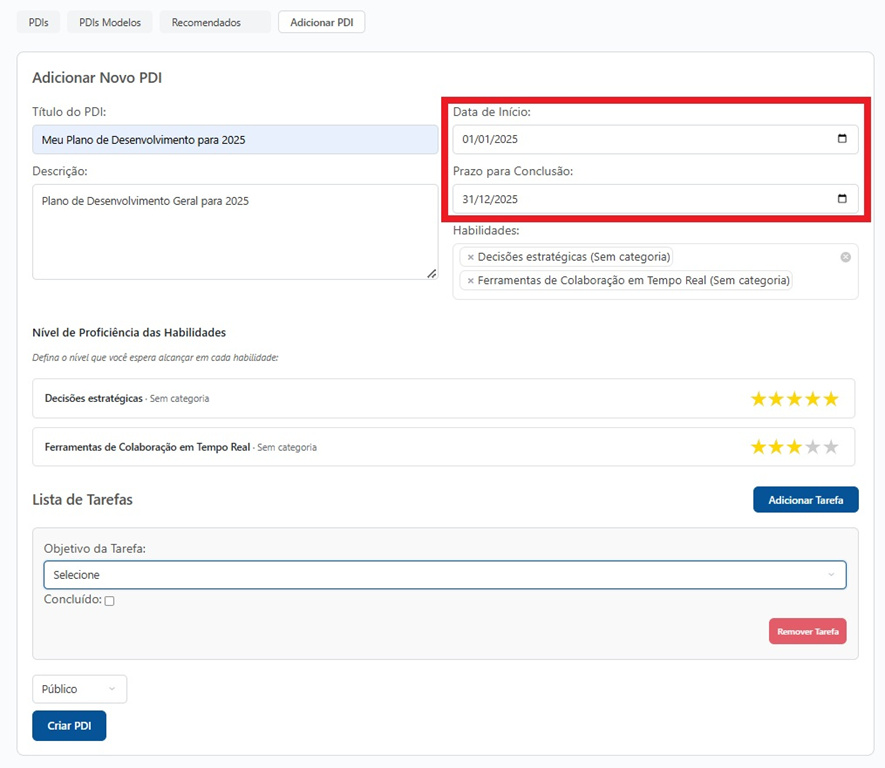
Os campos “Data de Início” e “Prazo para Conclusão” determinam o período de execução do PDI.
- O usuário pode digitar as datas manualmente ou abrir o calendário para selecionar os dias desejados.
- Essas definições são importantes para acompanhar o andamento do plano e avaliar seu progresso dentro do prazo estipulado.
7.3 Campo: Habilidades #
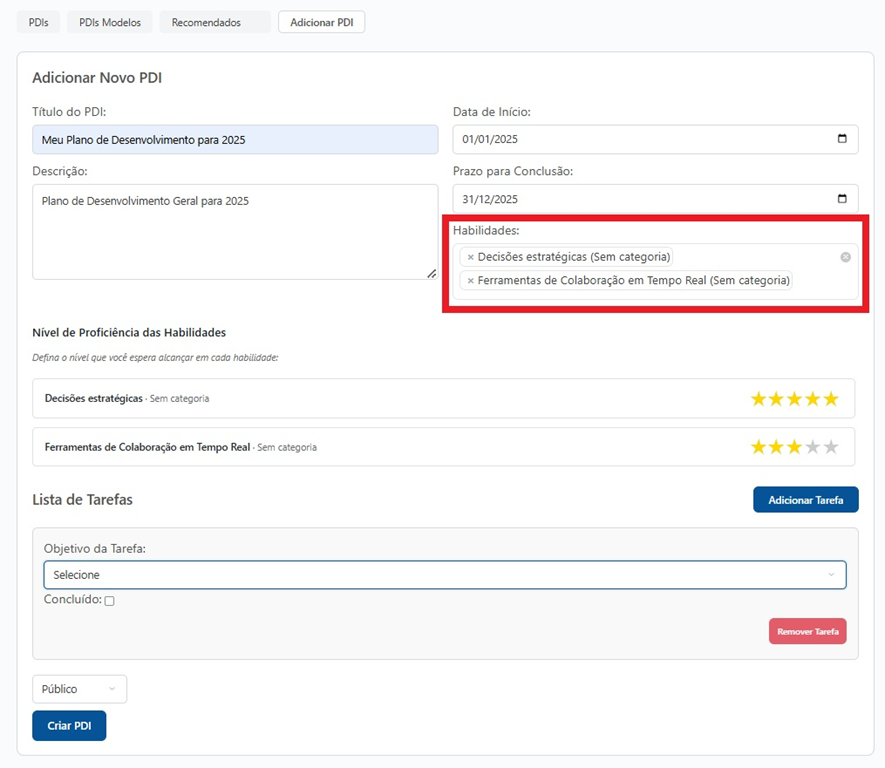
- Nesta etapa, o usuário deve adicionar as habilidades que já estão cadastradas na plataforma para complementar a descrição do plano.
- Para localizar uma habilidade, é necessário digitar ao menos uma letra no campo de pesquisa e selecionar a opção desejada na lista exibida.
- As habilidades podem ser de diferentes tipos, como hard skills, soft skills ou sem categoria.
7.4 Campo: Nível de Proficiência das Habilidades #
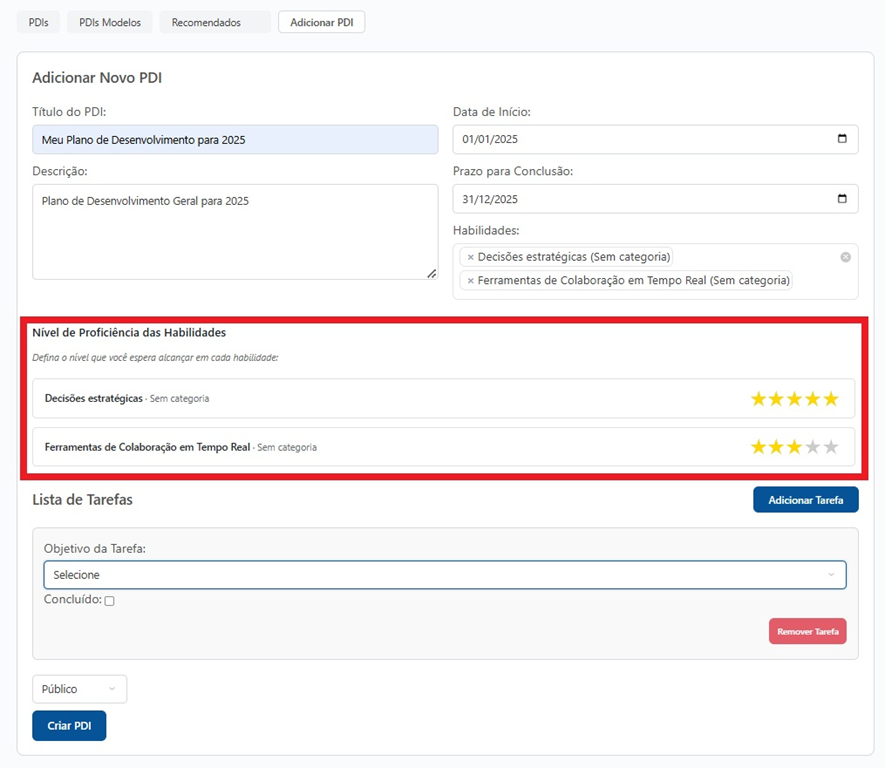
- Após selecionar as habilidades, o usuário deve definir o nível de proficiência que deseja alcançar em cada uma.
- Para isso, basta selecionar a quantidade de estrelas correspondente ao nível desejado, representando o grau de domínio esperado para aquela habilidade.
7.5 Campo: Lista de Tarefas #
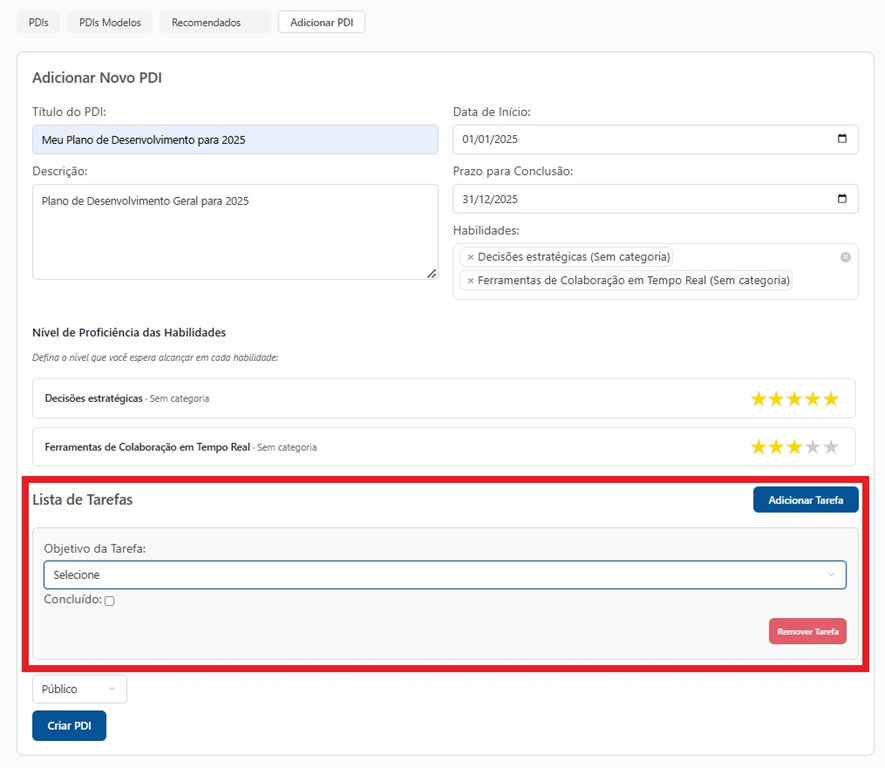
Nesta seção, o usuário pode incluir as tarefas que compõem o seu Plano de Desenvolvimento Individual (PDI). É possível adicionar várias tarefas conforme a necessidade.
- Para inserir um novo campo de tarefa, basta clicar no botão “Adicionar Tarefa”
- Caso queira remover alguma delas, clique no botão “Remover Tarefa” correspondente.
- O campo “Concluído” deve ser marcado quando a tarefa já tiver sido finalizada.
7.5.1 Campo: Objetivo da Tarefa #
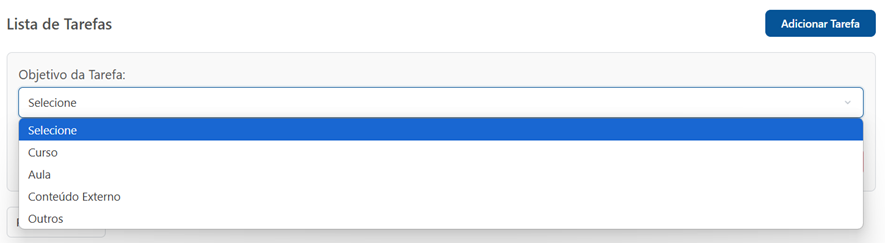
Ao cadastrar uma tarefa, clique na seta ao lado do campo “Objetivo da Tarefa” e selecione uma das opções disponíveis: Curso, Aula, Conteúdo Externo ou Outros.
● Tipo de Tarefa: Curso #
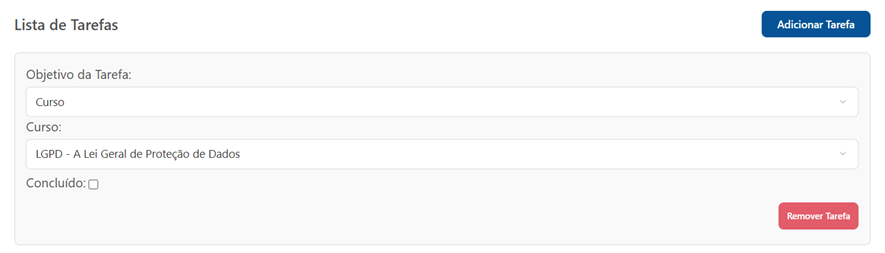
- Utilize esta opção para cadastrar cursos oferecidos pela plataforma.
- Digite ao menos uma letra no campo de pesquisa para visualizar a lista de cursos disponíveis que contenham essa letra.
● Tipo de Tarefa: Aula #
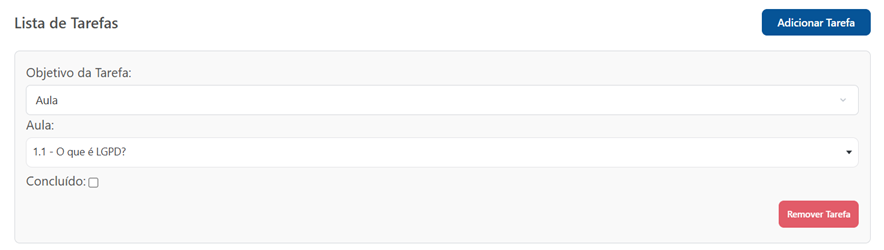
- Esta opção permite cadastrar aulas disponíveis na plataforma.
- Assim como nos cursos, basta digitar uma letra para que as aulas correspondentes apareçam na lista.
● Tipo de Tarefa: Conteúdo Externo #
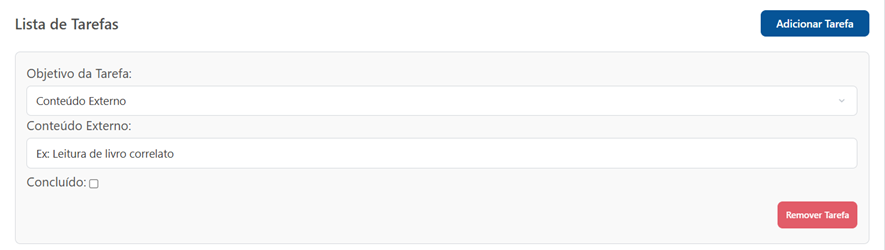
- Essa opção é utilizada para registrar atividades externas à plataforma, como leituras, vídeos ou outras ações de desenvolvimento.
- O campo é livre, e o usuário pode descrever o conteúdo conforme desejar.
Exemplo: Leitura de um livro correlato
● Tipo de Tarefa: Outros #
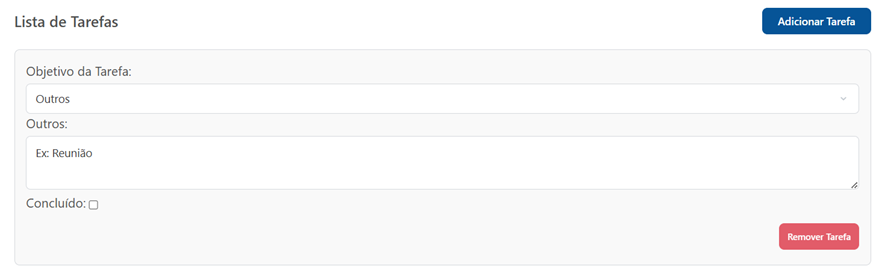
- Nesta categoria, o usuário pode incluir quaisquer outras atividades relacionadas ao seu desenvolvimento profissional que não se enquadrem nas opções anteriores. É um campo mais flexível, que permite o registro personalizado de diferentes tipos de tarefas.
Exemplo: Reunião.
7.6 Campo: Configuração de Visibilidade #
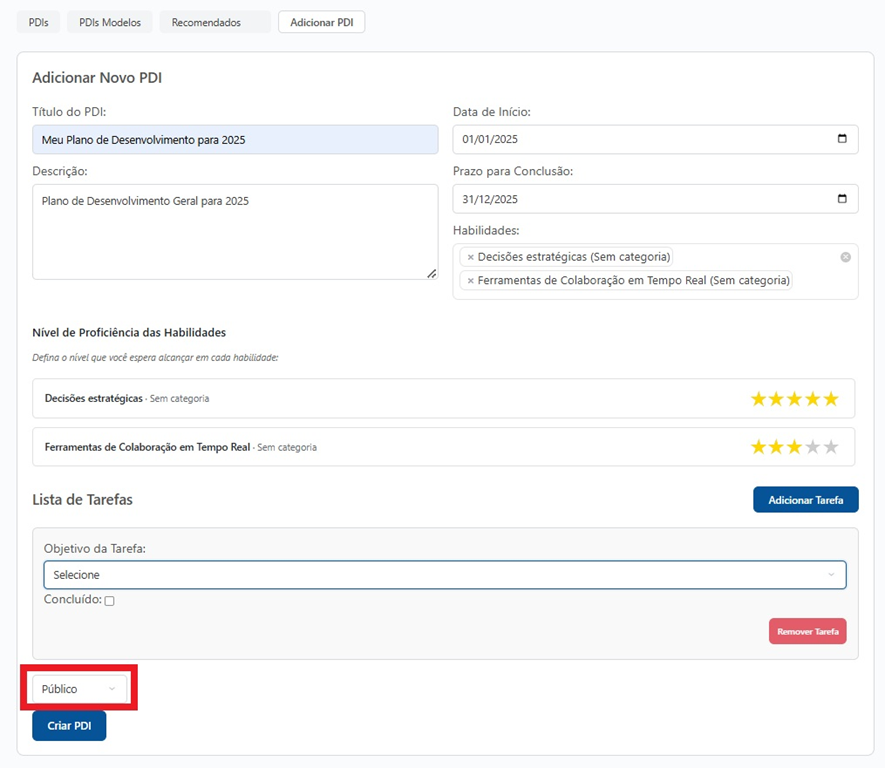
Antes de finalizar o cadastro, o usuário pode definir quem poderá visualizar o PDI criado.
Para isso, clique na seta ao lado do campo “Privacidade” e selecione uma das opções disponíveis na lista suspensa:
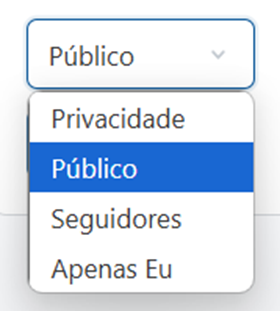
- Público: o PDI ficará visível para todos os usuários da plataforma.
- Seguidores: apenas os usuários que seguem o autor do PDI poderão visualizá-lo.
- Apenas Eu: o PDI será privado, visível somente para o próprio usuário.
Essa configuração é importante para garantir o nível de compartilhamento desejado, de acordo com a natureza das informações incluídas no plano.
7.7 Botão: “Criar PDI” #
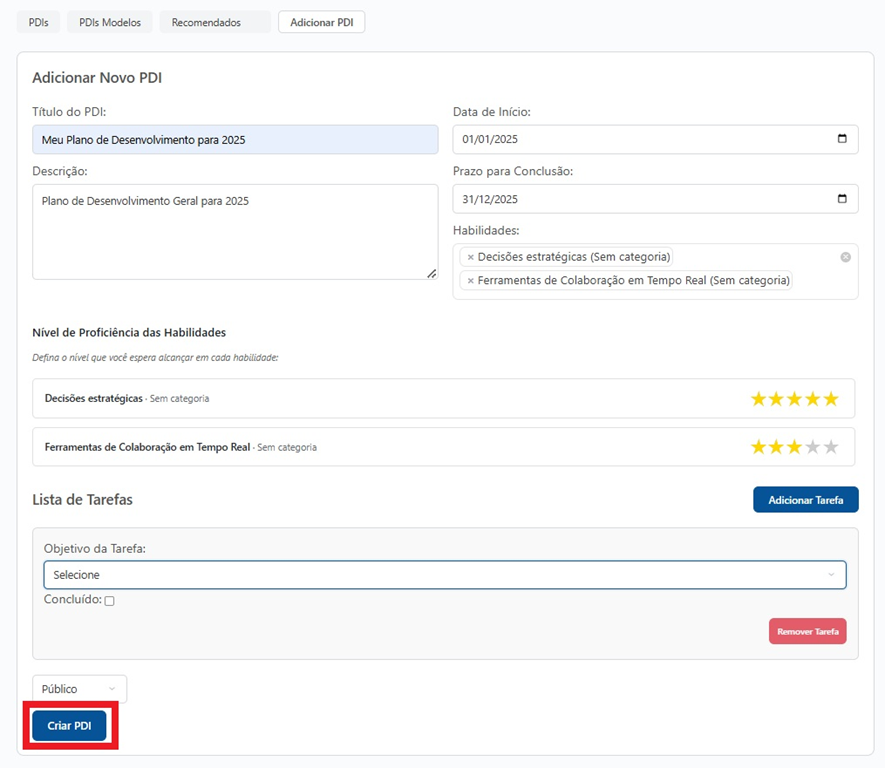
- Após preencher todos os campos e configurar as informações desejadas, clique no botão “Criar PDI” para salvar o plano de desenvolvimento.
- Após a criação, o novo PDI ficará disponível na aba “PDIs”, onde poderá ser visualizado e editado conforme o progresso das atividades.


