Descrição
A tela Resultados na Refatorando é onde os usuários podem acompanhar seu desempenho dentro da plataforma, visualizando métricas sobre progresso nos cursos, trilhas concluídas, certificações adquiridas e outras informações relevantes para medir a evolução no aprendizado.
📌 Estrutura da Tela
- Minhas Notas
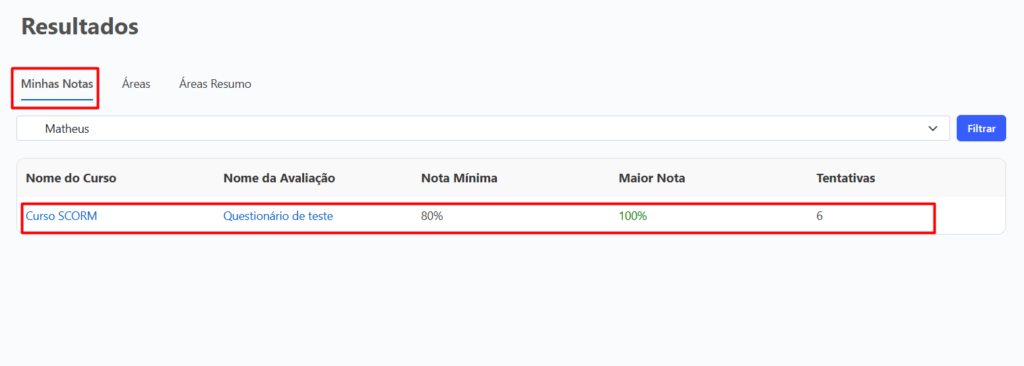
A seção Minhas Notas dentro da tela de Resultados no Refatorando permite que os usuários acompanhem seu desempenho acadêmico dentro da plataforma. Aqui, são exibidas as notas obtidas em quizzes, provas e outras avaliações realizadas nos cursos e trilhas de aprendizado.- Nome do Curso, ajuda a localizar rapidamente com um clique a qual curso essa nota se refere.
- Nome da Avaliação, por vezes, alguns cursos tem mais de uma avaliação, então também auxilia a encontrar a avaliação rapidamente.
- Nota Mínima, é a nota que representa a nota de corte do curso. Caso essa nota mínima não seja alcançada, é necessário refazer a avaliação.
- Maior Nota, é a maior nota que tirou em todas as suas tentativas.
- Tentativas, é o número de vezes que refez a prova.
- Áreas
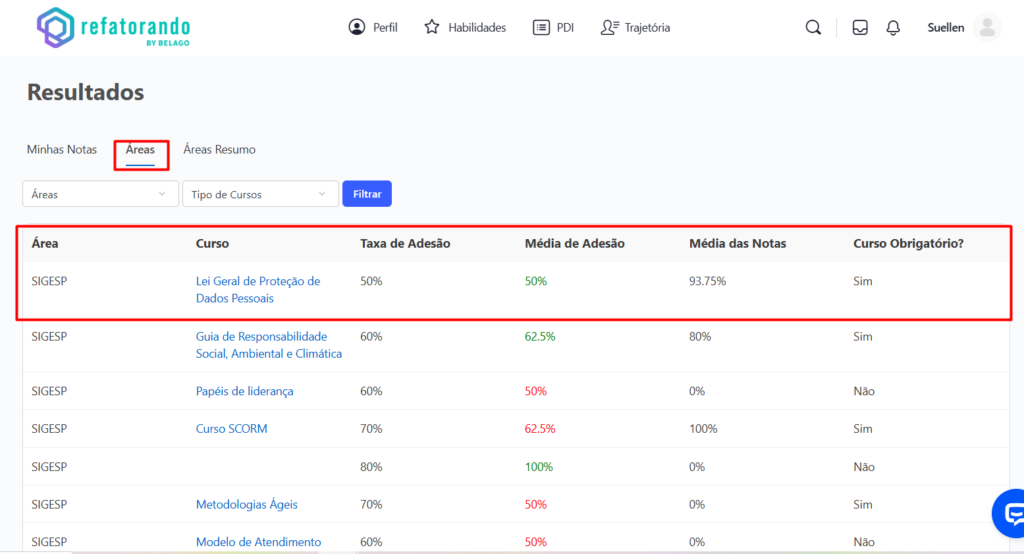
A seção Áreas dentro da tela de Resultados na Refatorando fornece um panorama detalhado sobre o desempenho do usuário em diferentes categorias de aprendizado. Aqui, é possível visualizar a média de notas obtidas, além de identificar se os cursos dentro de cada área são obrigatórios ou opcionais.- Área, mostra a que área de aprendizado aquele curso está ligado.
- Curso, apresenta o curso e dá a possibilidade de acessá-lo com um clique.
- Taxa de adesão, refere-se a taxa em porcentagem pré-estabelecida como meta a ser batida pela adesão de usuários no curso.
- Média de Adesão, é a taxa de usuários matriculados na plataforma que estão fazendo o curso de fato.
- Média das Notas, representa a média total de maiores notas entre os usuários daquele curso.
- Curso obrigatório, mostra se o curso é obrigatório ou opcional.
- Áreas Resumo
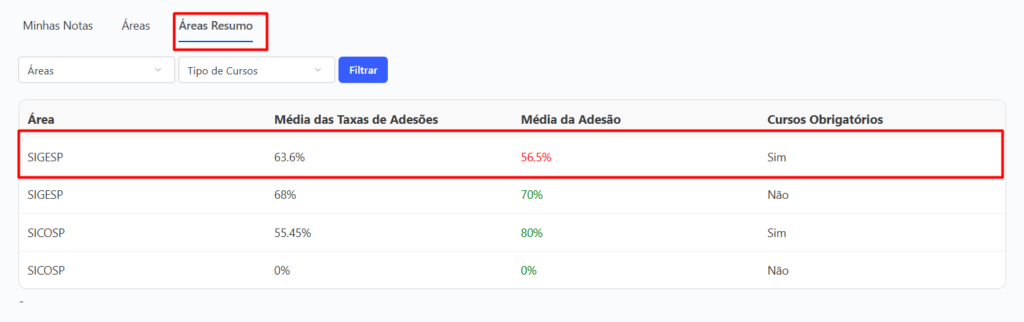
A seção Áreas Resumo dentro da tela de Resultados na Refatorando apresenta uma visão consolidada do desempenho de usuários nas diferentes áreas de conhecimento. Aqui, é possível visualizar um resumo das médias de taxa de adesão e da adesão. Além de ser possível ver qual grupo de áreas são cursos obrigatórios ou não.- Área, representa o grupo de áreas dos cursos dentro da plataforma.
- Média das Taxas de Adesões, mostra em porcentagem, qual foi a meta pré-estabelecida para aquele grupo de cursos de determinada área.
- Média de Adesão, calcula qual a porcentagem de usuários que de fato aderiram a aquele ao curso daquela área em questão.
- Cursos Obrigatórios, mostra qual área é contém cursos obrigatórios e quais são opcionais.
- Filtro – Minhas Notas
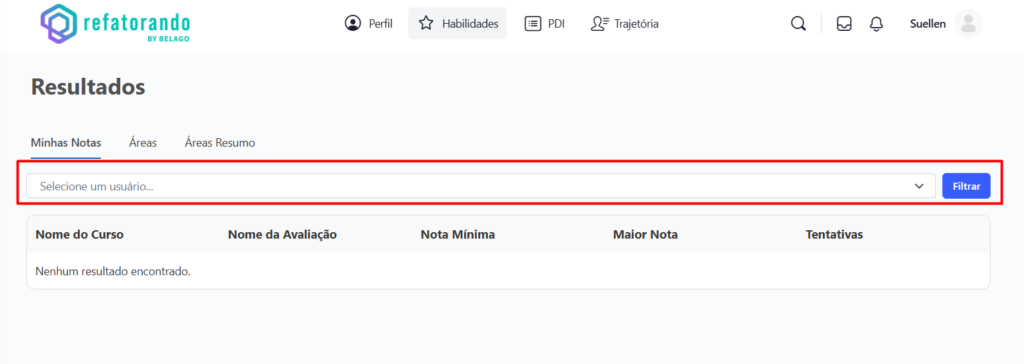
- Este filtro serve para que possa escolher o usuário do qual precisa consultar as notas. Tendo escolhido o usuário, clique sobre o nome e em seguida em filtrar, e dessa forma irá aparecer as informações sobre as notas do aluno selecionado.
- Este filtro serve para que possa escolher o usuário do qual precisa consultar as notas. Tendo escolhido o usuário, clique sobre o nome e em seguida em filtrar, e dessa forma irá aparecer as informações sobre as notas do aluno selecionado.
- Filtro – Áreas e Áreas Resumo
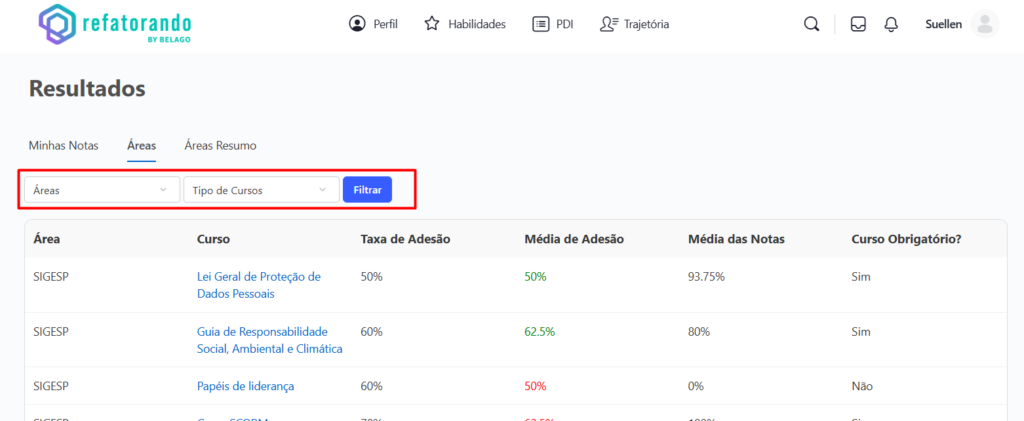
- Em ambas as sessões, você pode filtrar por área e tipos de curso, sendo Obrigatórios ou Não Obrigatórios. Agiliza a pesquisa de um usuário que quer saber quais cursos deve dar prioridade.
📌 Funções e Ações Disponíveis
✅ Visualizar um resumo do desempenho geral nas áreas estudadas.
✅ Acompanhar a média de notas por área para entender onde está melhor ou precisa melhorar.
✅ Identificar cursos obrigatórios e opcionais em um único painel.
✅ Filtrar e organizar as informações para focar nos dados mais importantes.
✅ Visualizar todas as notas obtidas nos cursos e trilhas.
✅ Consultar a média geral das notas para acompanhar o progresso.
✅ Revisar quizzes e provas corrigidas, entendendo onde pode melhorar.
✅ Refazer avaliações pendentes, caso seja permitido.
✅ Verificar requisitos de aprovação para cada curso.
A tela Resultados no Refatorando é uma ferramenta essencial para que os usuários possam medir sua evolução, manter a motivação e organizar sua trajetória de aprendizado de forma eficiente. 🚀
Nota: As seções Áreas e Áreas Resumo somente podem ser acessadas por usuários com perfil de gestor. Usuários com perfil apenas de aluno, não tem acesso a essas seções!


