- 1. Visão geral: Aba “Trilhas”
- 2. Menu da Aba “Trilhas”
- 3. Modos de Visualização
- 4. Cartão Individual da Trilha
- 5. Visão geral: Aba “Trilhas que eu sigo”
- 6. Cartão Individual da Trilha seguida
- 7. Visão geral: Aba “Recomendados”
- 8. Clicando em uma Trilha
- 9. Clicando em um “Item da Trilha”
- 10. Acessando a Aba “Editar Trilha”
- 11. Editar Trilha
1. Visão geral: Aba “Trilhas” #
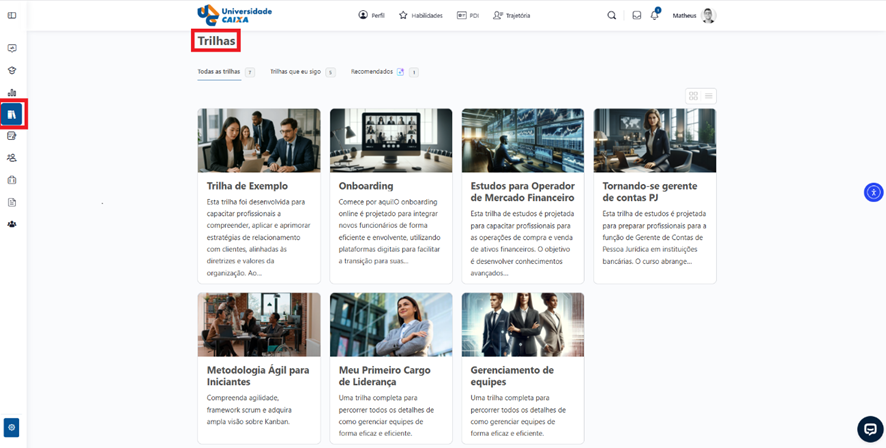
- A aba “Trilhas” pode ser acessada através do menu lateral da plataforma.
- Nessa seção, são exibidas as trilhas de aprendizagem disponíveis.
- Cada trilha reúne uma sequência de cursos e conteúdos sobre um determinado assunto, oferecendo ao usuário um caminho estruturado para desenvolver competências específicas.
2. Menu da Aba “Trilhas” #
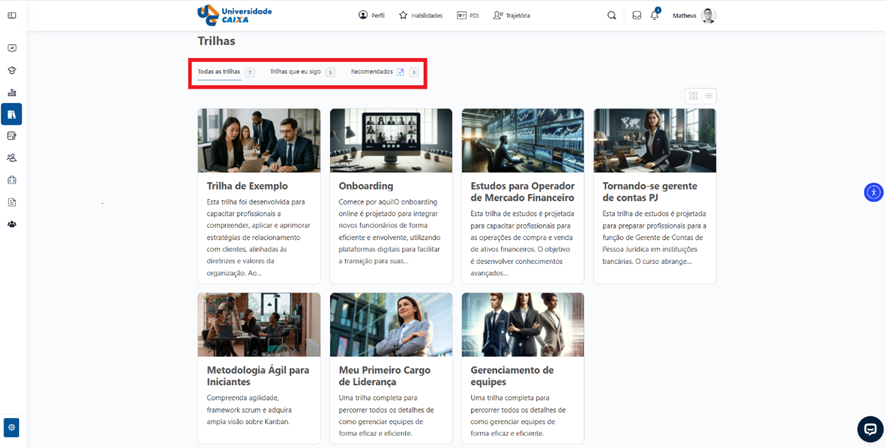
Na parte superior da aba, há um menu que permite filtrar as trilhas exibidas de acordo com três categorias:
- Todas as Trilhas: exibe todas as trilhas de aprendizagem disponíveis na plataforma. Ao lado do nome da categoria, é indicado o número total de trilhas cadastradas.
- Trilhas que Eu Sigo: mostra apenas as trilhas que o usuário está acompanhando — ou seja, aquelas em que ele já iniciou cursos ou está em andamento. Ao lado do nome da categoria, é indicado o número total de trilhas seguidas.
- Recomendados: apresenta trilhas recomendadas automaticamente pela plataforma, com base no perfil e nas interações do usuário. Também exibe a quantidade de trilhas recomendadas ao lado do nome da categoria.
3. Modos de Visualização #
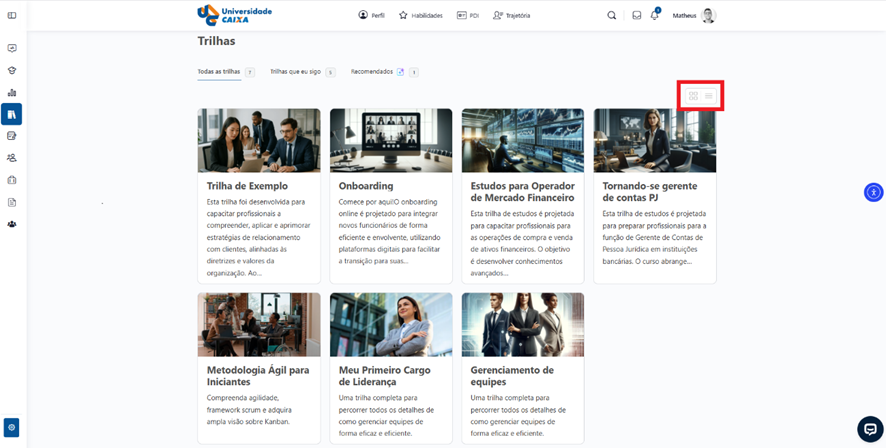
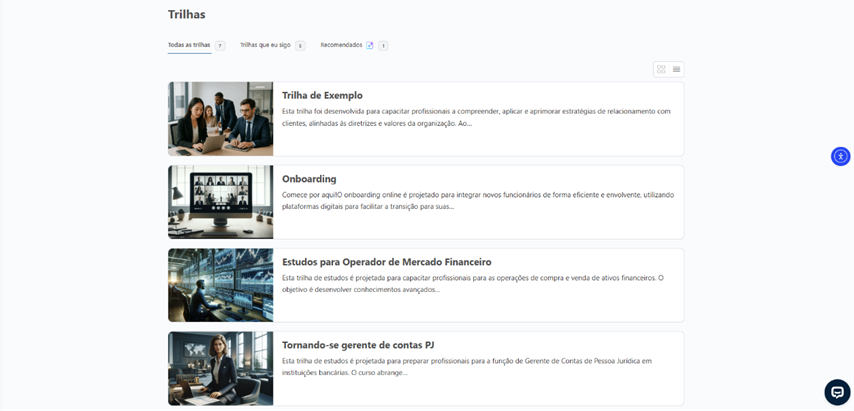
No canto superior direito da tela, há o ícone “Modos de Visualização”, que permite alterar a forma como as trilhas são exibidas no catálogo. Estão disponíveis duas opções:
- Visualização em Grade:
As trilhas são apresentadas em cartões, permitindo uma visualização mais visual e organizada, ideal para navegar rapidamente entre diferentes temas.
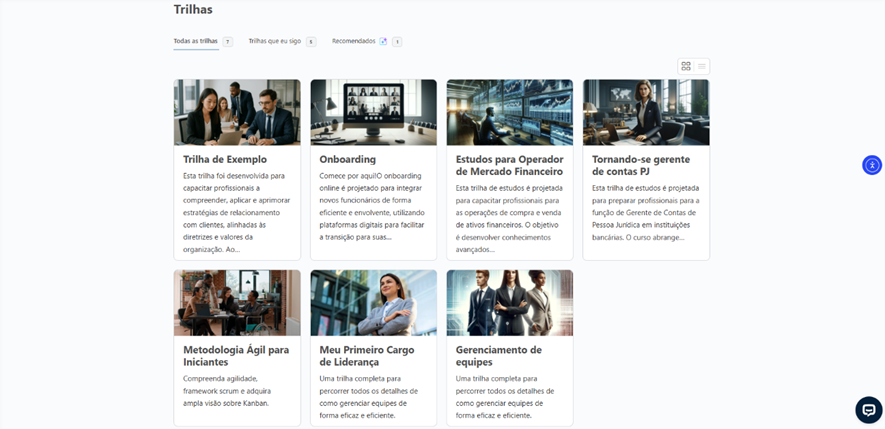
- Exibição em Lista:
As trilhas são dispostas em formato de lista, priorizando a leitura de títulos, descrições e informações detalhadas, facilitando comparações entre diferentes opções de trilha.
4. Cartão Individual da Trilha #
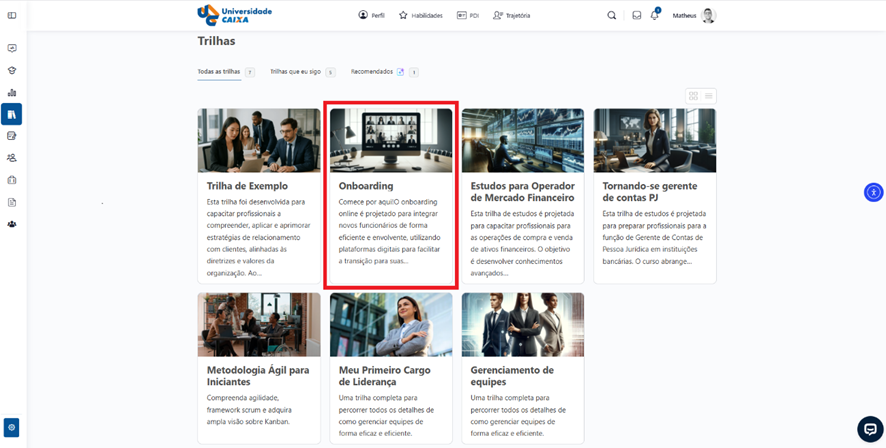
Cada trilha de aprendizagem é exibida em um cartão individual, que contém:
- Título da trilha;
- Imagem de capa ilustrativa;
- Breve descrição do conteúdo abordado.
Essas informações permitem ao usuário identificar rapidamente o tema e o objetivo de cada trilha disponível na plataforma.
5. Visão geral: Aba “Trilhas que eu sigo” #
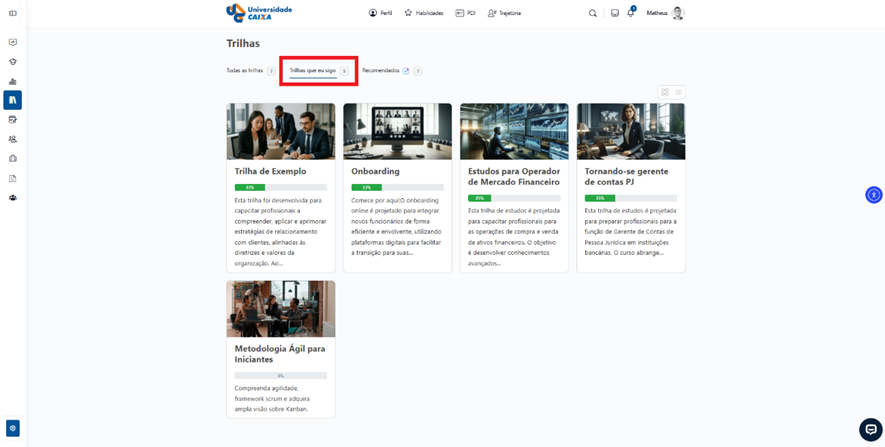
- A aba “Trilhas que eu sigo” apresenta uma lista de trilhas que o usuário acompanha.
- Essa seção funciona como um painel de acompanhamento, reunindo todos os percursos de aprendizagem que o usuário iniciou, facilitando o retorno aos estudos e o monitoramento do progresso em cada trilha.
6. Cartão Individual da Trilha seguida #
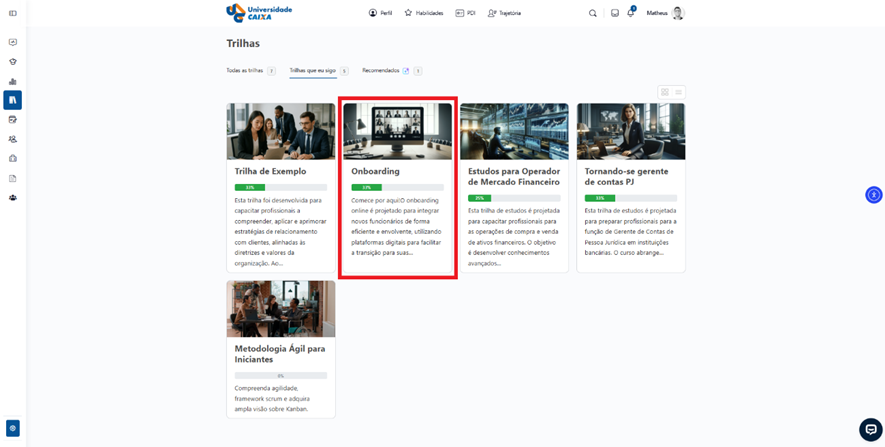
- Os cartões das trilhas seguidas apresentam as mesmas informações básicas — título, imagem de capa e descrição — e incluem ainda um indicador de progresso.
- A barra de progresso mostra o percentual de conclusão da trilha, permitindo que o usuário visualize rapidamente o andamento de cada curso ou módulo dentro do percurso de aprendizagem.
7. Visão geral: Aba “Recomendados” #
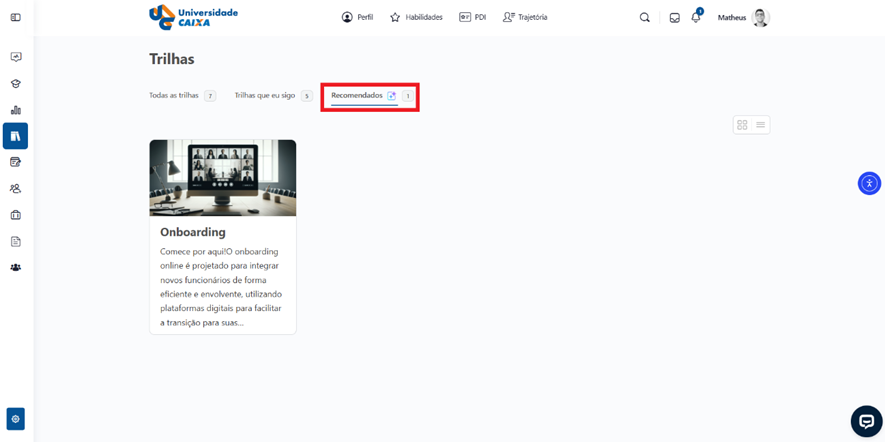
- A aba “Recomendados” exibe trilhas de aprendizagem sugeridas automaticamente pela plataforma, com base no perfil e nas preferências do usuário.
- Essa funcionalidade tem como objetivo direcionar o desenvolvimento profissional, recomendando percursos de aprendizado que estejam alinhados às habilidades desejadas e ao histórico de estudos do participante.
8. Clicando em uma Trilha #
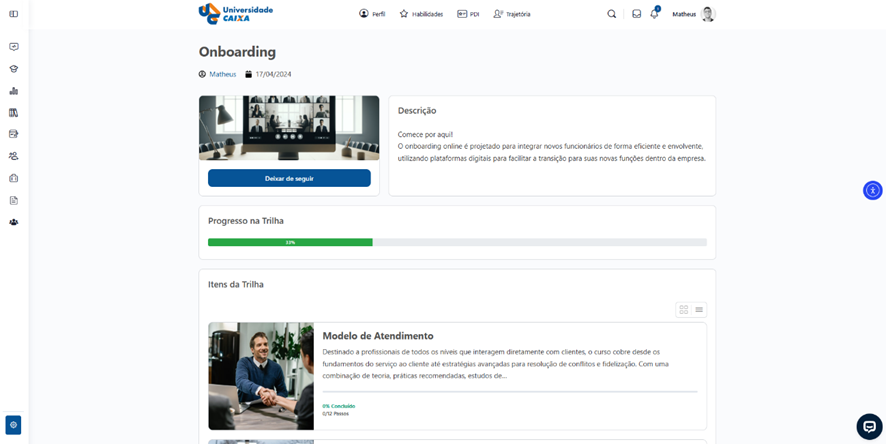
Ao clicar no cartão de uma Trilha de Aprendizagem, em qualquer uma das abas disponíveis (“Todas as Trilhas”, “Trilhas que eu sigo” ou “Recomendados”), o usuário tem acesso à visão detalhada da trilha.
Nesta página, são apresentadas as seguintes informações e funcionalidades:
- Autor e data de criação;
- Descrição;
- Botão “Deixar de seguir”;
- Progresso na Trilha;
- Itens da Trilha.
8.1 Campo: Autor e data de criação #
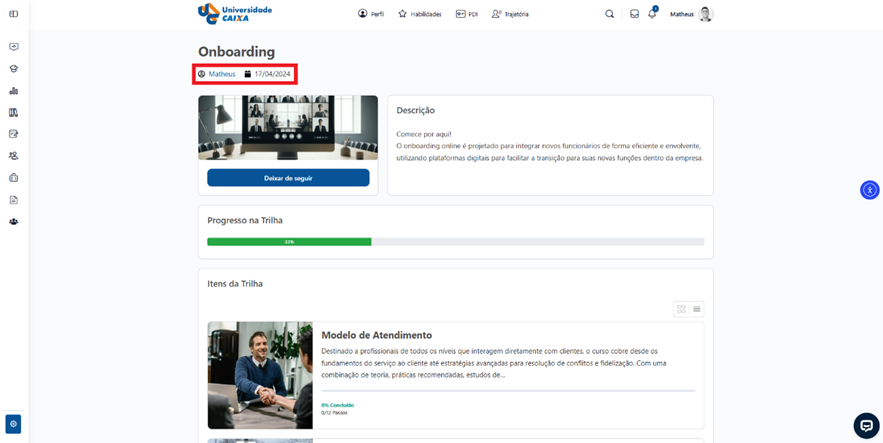
- Neste campo, o usuário pode visualizar o nome do autor da trilha e a data em que ela foi criada.
- O nome do autor é clicável, permitindo o acesso direto ao seu perfil.
8.1.1 Clicando no Autor #
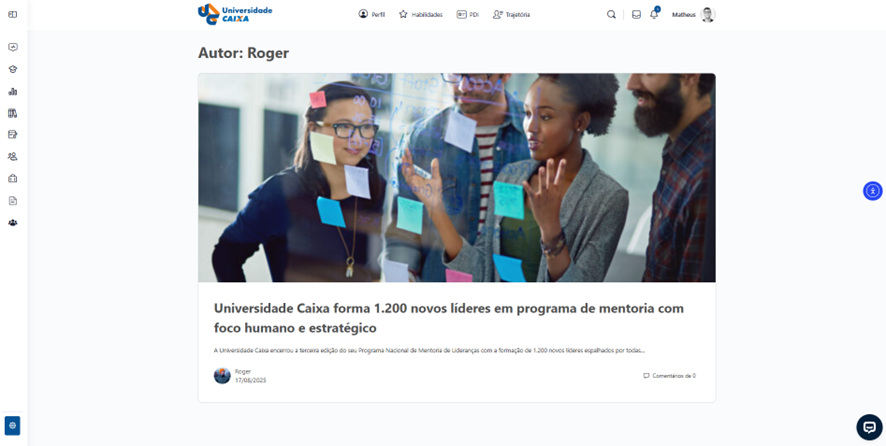
Ao clicar no nome do autor, o usuário é direcionado para uma página com informações sobre o criador da trilha, possibilitando conhecer melhor seu perfil e suas demais contribuições na plataforma.
8.2 Campo: Descrição #
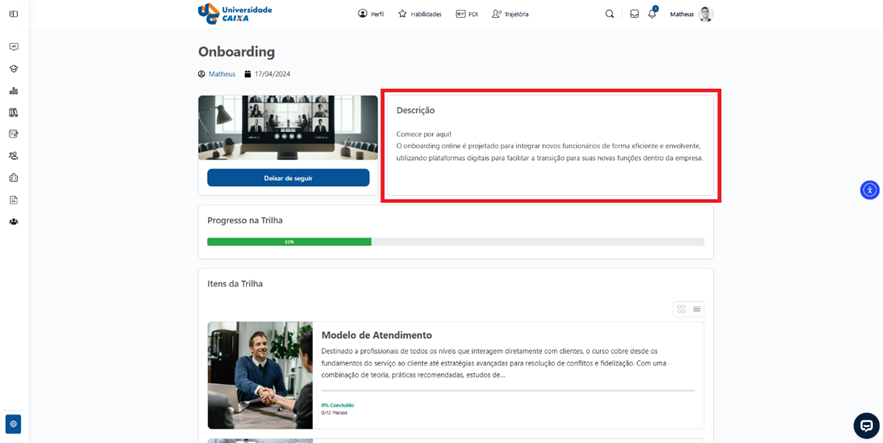
O campo “Descrição” apresenta uma breve explicação sobre o tema, objetivos e conteúdos abordados na trilha, oferecendo uma visão geral sobre o percurso de aprendizagem proposto.
8.3 Botão “Deixar de seguir” #
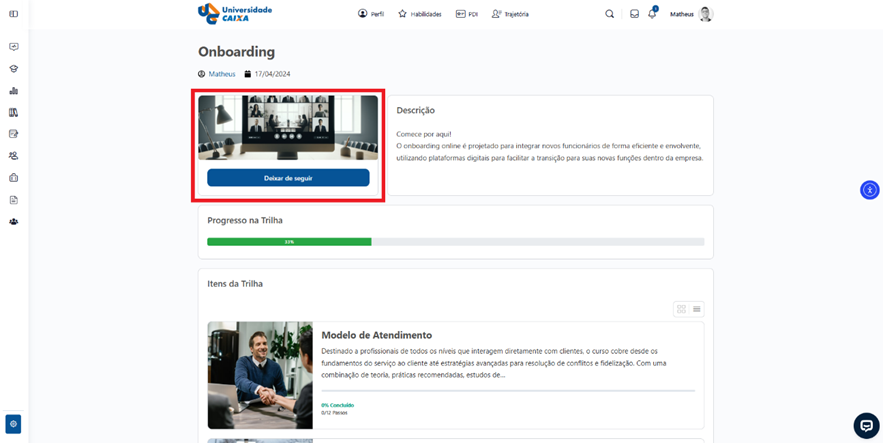
O botão “Deixar de seguir” permite ao usuário interromper o acompanhamento de uma trilha.
Ao clicar neste botão:
- A trilha é automaticamente removida da aba “Trilhas que eu sigo”;
- O usuário perde o acesso ao conteúdo e ao progresso anteriormente registrado.
Essa ação pode ser revertida posteriormente, caso o usuário decida voltar a seguir a trilha.
8.4 Campo: Progresso da Trilha #
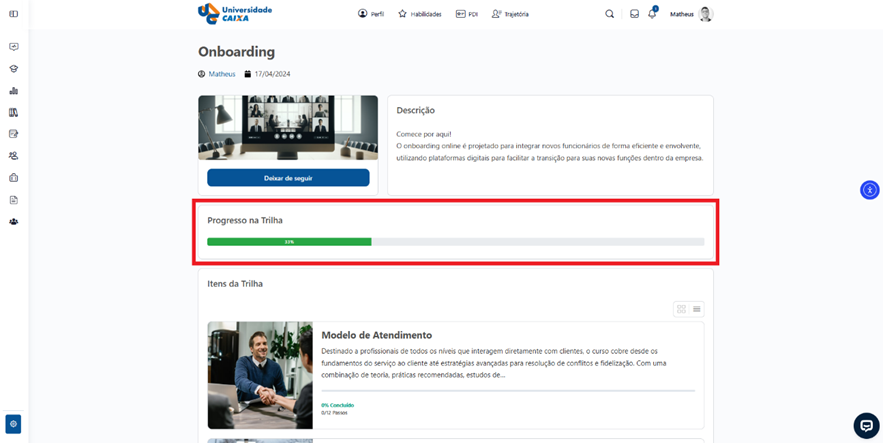
- No campo “Progresso da Trilha”, é exibida uma barra de progresso que mostra o percentual de conclusão da trilha.
- Esse indicador considera o andamento de todos os módulos e conteúdos incluídos no percurso, permitindo que o usuário acompanhe visualmente seu avanço.
8.5 Campo: Itens da Trilha #
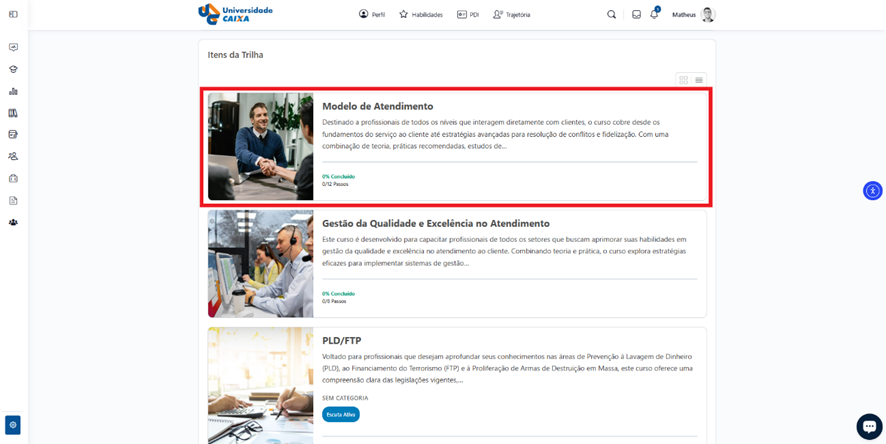
A seção “Itens da Trilha” apresenta uma lista ou grade (dependendo do modo de visualização selecionado) com todos os módulos que compõem a trilha.
Cada item é representado por um cartão individual, que contém:
- Nome do módulo;
- Breve descrição do conteúdo;
- Barra de progresso do usuário naquele módulo.
Essa estrutura facilita o acompanhamento detalhado das etapas que formam o percurso completo de aprendizagem.
9. Clicando em um “Item da Trilha” #
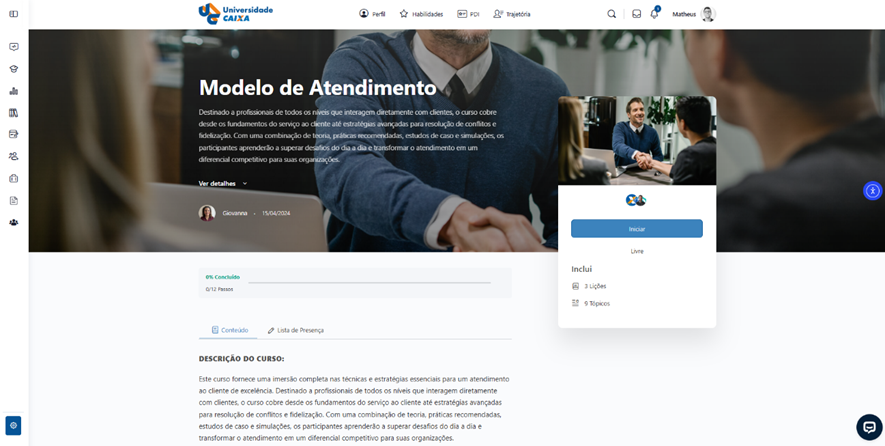
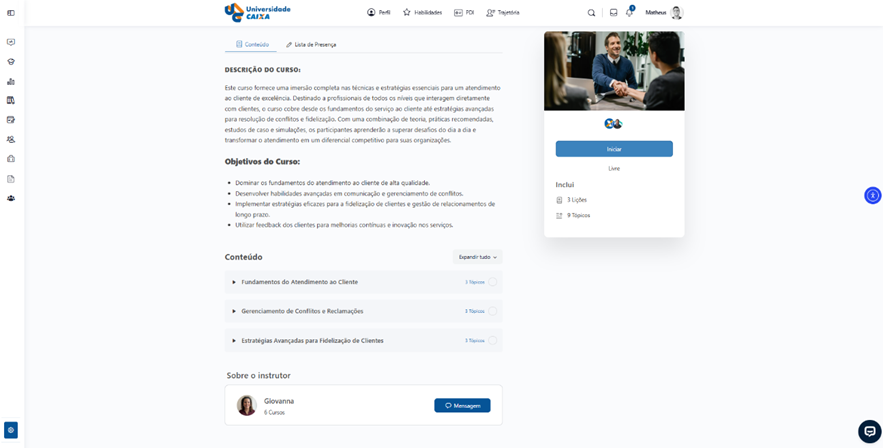
Ao clicar em um dos Itens da Trilha, o usuário acessa a página detalhada do curso correspondente.
Nessa página, são apresentadas as seguintes informações e funcionalidades:
- Resumo do Curso;
- Autor e data de criação;
- Painel de resumo: com botão “Iniciar”, classificação indicativa, número de lições e número de tópicos;
- Barra de progresso do usuário;
- Conteúdo: incluindo Descrição do Curso, Objetivos do Curso, Conteúdo e Sobre o Instrutor;
- Campo “Sobre o instrutor”, com opções de contato.
9.1 Resumo do Curso #
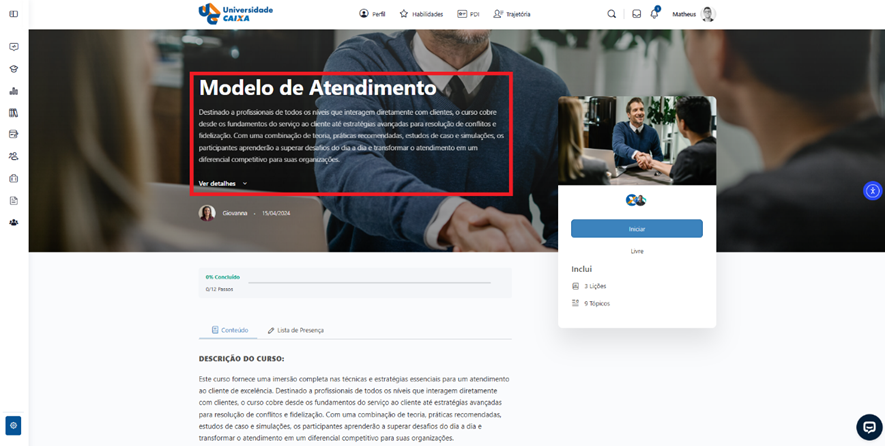
- No campo “Resumo do Curso”, o usuário pode visualizar um breve panorama do conteúdo, com informações sobre o público-alvo, os objetivos e as propostas de aprendizado.
- Ao clicar em “Ver detalhes”, a página se desloca automaticamente para as seções inferiores, exibindo as áreas de Descrição do Curso, Objetivos do Curso, Conteúdo e Sobre o Instrutor.
9.2 Instrutor e Data de Criação #
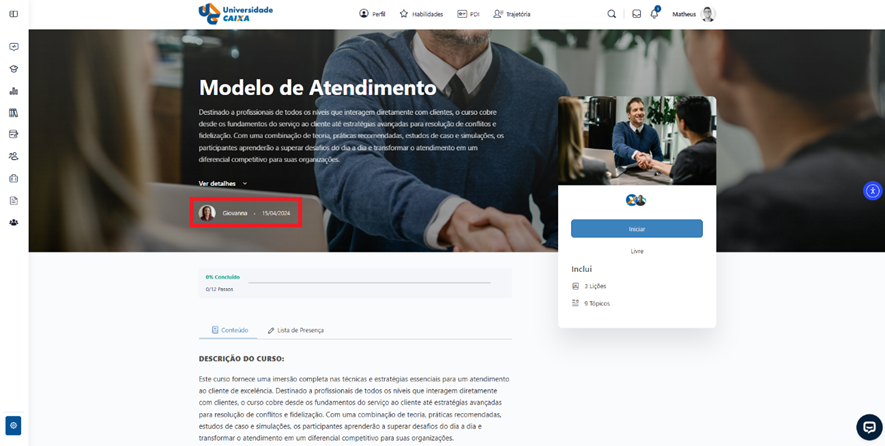
- Nesta área, são exibidos o nome do instrutor responsável pelo curso e a data de sua criação.
- O nome do instrutor é clicável, permitindo acessar seu perfil completo na plataforma.
9.3 Painel Lateral #
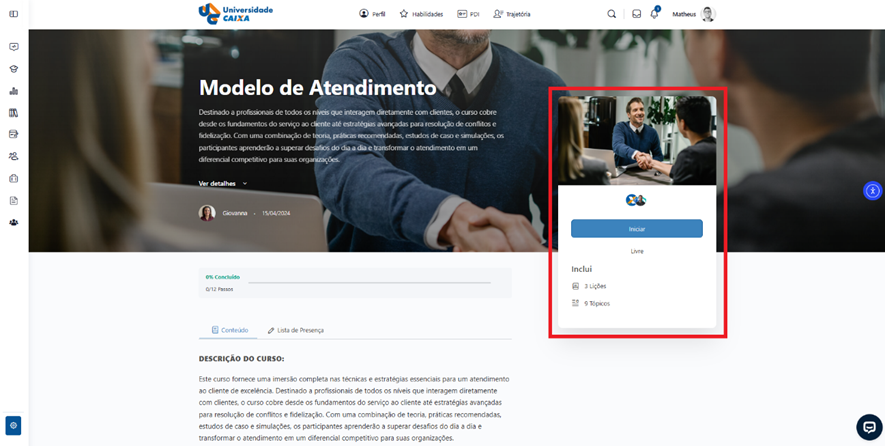
O Painel Lateral apresenta informações resumidas e ações rápidas relacionadas ao curso:
- Botão “Iniciar”: permite que o usuário comece o curso imediatamente.
- Classificação indicativa: informa a faixa etária recomendada para o conteúdo.
- Quantidade de lições: exibe o número total de lições que compõem o curso.
- Quantidade de tópicos: mostra o total de tópicos dentro das lições.
Esse painel serve como um resumo funcional do curso, centralizando os principais dados de acesso e controle.
9.4 Barra de Progresso do Usuário #
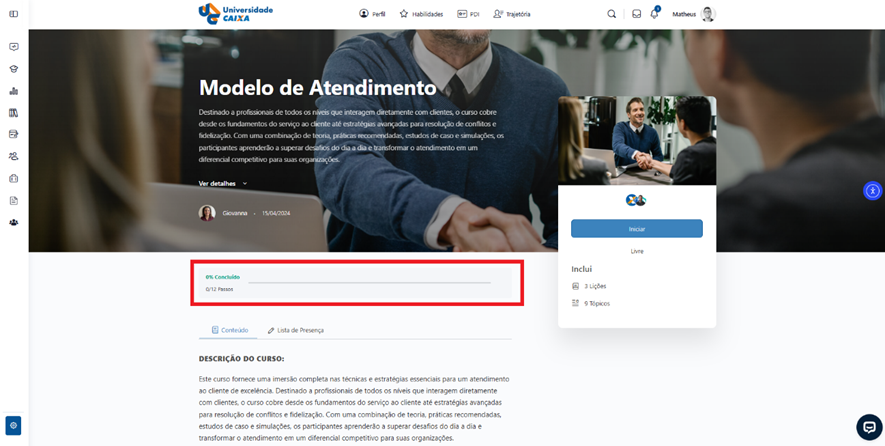
- A barra de progresso exibe o percentual de conclusão do curso, calculado com base nos tópicos e lições finalizados.
- Ela indica, de forma visual e dinâmica, quantos passos já foram concluídos e quanto falta para a conclusão total do curso.
9.5 Conteúdo #
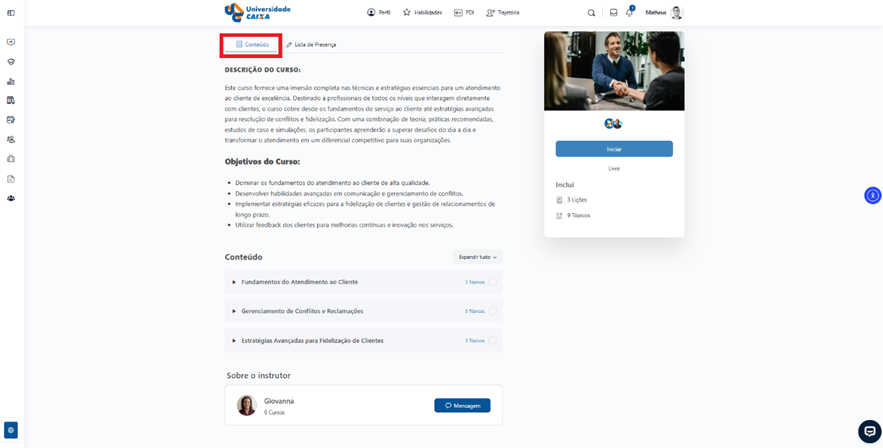
Ao clicar na aba ou botão “Conteúdo”, o usuário tem acesso a uma visão completa da estrutura do curso, com as seguintes seções:
- Descrição do Curso: apresenta um texto introdutório explicando o tema, os propósitos e a metodologia adotada.
- Objetivos do Curso: lista as metas de aprendizagem que o usuário deve atingir ao final da trilha.
- Conteúdo: exibe uma lista de lições e seus respectivos tópicos, organizados hierarquicamente.
- Sobre o Instrutor: mostra informações biográficas e profissionais sobre o responsável pelo curso.
9.5.1 Clicando nos Conteúdos #
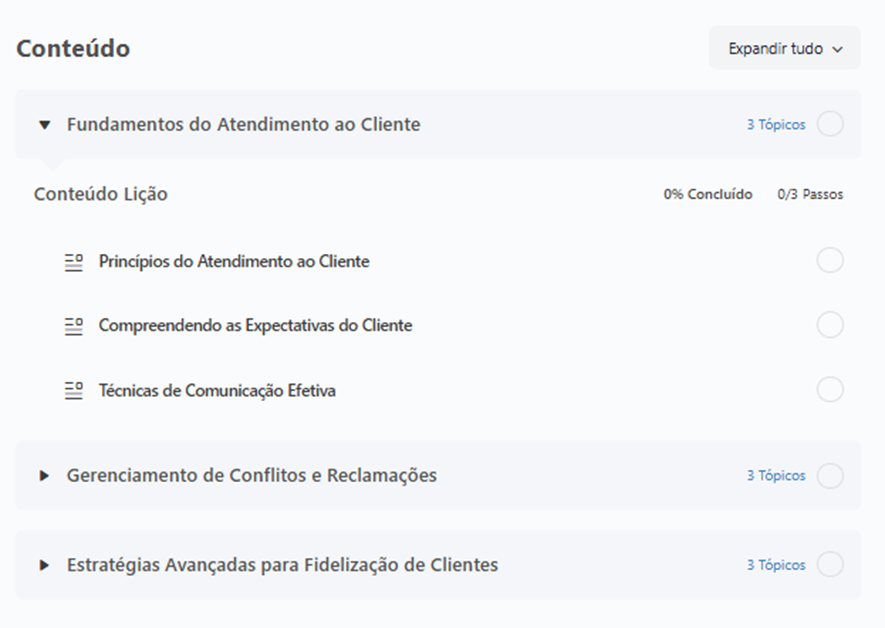
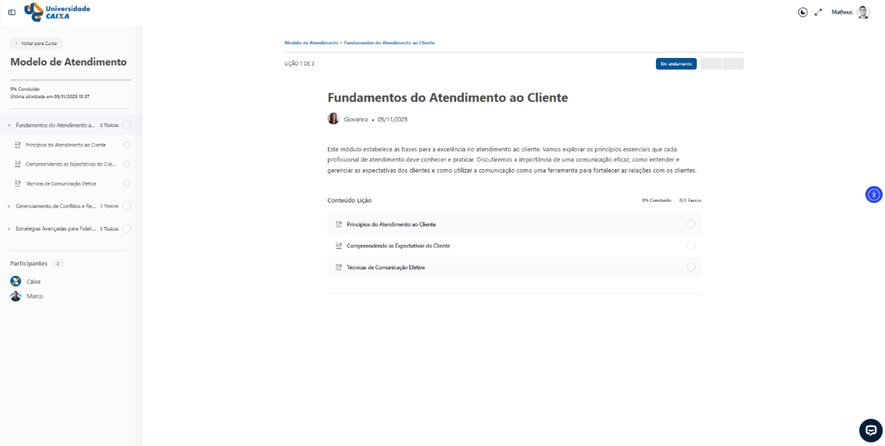
- O conteúdo é estruturado em Lições, cada uma composta por Tópicos específicos.
- Ao clicar em uma Lição, o usuário visualiza a Lista de Tópicos que a compõem.
- É possível acessar tanto a Lição completa quanto cada Tópico individualmente.
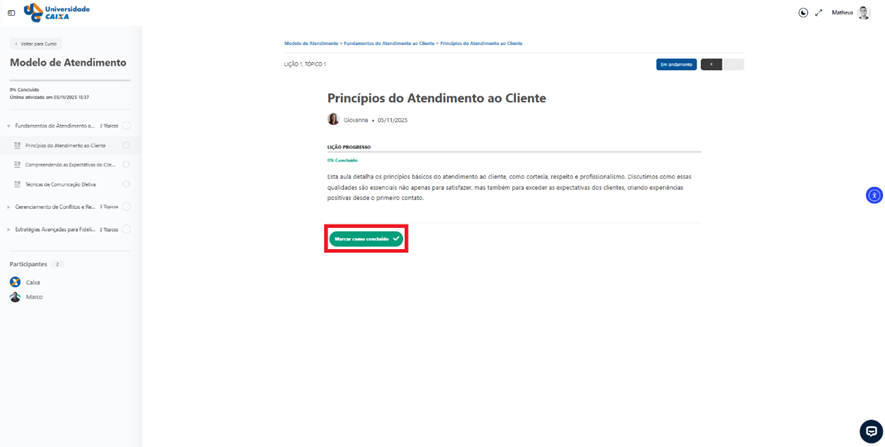
Durante o progresso, o usuário pode “marcar as tarefas concluídas”, atualizando automaticamente a barra de progresso do curso.
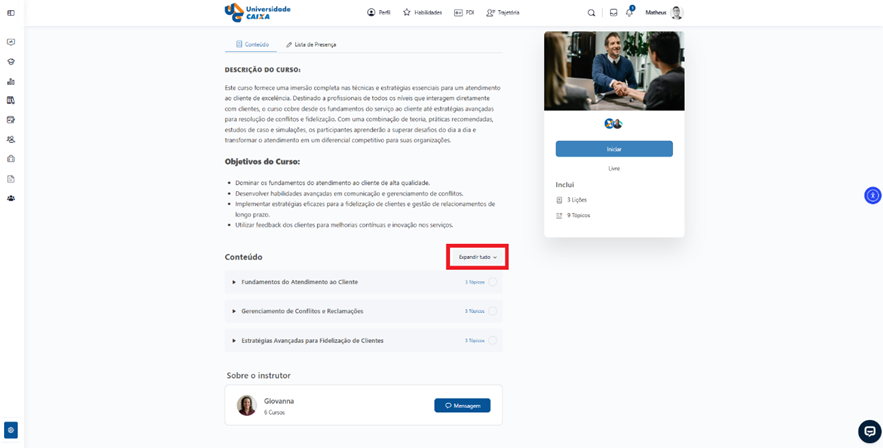
Para expandir todas as lições simultaneamente, basta clicar em “Expandir Tudo”.
9.6 Sobre o instrutor #
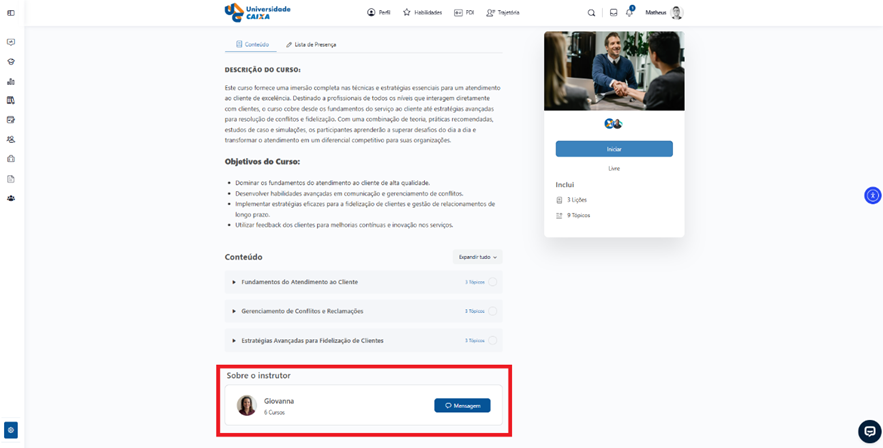
- A seção “Sobre o Instrutor” apresenta informações detalhadas sobre o profissional responsável pelo curso, incluindo seu histórico, formação e outras trilhas ou cursos que ministra na plataforma.
- Nessa área, o usuário também pode interagir diretamente com o instrutor por meio do botão “Mensagem”, que permite o envio de comunicações internas.
9.6.1 Clicando no Ícone do Instrutor #
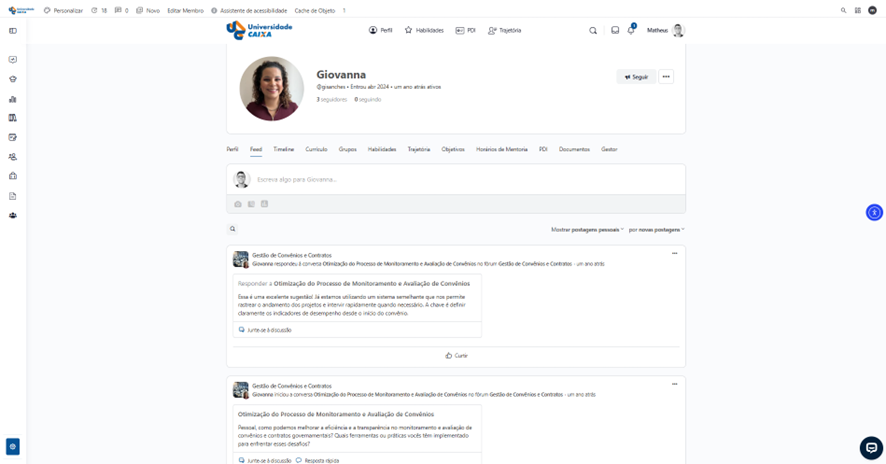
Clicando no Ícone do Instrutor, o usuário é direcionado para o perfil completo do profissional, onde pode visualizar suas credenciais, cursos oferecidos e estabelecer trocas de aprendizado e networking dentro da plataforma.
10. Acessando a Aba “Editar Trilha” #
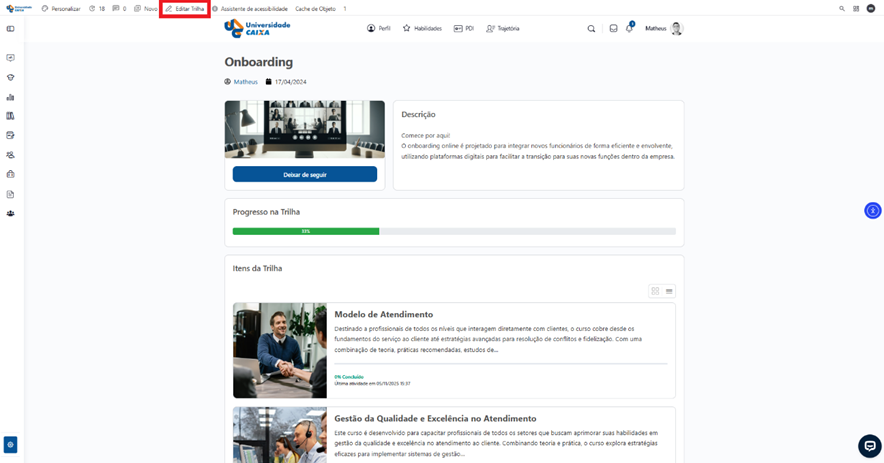
Para acessar a página “Editar Trilha”, é necessário entrar em uma das trilhas cadastradas na plataforma e clicar no botão “Editar Trilha”, localizado no menu superior.
11. Editar Trilha #
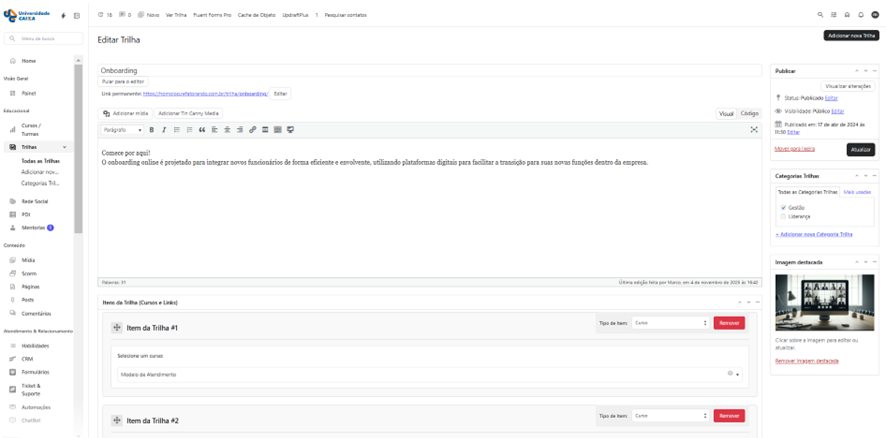
A página “Editar Trilha” permite gerenciar e atualizar todas as informações relacionadas a uma trilha já criada. Nela, é possível modificar o título, ajustar o conteúdo, incluir ou remover cursos, alterar a imagem de capa e definir categorias e habilidades associadas.
11.1 Corpo principal da página de edição #
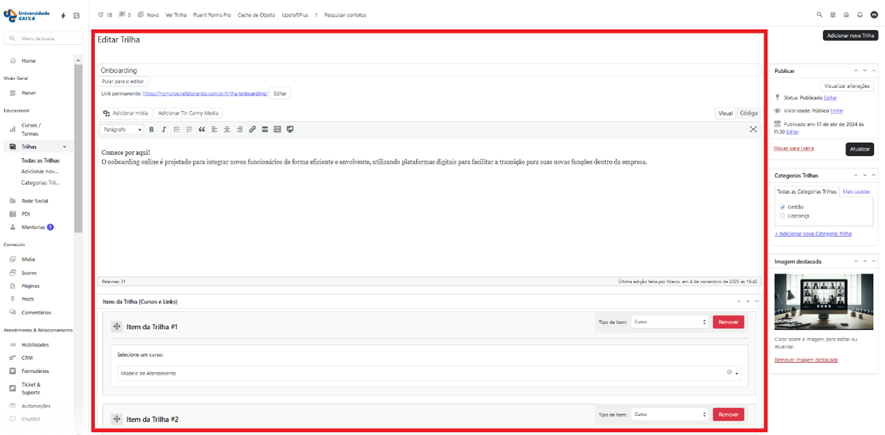
A parte central da página é dedicada à edição dos conteúdos e configurações principais da trilha. Ela é composta pelos seguintes elementos:
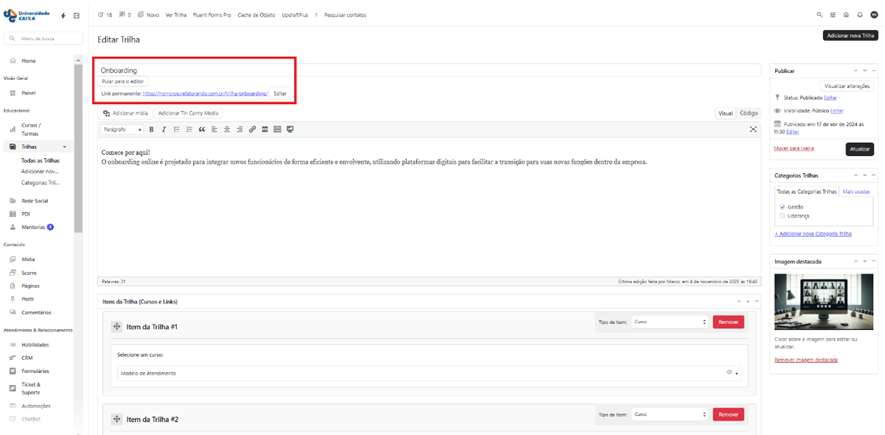
● Título da Trilha #
Campo destinado ao nome da trilha (exemplo: Onboarding).
● Link permanente #
- Exibe o endereço da trilha na plataforma.
- Utilize o botão “Editar” para modificar o link permanente.
● Adicionar Mídia #
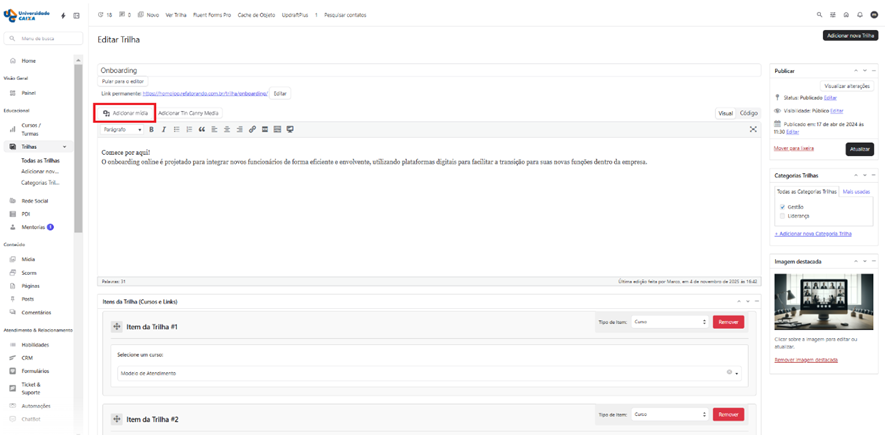
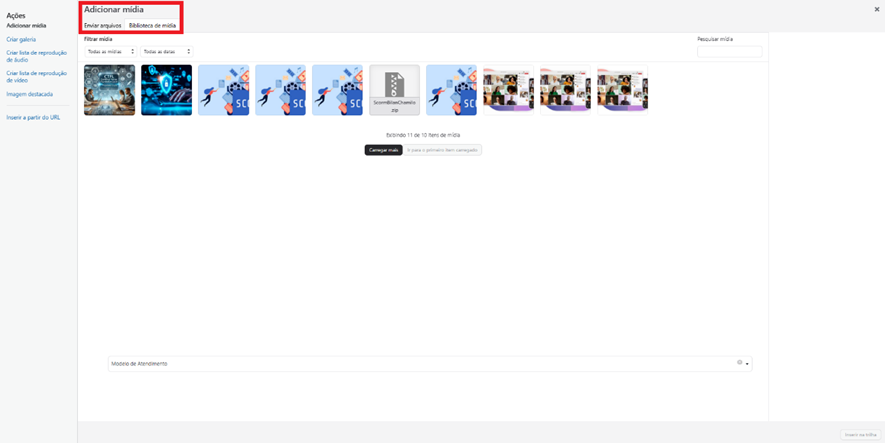
Abre uma caixa de diálogo com duas abas:
- Biblioteca de Mídia: permite selecionar imagens, vídeos e documentos já carregados na plataforma.
- Enviar arquivos: possibilita o upload de novos arquivos diretamente do computador.
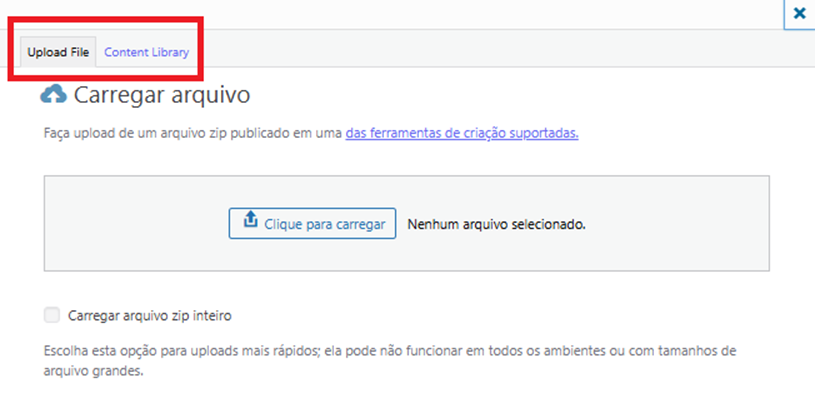
● Adicionar Tin Canny Media #
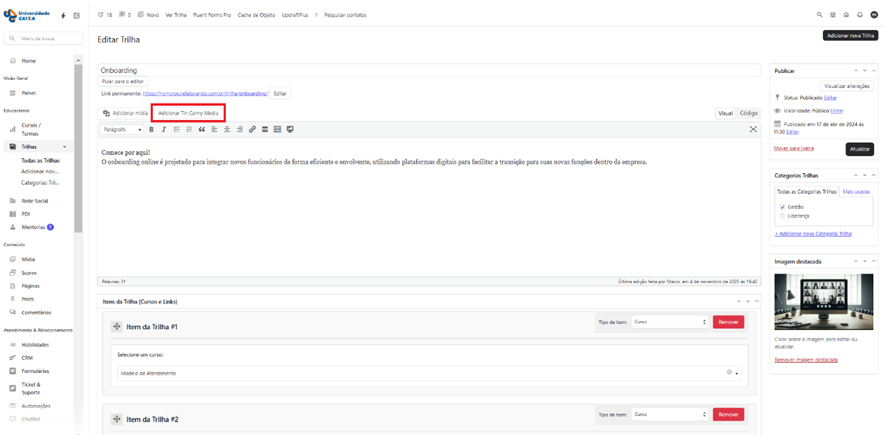
- Abre uma janela onde é possível adicionar conteúdos de mídia diretamente do computador (aba “Upload File”) ou selecionar arquivos armazenados na “Content Library”.
- Essa funcionalidade é usada para incluir objetos interativos e materiais multimídia compatíveis com o curso.
● Caixa de texto (editor de conteúdo) #
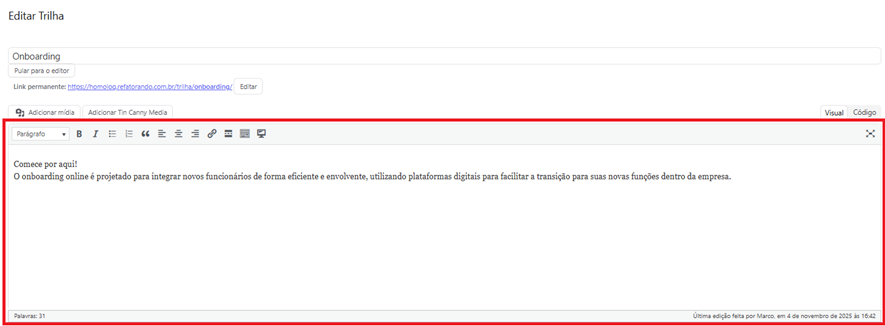
- Espaço utilizado para descrever a trilha, apresentar seus objetivos, conteúdos e expectativas.
- Esse campo pode ser visualizado de duas maneiras:
- Visual: exibe o texto formatado normalmente.
- Código: exibe o texto em formato HTML, permitindo edições avançadas.
● Menu de formatação do texto #
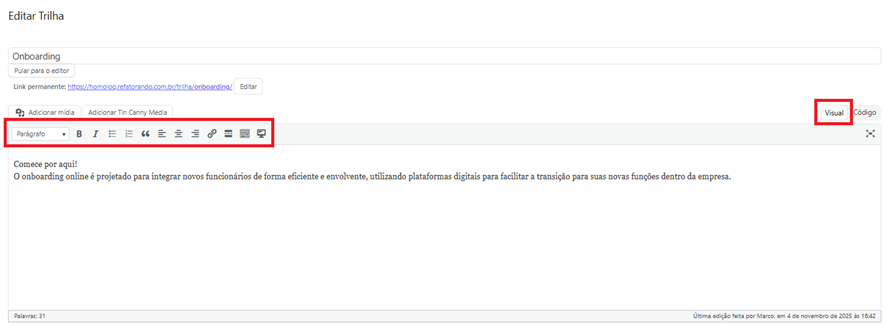
- Localizado acima da caixa de texto, o menu reúne ícones que representam comandos de edição, como negrito, itálico, alinhamento, inserção de links, listas e mídias.
- Na visualização “Código”, esses comandos aparecem em forma de marcações HTML.
● Itens da Trilha (Cursos e Links) #
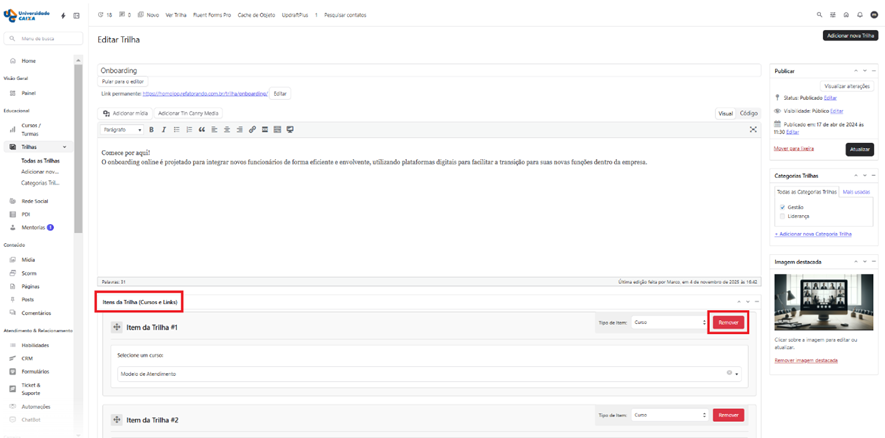
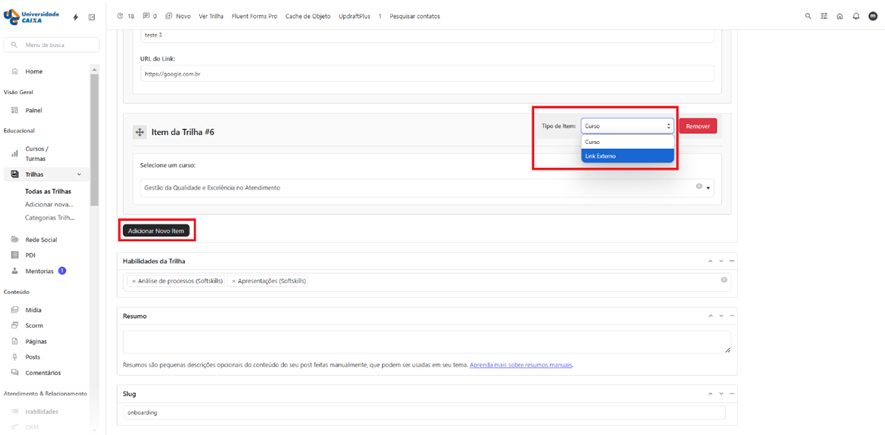
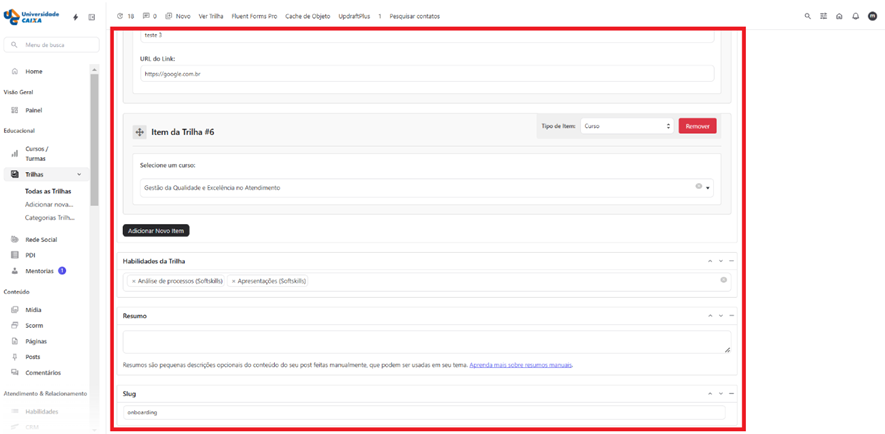
Nesta seção, é possível adicionar ou remover conteúdos que compõem a trilha.
- Cada item pode ser configurado como Curso ou Link Externo.
- Use o botão “Adicionar Novo Item” para incluir novos conteúdos.
- Use o botão “Remover”, disponível em cada item, para excluí-lo da trilha.
● Habilidades da Trilha #
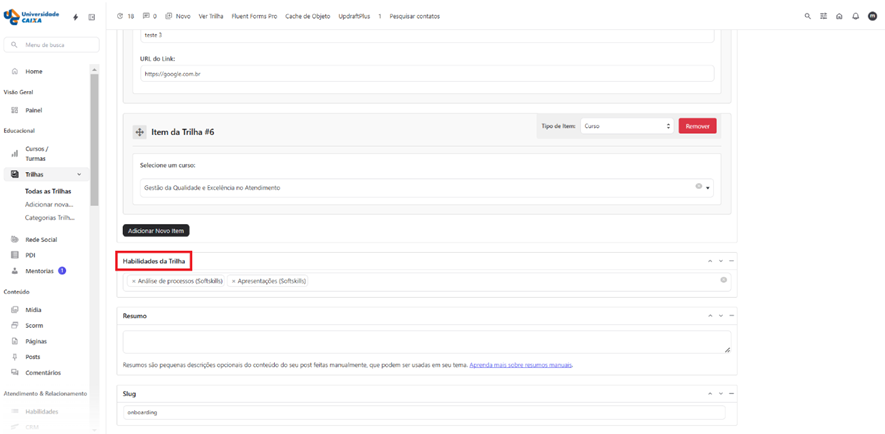
Campo destinado à inserção das habilidades desenvolvidas na trilha, que podem ser soft skills, hard skills ou sem categoria definida.
● Resumo #
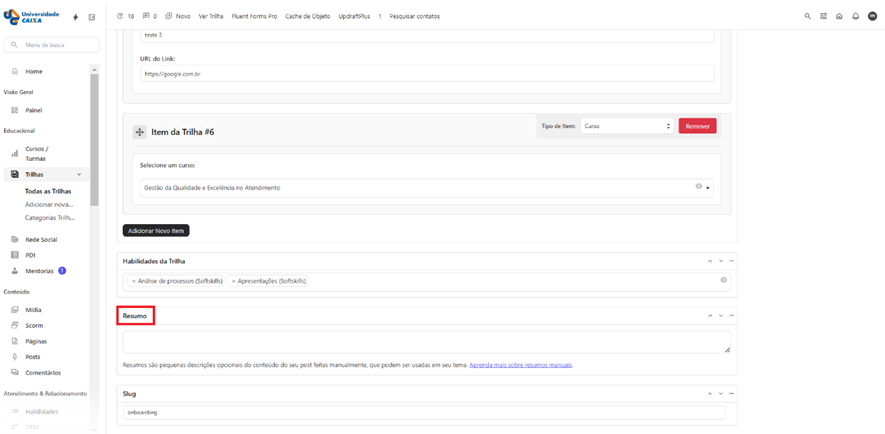
Espaço para inserir uma breve descrição da trilha ou do conteúdo do post vinculado.
● Slug #
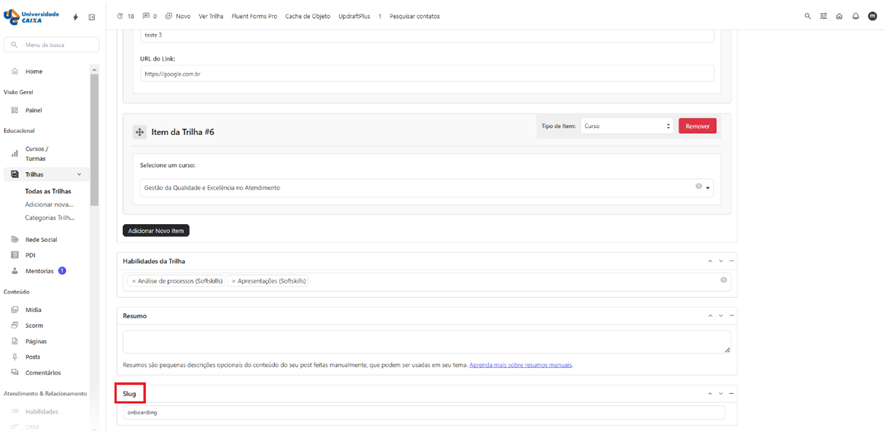
O slug é a parte final do endereço (URL) da trilha e serve para identificar a página de forma descritiva e amigável.
Exemplo: em https://site.com/trilha/onboarding, o slug é “onboarding”.
11.2 Painel Lateral: Publicar #
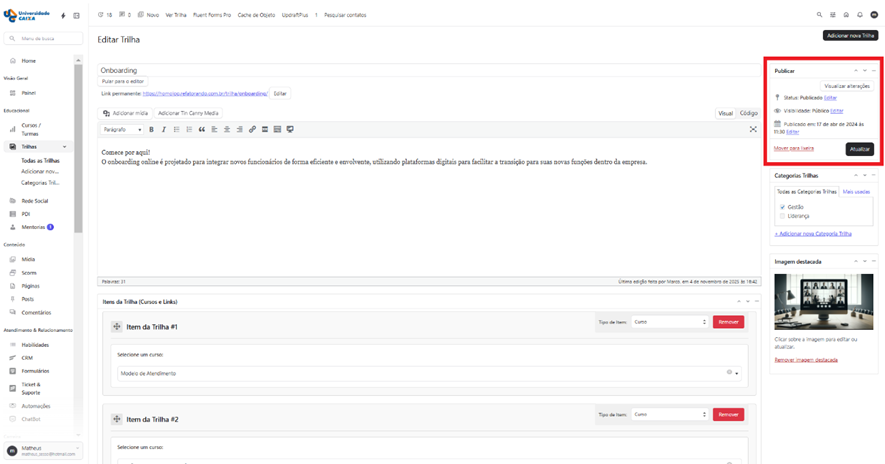
Painel destinado ao controle de publicação da trilha. Permite visualizar e ajustar informações como:
- Status: define o estado da trilha — Publicado, Revisão Pendente ou Rascunho.
- Visibilidade: determina o acesso — Público, Protegido por senha ou Privado.
- Data de publicação: o usuário pode definir a data e hora de publicação.
- Botão “Mover para lixeira”: exclui a trilha, enviando-a para a lixeira.
- Botão “Atualizar”: salva as alterações realizadas na trilha.
11.3 Painel Lateral: Categorias Trilhas #

Permite associar a trilha a uma ou mais categorias disponíveis na plataforma.
- Todas as Categorias Trilhas: lista todas as categorias criadas, como Gestão e Liderança.
- Mais usadas: exibe as categorias mais aplicadas.
- Adicionar nova Categoria Trilha: permite criar uma nova categoria, digitando manualmente o nome desejado ou selecionando uma das opções sugeridas pela plataforma.
11.4 Painel Lateral: Imagem Destacada #
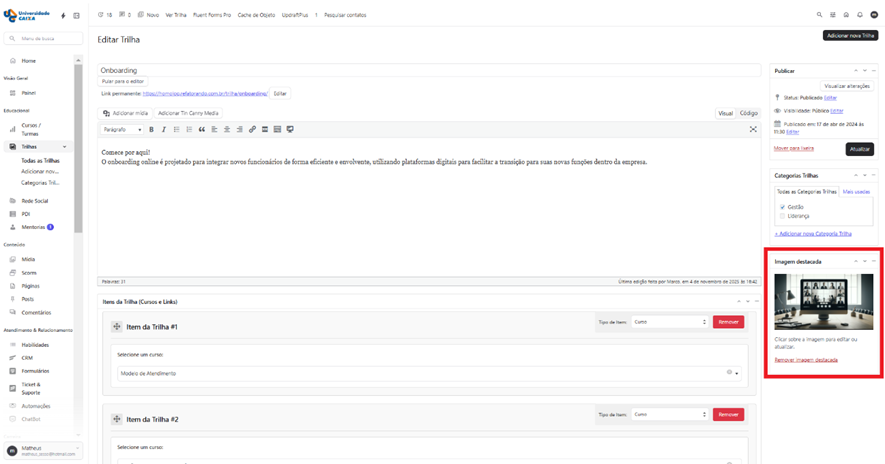
Campo destinado à seleção da imagem de capa da trilha.
- Clique sobre a imagem para editar ou atualizar.
- Utilize o botão “Remover imagem destacada” para excluir a imagem associada.


