Caminho de acesso: Painel Admin → Carreiras
Visão Geral #
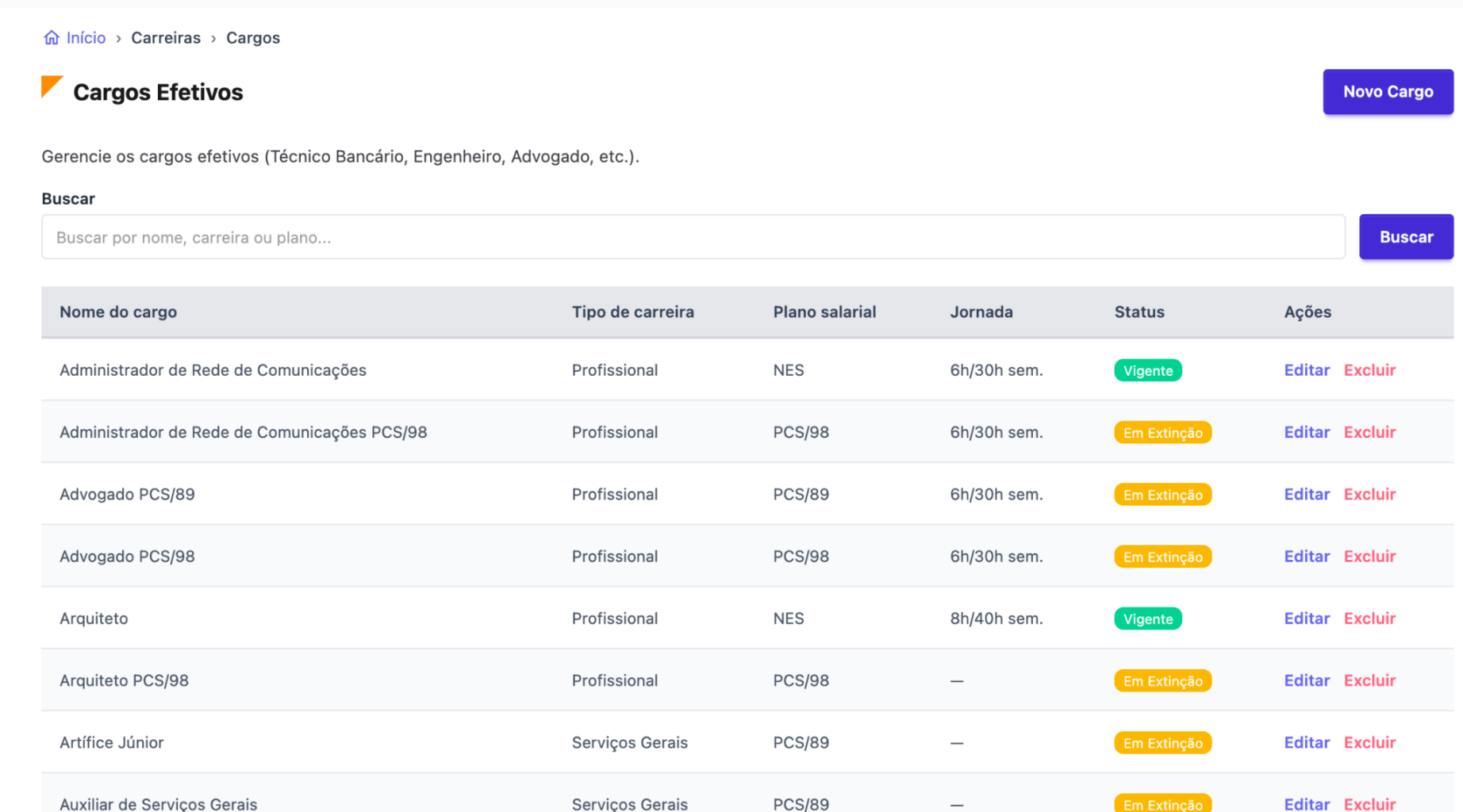
A página Cargos Efetivos é o módulo central para gerenciar os cargos do plano de carreiras (Técnico Bancário, Engenheiro, Advogado, etc.). Ao acessá-la, o usuário vê uma tabela listando todos os cargos cadastrados, com opções de busca, criação, edição e exclusão.
1. Breadcrumb de Navegação #
No topo da página, há um breadcrumb indicando o caminho atual: Início › Carreiras › Cargos. Os itens “Início” e “Cargos” são links clicáveis que permitem retornar às telas anteriores.
2. Campo de Busca #

Localizado logo abaixo do título, o campo de busca permite filtrar os cargos da listagem em tempo real após o envio.
Como usar:
- Clique no campo de texto com o placeholder “Buscar por nome, carreira ou plano…”
- Digite o termo desejado (nome do cargo, tipo de carreira ou plano salarial)
- Clique no botão Buscar (azul, à direita do campo)
- A tabela é atualizada exibindo apenas os registros que correspondem ao termo pesquisado
Exemplo prático: Ao digitar “Engenheiro” e clicar em Buscar, o sistema retorna todos os cargos com esse nome (ex.: Engenheiro, Engenheiro de IA, Engenheiro PCS/89, etc.), exibindo o contador “1 – 6 de 6 | Página 1 de 1” na parte inferior.
Para limpar a busca, basta apagar o texto do campo e clicar em Buscar novamente para retornar à listagem completa.
3. Index de Cargos #
A listagem exibe as seguintes colunas:
| Coluna | Descrição |
| Nome do cargo | Nome completo do cargo efetivo |
| Tipo de carreira | Classificação: Administrativa, Profissional ou Serviços Gerais |
| Plano salarial | Ex.: NES, PCS/89, PCS/98, ESU, PFG |
| Jornada | Carga horária (ex.: 6h/30h sem., 8h/40h sem., 4h/20h sem.) ou “—” quando não definida |
| Status | Badge colorido: Vigente (verde) ou Em Extinção (amarelo) |
| Ações | Links de Editar (roxo) e Excluir (vermelho) |
4. Botão “Novo Cargo” #
Localizado no canto superior direito da página, o botão Novo Cargo (azul) redireciona para o formulário de criação de um novo cargo efetivo.
URL de destino: /wp-admin/admin.php?page=carreiras-cargos-criar
5. Formulário — Criar Novo Cargo #
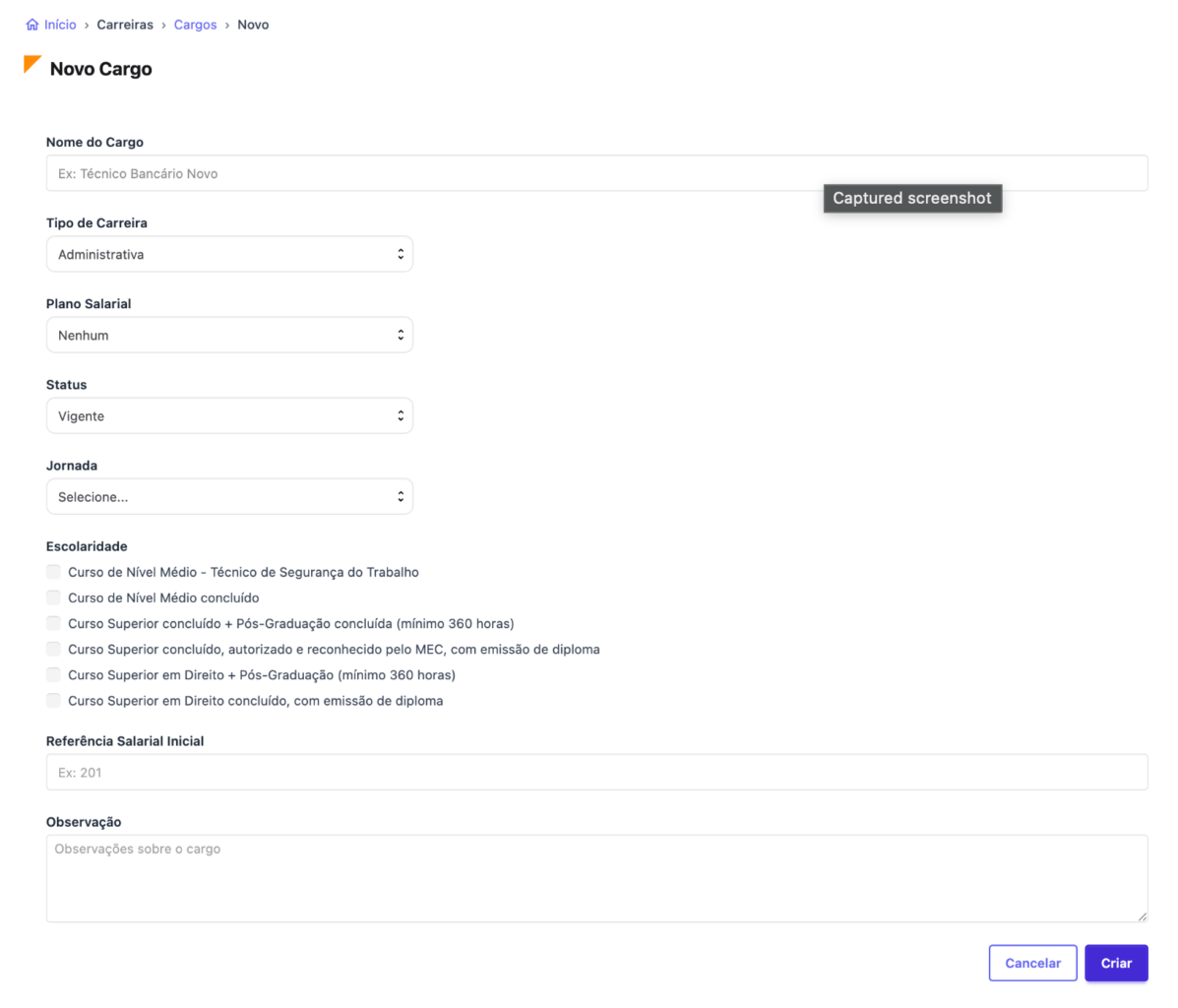
Ao clicar em Novo Cargo, o usuário acessa o formulário com o título “Novo Cargo” e o breadcrumb Início › Carreiras › Cargos › Novo.
Campos do formulário #
Nome do Cargo (Obrigatório) Campo de texto livre. Placeholder: “Ex: Técnico Bancário Novo”. Ao tentar salvar sem preencher este campo, o sistema exibe a mensagem de erro em vermelho: “O campo nome é obrigatório.”
Tipo de Carreira (Select — padrão: Administrativa) Lista suspensa com as opções:
- Administrativa
- Profissional
- Serviços Gerais
Plano Salarial (Select — padrão: Nenhum) Lista suspensa com as opções:
- Nenhum
- ESU
- NES
- PCC/98
- PCS/89
- PCS/98
- PFG
Status (Select — padrão: Vigente) Lista suspensa com as opções:
- Vigente
- Em Extinção
Jornada (Select — padrão: Selecione…) Lista suspensa com as opções:
- Selecione…
- 4h/20h sem.
- 6h/30h sem.
- 8h/40h sem.
Escolaridade (Checkboxes — seleção múltipla) Permite marcar uma ou mais opções de escolaridade exigida para o cargo:
- Curso de Nível Médio – Técnico de Segurança do Trabalho
- Curso de Nível Médio concluído
- Curso Superior concluído + Pós-Graduação concluída (mínimo 360 horas)
- Curso Superior concluído, autorizado e reconhecido pelo MEC, com emissão de diploma
- Curso Superior em Direito + Pós-Graduação (mínimo 360 horas)
- Curso Superior em Direito concluído, com emissão de diploma
Referência Salarial Inicial (Campo de texto) Valor numérico de referência salarial inicial. Placeholder: “Ex: 201”.
Observação (Campo de texto longo) Campo livre para anotações ou informações adicionais sobre o cargo. Placeholder: “Observações sobre o cargo”.
Botões de ação do formulário (Criar) #
Cancelar — Link que descarta as alterações e retorna à listagem de Cargos. Criar — Botão de submissão que salva o novo cargo. Caso o campo Nome do Cargo esteja vazio, o formulário não é enviado e exibe a mensagem de validação.
6. Link “Editar” #
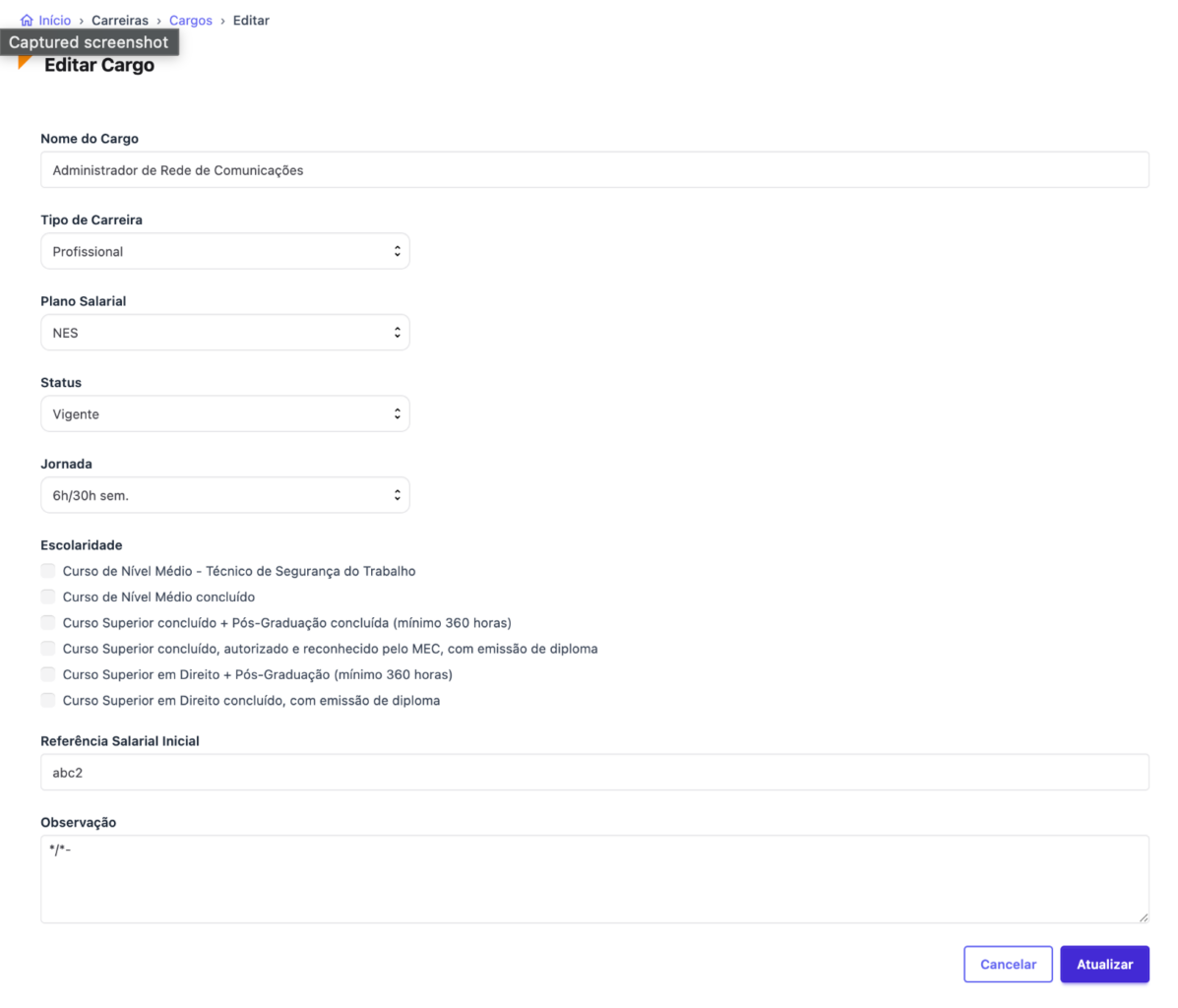
Ao clicar em Editar em qualquer linha da tabela, o usuário é redirecionado para o formulário de edição do cargo selecionado.
URL de destino: /wp-admin/admin.php?page=carreiras-cargos-editar&id={ID}
O formulário de edição possui exatamente os mesmos campos do formulário de criação (Nome do Cargo, Tipo de Carreira, Plano Salarial, Status, Jornada, Escolaridade, Referência Salarial Inicial e Observação), porém já preenchidos com os dados atuais do cargo.
Botões de ação do formulário (Editar):
- Cancelar — Descarta as alterações e retorna à listagem.
- Atualizar — Salva as alterações realizadas no cargo.
7. Botão “Excluir” #
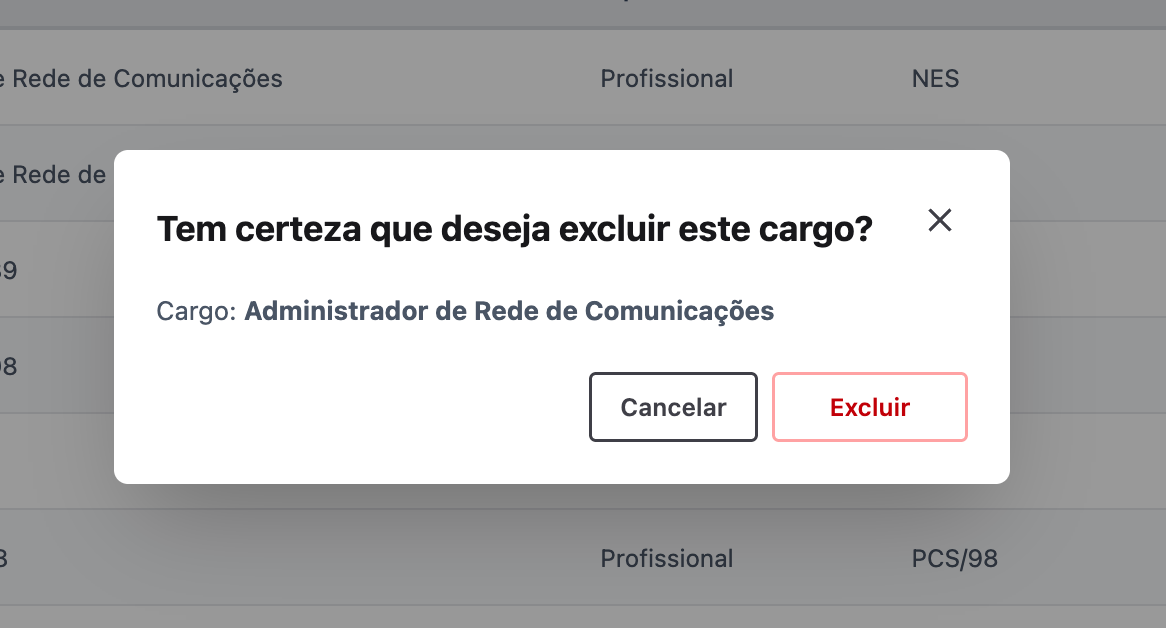
Ao clicar em Excluir em qualquer linha da tabela, o sistema exibe um modal de confirmação com:
- Título: “Tem certeza que deseja excluir este cargo?”
- Subtítulo com o nome do cargo: “Cargo: [Nome do Cargo]”
- Botão Cancelar (borda cinza) — fecha o modal sem realizar nenhuma ação
- Botão Excluir (vermelho) — confirma e executa a exclusão permanente do cargo
⚠️ Atenção: A exclusão é permanente e não pode ser desfeita. Utilize essa ação com cautela.