1. Visão Geral #
A página Funções Gratificadas é o módulo central para gerenciar as funções do plano de carreiras da organização. Ela está localizada dentro do menu Carreiras.
O subtítulo da página define seu objetivo: “Gerencie as funções gratificadas do plano de carreiras.”
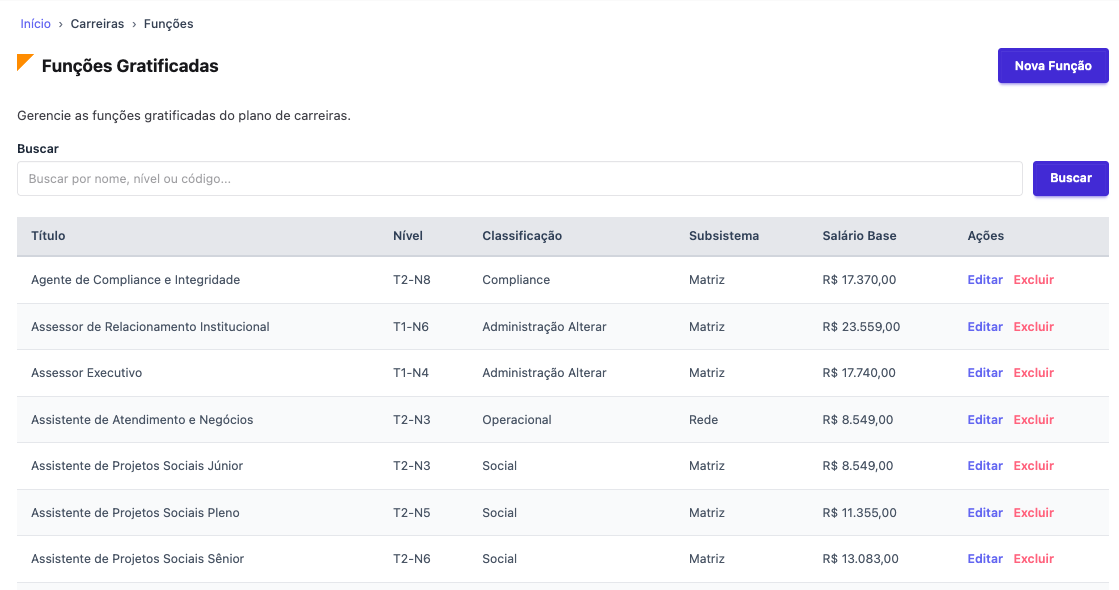
A tela principal (listagem) exibe todos os registros cadastrados em formato de tabela, com recursos de busca, paginação e ações por registro.
2. Tela de Listagem #
2.2 Tabela de Registros #
A tabela apresenta as funções cadastradas com as seguintes colunas:
- Título — Nome completo da função gratificada (ex.: “Agente de Compliance e Integridade”).
- Nível — Código alfanumérico do nível hierárquico da função (ex.: T2-N8, T1-N6). Os níveis seguem o padrão T1-Nx (Trilha 1) e T2-Nx (Trilha 2).
- Classificação — Área de classificação da função (ex.: Compliance, Administração Alterar, Operacional, Social, Varejo, Auditoria, Tecnologia, etc.).
- Subsistema — Estrutura organizacional à qual a função pertence: Matriz, Rede ou FMatriz.
- Salário Base — Valor da remuneração base em Reais (ex.: R$ 17.370,00).
- Ações — Coluna com os links Editar (azul) e Excluir (vermelho/rosa) para cada registro.
3. Funcionalidade: Buscar #

A área de busca está posicionada logo abaixo do subtítulo descritivo, antes da tabela.
Campo de busca: Campo de texto com o placeholder “Buscar por nome, nível ou código…”. Aceita qualquer combinação de texto livre para filtrar os registros da tabela.
Botão “Buscar”: Botão azul/roxo à direita do campo que executa a pesquisa. Os critérios de busca cobrem: o nome/título da função, o código do nível (ex.: T2-N8) e o código da função (ex.: FG-001).
Para realizar uma busca, o usuário deve digitar o termo no campo e clicar no botão “Buscar” ou pressionar Enter.
4. Funcionalidade: Nova Função #
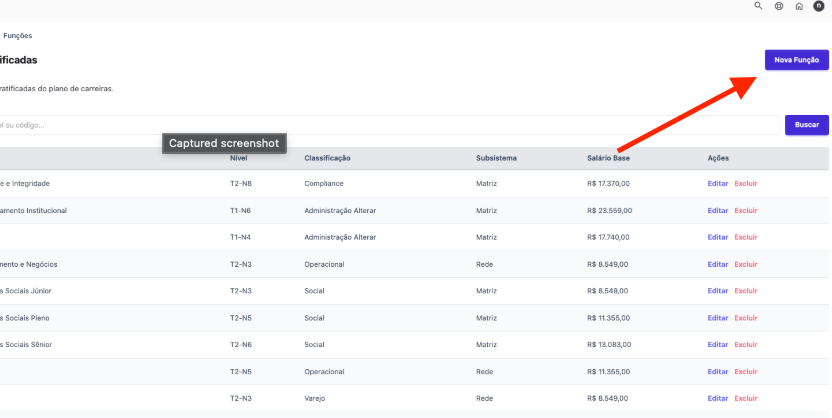
Acessada pelo botão “Nova Função” no canto superior direito da listagem, ou pela URL admin.php?page=carreiras-funcoes-criar.
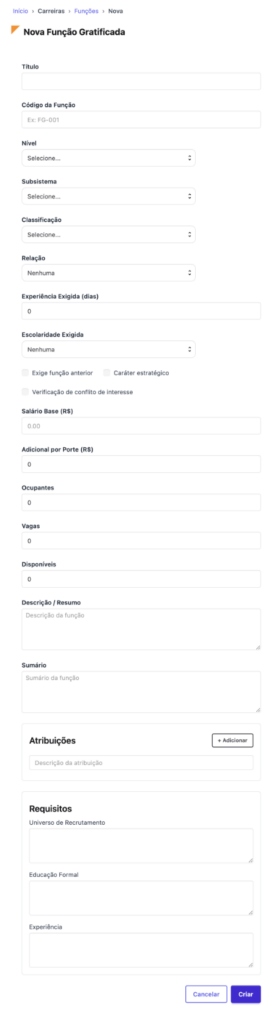
A tela exibe o título “Nova Função Gratificada” com breadcrumb: Início → Carreiras → Funções → Nova.
4.1 Campos do Formulário #
Título (campo de texto obrigatório) Nome completo da função gratificada. Exemplo: “Assistente Executivo Júnior”.
Código da Função (campo de texto) Identificador único da função. O placeholder de exemplo é FG-001, indicando o formato esperado (letras + número sequencial).
Nível (seleção obrigatória — lista suspensa) Define o nível hierárquico da função. As opções disponíveis são divididas em duas trilhas:
- Trilha 1 (T1): T1-N1, T1-N2, T1-N3, T1-N4, T1-N5, T1-N6, T1-N7, T1-N8, T1-N9, T1-N10, T1-N11, T1-N12, T1-N13
- Trilha 2 (T2): T2-N1, T2-N2, T2-N3, T2-N4, T2-N5, T2-N6, T2-N7, T2-N8
Subsistema (seleção — lista suspensa) Define a estrutura organizacional da função. Opções: FMatriz, Matriz, Rede.
Classificação (seleção — lista suspensa) Categoriza a função por área de atuação. Opções disponíveis: Administração Alterar, Auditoria, Compliance, Consultoria, Direção, Gerencial, Jurídica, Operacional, Operações, Saúde, Segurança, Social, Superintendência, Tecnologia, Varejo.
Relação (seleção — lista suspensa) Define o tipo de relação de progressão da função. Opções: Nenhuma (padrão) ou Progressão*.
Experiência Exigida (dias) (campo numérico)
5. Botão “Excluir” #
Na tela de listagem clique em excluir uma função gratificada, um aviso de exclusão irá aparecer, clique em “Cancelar” para interromper a exclusão ou clique em “Excluir” para confirmar a exclusão.
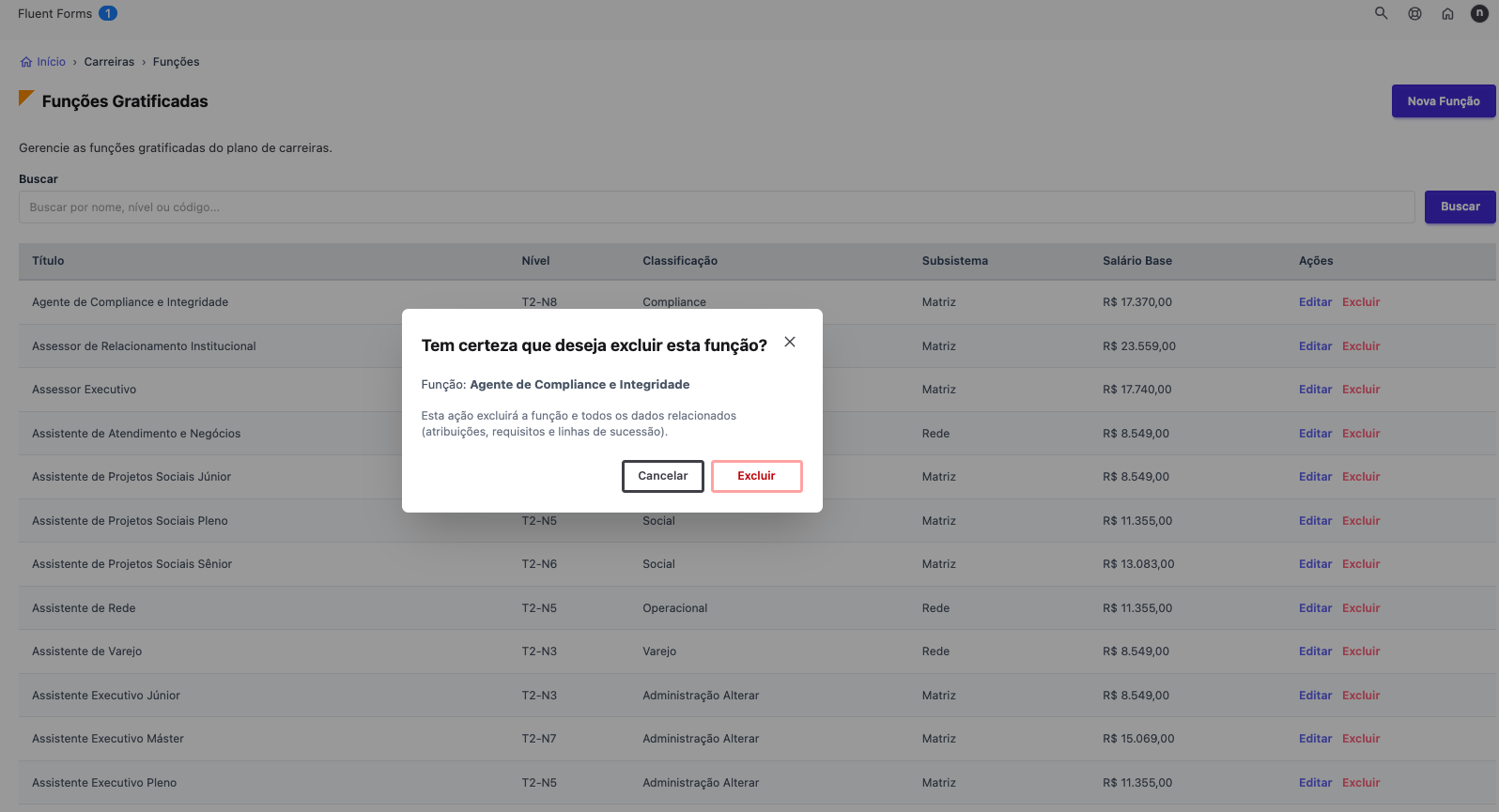
6. Link “Editar” #
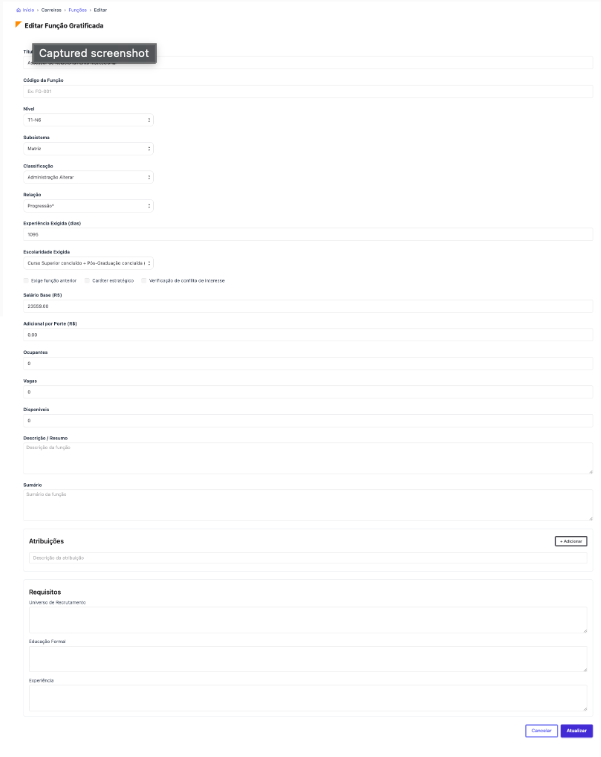
Ao clicar em editar, o usuário irá ser redirecionado para a tela de edição dos dados: