Visão Geral #
A página Classificações está localizada no menu lateral em Carreiras > Classificações e tem como objetivo gerenciar as classificações de funções do plano de carreiras da Universidade Corporativa (ex.: Gestor, Direção, Especialista, Coordenador, Consultoria, Gerência, etc.). Cada classificação pode ser vinculada a uma ou mais funções do sistema.
1. Índice (Tabela de Classificações) #
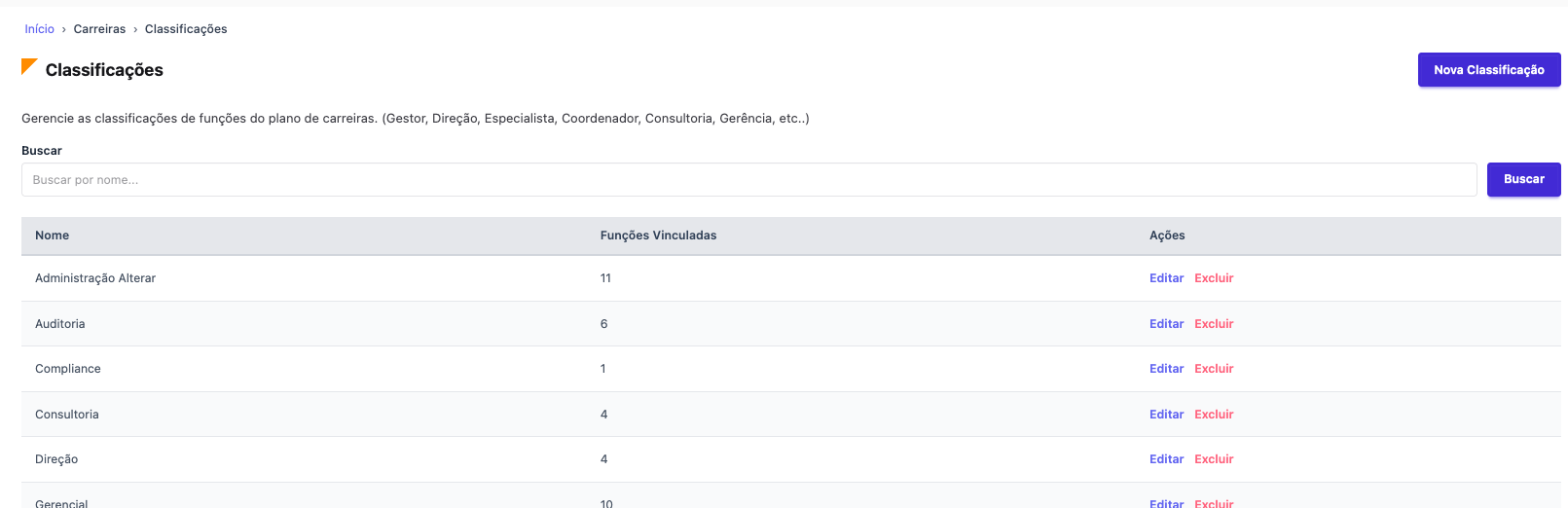
Ao acessar a página, o usuário visualiza uma tabela centralizada com todas as classificações cadastradas. A tabela é composta por três colunas:
- Nome — exibe o nome da classificação (ex.: Administração Alterar, Auditoria, Compliance, Gerencial, Operacional, etc.).
- Funções Vinculadas — exibe um contador numérico indicando quantas funções estão associadas àquela classificação (ex.: Operacional possui 14 funções vinculadas).
- Ações — exibe os botões de Editar e Excluir para cada registro.
Os registros são ordenados alfabeticamente. A tabela conta com um controle de paginação na parte inferior, permitindo navegar entre páginas e configurar quantos itens são exibidos por vez (opções: 5, 10, 15, 20 ou 50 itens por página). O sistema também informa o total de registros e a faixa exibida no momento (ex.: “1 – 16 de 16”).
2. Campo de Busca #

Acima da tabela, há uma seção denominada Buscar composta por:
- Um campo de texto com o placeholder “Buscar por nome…”, onde o usuário pode digitar o nome (ou parte do nome) da classificação que deseja localizar.
- Um botão “Buscar” (destacado em roxo/azul) que aciona o filtro e recarrega a tabela exibindo apenas os registros correspondentes ao termo informado.
A busca é feita pelo nome da classificação. Para realizar uma busca, basta digitar o termo desejado no campo e clicar no botão Buscar ou pressionar a tecla Enter.
3. Ação de Editar #
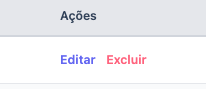
O botão Editar (exibido em azul ao lado de cada registro na coluna “Ações”) permite alterar o nome de uma classificação já existente.
Ao clicar em Editar, o usuário é redirecionado para a página Editar Classificação, acessível pelo caminho Início > Carreiras > Classificações > Editar. Nessa tela, é exibido:
- Um campo de texto Nome pré-preenchido com o nome atual da classificação.
- O botão Cancelar (branco com borda), que descarta qualquer alteração e retorna à listagem de classificações.
- O botão Atualizar (roxo/azul escuro), que salva as alterações realizadas no nome da classificação.
Para editar, basta modificar o texto no campo Nome e clicar em Atualizar.

4. Ação de Excluir #
O botão Excluir (exibido em vermelho ao lado de cada registro na coluna “Ações”) permite remover permanentemente uma classificação do sistema.
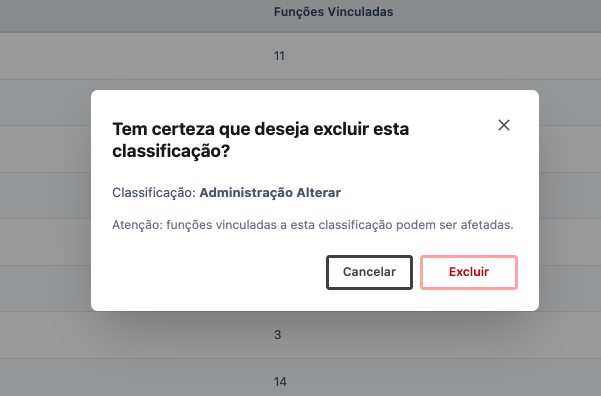
Por segurança, ao clicar em Excluir, o sistema não executa a exclusão imediatamente. Em vez disso, exibe uma janela de confirmação (modal) com a seguinte mensagem:
“Tem certeza que deseja excluir esta classificação?”
E um aviso de atenção:
“Atenção: funções vinculadas a esta classificação podem ser afetadas.”
Na janela de confirmação, o usuário pode:
- Clicar em Excluir (botão vermelho) para confirmar a exclusão definitiva do registro.
- Clicar em Cancelar para desistir da ação e fechar o modal sem excluir nada.
Atenção: A exclusão é irreversível. Caso a classificação possua funções vinculadas, estas podem ser afetadas pela remoção.
5. Funcionalidade de Nova Classificação #
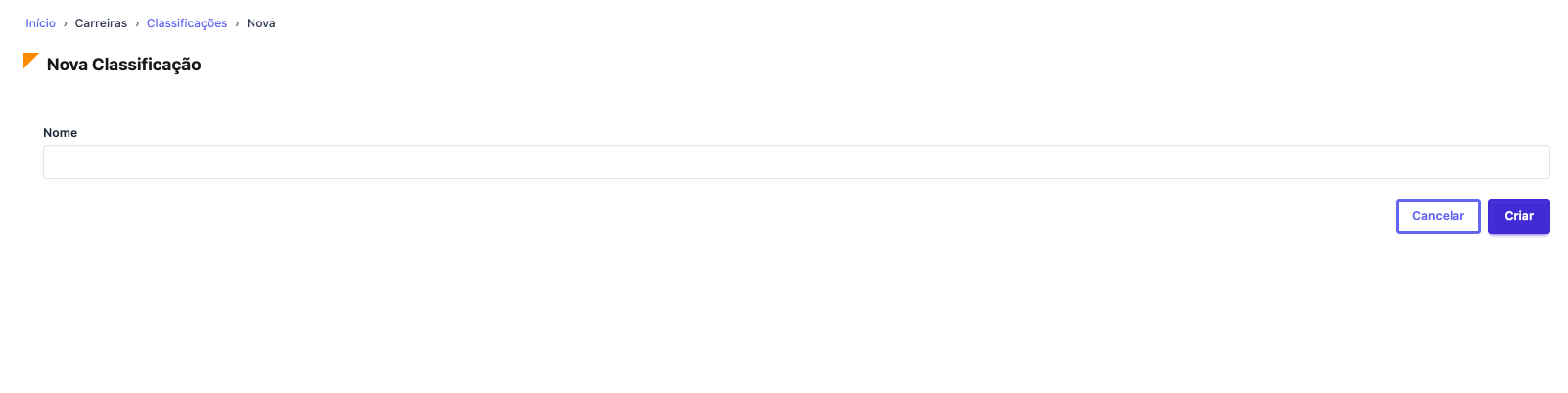
O botão Nova Classificação está posicionado no canto superior direito da página, destacado em roxo/azul escuro. Ao clicar nele, o usuário é redirecionado para a página Nova Classificação, acessível pelo caminho Início > Carreiras > Classificações > Nova.
Nessa tela, é exibido:
- Um campo de texto Nome (vazio) onde o usuário deve digitar o nome da nova classificação.
- O botão Cancelar, que descarta o cadastro e retorna à listagem.
- O botão Criar (roxo/azul escuro), que salva a nova classificação no sistema e a adiciona à tabela da página principal.
Para criar uma nova classificação, basta preencher o campo Nome com o nome desejado e clicar em Criar. Após a criação, a nova classificação passa a aparecer na tabela principal e poderá ter funções vinculadas a ela.