1. Visão Geral da Página (Index) #
A página Tipos de Sucessão é a tela principal de gerenciamento dos tipos de sucessão vinculados ao plano de carreiras. Ela pode ser acessada pelo menu lateral em Carreiras > Tipos de Sucessão.
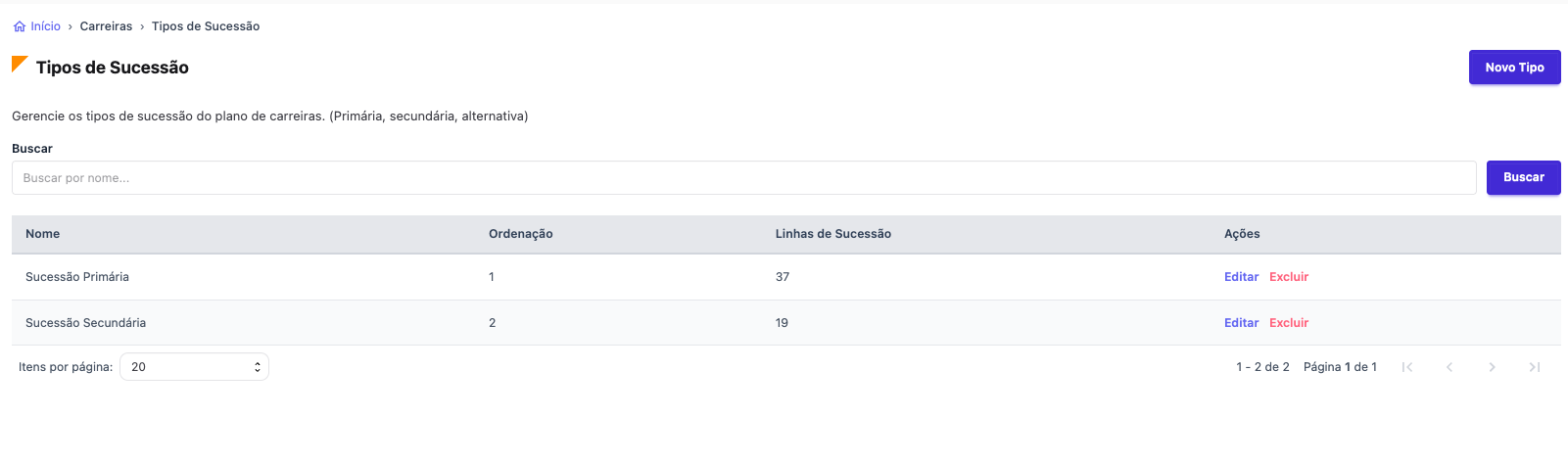
Na parte superior da tela, encontra-se o título “Tipos de Sucessão” acompanhado da descrição: “Gerencie os tipos de sucessão do plano de carreiras. (Primária, secundária, alternativa)”, que orienta o usuário sobre a finalidade do módulo.
Abaixo do campo de busca, é exibida uma tabela listagem com as seguintes colunas:
- Nome — Exibe o nome do tipo de sucessão (ex.: “Sucessão Primária”, “Sucessão Secundária”).
- Ordenação — Indica a ordem de exibição/prioridade do tipo (valor numérico).
- Linhas de Sucessão — Mostra a quantidade de linhas de sucessão vinculadas àquele tipo.
- Ações — Coluna com os botões de ação disponíveis para cada registro: Editar e Excluir.
No rodapé da tabela há um controle de paginação, composto por um seletor de “Itens por página” (com opções: 5, 10, 15, 20 ou 50) e indicadores de posição da página atual (ex.: “1 – 2 de 2 | Página 1 de 1”), além de botões de navegação entre páginas.
2. Campo de Busca #

Localizado acima da tabela, o campo de busca permite filtrar os tipos de sucessão pelo nome. Seu funcionamento é:
- O usuário digita o nome (total ou parcial) do tipo de sucessão desejado no campo com o placeholder “Buscar por nome…”.
- Em seguida, clica no botão “Buscar” (em roxo, à direita do campo).
- A tabela é atualizada exibindo apenas os registros que correspondem ao termo pesquisado.
O campo aceita qualquer trecho do nome, facilitando a localização mesmo quando o nome completo não é conhecido.
3. Ação de Editar #
A ação Editar está disponível na coluna “Ações” de cada linha da tabela, exibida como um link azul com o texto “Editar”.
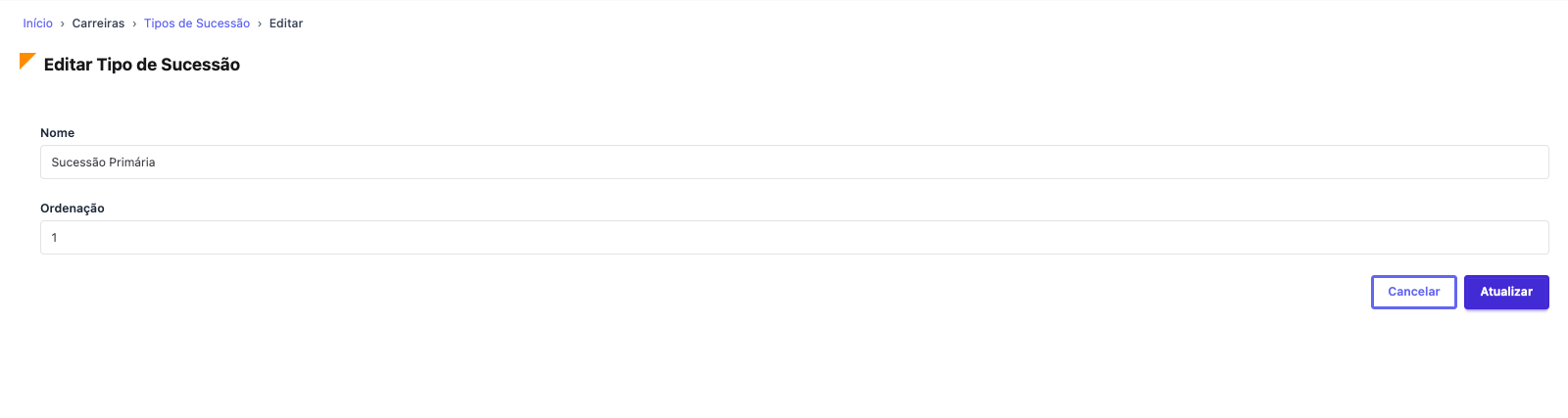
Ao clicar em Editar, o usuário é redirecionado para a tela “Editar Tipo de Sucessão”, que exibe um formulário com os seguintes campos preenchidos com os dados atuais do registro:
- Nome — Campo de texto com o nome atual do tipo de sucessão.
- Ordenação — Campo numérico com o valor de ordenação atual.
Nessa tela, o usuário pode alterar os valores desejados e confirmar as mudanças clicando no botão “Atualizar” (em roxo). Caso deseje cancelar a operação sem salvar nenhuma alteração, basta clicar no botão “Cancelar”, que retorna à listagem principal.
4. Ação de Excluir #
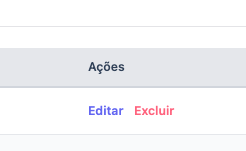
A ação Excluir está disponível na coluna “Ações” de cada linha da tabela, exibida como um botão/link vermelho com o texto “Excluir”.
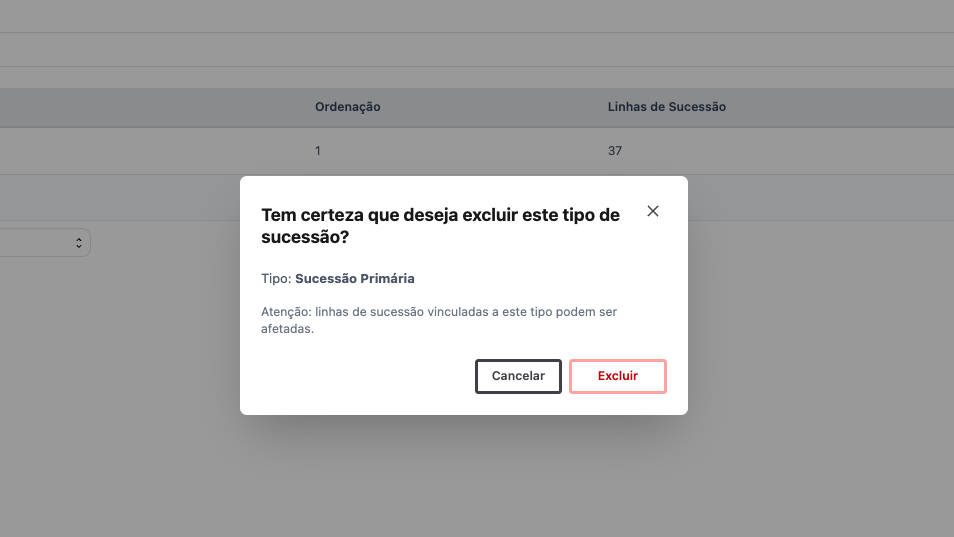
Ao clicar em Excluir, o sistema não exclui imediatamente o registro. Em vez disso, exibe um modal de confirmação com as seguintes informações e opções:
- Mensagem de confirmação: “Tem certeza que deseja excluir este tipo de sucessão?”
- Identificação do registro: Exibe o nome do tipo que será excluído (ex.: “Tipo: Sucessão Primária”).
- Aviso de impacto: “Atenção: linhas de sucessão vinculadas a este tipo podem ser afetadas.”
- Botão “Cancelar” — Fecha o modal e mantém o registro sem alteração.
- Botão “Excluir” — Confirma e executa a exclusão permanente do tipo de sucessão.
O aviso de impacto é importante: ele alerta que a exclusão de um tipo pode afetar as linhas de sucessão que estiverem vinculadas a ele. Recomenda-se verificar as dependências antes de confirmar a exclusão.
5. Funcionalidade “Novo Tipo” (Nova Classificação) #
O botão “Novo Tipo” está localizado no canto superior direito da página principal, em destaque (cor roxa). Ao clicar nele, o usuário é direcionado para a tela “Novo Tipo de Sucessão”.
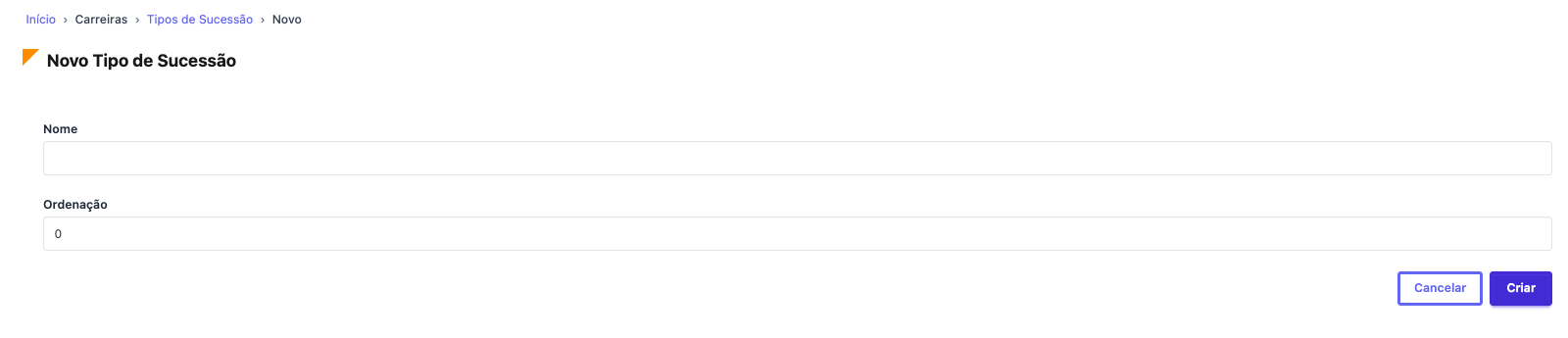
Essa tela apresenta um formulário em branco com os seguintes campos para preenchimento:
- Nome — Campo de texto obrigatório onde o usuário informa o nome do novo tipo de sucessão (ex.: “Sucessão Alternativa”).
- Ordenação — Campo numérico que define a posição de ordenação do novo tipo na listagem. O valor padrão inicial é 0.
Após preencher os campos, o usuário tem duas opções:
- Botão “Criar” (roxo) — Salva o novo tipo de sucessão e o inclui na listagem.
- Botão “Cancelar” — Descarta o formulário e retorna à tela de listagem sem criar nenhum registro.
Após a criação bem-sucedida, o novo tipo passa a aparecer na tabela da tela principal e fica disponível para ser utilizado nos planos de carreiras.
Observação geral: Todas as alterações realizadas neste módulo (criação, edição e exclusão) afetam diretamente a estrutura dos planos de sucessão do sistema. Recomenda-se cautela ao excluir tipos que já possuam linhas de sucessão vinculadas.