1. Página Principal (Index) #
A tela inicial do módulo Jornadas é acessada pelo menu lateral em Carreiras > Jornadas. Ela tem como objetivo gerenciar os tipos de jornada de trabalho utilizados na plataforma (por exemplo: 4h, 6h e 8h diárias).
O cabeçalho da página exibe o título “Jornadas” com um marcador laranja à esquerda, e abaixo uma descrição informativa: “Gerencie os tipos de jornada de trabalho (4h, 6h, 8h).”
A listagem principal é apresentada em formato de tabela com as seguintes colunas:
- Jornada Diária — carga horária diária do colaborador (ex.: 4h, 6h, 8h).
- Jornada Semanal — carga horária semanal correspondente (ex.: 20h, 30h, 40h).
- Divisor Mensal — valor numérico em minutos/mês utilizado como divisor para cálculos salariais (ex.: 7.200, 10.800, 13.200).
- Descrição — texto descritivo da jornada (ex.: “Jornada padrão bancário”).
- Cargos Vinculados — quantidade de cargos que utilizam aquela jornada.
- Ações — coluna com as opções Editar e Excluir para cada registro.
No rodapé da tabela há um seletor de Itens por página (opções: 5, 10, 15, 20 ou 50) e um indicador de paginação mostrando o total de registros e a página atual (ex.: “1 – 3 de 3 | Página 1 de 1”), com botões de navegação para avançar ou retroceder páginas.
2. Campo de Busca #
Acima da tabela, há uma seção de busca com o rótulo “Buscar”. Ela é composta por:
- Campo de texto com o placeholder “Buscar por horas ou descrição…”, que permite ao usuário digitar um termo de pesquisa.
- Botão “Buscar” (em azul/roxo) à direita do campo, que dispara o filtro sobre a lista de jornadas.
A busca permite localizar registros filtrando pelo valor das horas (jornada diária) ou pelo conteúdo da descrição da jornada. Após digitar o termo desejado, basta clicar no botão “Buscar” ou pressionar Enter para que a tabela seja atualizada exibindo apenas os resultados correspondentes.
3. Ação: Editar #
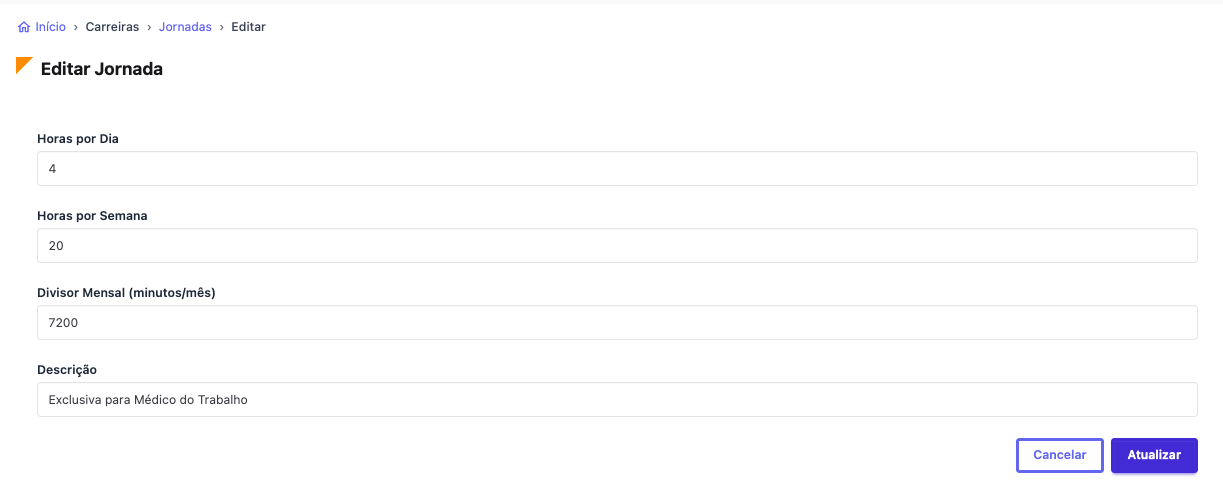
O link “Editar” (em azul) aparece na coluna Ações de cada linha da tabela. Ao clicar nele, o usuário é redirecionado para a tela “Editar Jornada”, onde pode alterar os dados daquele registro.
O caminho de navegação passa a exibir: Início > Carreiras > Jornadas > Editar.
O formulário de edição contém os seguintes campos preenchidos com os dados existentes:
- Horas por Dia — campo numérico com a carga horária diária atual.
- Horas por Semana — campo numérico com a carga horária semanal atual.
- Divisor Mensal (minutos/mês) — campo numérico com o divisor mensal atual.
- Descrição — campo de texto livre com a descrição atual da jornada.
Ao final do formulário, há dois botões de ação:
- Cancelar — descarta as alterações e retorna à listagem de Jornadas.
- Atualizar (em roxo) — salva as modificações realizadas.
4. Ação: Excluir #
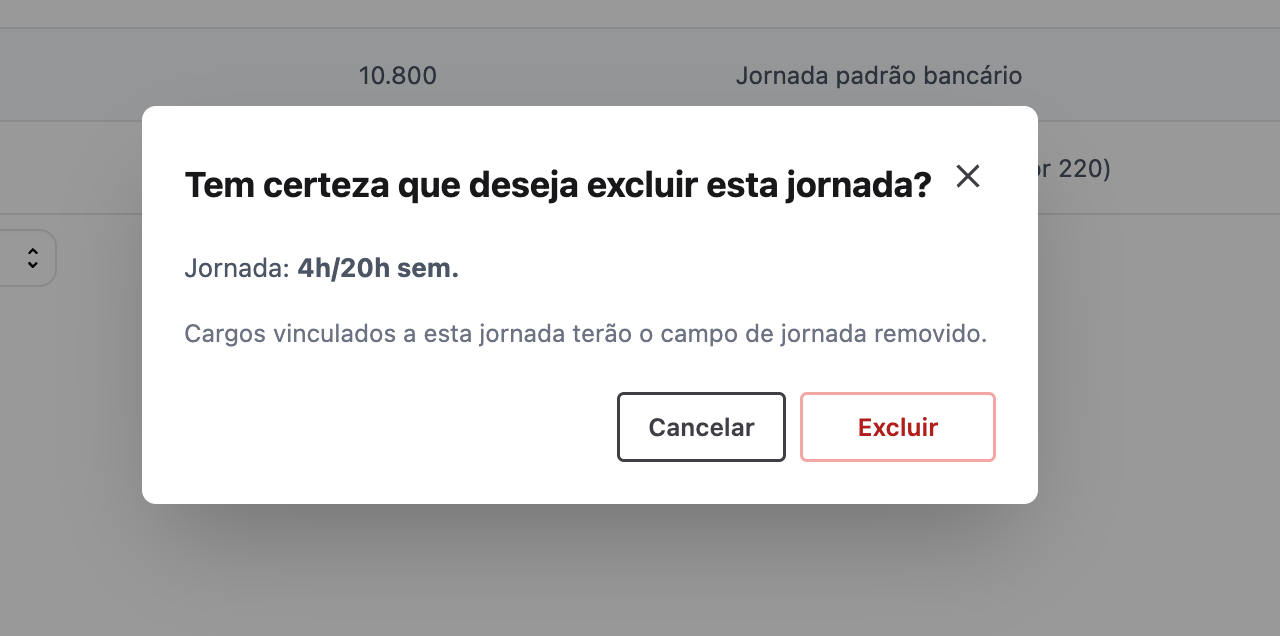
O botão “Excluir” (em vermelho) também está localizado na coluna Ações de cada linha da tabela. Ao clicar nele, o sistema não exclui imediatamente o registro — em vez disso, exibe um modal de confirmação sobreposto à tela.
O modal apresenta:
- Título: “Tem certeza que deseja excluir esta jornada?”
- Identificação da jornada: exibe as horas da jornada que será excluída (ex.: “Jornada: 4h/20h sem.”).
- Aviso de impacto: “Cargos vinculados a esta jornada terão o campo de jornada removido.” — alertando que a exclusão pode impactar cargos cadastrados com aquela jornada.
- Botão “Cancelar” — fecha o modal sem realizar nenhuma alteração.
- Botão “Excluir” (em vermelho) — confirma e executa a exclusão permanente do registro.
Atenção: A exclusão é irreversível. Antes de confirmar, verifique a quantidade de cargos vinculados na coluna correspondente da listagem.
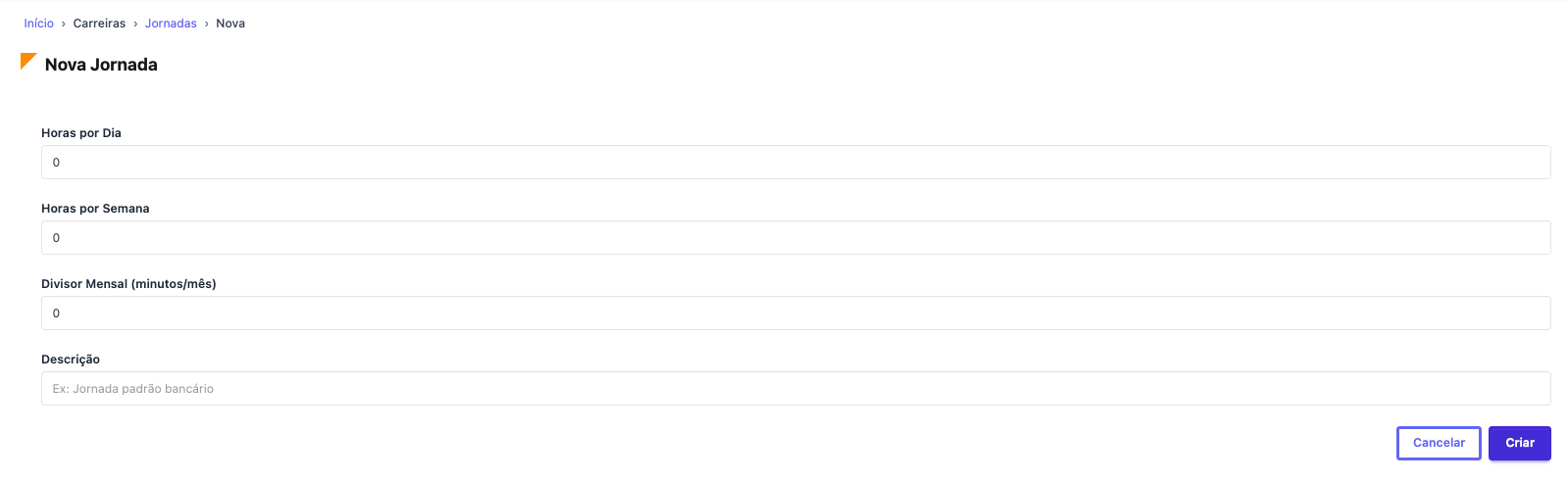
5. Funcionalidade: Nova Jornada #
O botão “Nova Jornada” (em roxo, no canto superior direito da tela de listagem) permite cadastrar um novo tipo de jornada de trabalho. Ao clicá-lo, o usuário é redirecionado para a tela “Nova Jornada”.
O caminho de navegação passa a exibir: Início > Carreiras > Jornadas > Nova.
O formulário de criação contém os seguintes campos, todos iniciados com valor 0 (zero):
- Horas por Dia — informar a carga horária diária da nova jornada (ex.: 4, 6 ou 8).
- Horas por Semana — informar a carga horária semanal correspondente (ex.: 20, 30 ou 40).
- Divisor Mensal (minutos/mês) — informar o divisor mensal em minutos (ex.: 7200, 10800 ou 13200).
- Descrição — campo de texto livre para descrever a jornada (placeholder: “Ex: Jornada padrão bancário”).
Ao final do formulário, há dois botões:
- Cancelar — descarta o preenchimento e retorna à listagem de Jornadas.
- Criar (em roxo) — salva o novo registro e o adiciona à tabela na tela principal.
Observação: O usuário deve preencher todos os campos corretamente antes de clicar em “Criar”, pois os valores informados serão utilizados em cálculos de cargos e remuneração vinculados a esta jornada.