1. Visão Geral da Página (Index) #
A página Planos Salariais é o painel central para gerenciamento dos planos de cargos e salários da organização (ex.: PCS/89, PCS/98, ESU, NES). Ela é acessada pelo menu lateral em Carreiras › Planos Salariais.
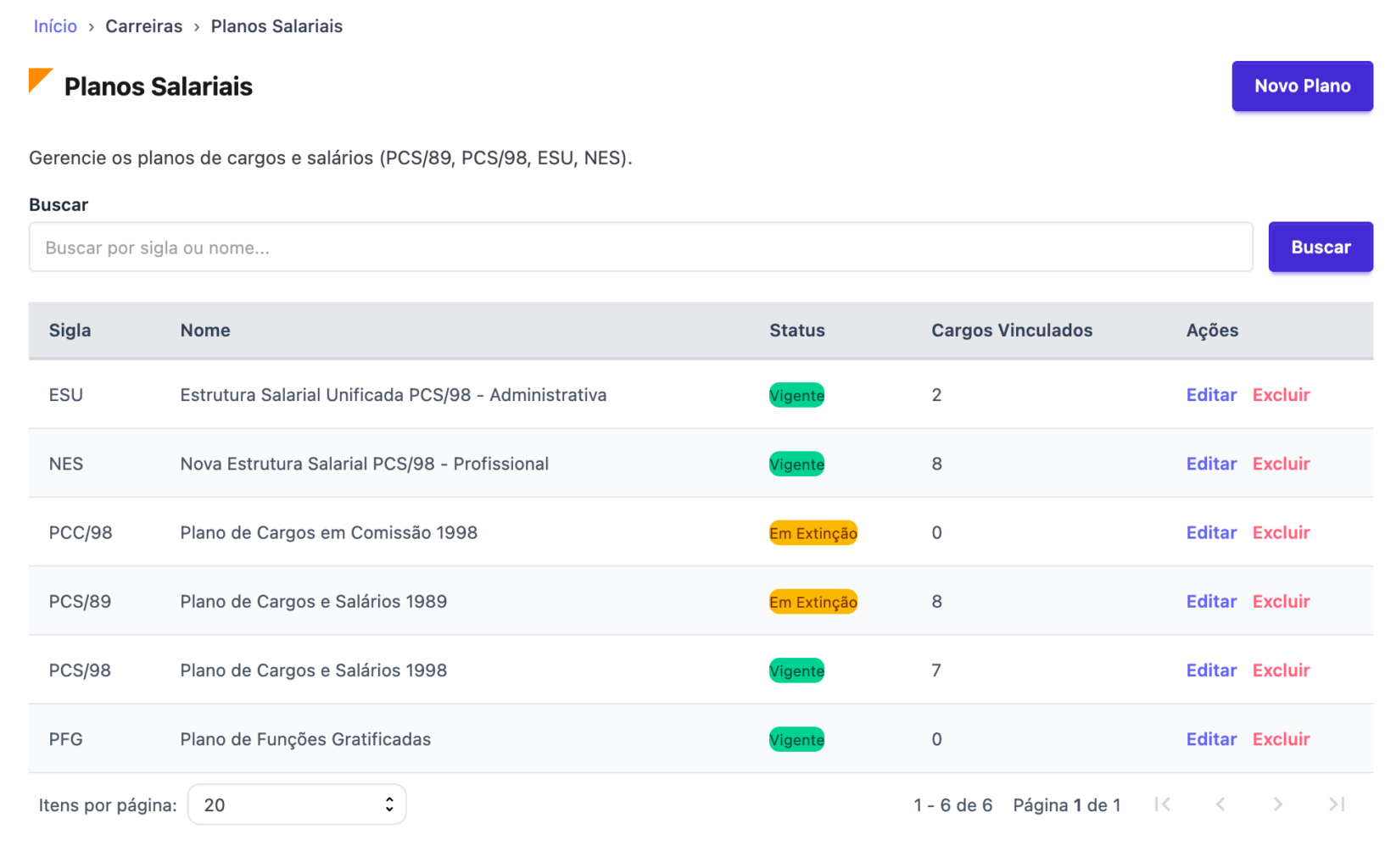
A tela principal exibe uma tabela com todos os planos cadastrados, contendo as seguintes colunas:
- Sigla — identificador abreviado do plano (ex.: ESU, NES, PCS/98).
- Nome — nome completo do plano salarial.
- Status — situação atual do plano, indicada por etiqueta colorida: Vigente (verde) ou Em Extinção (amarelo).
- Cargos Vinculados — número de cargos associados ao plano.
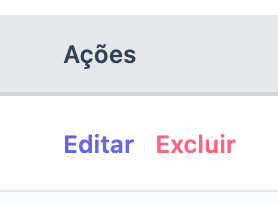
- Ações — links de Editar e Excluir disponíveis para cada registro.
No rodapé da tabela há um controle de paginação que permite definir a quantidade de itens exibidos por página (opções: 5, 10, 15, 20 ou 50) e navegar entre as páginas com os botões de avançar e retroceder. A indicação “X – Y de Z / Página N de N” informa a posição atual na listagem.
2. Campo de Busca #
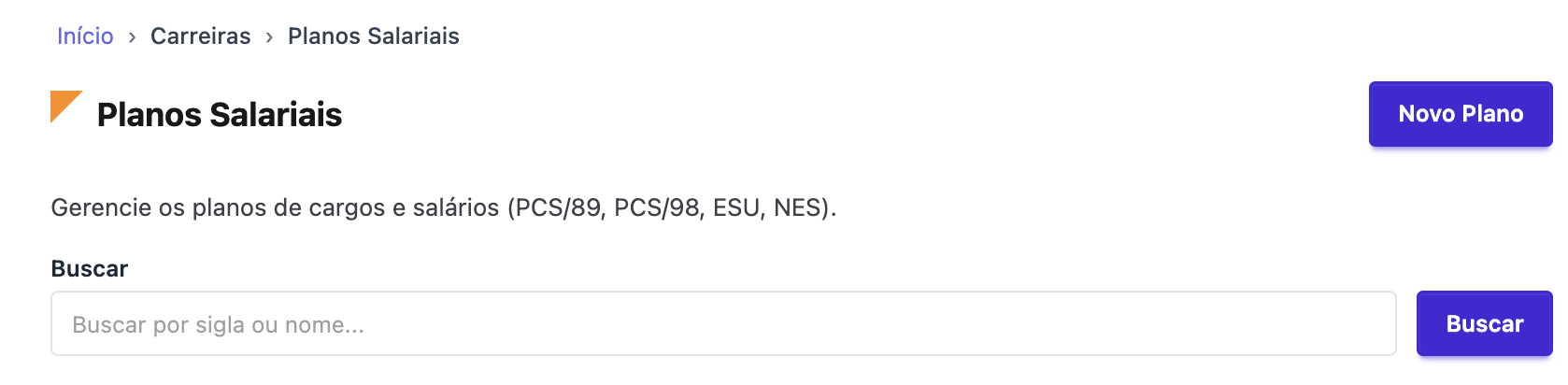
Localizado acima da tabela, o campo de busca permite localizar rapidamente um plano salarial específico.
Como usar:
- Clique no campo de texto com o placeholder “Buscar por sigla ou nome…”.
- Digite a sigla (ex.: PCS/98) ou parte do nome do plano (ex.: Cargos).
- Clique no botão azul Buscar ao lado do campo (ou pressione Enter).
- A tabela será atualizada exibindo apenas os registros que correspondem ao termo pesquisado.
Dica: A busca funciona tanto pela sigla quanto pelo nome completo do plano, facilitando a localização mesmo sem conhecer o código exato.
3. Ação: Editar #
A ação Editar permite alterar os dados de um plano salarial já existente.
Como usar:
- Na coluna Ações da tabela, clique no link azul Editar na linha do plano desejado.
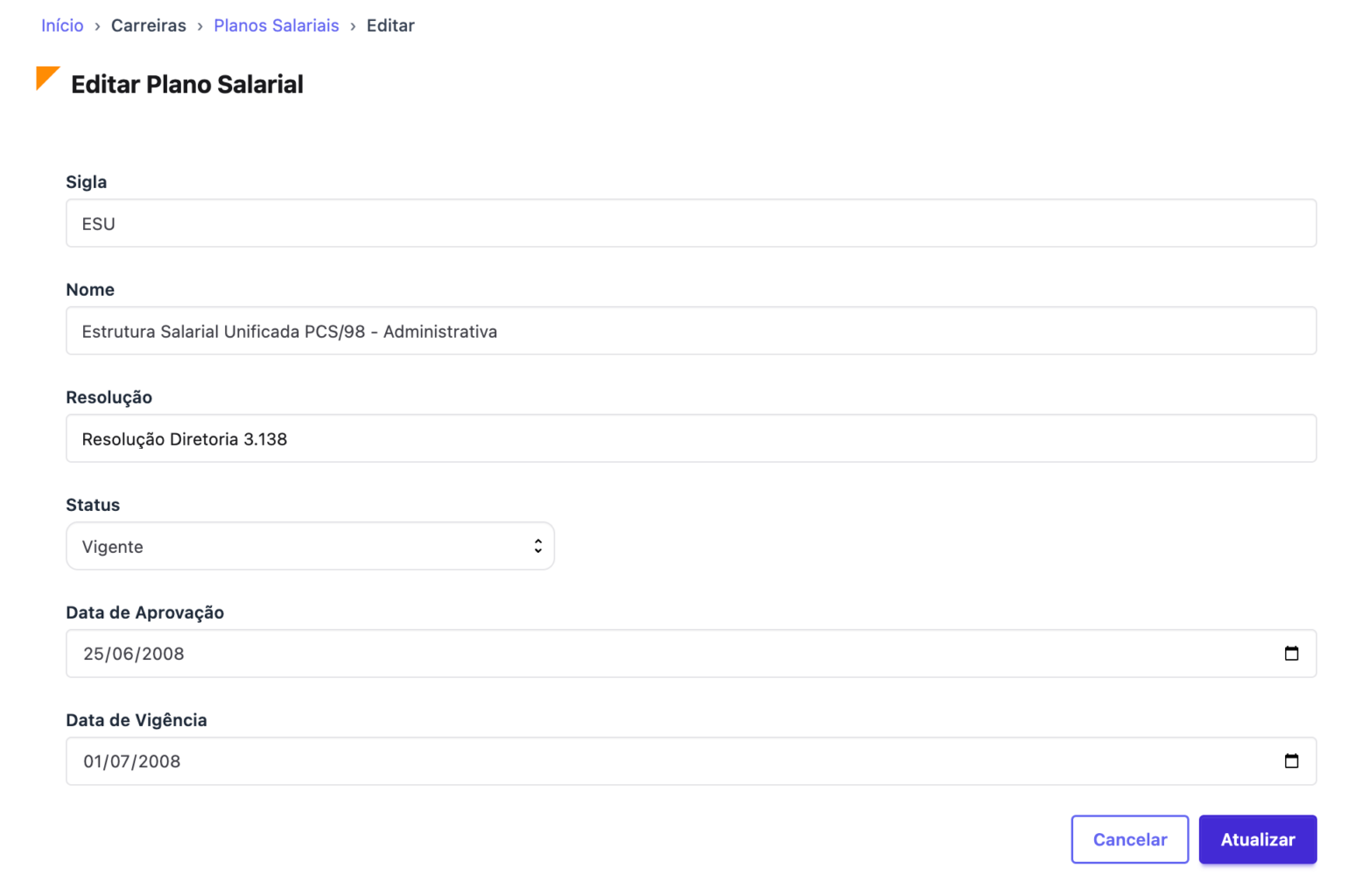
- O sistema redirecionará para a tela Editar Plano Salarial, onde os campos já estarão preenchidos com os dados atuais do registro.
- Os campos disponíveis para edição são:
- Sigla — código abreviado do plano (ex.: PCS/98).
- Nome — nome completo do plano (ex.: Plano de Cargos e Salários 1998).
- Resolução — documento normativo que instituiu o plano (ex.: Resolução Diretoria 1.371).
- Status — menu suspenso com as opções Vigente ou Em Extinção.
- Data de Aprovação — data no formato dd/mm/aaaa.
- Data de Vigência — data no formato dd/mm/aaaa.
- Após realizar as alterações desejadas, clique no botão azul Atualizar para salvar.
- Para cancelar e voltar à listagem sem salvar, clique em Cancelar.
4. Ação: Excluir #
A ação Excluir remove permanentemente um plano salarial do sistema.
Como usar:
- Na coluna Ações da tabela, clique no link vermelho Excluir na linha do plano que deseja remover.
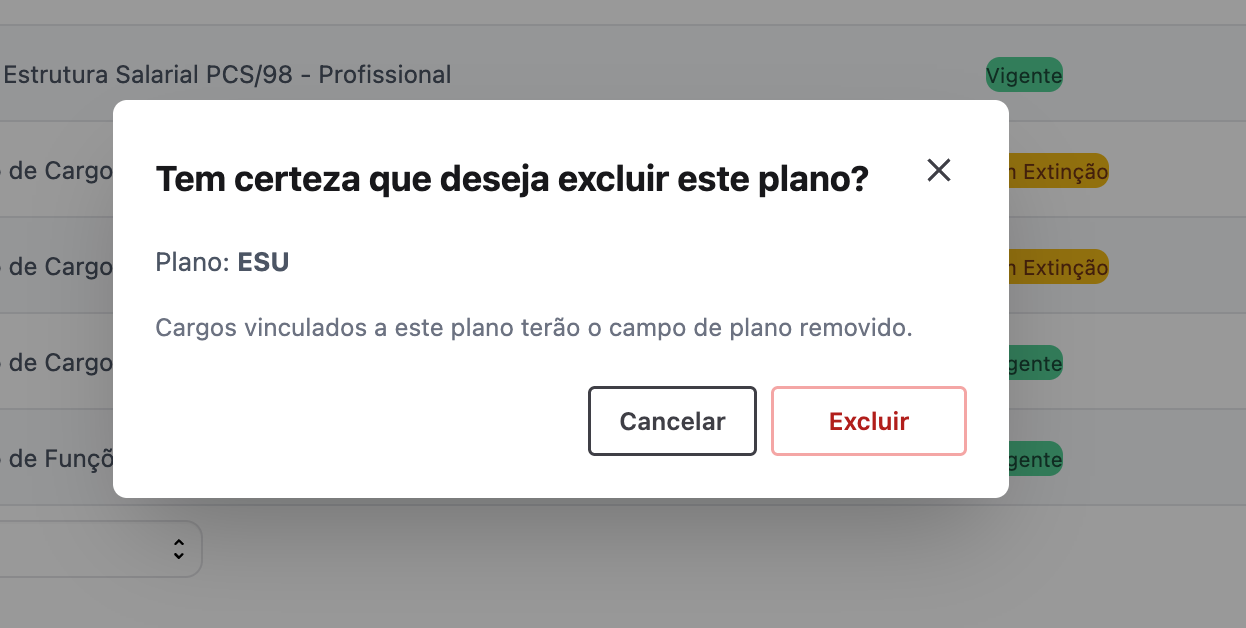
- Um modal de confirmação será exibido com a mensagem: “Tem certeza que deseja excluir este plano?”, informando a sigla do plano selecionado e um aviso: “Cargos vinculados a este plano terão o campo de plano removido.”
- Para confirmar a exclusão, clique no botão vermelho Excluir dentro do modal.
- Para cancelar e fechar o modal sem excluir, clique em Cancelar ou no ícone ✕ no canto superior do modal.
⚠️ Atenção: A exclusão é irreversível. Todos os cargos que estiverem vinculados ao plano excluído terão o vínculo removido automaticamente.
5. Funcionalidade: Novo Plano #
O botão Novo Plano permite cadastrar um novo plano salarial no sistema.
Como usar:
- Clique no botão azul Novo Plano, localizado no canto superior direito da página.
- O sistema redirecionará para a tela Novo Plano Salarial.
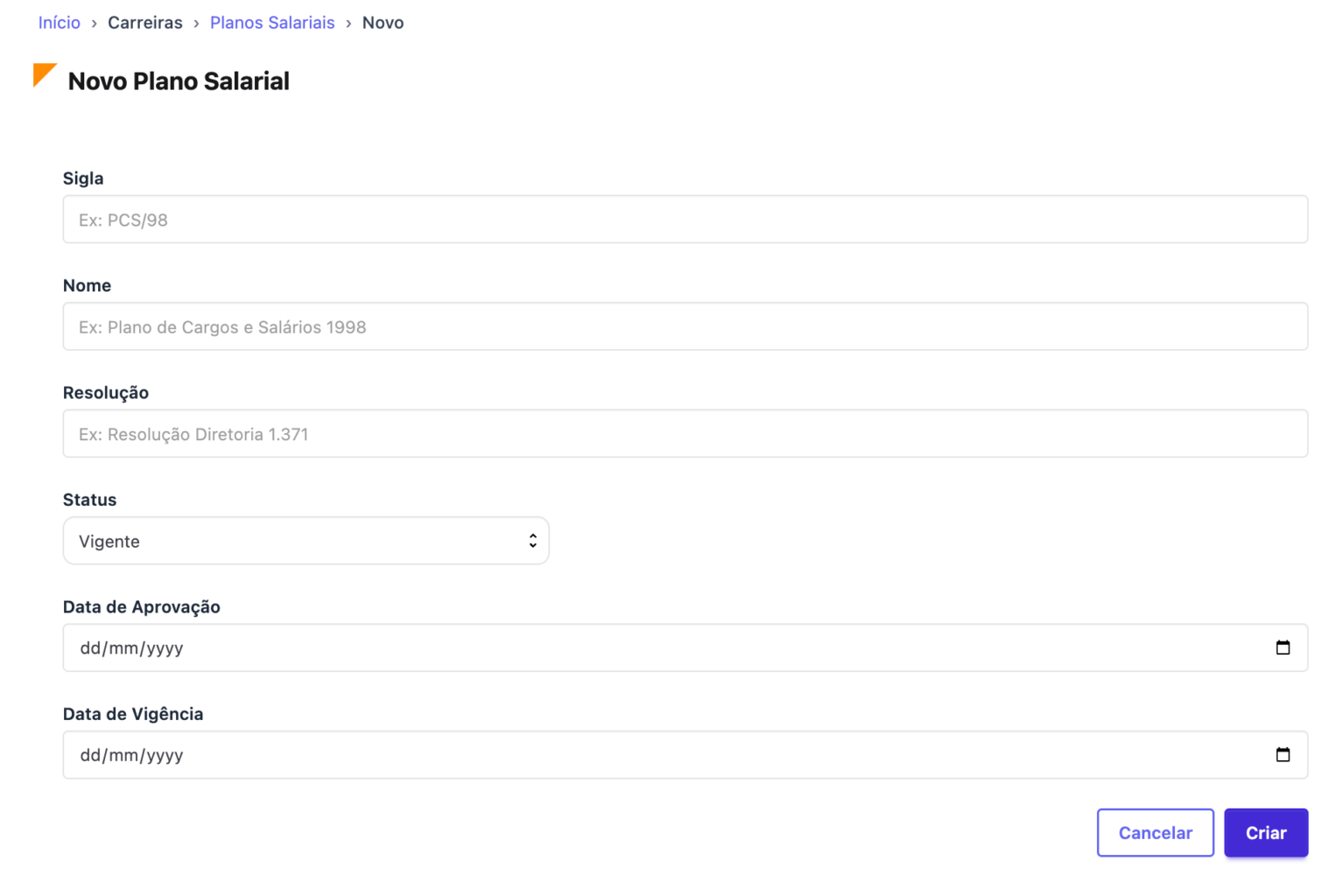
- Preencha os campos do formulário:
- Sigla (obrigatório) — informe o código abreviado do plano (ex.: PCS/98).
- Nome (obrigatório) — informe o nome completo do plano (ex.: Plano de Cargos e Salários 1998).
- Resolução — informe o documento normativo de referência (ex.: Resolução Diretoria 1.371).
- Status — selecione no menu suspenso entre Vigente ou Em Extinção (padrão: Vigente).
- Data de Aprovação — informe a data de aprovação no formato dd/mm/aaaa.
- Data de Vigência — informe a data de início de vigência no formato dd/mm/aaaa.
- Após preencher os dados, clique no botão azul Criar para salvar o novo plano.
- Para cancelar e voltar à listagem sem criar o registro, clique em Cancelar.
Após a criação bem-sucedida, o novo plano passará a aparecer na tabela da página principal de Planos Salariais.