1. Visão Geral da Página (Index) #
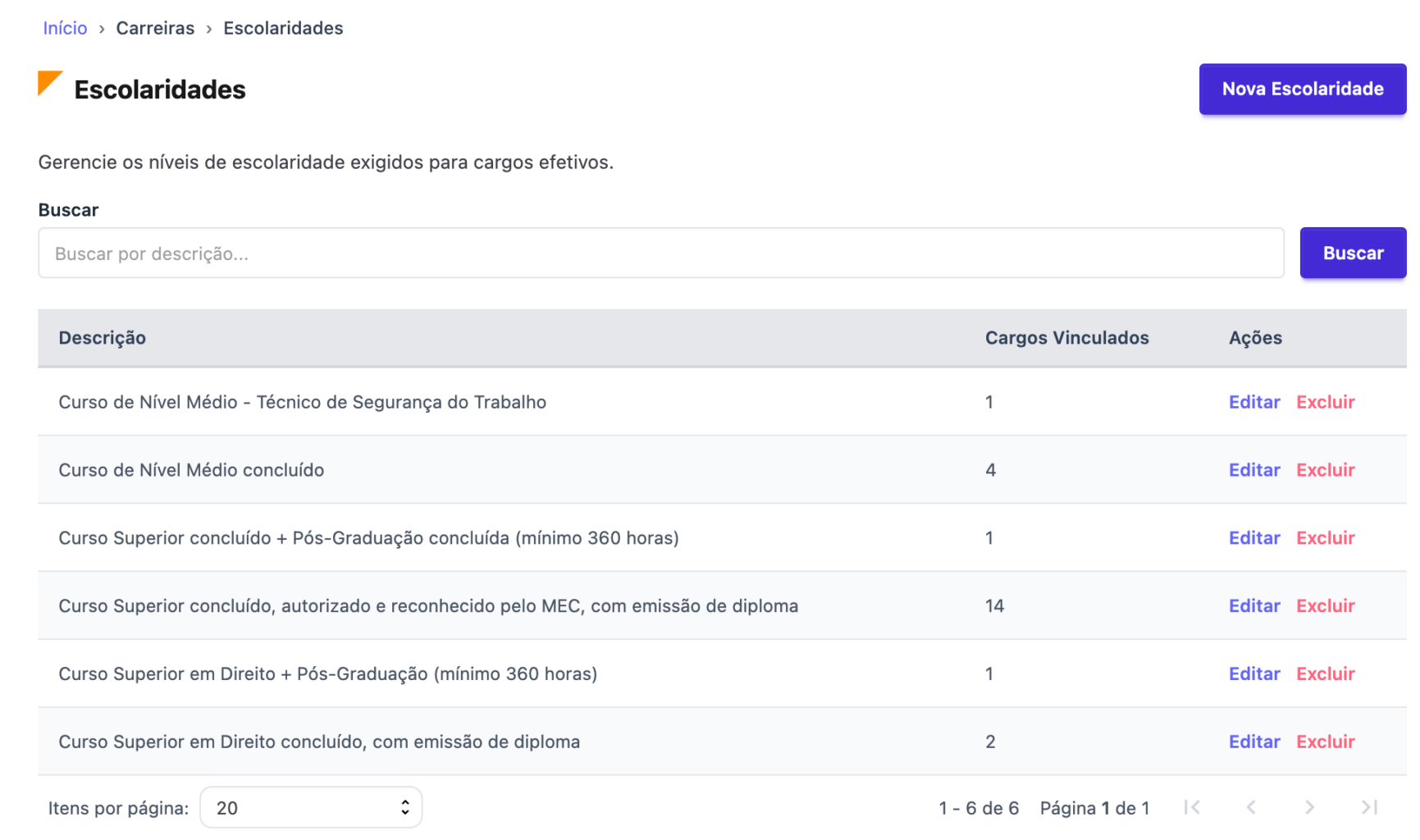
A página de Escolaridades é acessada pelo menu lateral em Carreiras → Escolaridades. Ela é responsável pelo gerenciamento dos níveis de escolaridade exigidos para cargos efetivos dentro da plataforma.
O subtítulo da página deixa isso claro: “Gerencie os níveis de escolaridade exigidos para cargos efetivos.”
A tela é composta pelos seguintes elementos principais:
- Cabeçalho com o título “Escolaridades” e o botão de ação principal “Nova Escolaridade” (canto superior direito).
- Campo de busca para filtrar registros por descrição.
- Tabela de listagem com as colunas: Descrição, Cargos Vinculados e Ações.
- Rodapé de paginação com controle de itens por página e navegação entre páginas.
A tabela exibe atualmente 6 registros (1 a 6 de 6), todos em uma única página. Cada linha representa um nível de escolaridade cadastrado no sistema.
2. Campo de Busca #
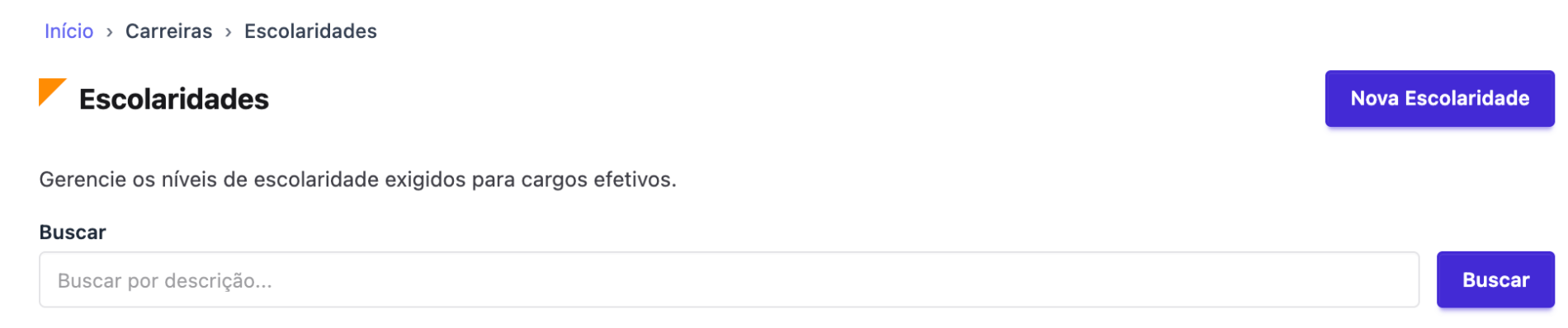
Localizado logo abaixo do subtítulo da página, o campo de busca permite filtrar os registros da tabela por texto presente na descrição da escolaridade.
Como usar:
- Clique no campo de texto com o placeholder “Buscar por descrição…”.
- Digite o termo desejado (ex.: “Superior”, “Médio”, “Direito”).
- Clique no botão Buscar (azul, ao lado direito do campo) ou pressione Enter.
- A tabela será atualizada exibindo apenas os registros que correspondam ao termo buscado.
O campo aceita qualquer parte da descrição, permitindo buscas parciais. Para limpar o filtro e voltar a exibir todos os registros, apague o conteúdo do campo e clique em Buscar novamente.
3. Ação: Editar #
O botão Editar (em azul/roxo) está disponível na coluna Ações, à direita de cada linha da tabela.
Funcionamento:
- Localize o registro de escolaridade que deseja modificar na tabela.
- Clique no link Editar correspondente à linha do registro.
- O sistema redirecionará para a página de edição daquele registro (ex.: admin.php?page=carreiras-escolaridades-editar&id=X).
- Na tela de edição, altere os campos necessários e salve as alterações.
O botão Editar é exibido para todos os registros da listagem, independentemente de cargos vinculados.
4. Ação: Excluir #
O botão Excluir (em vermelho) está disponível na coluna Ações, ao lado do botão Editar em cada linha.
Funcionamento:
- Localize o registro que deseja remover.
- Clique no botão Excluir correspondente.
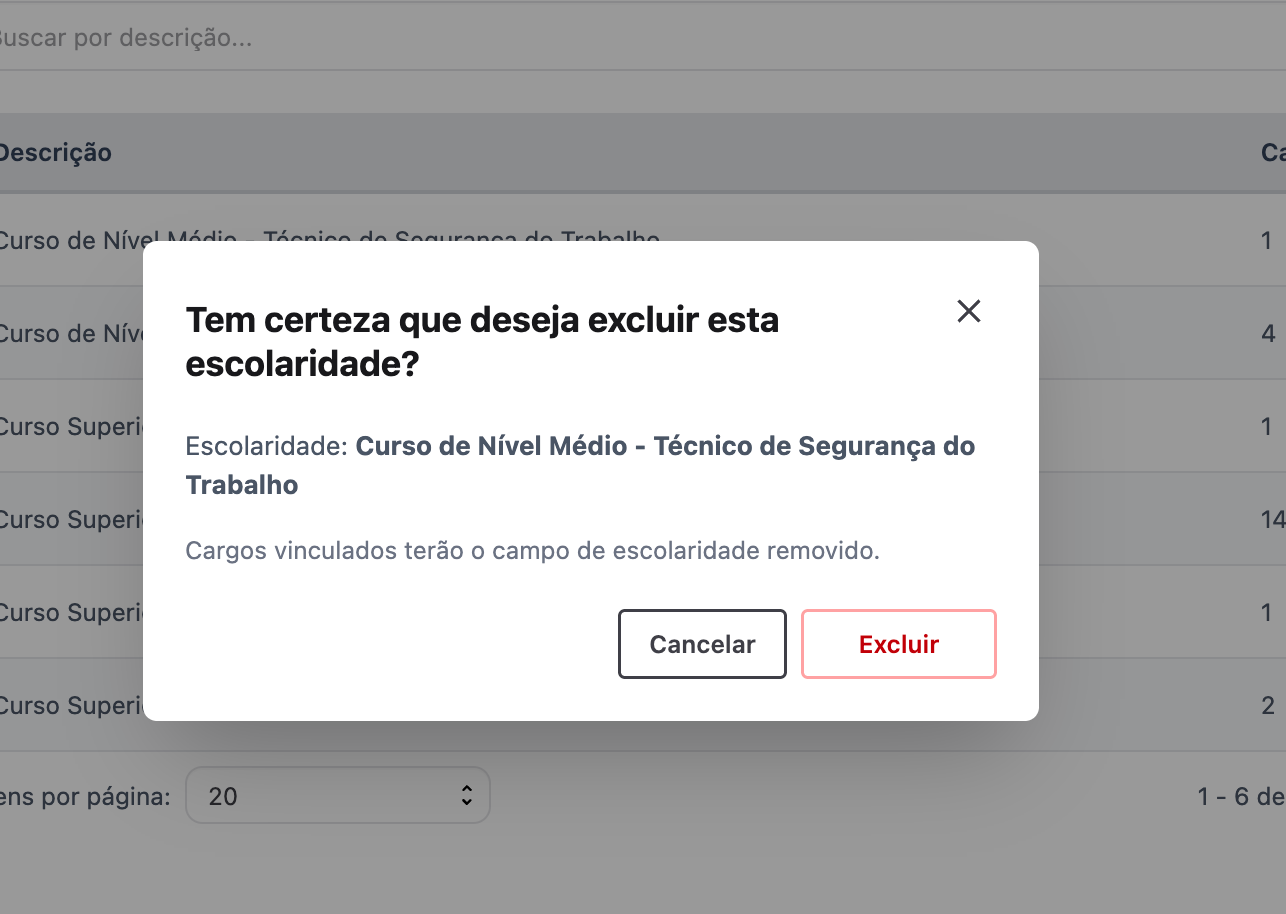
- O sistema exibirá um diálogo de confirmação com a mensagem: “Tem certeza que deseja excluir esta escolaridade?”, acompanhado do aviso: “Cargos vinculados terão o campo de escolaridade removido.”
- O diálogo oferece dois botões: Cancelar (para abortar a operação) e Excluir (para confirmar a exclusão).
- Ao confirmar, o registro é removido permanentemente da listagem.
⚠️ Atenção: A exclusão é irreversível. Caso a escolaridade possua cargos vinculados, esses cargos terão o campo de escolaridade automaticamente removido após a confirmação.
5. Funcionalidade: Nova Escolaridade #
O botão Nova Escolaridade está posicionado no canto superior direito da página, com destaque visual em roxo/violeta.
Funcionamento:
- Clique no botão Nova Escolaridade.
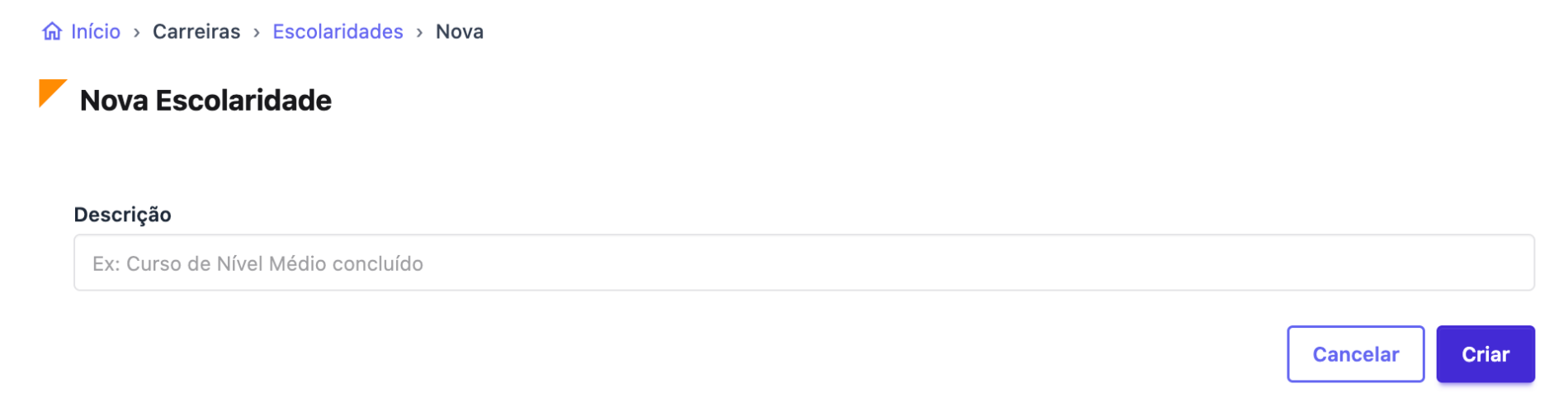
- O sistema redirecionará para o formulário de criação em admin.php?page=carreiras-escolaridades-criar.
- Preencha os campos necessários para descrever o novo nível de escolaridade.
- Salve o registro para que ele passe a aparecer na listagem da página principal.
Após o cadastro, a nova escolaridade ficará disponível para ser vinculada a cargos efetivos dentro do módulo de Carreiras.