1. A Página Index (Listagem) #
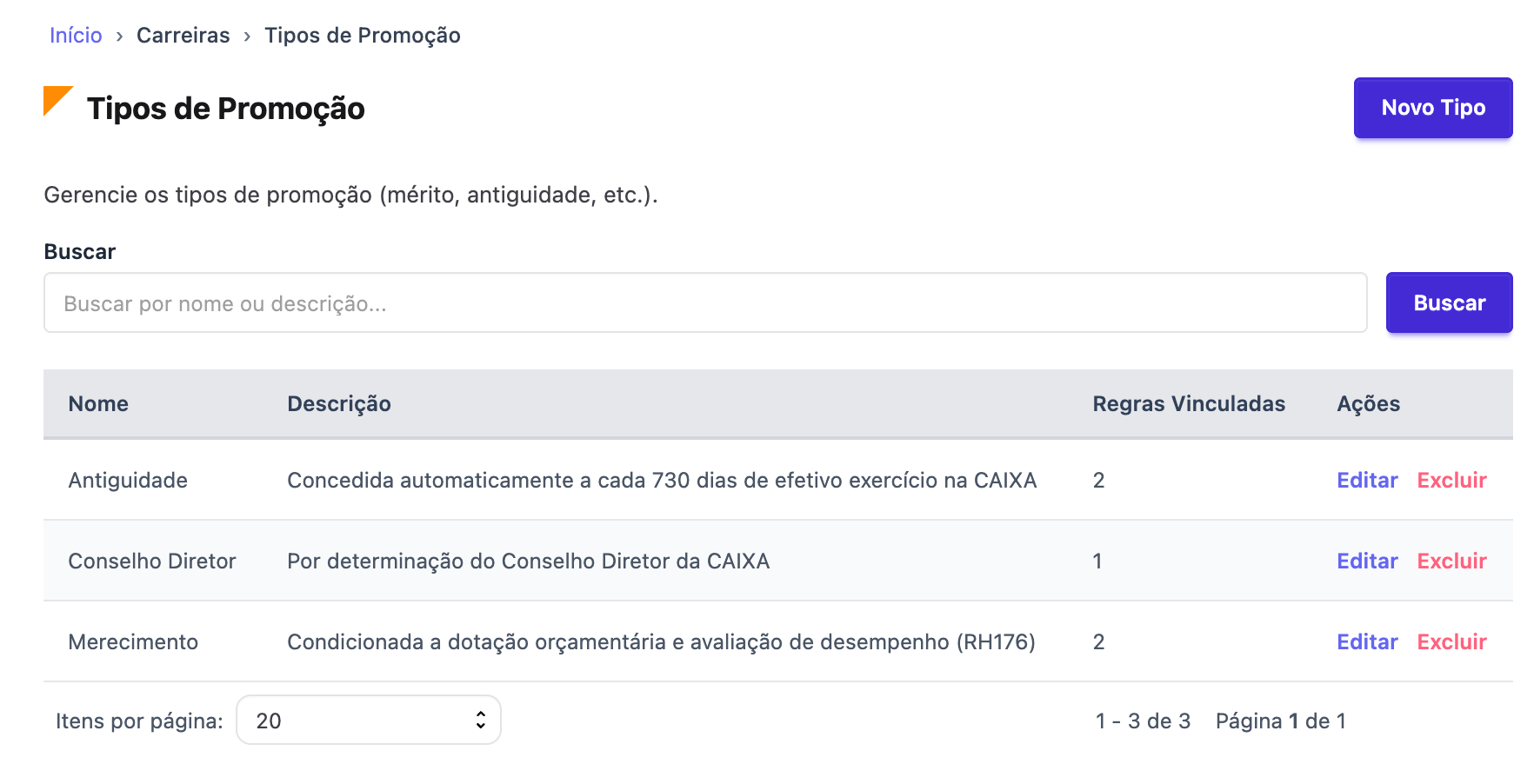
A página Tipos de Promoção é acessada via menu lateral em Carreiras → Tipos de Promoção. Ela é o ponto central de gestão dos tipos de promoção cadastrados no sistema.
O cabeçalho da página exibe o título “Tipos de Promoção” com um ícone laranja de identificação, acompanhado de uma descrição orientativa: “Gerencie os tipos de promoção (mérito, antiguidade, etc.)”.
A listagem principal é organizada em uma tabela com quatro colunas:
- Nome — Identificação do tipo de promoção (ex: Antiguidade, Conselho Diretor, Merecimento).
- Descrição — Texto explicativo sobre o critério de concessão da promoção.
- Regras Vinculadas — Número indicando quantas regras de progressão estão associadas àquele tipo de promoção.
- Ações — Botões de interação disponíveis para cada registro (Editar e Excluir).
No rodapé da tabela há um seletor de Itens por página (com opções: 5, 10, 15, 20 e 50) e um indicador de paginação que exibe a contagem total de registros e a página atual (ex: 1 – 3 de 3 · Página 1 de 1).
2. Campo de Busca #
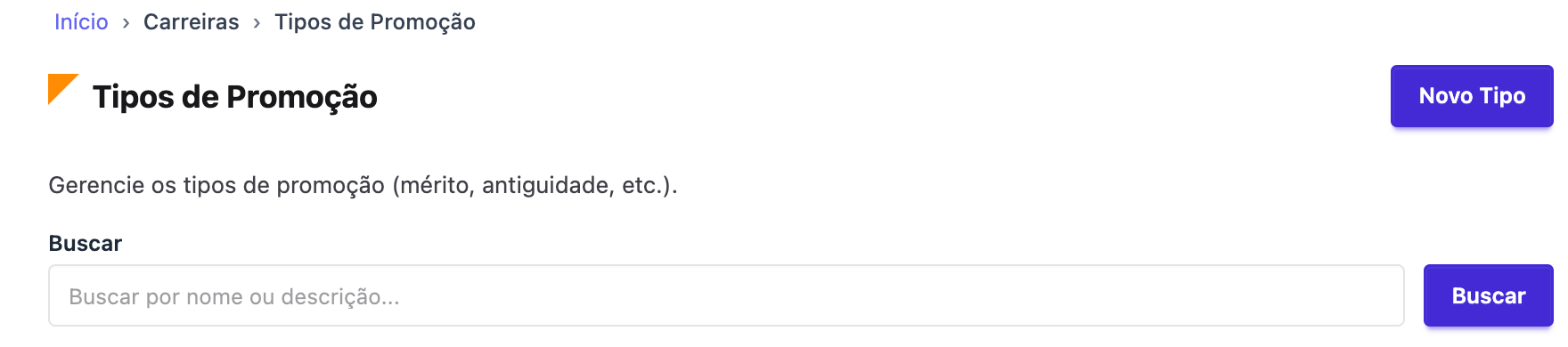
Logo abaixo da descrição da página, há um formulário de busca composto por:
- Campo de texto com placeholder “Buscar por nome ou descrição…” — permite digitar termos para filtrar os registros exibidos na tabela.
- Botão “Buscar” (azul/roxo) — aciona a pesquisa com base no texto inserido.
A busca filtra os registros da tabela comparando o texto digitado tanto com o Nome quanto com a Descrição de cada tipo de promoção cadastrado, facilitando a localização rápida de um registro em bases com muitos itens.
3. Ação de Editar #
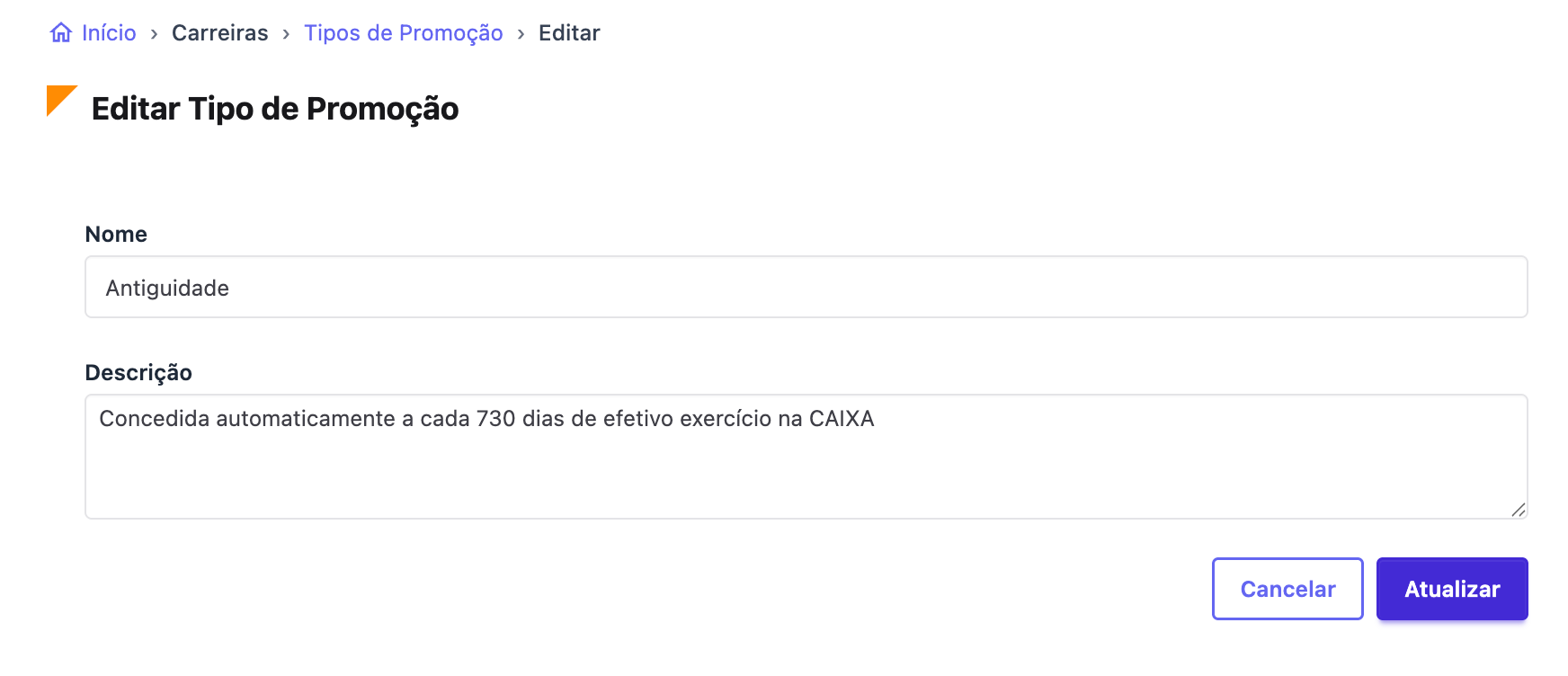
O botão Editar (exibido em azul na coluna “Ações” de cada linha) redireciona o usuário para a página Editar Tipo de Promoção.
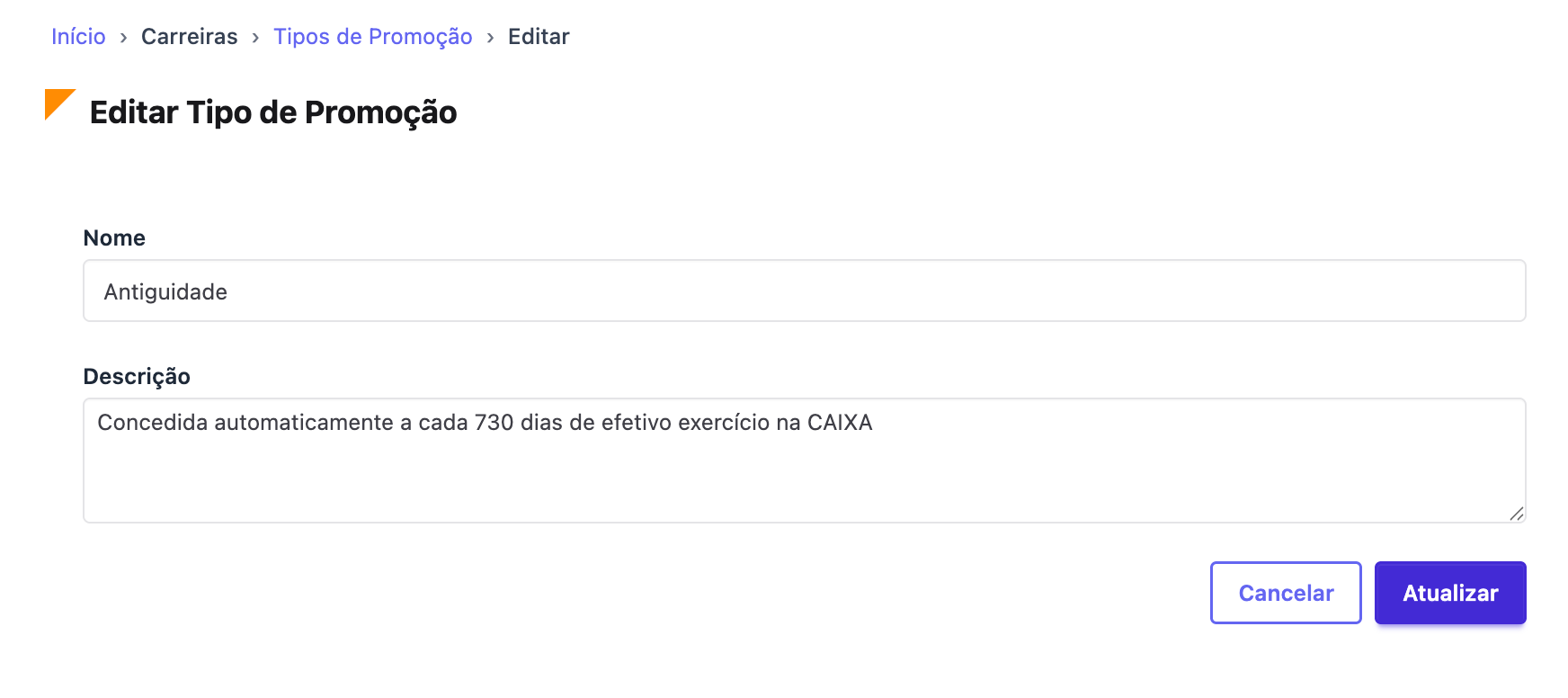
Nessa página o administrador encontra:
- Campo “Nome” (texto) — exibido já preenchido com o nome atual do tipo de promoção. Pode ser alterado livremente.
- Campo “Descrição” (área de texto) — exibido com a descrição atual. Também pode ser editado.
- Botão “Atualizar” (azul/roxo) — salva as alterações realizadas e retorna à listagem.
- Botão “Cancelar” (branco com borda) — descarta qualquer alteração e retorna à listagem sem salvar.
O breadcrumb no topo da página indica o caminho: Início → Carreiras → Tipos de Promoção → Editar.
4. Ação de Excluir #
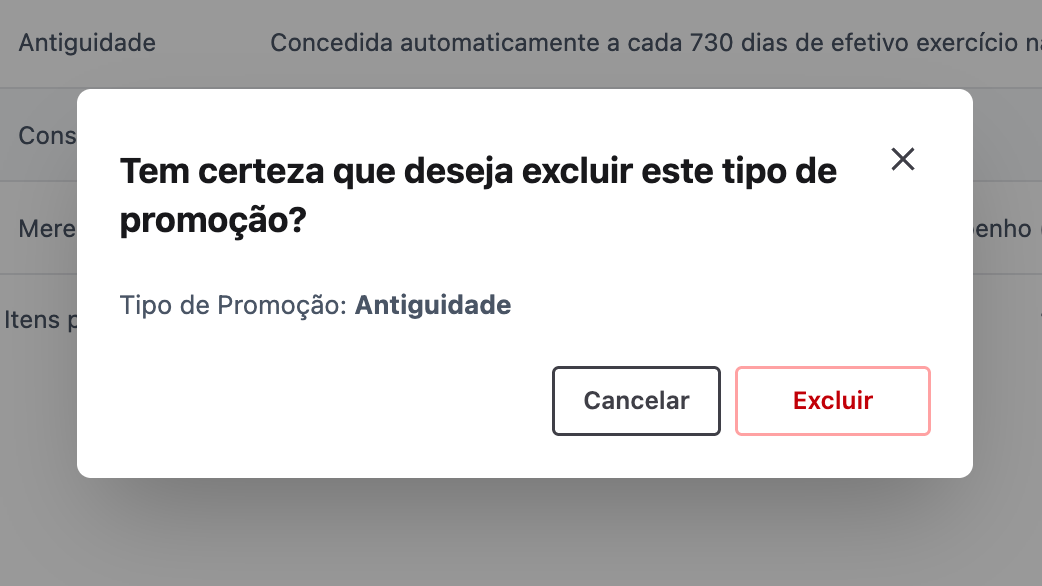
O botão Excluir (exibido em vermelho na coluna “Ações” de cada linha) não realiza a exclusão imediatamente. Ao ser clicado, ele abre um modal de confirmação sobreposto à página, contendo:
- Título em destaque: “Tem certeza que deseja excluir este tipo de promoção?”
- Identificação do registro que será excluído, exibida como: “Tipo de Promoção: [Nome]” (ex: Tipo de Promoção: Antiguidade), para que o administrador confirme visualmente qual item está sendo removido.
- Botão “Excluir” (vermelho com borda) — confirma e executa a exclusão permanente do registro.
- Botão “Cancelar” (branco com borda) — fecha o modal sem realizar nenhuma ação, retornando à listagem intacta.
Essa confirmação em dois passos protege contra exclusões acidentais.
5. Funcionalidade de Novo Tipo de Promoção #
O botão “Novo Tipo” (azul/roxo, posicionado no canto superior direito da listagem) acessa a página Novo Tipo de Promoção, destinada ao cadastro de um novo registro.
A página de criação é composta por:
- Campo “Nome” (texto obrigatório) — campo em branco com placeholder “Ex: Mérito”, indicando o formato esperado para o preenchimento.
- Campo “Descrição” (área de texto opcional) — campo com placeholder “Descrição do tipo de promoção (opcional)”, onde se descreve a regra ou critério que define aquela promoção.
- Botão “Criar” (azul/roxo) — salva o novo tipo de promoção e o adiciona à listagem.
- Botão “Cancelar” (branco com borda) — descarta o formulário e retorna à listagem sem criar nenhum registro.
O breadcrumb indica: Início → Carreiras → Tipos de Promoção → Novo.
Observação: O campo Descrição é opcional, mas recomenda-se preenchê-lo para facilitar a identificação do tipo de promoção pelos usuários administrativos e na vinculação com regras de progressão.