Uma Turma de Formação é um ciclo do tipo Turma destinado à formação de mentores. Ao criar uma turma, o gestor define o período, os prazos e o cronograma de sessões que os mentores em formação deverão cumprir.
Este procedimento está disponível para usuários com os perfis Gestor de Mentorias ou Administrador.
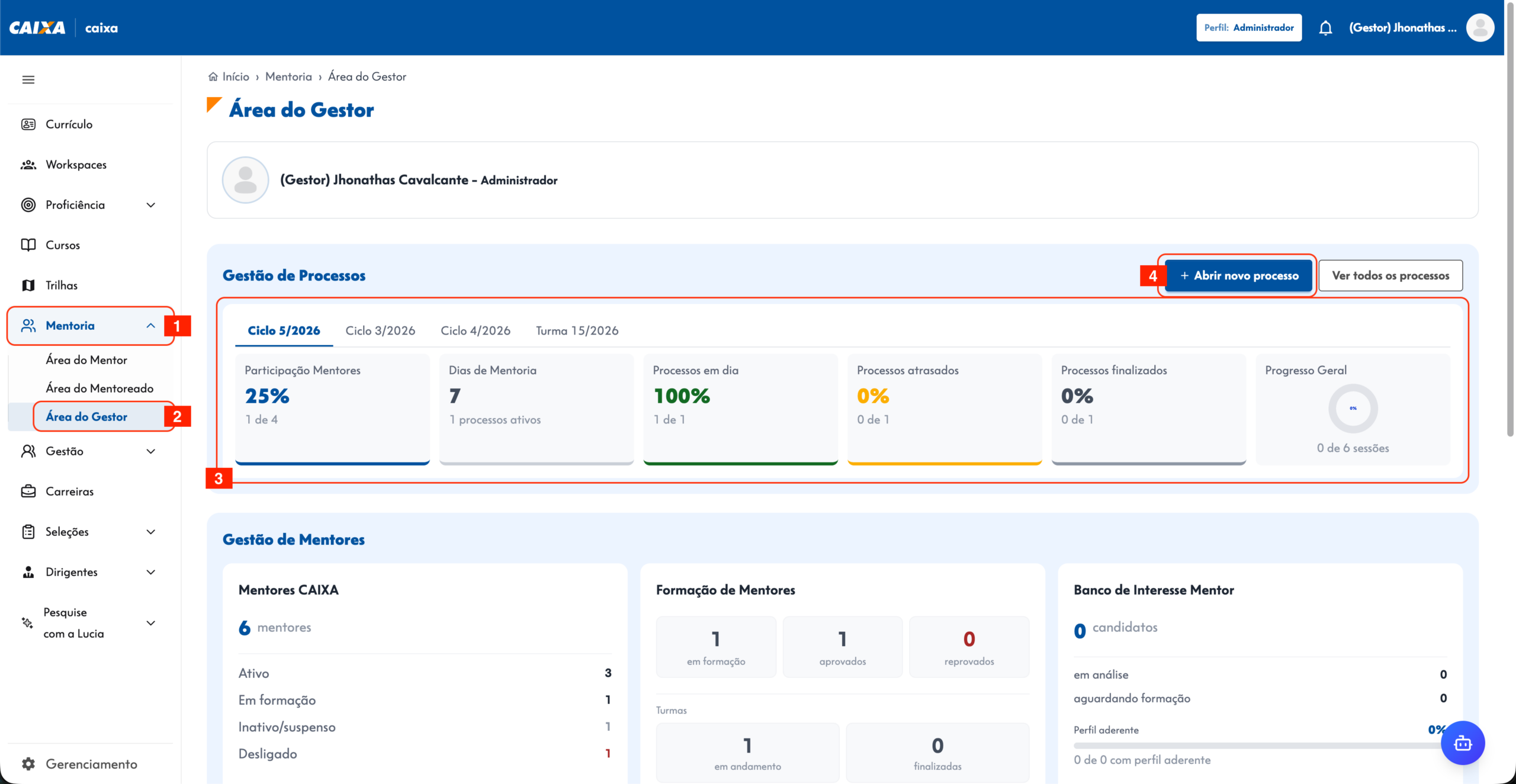
Para iniciar, o usuário deverá acessar o menu Mentoria [1] no menu lateral, expandir o submenu e clicar em Área do Gestor [2]. Na tela que se abre, a seção Gestão de Processos [3] exibe os ciclos ativos. Para criar um novo, clicar em + Abrir novo processo [4].
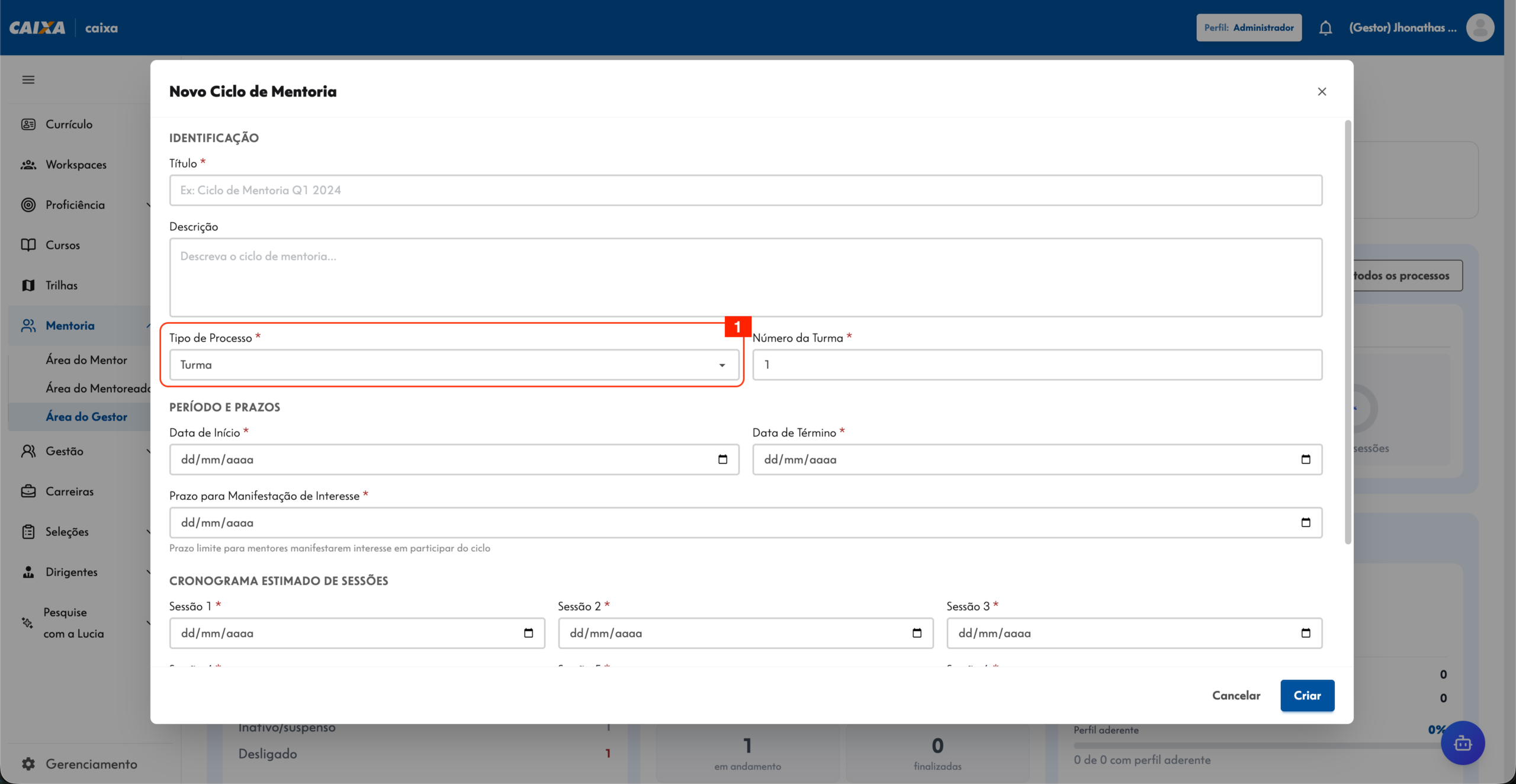
O modal Novo Ciclo de Mentoria será exibido. O usuário deverá selecionar o Tipo de Processo como Turma [1] e preencher os demais campos: Título, Número da Turma, Descrição, Data de Início, Data de Término, Prazo para Manifestação de Interesse e o Cronograma Estimado de Sessões.
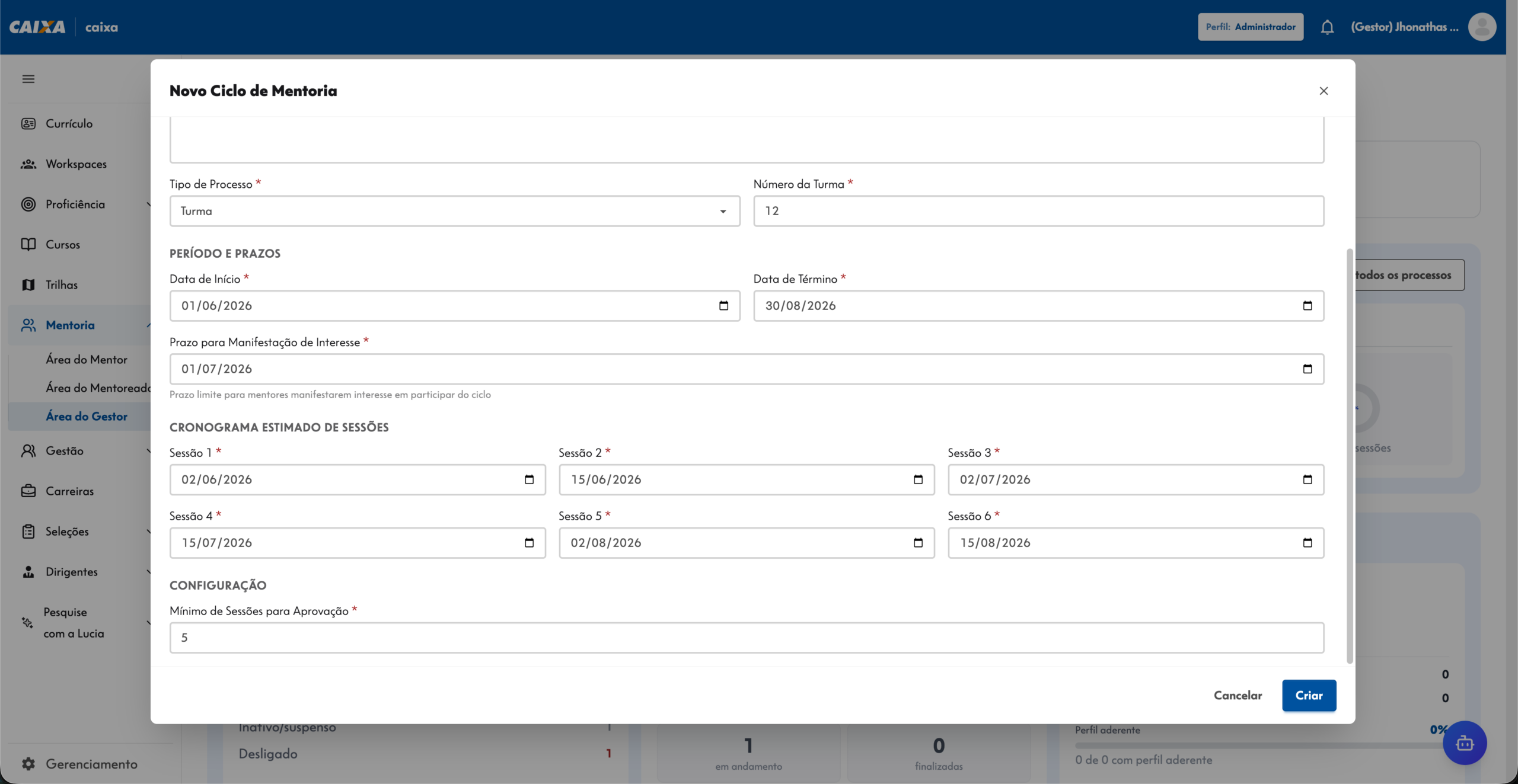
Com todos os campos preenchidos, clicar em Criar. O campo Mínimo de Sessões para Aprovação define quantas sessões o mentor em formação precisa concluir para ser aprovado na turma.
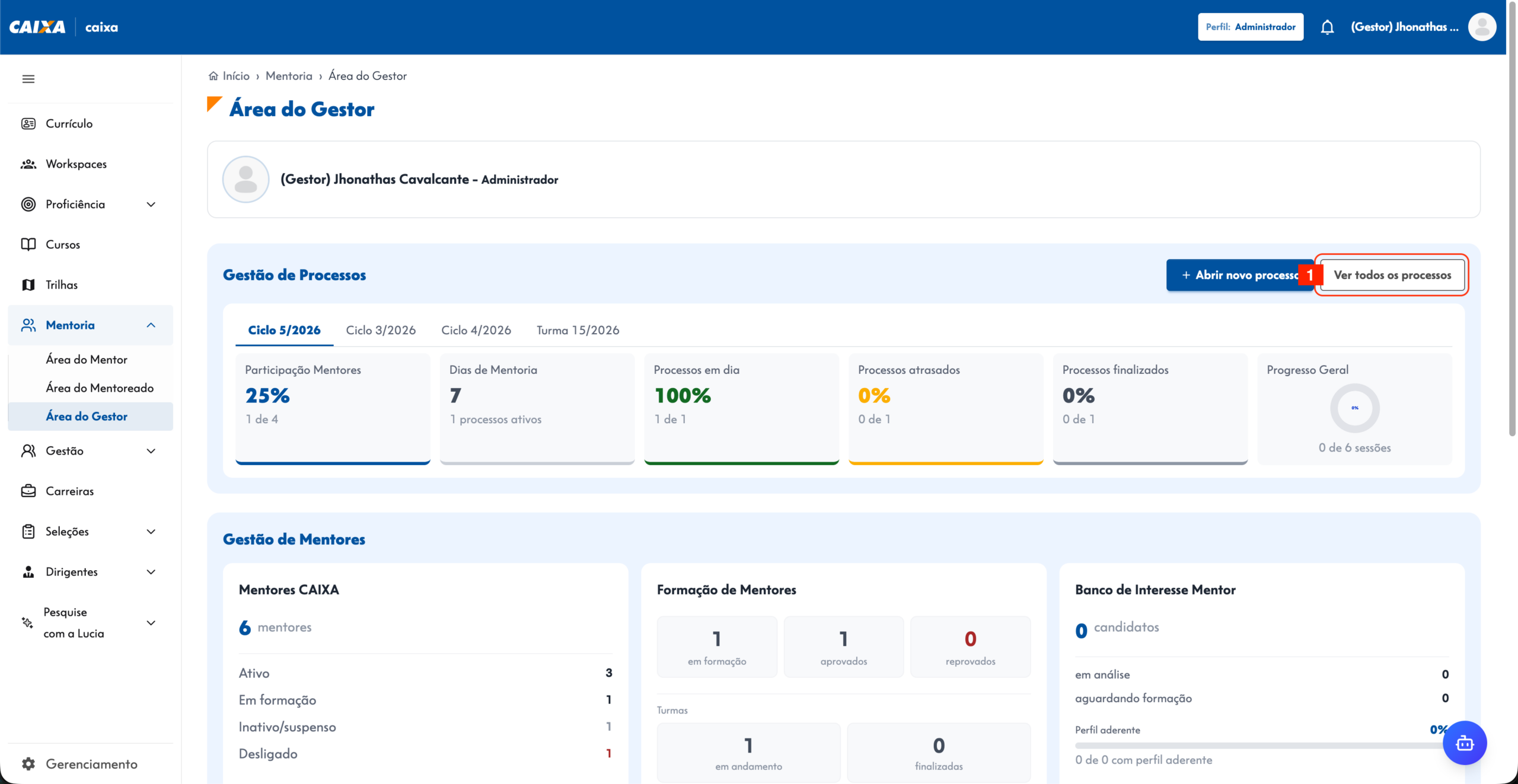
Após criar a turma, o sistema retorna para a Área do Gestor. Para visualizar todos os processos e localizar o registro recém-criado, clicar em Ver todos os processos [1].
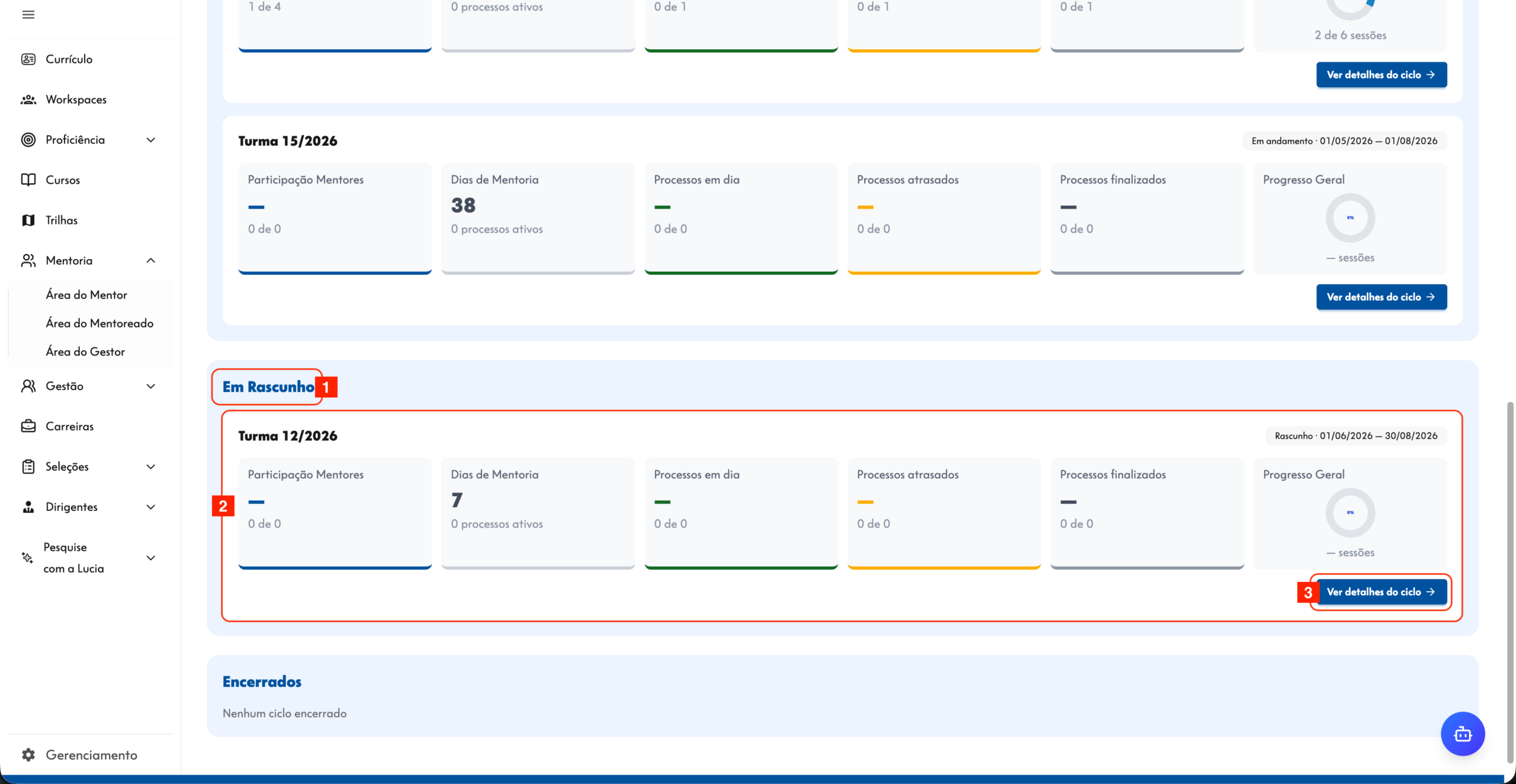
Na tela de listagem, a turma recém-criada aparece na seção Em Rascunho [1]. O card exibe o nome da turma [2] e o período configurado. Para acessar os detalhes e gerenciar o ciclo, clicar em Ver detalhes do ciclo [3].
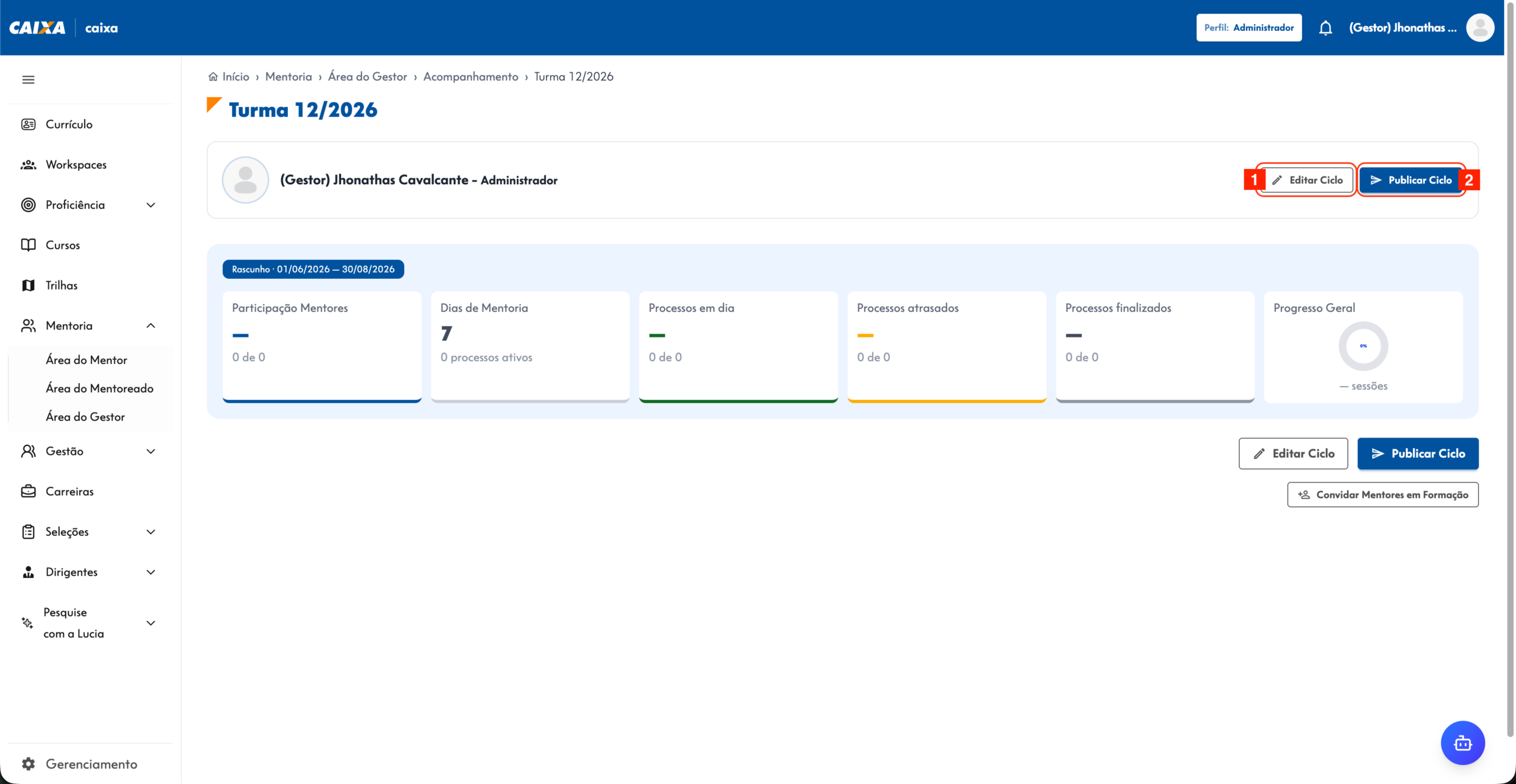
Na tela de detalhes, o ciclo é exibido com o status Rascunho e o período definido. O gestor pode Editar Ciclo [1] para ajustar qualquer configuração antes da publicação, ou clicar em Publicar Ciclo [2] para tornar a turma visível e ativa.
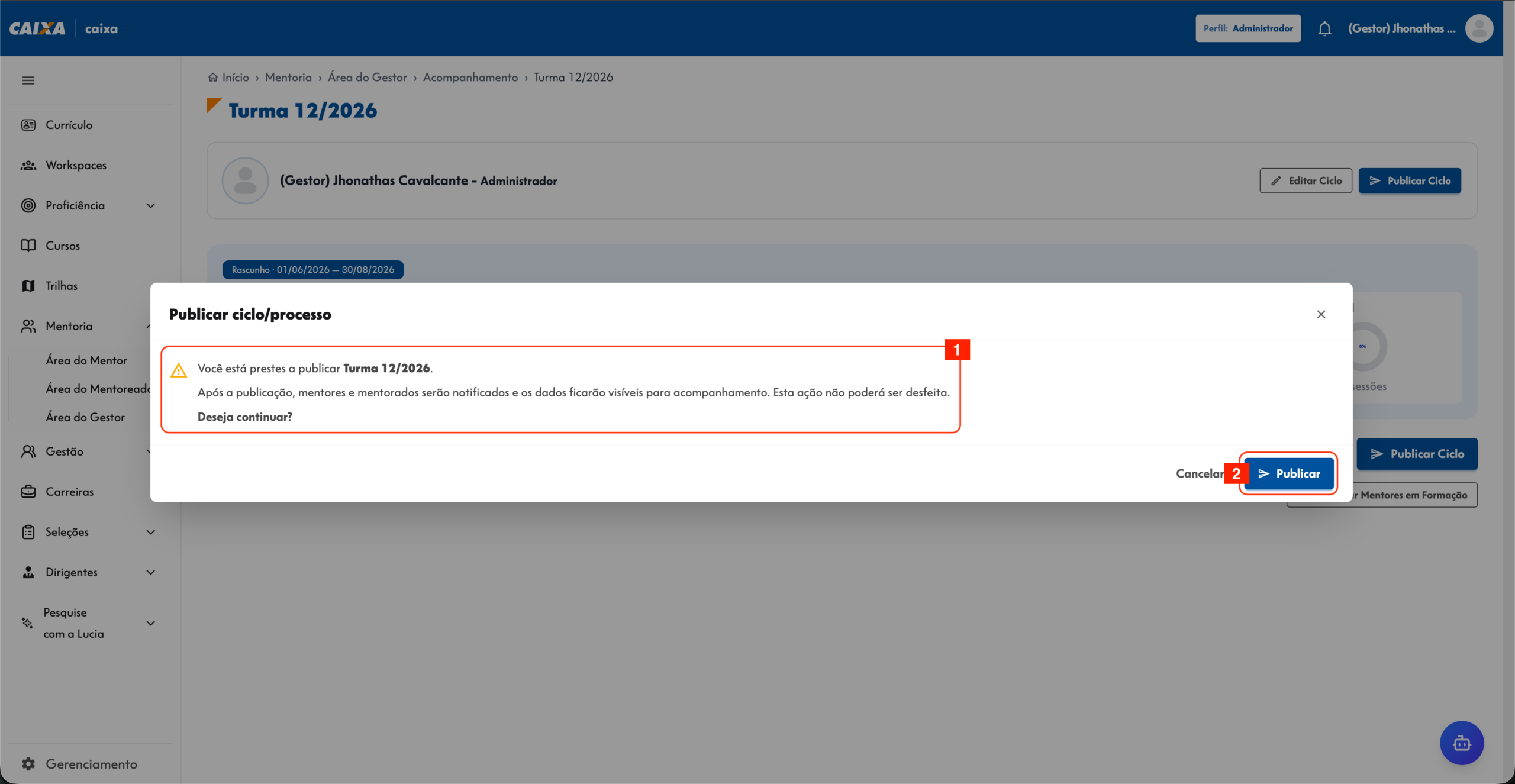
Ao clicar em Publicar Ciclo, um modal de confirmação é exibido alertando que após a publicação os mentores e mentorados serão notificados e os dados ficarão visíveis para acompanhamento, e que esta ação não poderá ser desfeita [1]. Para confirmar, clicar em Publicar [2].
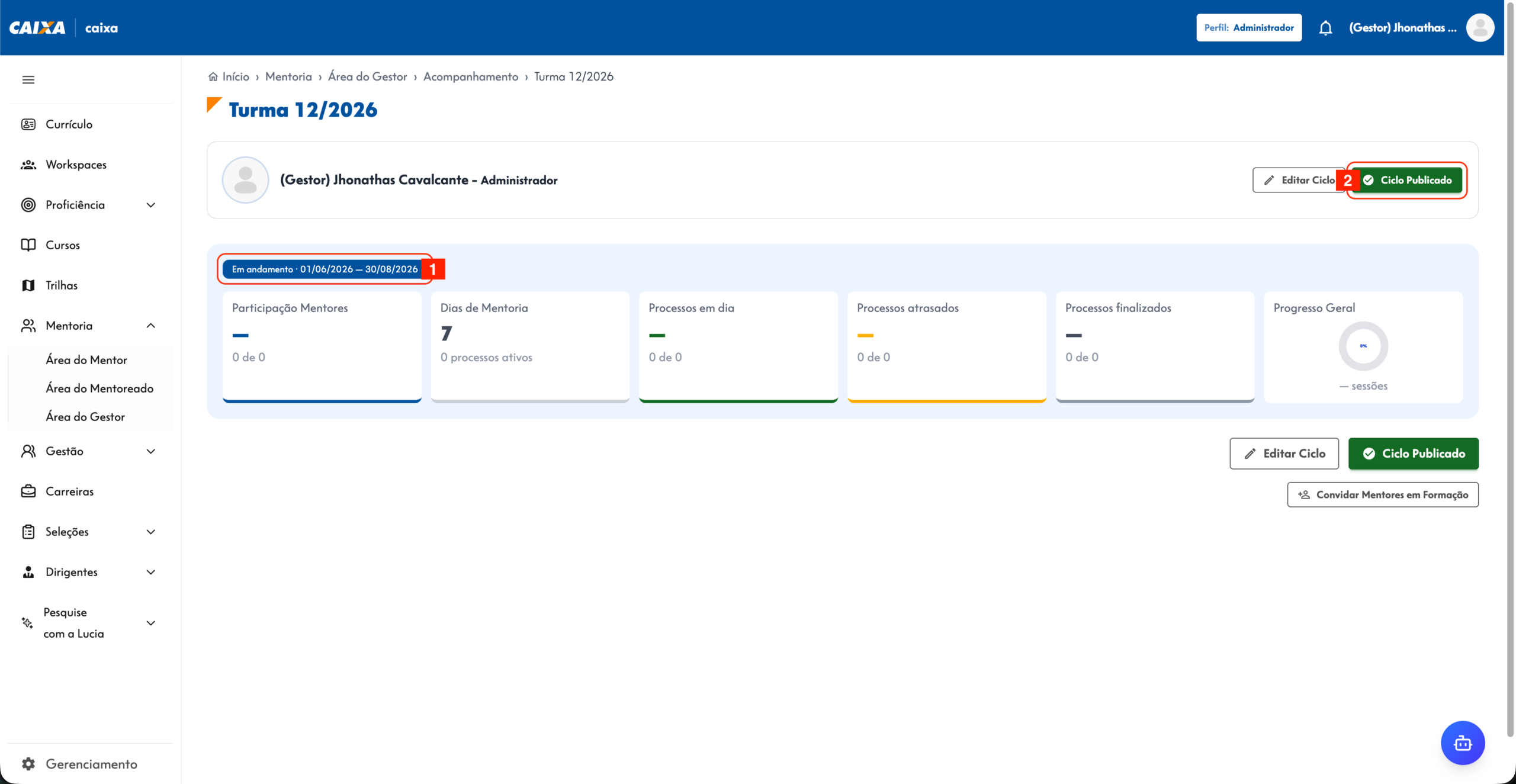
Após a publicação, a tela de detalhes atualiza o status da turma para Em andamento [1] e o botão passa a exibir Ciclo Publicado [2], confirmando que a turma está ativa e acessível.
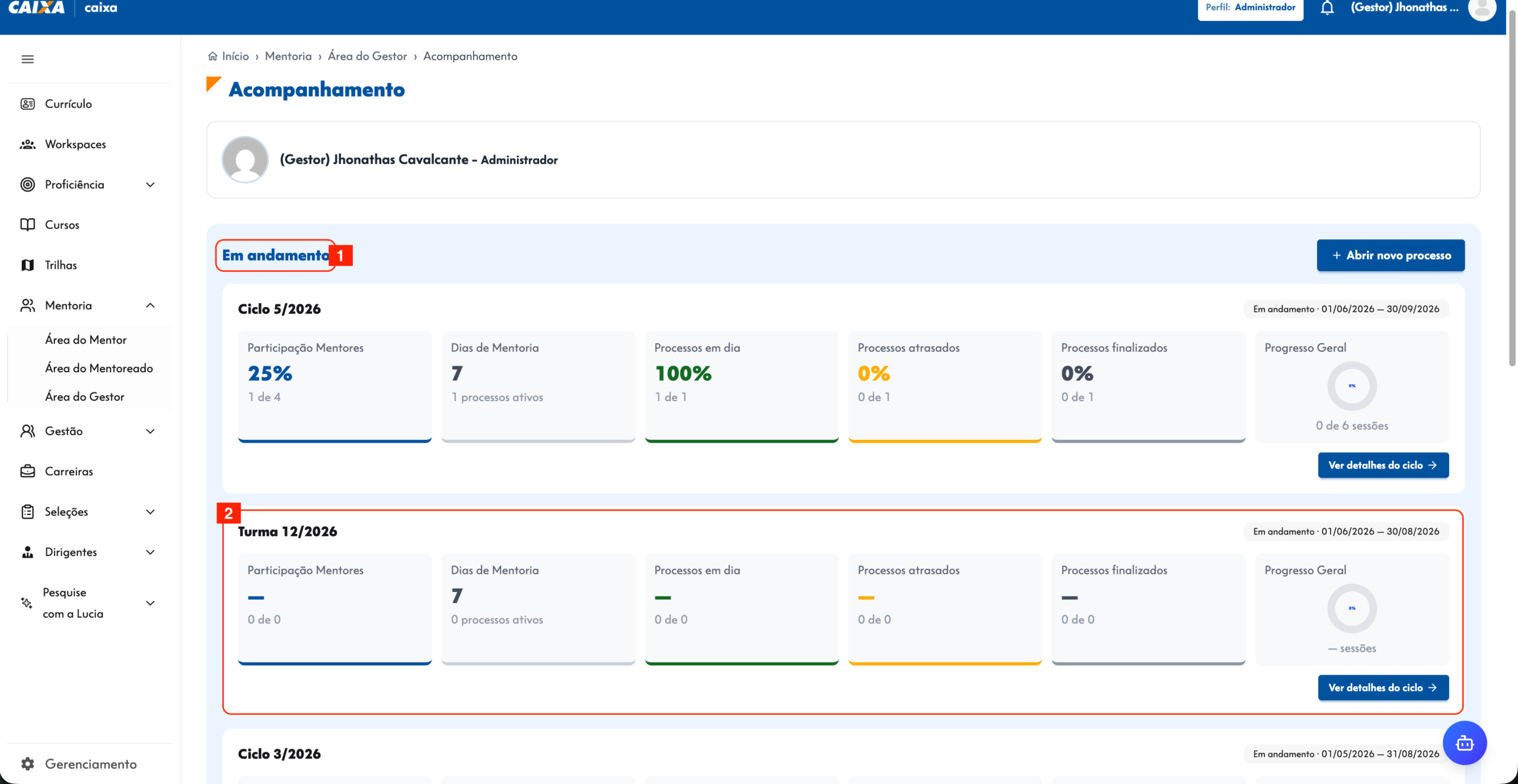
A turma publicada passa a aparecer na seção Em andamento [1] da tela de Acompanhamento, listada junto aos demais ciclos ativos [2], e já está disponível para receber mentores em formação.