É um sistema de gerenciamento de trilhas de aprendizagem, permitindo a criação e organização de conteúdos educativos. Ela é dividida em várias seções, cada uma com funcionalidades específicas.
📌 Estrutura da Tela
- Cabeçalho
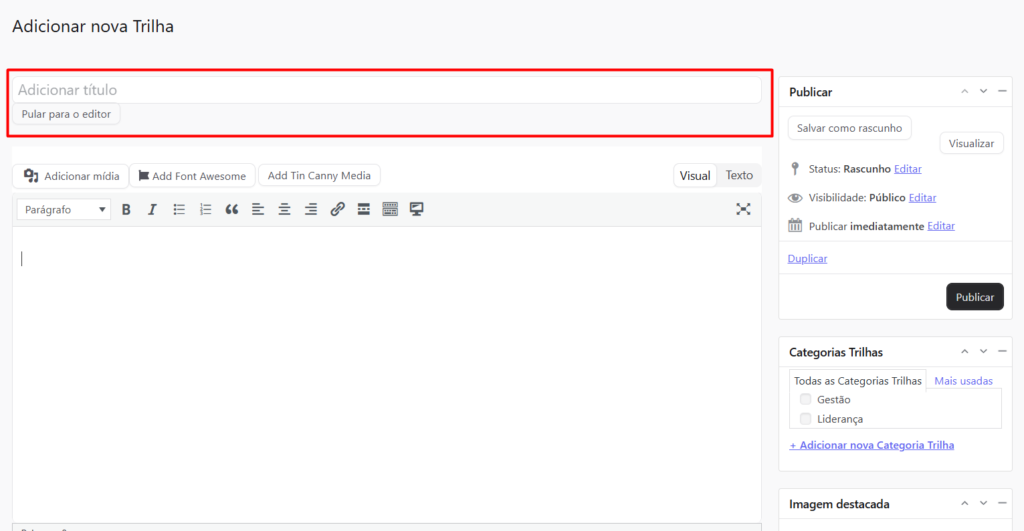
- Campo de título onde o usuário pode inserir o nome da trilha.
- Botão “Pular para o editor”, que pode facilitar a navegação direta para a edição de conteúdo.
- Editor de Conteúdo
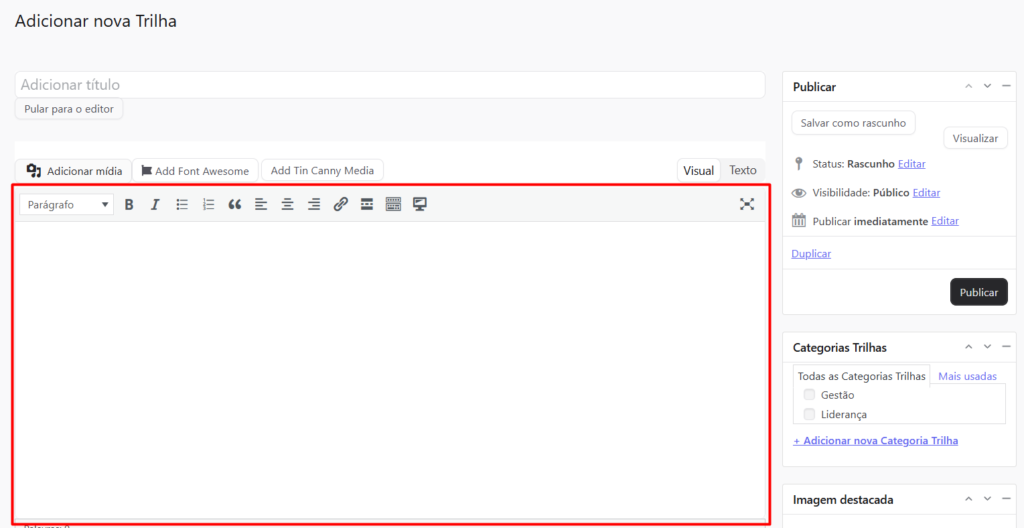
- Área principal de edição, onde o usuário pode adicionar conteúdo textual utilizando um editor de texto avançado.
- Botões de formatação (negrito, itálico, alinhamento, citação, links, etc.).
- Opção para adicionar mídia, como imagens e vídeos.
- Suporte a ícones Font Awesome e elementos interativos do Tin Canny Media.
- Painel de Publicação (Direita)
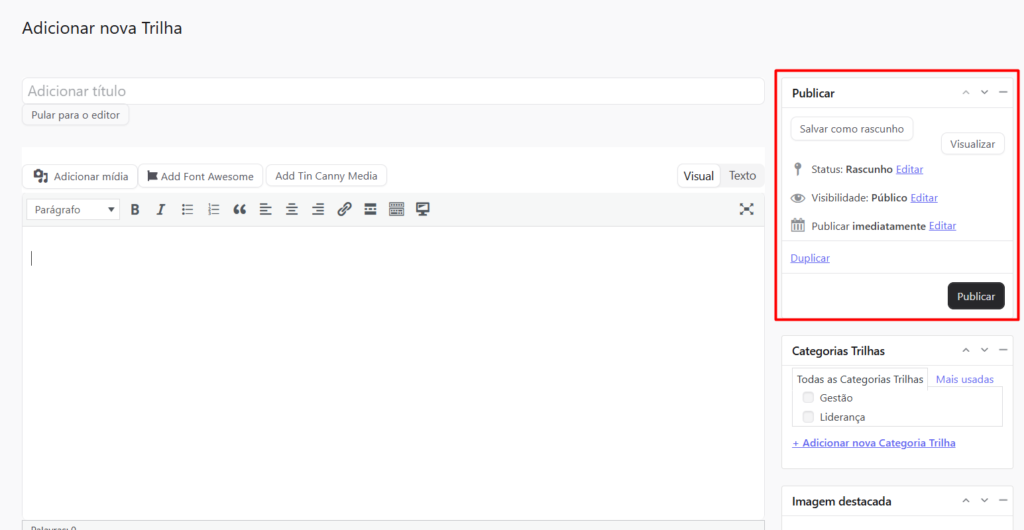
- Status da trilha (Rascunho ou Publicado) e opção para edição.
- Visibilidade (Público, Privado, Protegido por Senha).
- Definição de data de publicação.
- Botão “Publicar”, que confirma a postagem da trilha.
- Opção para duplicar uma trilha existente.
- Itens da Trilha (Cursos e Links)
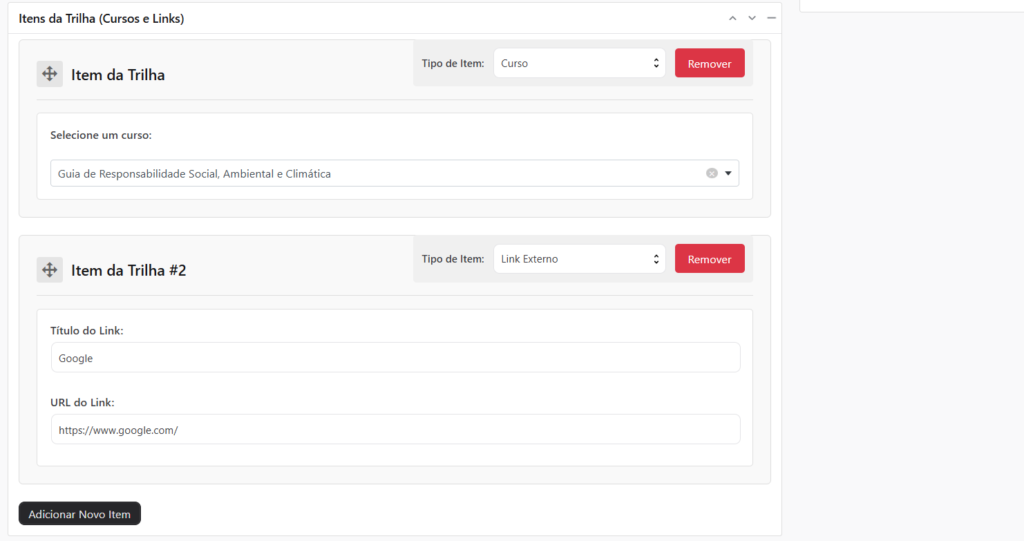
- Permite adicionar cursos e links relacionados à trilha.
- Seletor para escolher um curso associado.
- Botão “Adicionar Novo Item” para incluir múltiplos conteúdos na trilha.
- Opção para remover um item da trilha.
- Clicando e segurando sobre o ícone de setas cruzadas é possível arrastar os itens, o que facilita a organização caso queira mudar a ordem dos itens.
- Habilidades da Trilha e Resumo
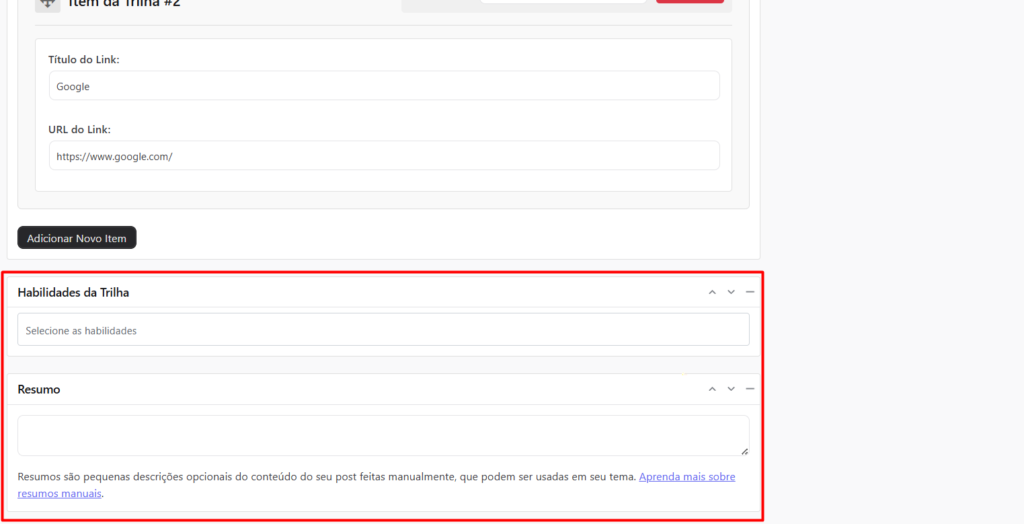
- Habilidades da Trilha: Campo para selecionar as habilidades que serão posteriormente usadas pela inteligência artificial para recomendar a trilha, de acordo com as habilidades no perfil do usuário.
- Resumo: Campo de texto para adicionar um breve resumo da trilha.
- Informação de que o resumo é opcional e pode ser utilizado para exibição no tema do site.
- Informação de que o resumo é opcional e pode ser utilizado para exibição no tema do site.
- Categorias da Trilha e Imagem Destacada
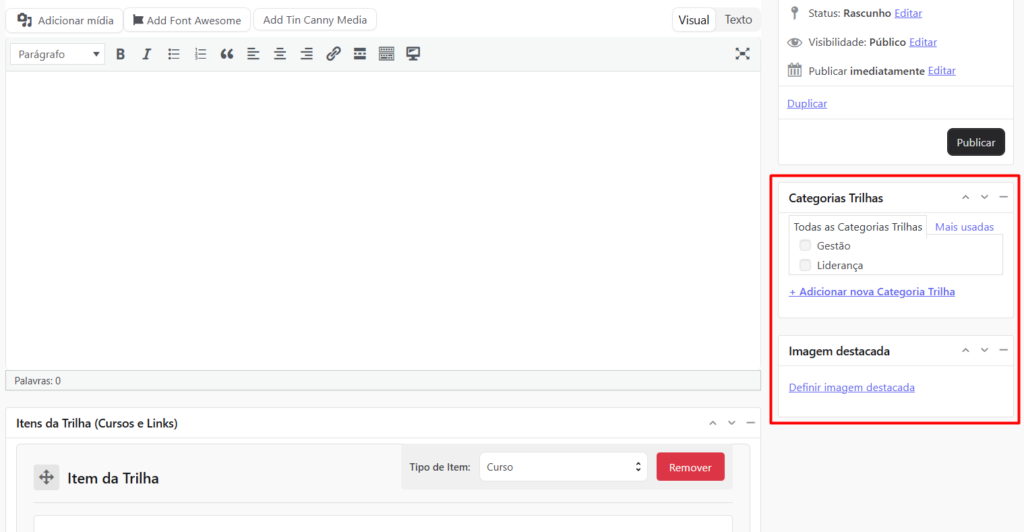
- Categorias da Trilha: Lista de categorias existentes para classificação da trilha (ex: “Gestão”, “Liderança”).
- Botão “Adicionar nova Categoria Trilha” para criar categorias personalizadas.
- Imagem Destacada: Opção para definir uma imagem que será usada como capa ou destaque da trilha.
- Categorias da Trilha: Lista de categorias existentes para classificação da trilha (ex: “Gestão”, “Liderança”).
📌 Funções e Ações Disponíveis
✅ Criar uma nova trilha e adicionar um título.
✅ Editar e formatar o conteúdo utilizando o editor de texto.
✅ Adicionar mídia, links e outros elementos multimídia.
✅ Definir status, visibilidade e data de publicação.
✅ Classificar a trilha dentro de categorias específicas.
✅ Associar cursos e links como parte do conteúdo da trilha.
✅ Selecionar habilidades relacionadas.
✅ Adicionar um resumo opcional.
✅ Publicar, salvar como rascunho ou duplicar uma trilha já existente.
Essa tela permite a construção de trilhas de aprendizagem organizadas e bem estruturadas para um sistema educacional ou de treinamento corporativo.


