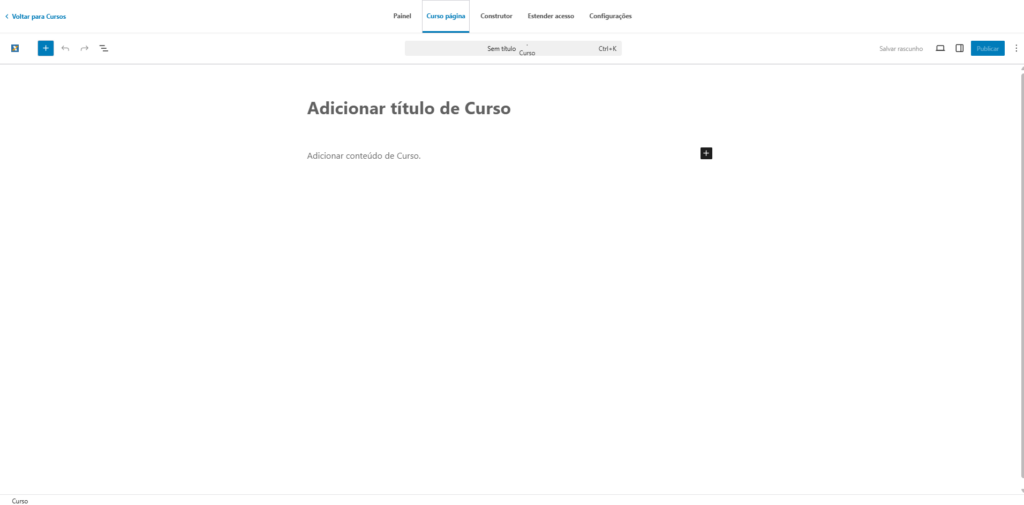
Para realizar a criação de um curso siga os passos a baixo:
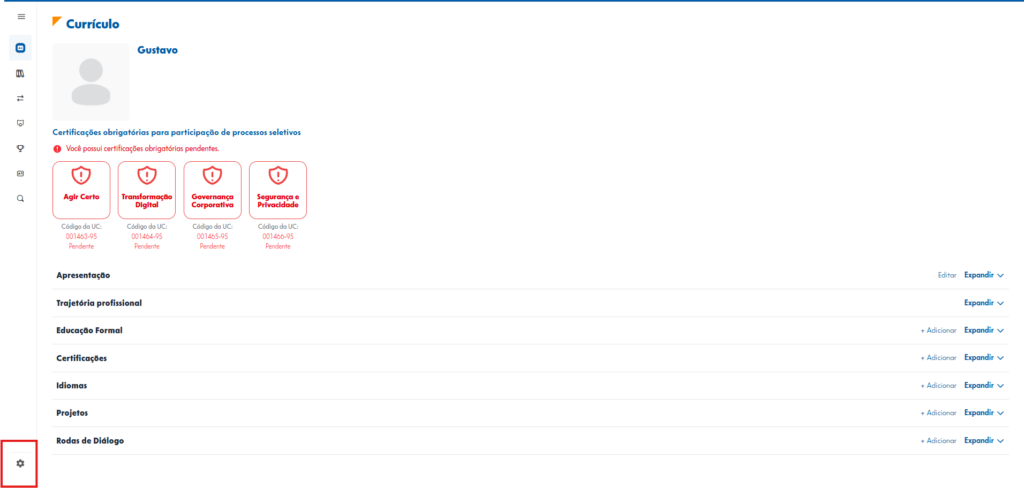
Na pagina inicial (“home“),clique em gerenciamento no canto inferior esquerdo da tela.
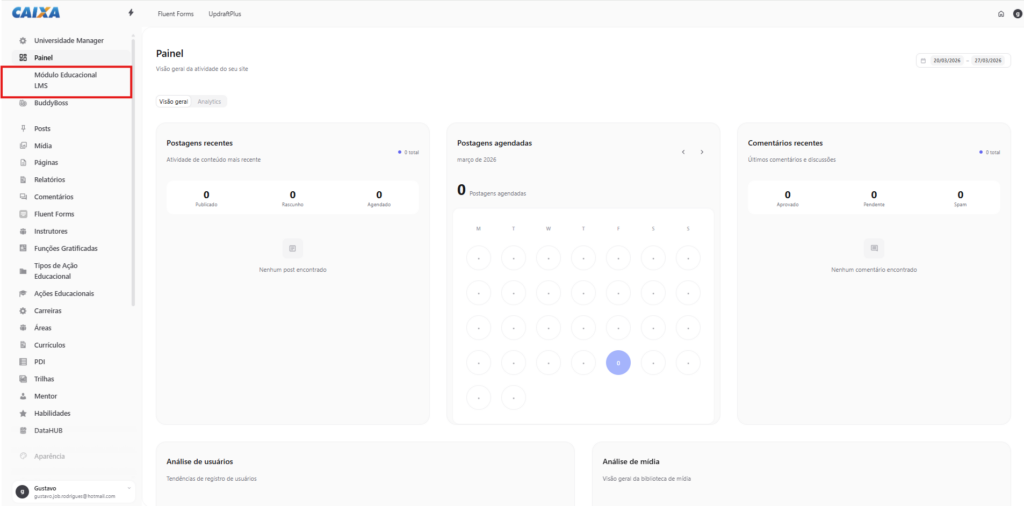
Com a aba “gerenciamento” aberta clique em “Modulo educacional LMS“.
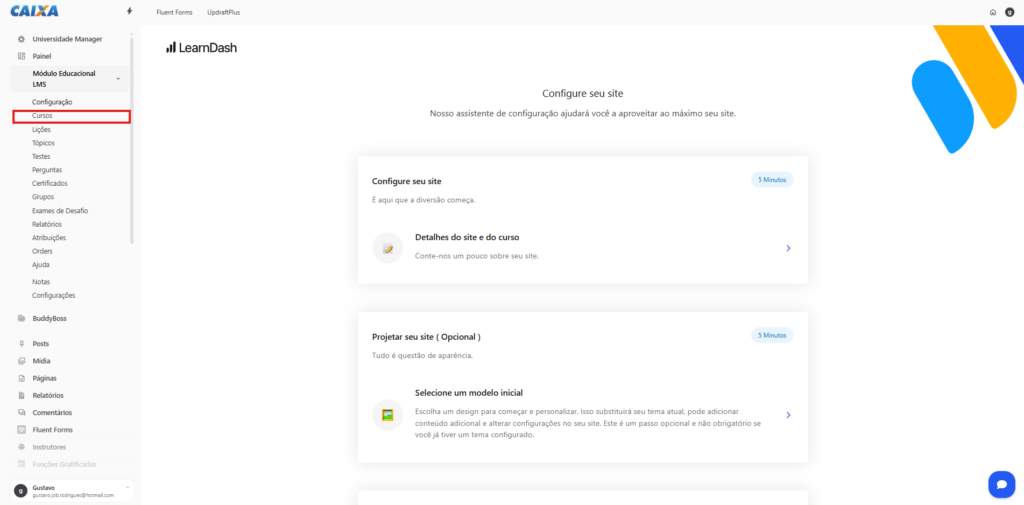
Com o “Modulo educacional LMS” aberto clique em “Cursos” no painel lateral.
1.1 Visão geral da pagina “Cursos”
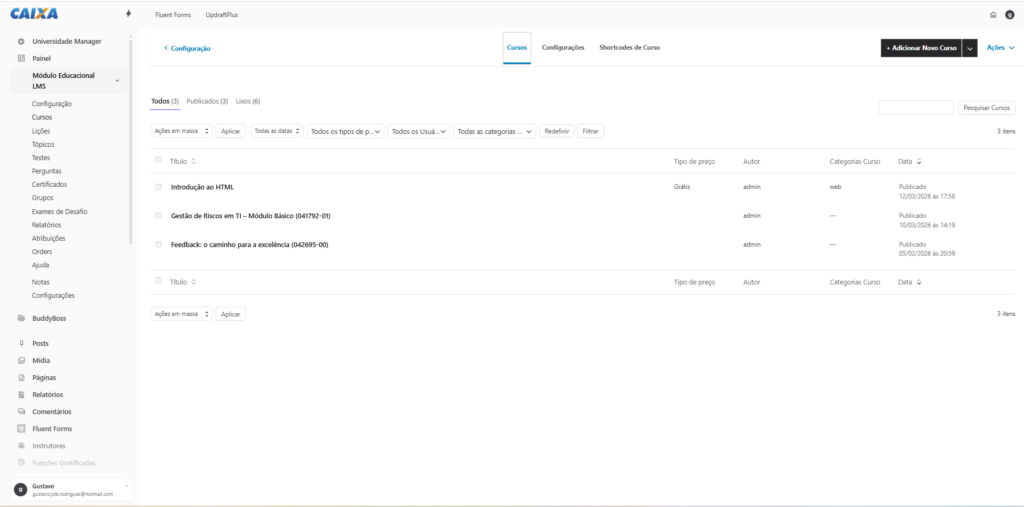
Na pagina “Cursos” permite fazer a criação de cursos e a modificação de cursos ja prontos,assim como a adição de novos conteudos aos cursos.
1.2 Adicionando novo curso.
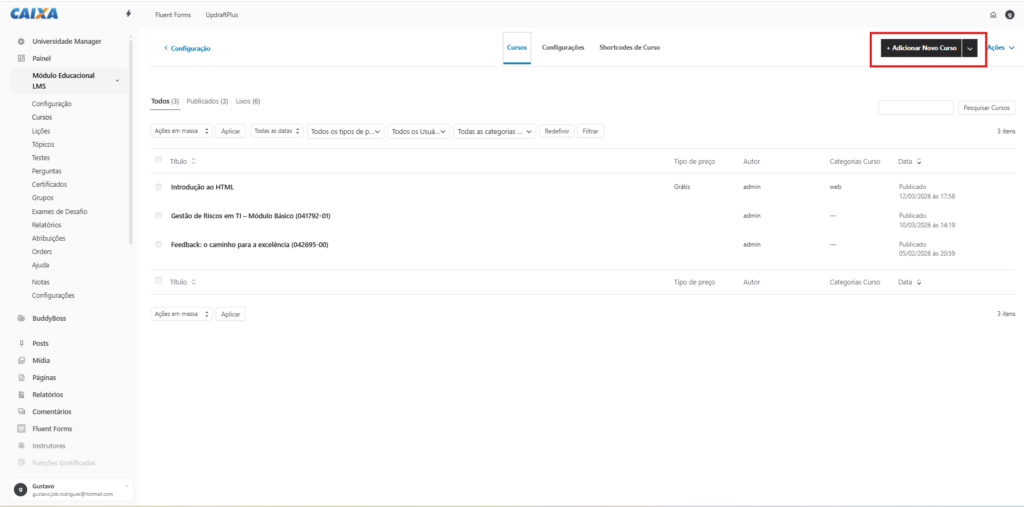
Com a pagina “Cursos” aberta clique em “+ Adicionar novo curso“.
1.2 Visão geral da pagina de criação de curso
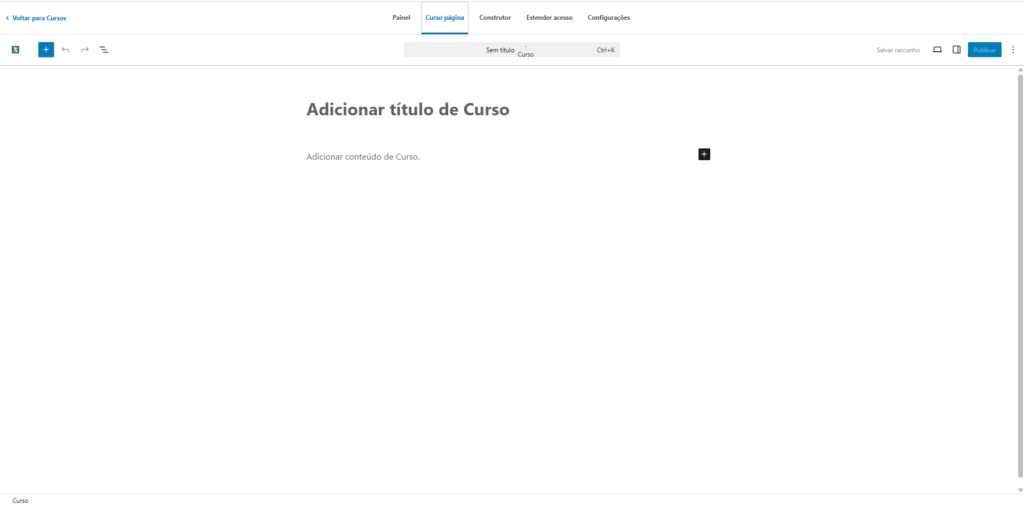
A tela inicial da criação de curso permite criar o tirulo e o conteudo do curso,alem de disponibilizar subcategorias.
1.2.1 Subcategorias da pagina de criação de cursos.
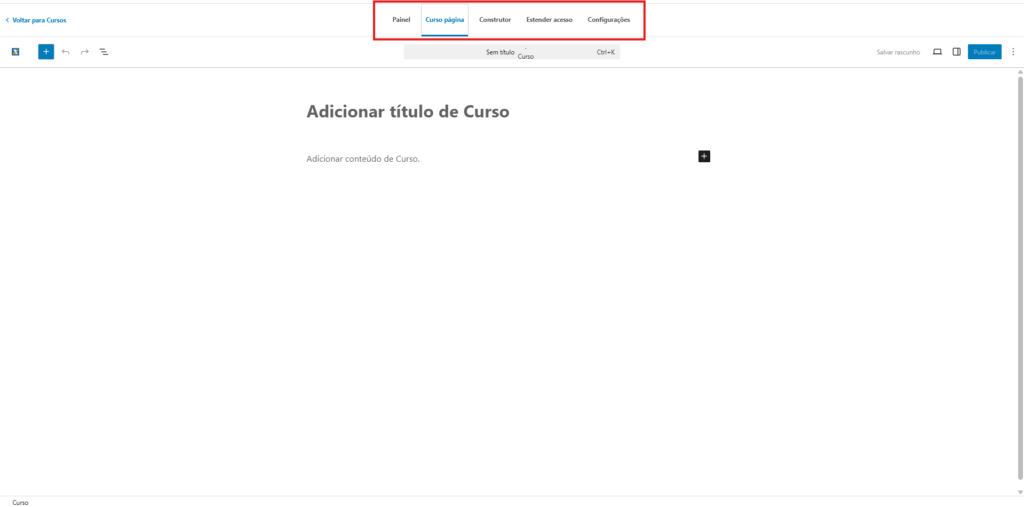
Painel:É a área onde se encontram os dados do curso direcionados ao orientador.
Curso página:É a área inicial da tela de criação de cursos,nela é permitido adicionar o titulo e o conteudo do curso.
Construtor:É a área onde se pode criar e incluir lições e testes no curso.
Estender acesso:É a área onde se pode mudar a data de fim do curso,podendo ser para todos ou apenas para alguns alunos.
Configurações:É a área onde se pode configurar todos os parâmetros do curso.
1.2.2 Painel
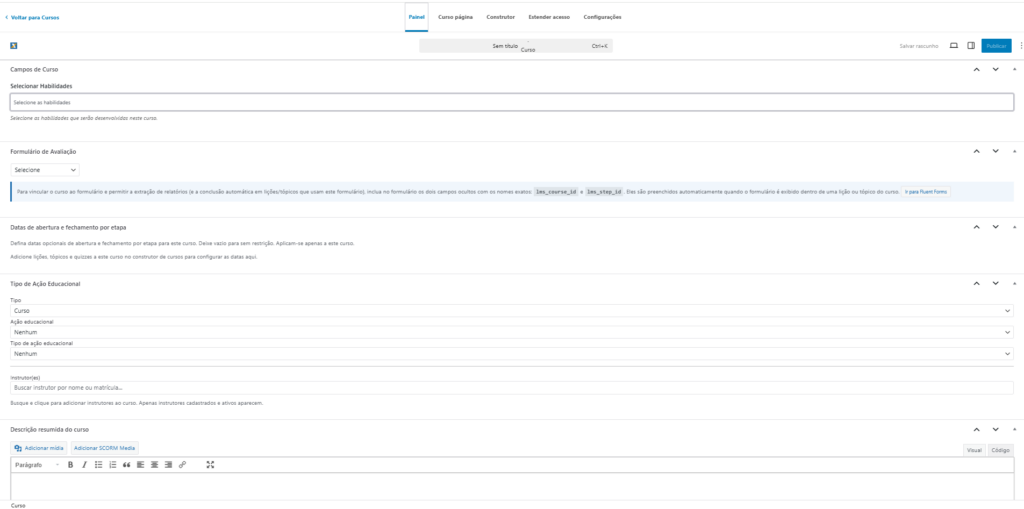
A página painel permite o gerenciamento de diversas configurações sobre o curso.
1.2.2.1 Opções da pagina “painel”.
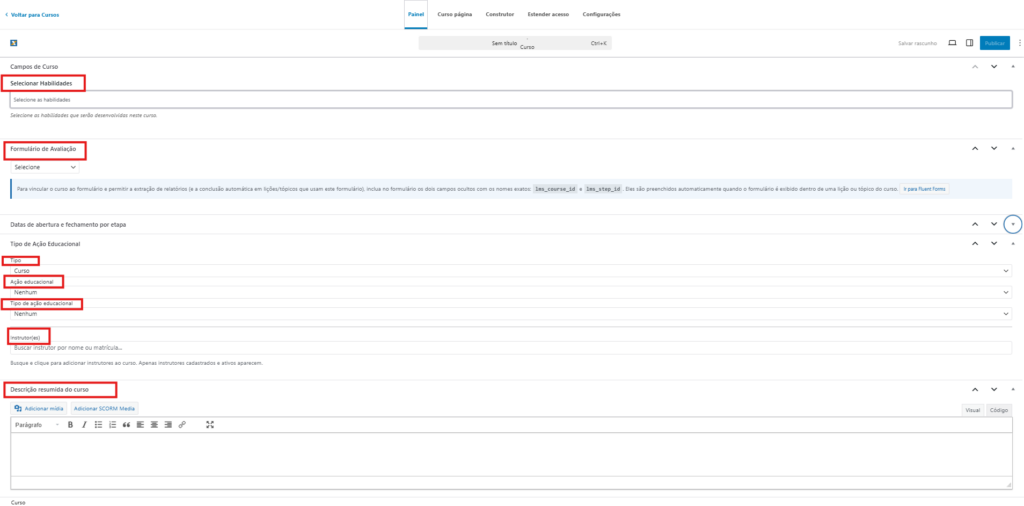
Selecionar habilidades:Permite selecionar as habilidades que serão desenvolvidas durante o curso.
Formulario de avaliação:Permite selecionar qual formulario de avaliação sera utilizado no curso
Tipo:Permite selecionar se será um curso ou uma turma especifica.
Ação educacional:Permite selecionar qual ação educaional seá utilizada no curso ou turma.
Tipos de ação educacional:Permite selecionar o tipo de ensino do curso ou turma.
Descrição resumida do curso:Permite fazer uma breve descrição do curso ou turma.
1.2.3 Construtor.
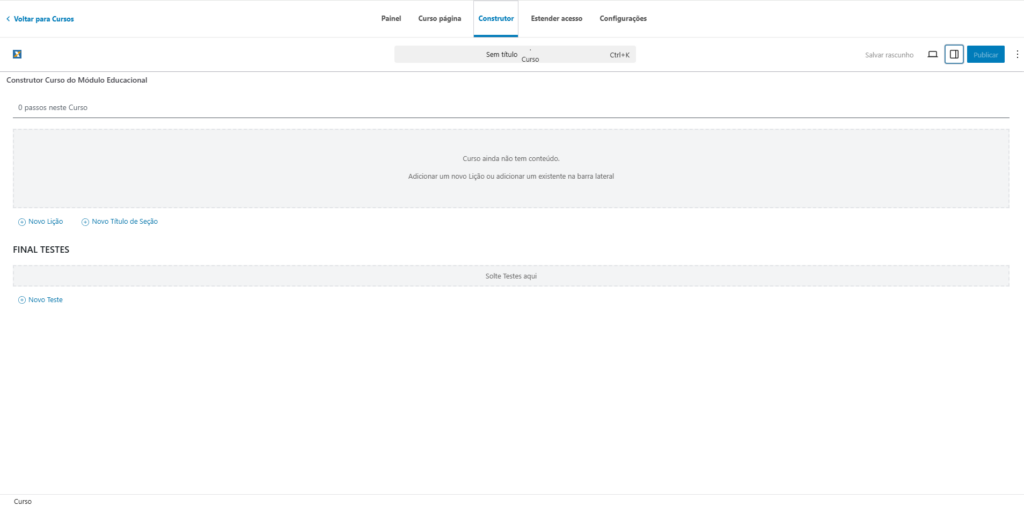
A pagina construtor permite a criação e adição de lições e testes ao curso.
1.2.3.1 Opções da página construtor.
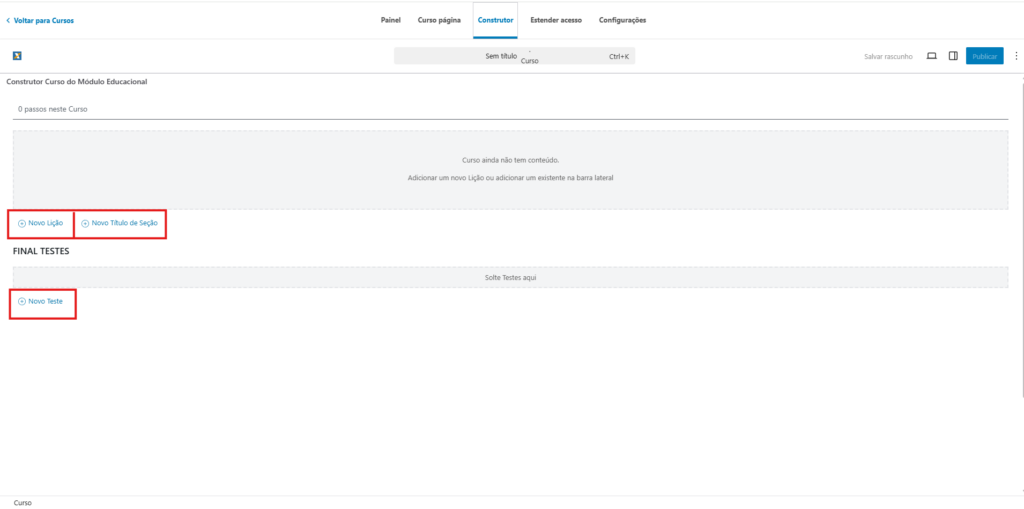
+ Nova lição:Permite adicionar uma nova lição ao curso.
+ Novo titulo de seção:Permite adicionar um novo titulo de seçao de lições.
+ Novo teste:Permite a adição de teste ao curso.
1.2.4 Estender acesso.
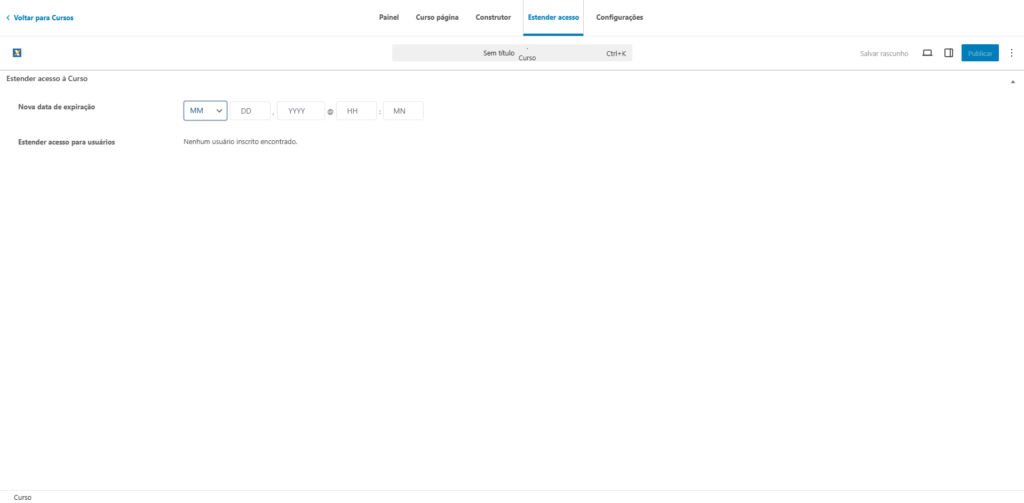
A pagina “estender acesso” permite entender o acesso ao curso ou ao conteudo do curso.
1.2.4.1 Opções da pagina “estender acesso”.
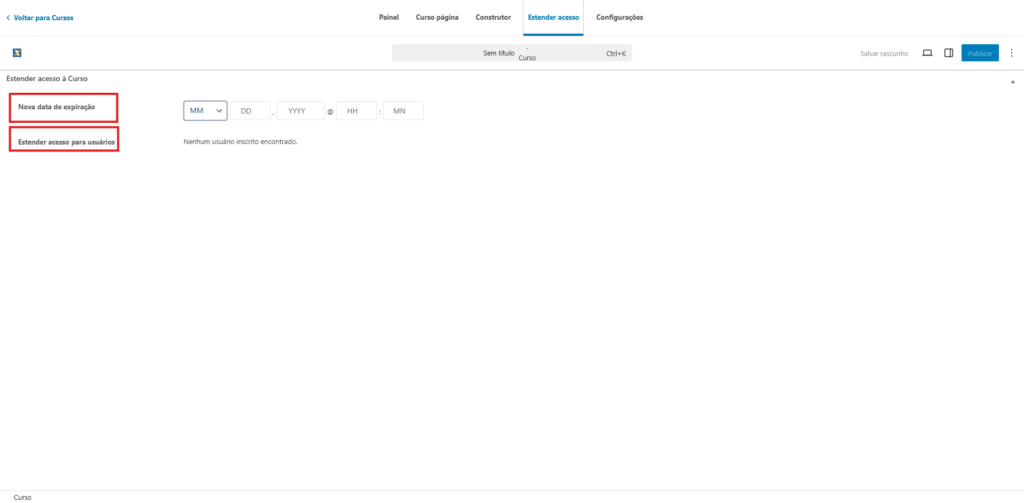
Nova data de expiração:Permite selecionar a nova data e hora de expiração do curso.
Estender acesso para usuarios:Permite selecionar quais alunos terão o prazo de expiração estendido.
1.2.5 Configurações.
A página “configurações” permite ajustar diversos dados do curso.
1.2.5.1 Modo de inscrição.
O “modo de inscrição” permite selecionar o modo como o aluno se inscreverá no curso.
print com marcações
Aberto:Qualquer aluno poderá se inscrever no curso,sem ser necessaria matricula.
Grátis:Será necessario o aluno estar matriculado para acessar o curso.
Comprar agora:Será necessario que o aluno compre o curso(apenas uma vez) para se matricular.
Assinatura:Será necessario que o aluno faça uma assinatura para se matricular.
Fechado:O aluno só sera matriculado de forma manual pelo professor.
Escondido:O curso só é visivel para os alunos que estão matriculados.
1.2.5.2 Opções de exibição e conteúdo.
As “opçoes de exibição e conteúdo” permitem modificar a forma como os conteudos do curso serão aprentados aos alunos.
print com marcações
Materiais do curso:Permite listar conteudos de apoio do curso.
Exame de desafio:Permite adicionar exames de desafio ao curso.
Conteudo do curso:Permite ajustar se os conteudos do curso serão apresentados a todos ou apenas para os alunos inscritos.
Paginação personalizada:Permite selecionar a paginação para a tabela de conteúdo e lições.
Página de conclusão do curso:Permite selecionar a página que o aluno sera direcionado após a conlusão do curso.
1.2.5.3. Configuração de acesso.
As “configurações de acesso” permitem configurar os requisitos para acessar o curso.
print com marcações
1.2.5.3.1 Requisitos para inscrição
Os requisitos de inscrição permitem selecionar quais os requisitos para a inscrição do aluno.
print com marcações
Nenhum: O aluno pode se inscrever sem ser necessário nenhum requisito.
Cursos pré requisitados :Permite selecionar quais cursos o aluno ja deve ter concluido para acessar este curso.
Pontos:Permite selecionar quantos pontos o aluno precisa ter no mínimo para acessar o curso.
1.2.5.3.2 Expiração de acesso ao curso.
Expiração de acesso ao curso:Permite definir a quantidade de dias o aluno terá para a conclusão do curso.
Data de inicio:Permite definir a partir de qual data o curso poderá ser acessado
Data de termino:Permite difinir a data de término do curso.
Limite de estudantes:Permite definir o número maximo de estudantes do curso.
1.2.5.4 Recompensas ao completar.
A area de “recompensas ao completar” permite definir os ganhos do aluno ao completar o curso
print com marcações
Certificado do curso: Permite selecionar o certificado que o aluno receberá apos a conclusão do curso.
Pontos pela conclusão do curso:Permite definir quantos pontos o aluno receberá após a conclusão do curso.
1.2.5.5 Configurações de navegação do curso.
A área de “configurações de navegação do curso” permite selecionar a forma como o aluno navegará pelo curso
print com marcações
Linear: O aluno só poderá avançar pelo curso na sequência definida.
Forma livre: O aluno poderá acessar qualquer parte do curso de forma livre.
1.2.5.6 Estudantes do curso.
A área de “estudantes do curso” permite incluir e excluir os alunos do curso.
1.2.6 Publicar.
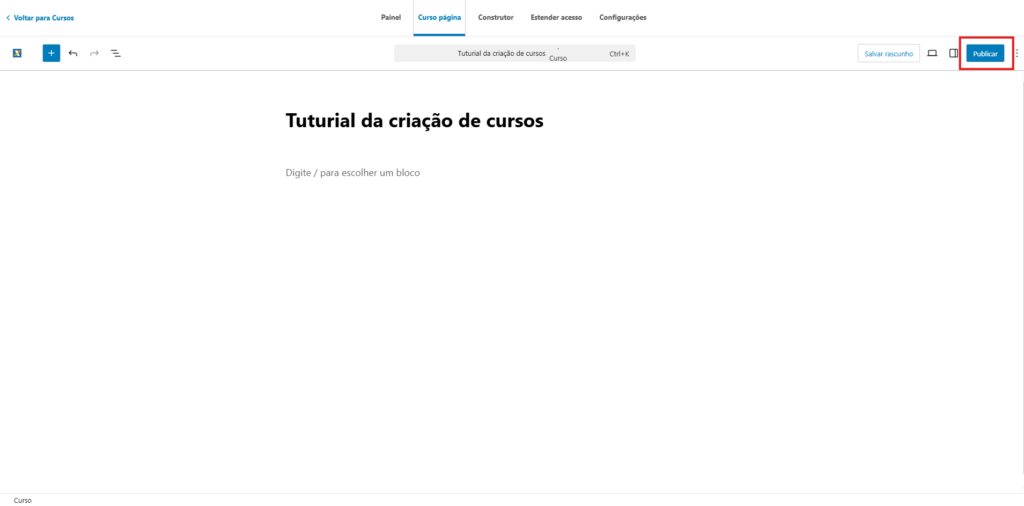
Para publicar o curso clique em “publicar” no canto superior direito da área de criação de cursos.
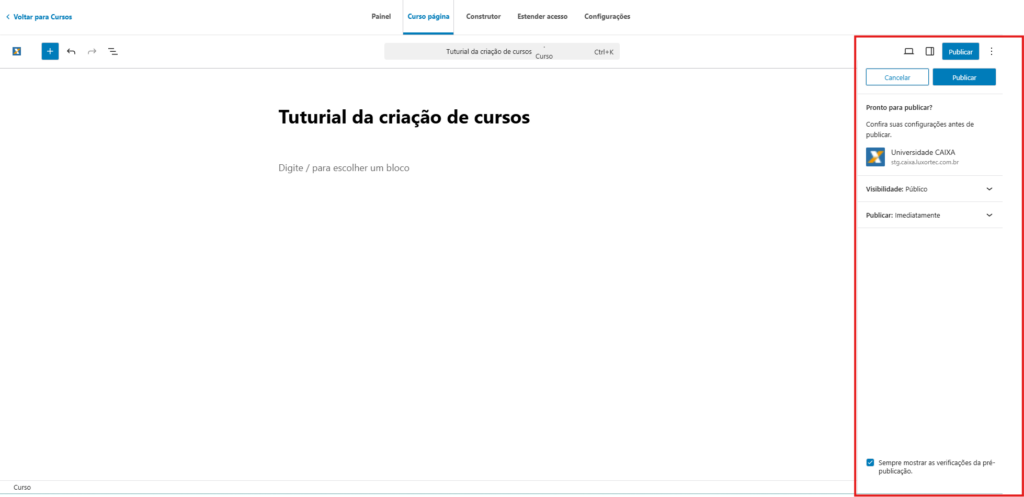
Após clicar em “publicar” aparecerá uma tela no lado esquerdo da tela para confirmar as configurações do curso.
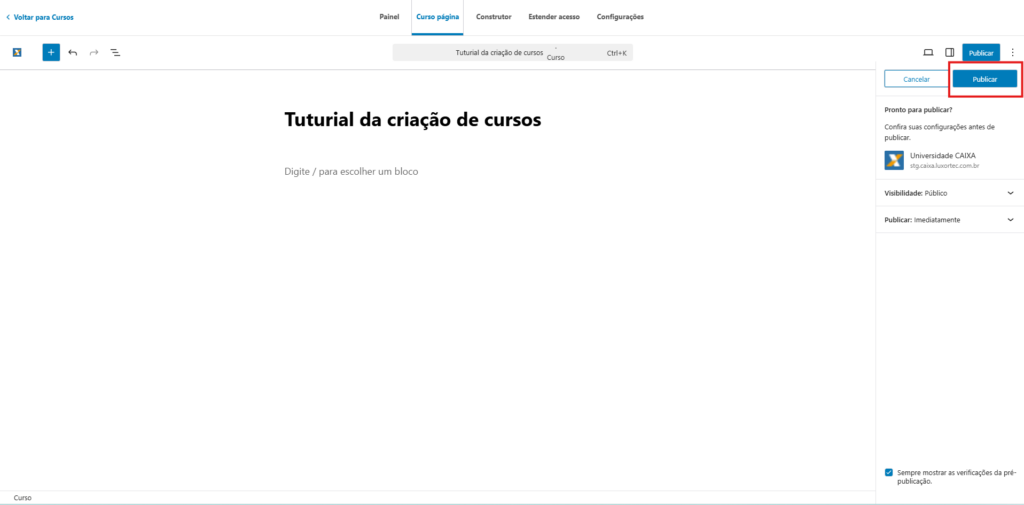
Após confirmar se as configurações estao corretas,basta clicar em “publicar”


