Visão geral #
O cadastro de turmas é o primeiro passo para organizar a estrutura acadêmica dentro da plataforma.
Uma turma representa um grupo de alunos vinculado a um curso, período ou módulo, permitindo:
• Organização dos alunos
• Controle acadêmico
• Acompanhamento de desempenho
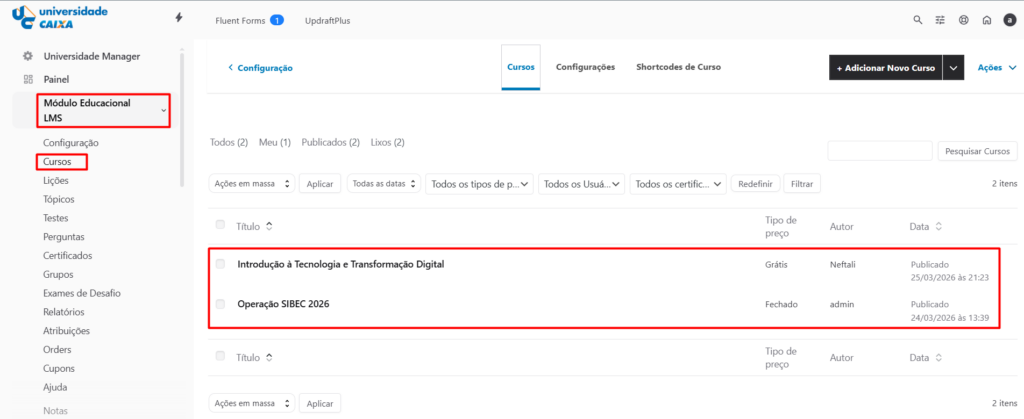
Para iniciarmos a adição de uma nova turma vá dentro do Módulo Educacional LMS, vamos em Cursos, e aqui poderemos Adicionar as turmas.
Nesta tela, haverão cursos “Templates” que servirão como modelo para criação de novos cursos sobre o mesmo assunto ou com o mesmo perfil.

Também nesta tela, ao passar a seta do mouse por cima do curso, poderão:
• Editar
• Colocar na Lixeira
• Ver
• Clonar
• Acessar o Contrutor, que é um modo de edição mais detalhado.
Curso Página
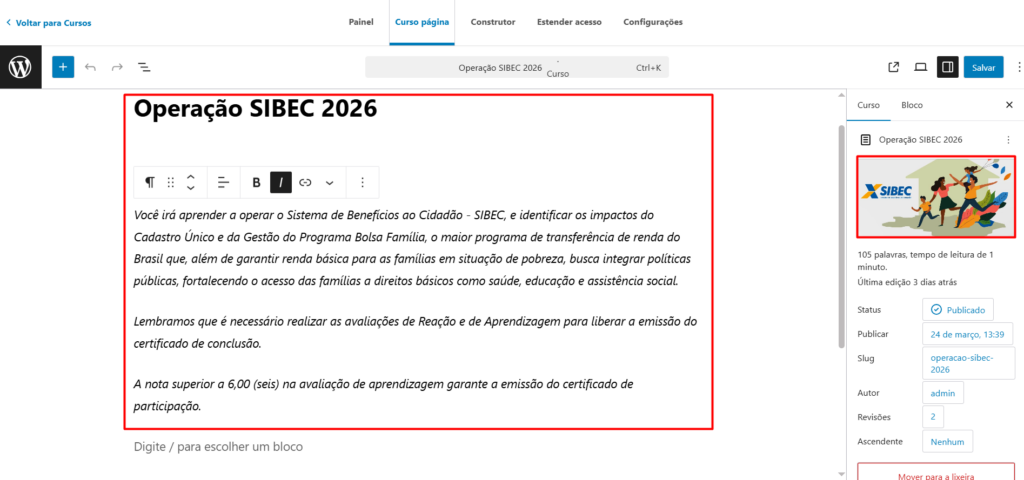
Ao clicar em “Editar” um curso, você será levado a tela de edição simples do curso, onde poderá alterar o conteúdo e a imagem de capa, por exemplo, além de outras caracterísiticas:
Painel
Indo para o “Painel” de configuração do curso, teremos uma margem maior de informações que poderemos editar:
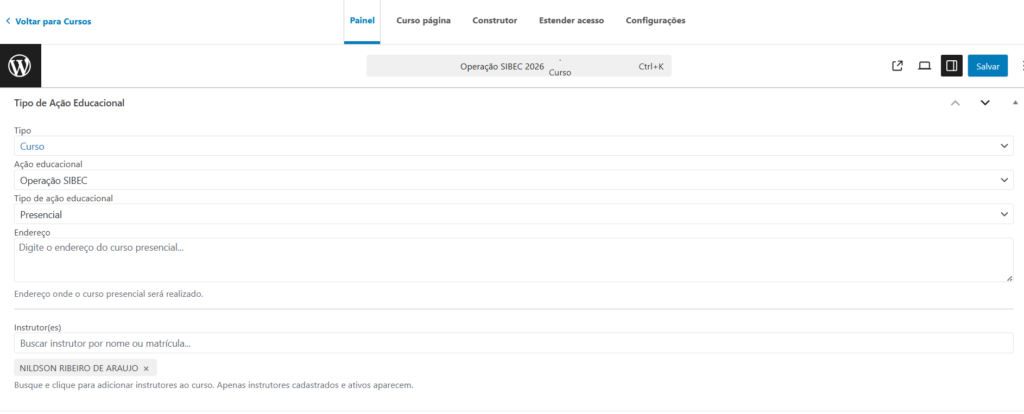
- Tipo: Se é um curso ou uma turma;
- Ação Educacional: Se este curso/turma, pertence a uma ação educacional;
- Tipo de ação educacional: Se é presencial ou EAD.
- Endereço: Caso a Ação Educacional seja presencial, é importante informar o endereço.
- Instrutores: Informe que irá lecionar este curso/turma, podem ser mais do que um.
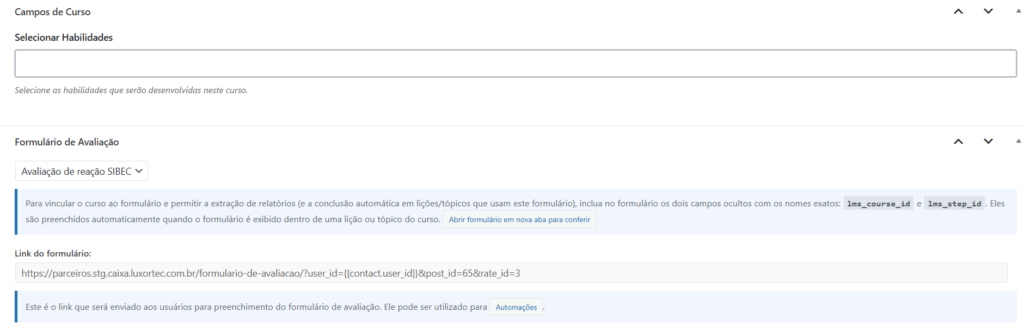
- Selecionar Habilidades: Aqui poderá inserir as habilidades que o aluno irá adquirir ao concluir o curso/turma.
- Formulário de Avaliação: Selecione a avaliação que aparecerá no final do curso/turma para conclusão do mesmo. Também pode ser acessado pelo link direto.
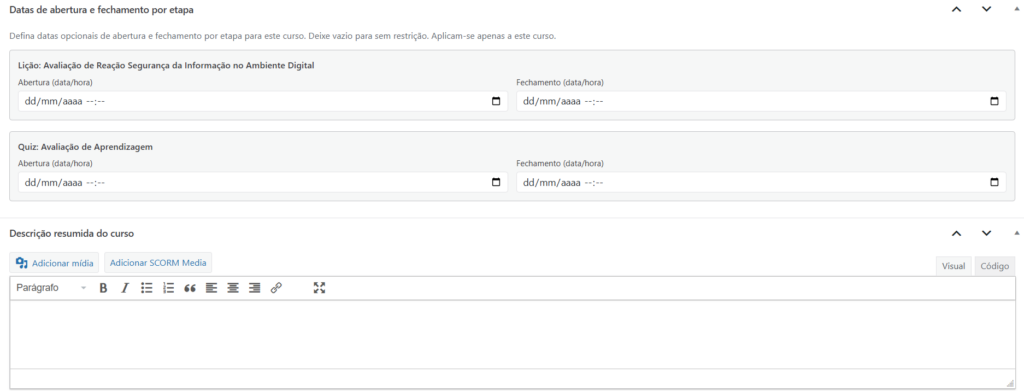
- Data de abertura e fechamento por etapa: Aqui poderão ser estabelecidas datas para abertura de materiais e atividades dentro do curso/turma, ou o fechamento do mesmo.
- Descrição Resumida do curso: Este é um espaço para que possa resumir o tema central do curso/turma, assim o aluno poderá entender do que se trata antes de iniciar.
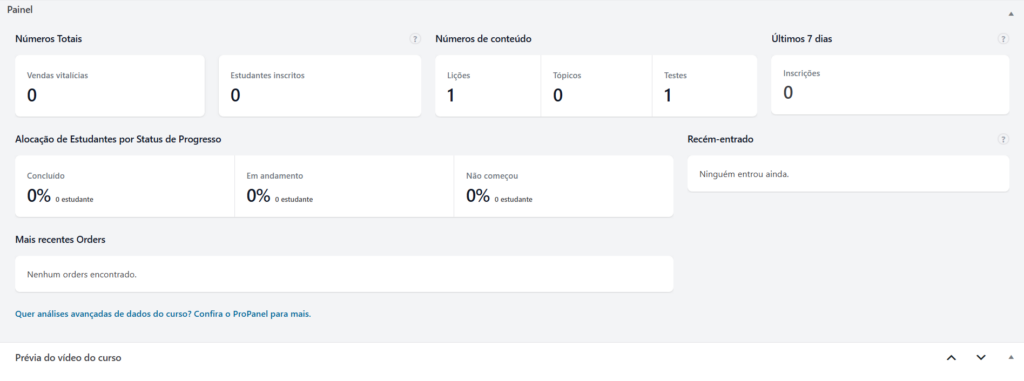
- Painel: Aqui poderá observar as métricas do curso/turma, como vendas, estudantes inscritos, Progresso de estudantes e muito mais!
- Prévia do Vídeo do curso: Neste campo, pode colocar um vídeo sobre o tema central do curso/turma, para que possam assistir antes de iniciarem o conteúdo.
Construtor
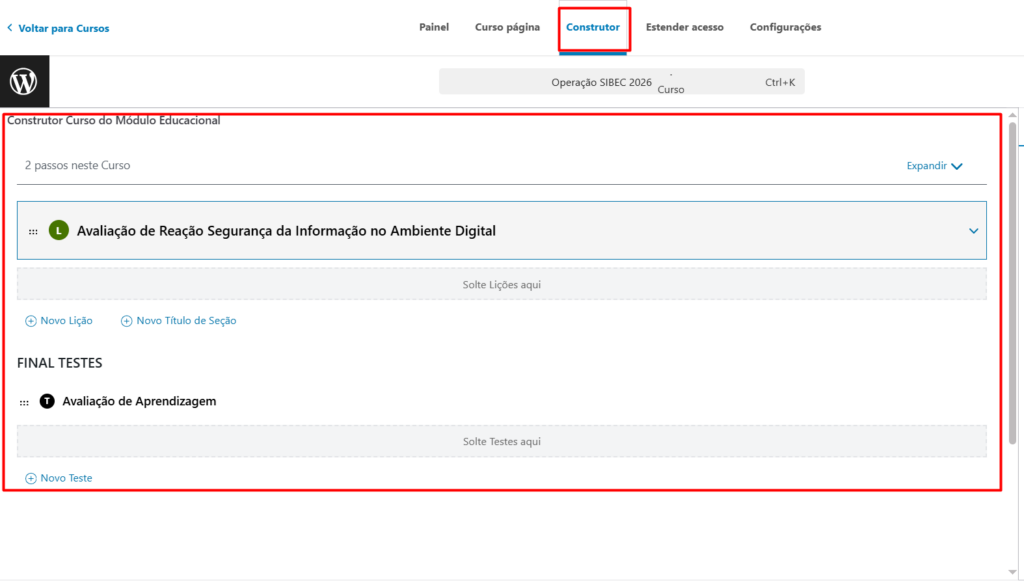
No Construtor, é onde serão separados os testes, tópicos, perguntas e lições de forma simples e intuitiva.
Ao parar o mouse sobre a lição ou teste, aparecerá as opções de editar ou remover.
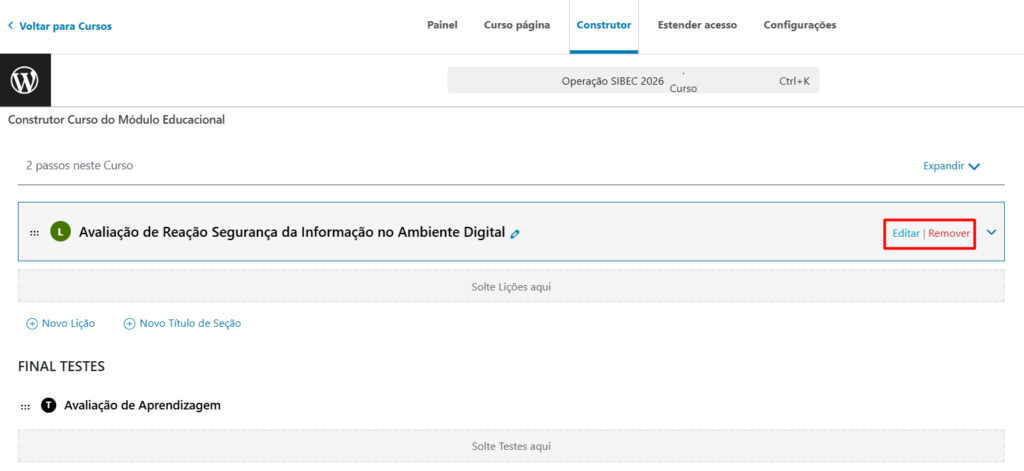
Ao clicar em editar, uma tela de edição de página bem semelhante ao do curso/turma irá aparecer, mas agora com o conteúdo da lição, para que possa ser editado.
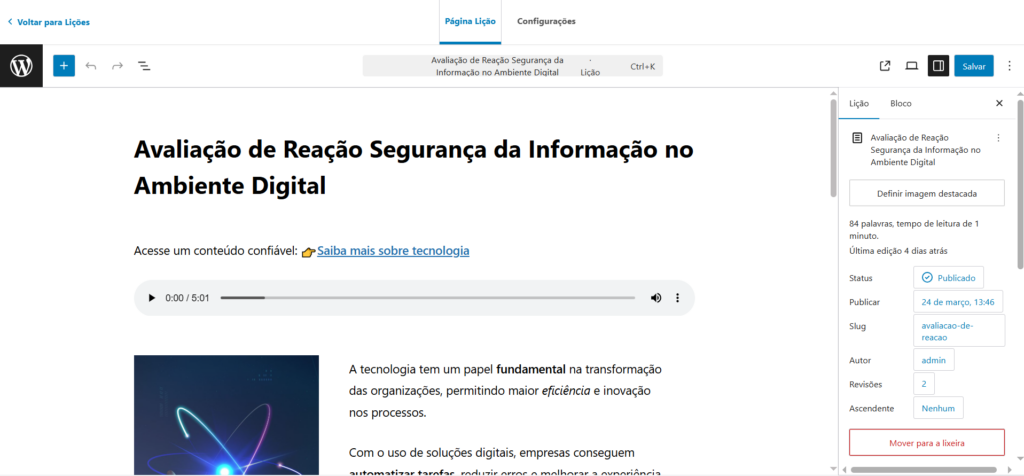
Configurações da Lição
Nas configurações da lição, temos uma série de personalizações possíveis, como veremos abaixo:
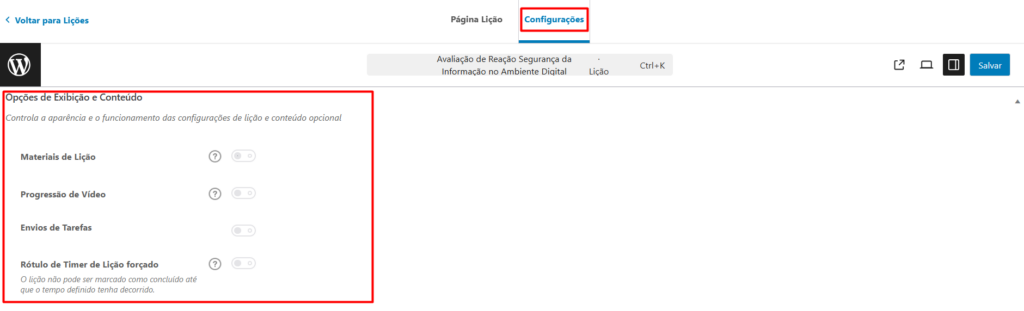
Opções de Exibição e Conteúdo:
• Materiais de Lição: Liste e exibe materiais de suporte para o lição. Isto é visível para qualquer usuário com acesso ao lição.
• Progressão de Vídeo: Exige que os usuários assistam ao vídeo completo como parte do progresso curso.
• Envio de Tarefas: Se Ativada apresenta opções referente ao tamanho e extensão do arquivo da lição que pode ser inserido. Também pode colocar se este será aprovado automaticamente, ou avaliado manualmente, liberando uma limitação para o número de arquivos enviados e/ou excluídos.
• Rótulo de Times de Lição forçada: A lição não pode ser marcada como concluída até que o tempo definido tenha decorrido.
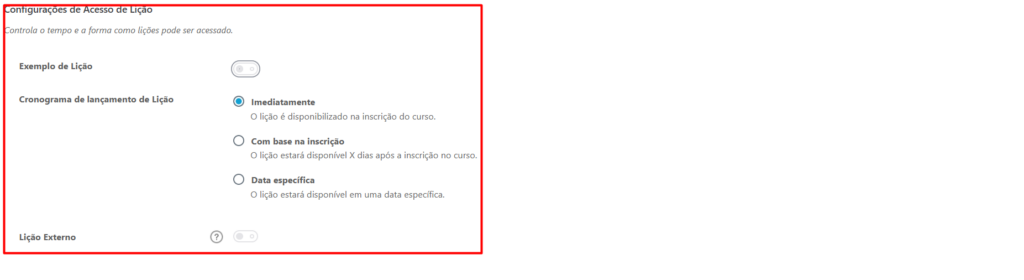
Descendo um pouco mais, encontraremos as Configurações de Acesso de Lição:
• Exemplo de Lição: Se ativado esta lição é acessível a todos os visitantes, independentemente da inscrição no curso
• Cronograma de lançamento de Lição: Imediatamente, libera a lição logo após a inscrição. Com base na inscrição, o instrutor pode setar um período para liberar a lição após a inscrição realizada. Data específica, libera a lição a partir da data setada.
• Lição Externa: Se uma lição acontece em um ambiente virtual (por exemplo, Zoom) ou presencial. Se ativado pode selecionar o tipo de ambinente, Presencial ou Virtual, e se será obrigatória a presença ou não.
Configurações do teste
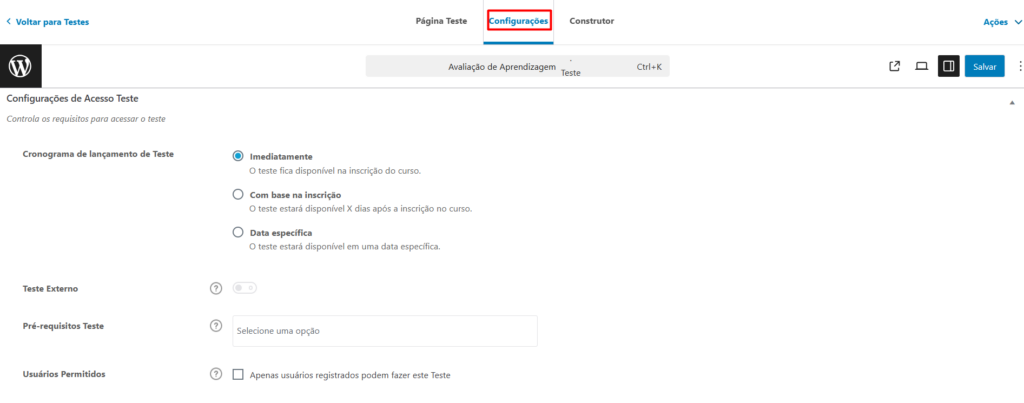
Nas configurações do teste, temos uma série de personalizações possíveis, como veremos abaixo:
Configurações de Acesso Teste
• Cronograma de lançamento de Teste: Imediatamente, libera o teste logo após a inscrição. Com base na inscrição, o instrutor pode setar um período para liberar o teste após a inscrição realizada. Data específica, libera o teste a partir da data setada.
• Teste Externo: Se um teste acontece em um ambiente virtual (por exemplo, Zoom) ou presencial. Se ativado pode selecionar o tipo de ambinente, Presencial ou Virtual, e se será obrigatória a presença ou não.
• Pré Requesito Teste: Selecione um ou mais testes que devem ser concluídos antes de fazer este teste.
• Usuários Permitidos: Esta opção é especialmente útil se administrar Testes via shortcodes em páginas que não são curso/turma, ou se seus Curso/Turma estão abertos, mas você deseja que apenas usuários autenticados façam o Teste.
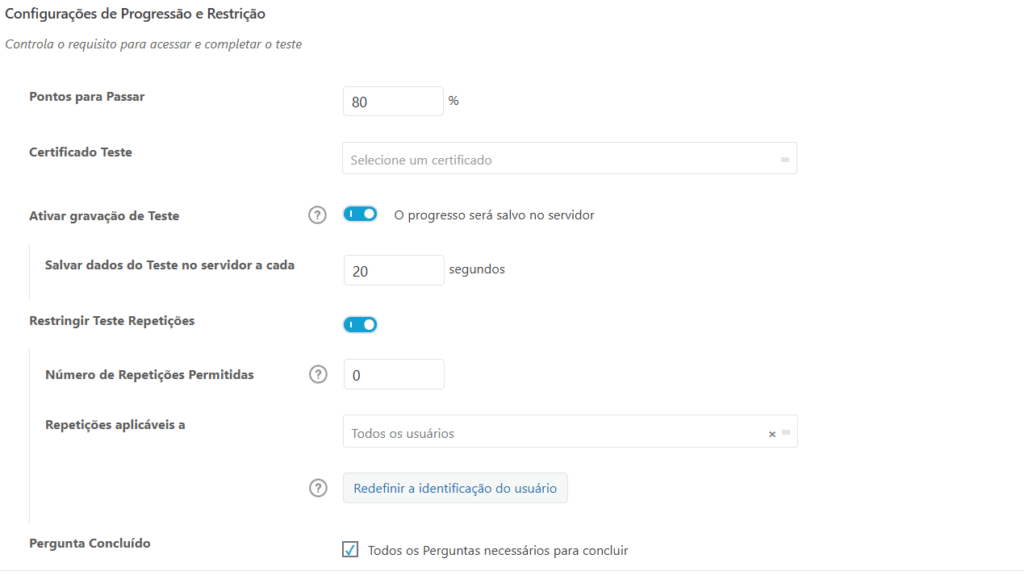
Configurações de Progressão e Restrição
• Pontos para Passar: Porcentagem mínima de acerto para passar no teste.
• Certificado Teste: Arquivo de Certificado do Teste
• Ativar gravação de Teste: Caso queira que o teste seja salvo automaticamente, determine os segundos para essa ação ocorrer.
• Restringir Teste Repetições: Aqui você pode colocar se o teste poderá ser repetido e quantas vezes eles pode ser repetido. Também restringir isso a apenas alguns usuários.
• Pergunta Concluído: Se marcado o teste só poderá ser concluído apenar com todas as perguntas marcadas.
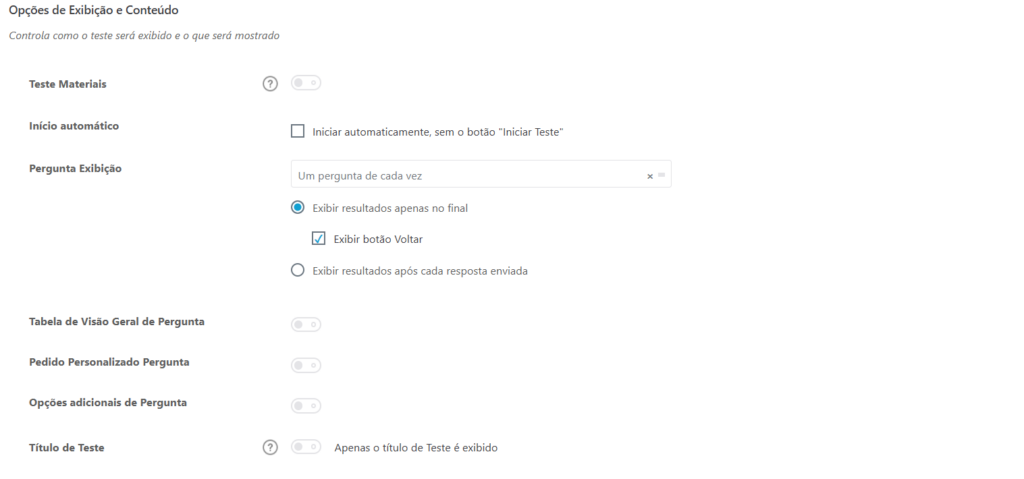
Opções de Exibição e Conteúdo
• Testes Materiais: Listar e exibir materiais de suporte para o teste. Isto é visível para qualquer usuário com acesso ao teste.
• Início automático: Se ativado, inicia o teste automaticamente, sem botão de Iniciar.
• Pergunta Exibição: A forma de como as perguntas são exibidas, se é uma por uma, sendo assim, tem como ativar o botão de “Voltar” e Exibir resultados após cada resposta enviada. Ou poderá exibir todas as perguntas de uma vez por paginação.
• Tabela de Visão Geral de Pergunta: Uma tabela de visão geral será exibida para todas as perguntas. Se ativada pode ser ativado um resumo das perguntas ou Ignorar Pergunta.
• Pedido Personalizado Pergunta: Se ativado, pode embaralhar as perguntas ou ou classificar as perguntas por categoria.
• Opções adicionais de Perguntra: Qualquer elemento habilitado será exibido em cada Pergunta, podendo ser, Valor em Pontos, Categoria da Pergunta, Posição da Pergunta, Numeração da Pergunta, númerar respostas e embaralhar respostas.
• Titulo de Teste: O título de Teste é exibido além do título de postagem de Teste. Recomendado para uso do shortcode teste.
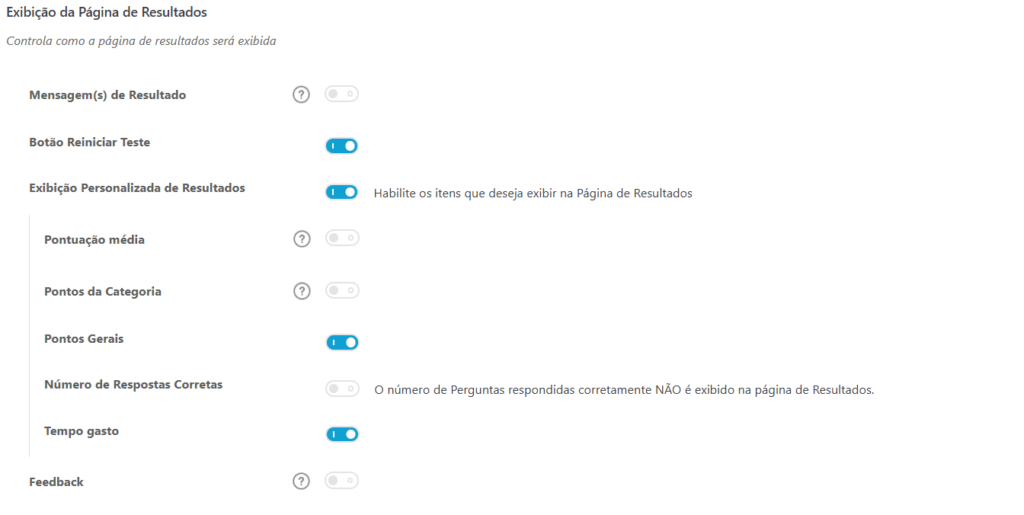
Exibição da Página de Resultados
• Mensagem(s) de Resultado: Quando ativado, a primeira mensagem será exibida para TODOS os usuários. Para personalizar a mensagem com base na pontuação obtida, adicione Novos Níveis de Graduação e defina o campo ‘De’ para a nota desejada.
• Botão Reiniciar Teste: Se ativado, aparecerá um botão para reinicinar o teste.
• Exibição Personalizada de Resultados: Se ativado poderá ativar a exibição Pontuação média, Pontos da Categoria, Pontos Gerais, Número de Respostas Corretas e Tempo gasto.
• Feedback: Se ativado, pode mostrar Mensagem de Correto / Incorreto, Marcas de resposta correta / incorreta e Ver Perguntas Botão.
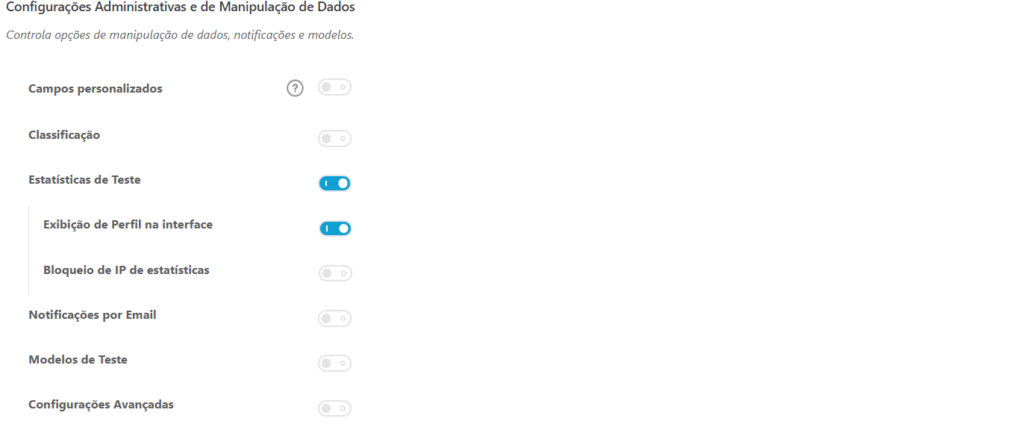
Configurações Administrativas e de Manipulação de Dados
• Campos Personalizados: Ative esta opção para coletar dados de seus usuários antes ou depois do teste. Todos os dados são armazenados nas Estatísticas de Teste.
• Classificação: Se ativado libera algumas configurações como Quem pode se inscrever?, Múltiplas inscrições por usuário, Entrada automática do usuário, Número de entradas exibidas, Ordenar lista por?, Exibir na página de resultados de Teste e Captcha Muito Simples.
• Estatísticas de Teste: Quando ativado, poderá usar ferramentas para proteger as estatísticas dos testes como Exibição de Perfil na interface e Bloqueio de IP de estatísticas
• Notificações por Email: Quando ativado pode ser selecionado tanto para o Administrador quanto para o Usuário.
• Modelos de Teste: Utilize um modelo de teste já configurado para facilitar criação de novos testes.
• Configurações Avançadas: Use essa função somente se for realmente necessário. Alterar a tabela de banco de dados associada a Teste.
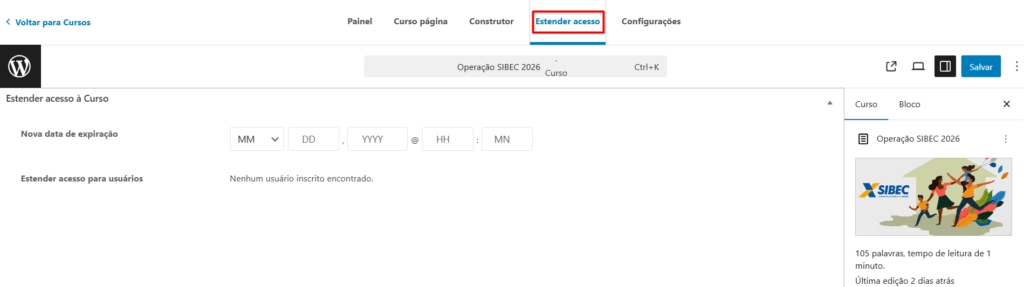
Estender Acesso
Continuando na tela de Cursos/Turmas, também podemos estender o acesso a um curso ou turma para usuários específicos ou para todos:
Configurações de Curso/Turma
E por último, mas não menos importante, seguem as configurações dentro dos cursos e turmas.
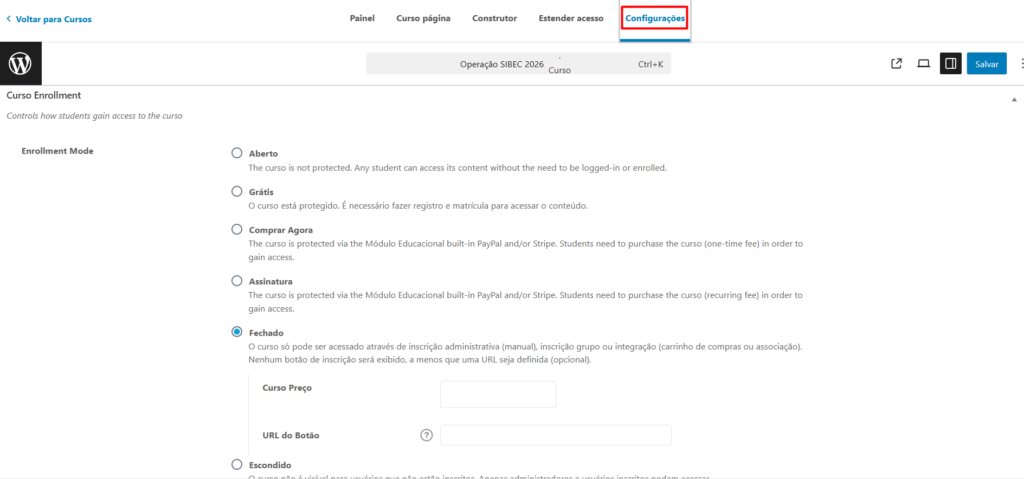
• Enrollment Mode: Este é o modo de acesso ao curso, ele pode ser aberto, ou seja, sem nenhuma proteção, grátis, sendo necessário um registro para fazer o curso/turma, Comprar Agora, liberando somente após compra do curso/turma, Assinatura, também liberando somente após a confirmação de assinatura do curso/turma, Fechado, sendo o curso/turma fechado somente para inscrições administrativas ou através do botão ativado quando preenchido a URL e Escondido, que só fica visivel para administradores, e usuários já inscritos.
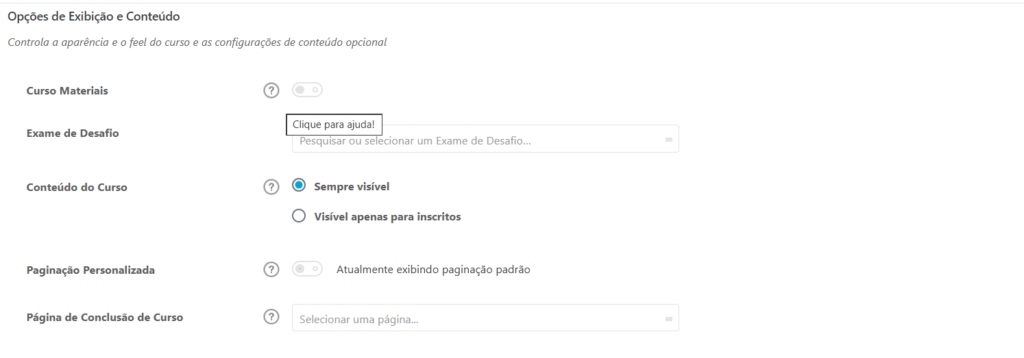
Opções de Exibição e Conteúdo
• Curso Materiais: Liste e exiba materiais de suporte para o curso. Isso é visível para todos os usuários (incluindo não matriculados) por padrão.
• Exame de desafio: Exame para análise de desempenho.
• Conteúdo do Curso: Escolha se deseja exibir a tabela de conteúdo de Curso/Turma para TODOS os usuários ou apenas para inscritos.
• Paginação Personalizada: Personalize as opções de paginação para esta tabela de conteúdo de curso/turma e widget de navegação de curso/turma.
• Página de Conclusão de Curso: A página para a qual os estudantes são redirecionados após a conclusão de curso/turma. Substitui a página de conclusão global de curso/turma, se configurada.
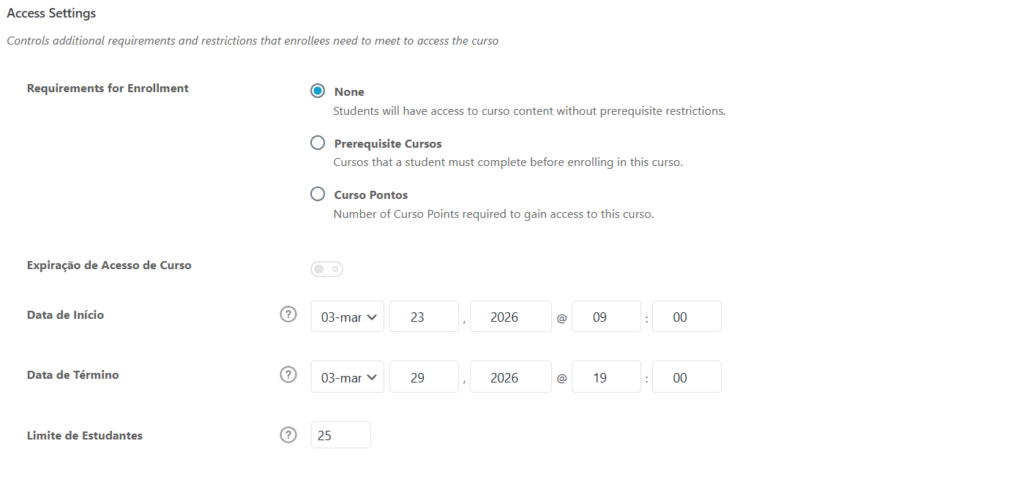
Access Settings
• Requirements for Enrollment: None, onde o aluno não terá nenhum requerimento obrigatório para acessar o curso/turma. Prerequisite Cursos, já neste o aluno terá de ter feitos cursos/turma que serão pré requesitos para este curso/turma em questão. Curso Pontos, neste o aluno terá que ter uma quantidade mínima de pontos, pré estabelecida aqui pelo administrador para iniciar este curso/turma.
• Expiração de Acesso do Curso: O administrador pode colocar para que este curso/turma fique disponível somente por um período com Data de Início e Data de Término.
• Limite de Estudantes: Limite os estudantes do curso/turma.
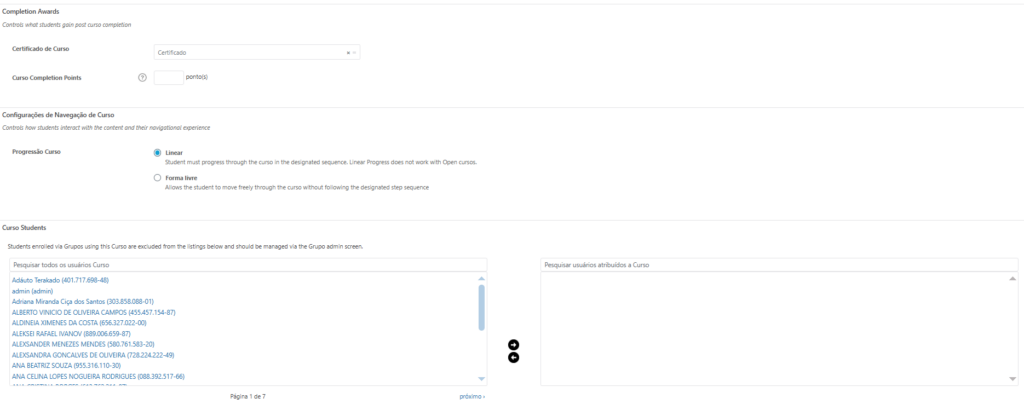
Completion Awards
• Certificado do Curso: Aqui eu determina qual será o certificado do curso/turma.
• Curso Completion Points: Quantos pontos o aluno irá receber ao finalizar o curso/turma.
Configurações de Navegação de Curso
• Progressão Curso: Pode ser linear, seguindo uma ordem determinada pelo administrador da plataforma ou pode ser Livre, sem ordem das aulas.
• Curso Students: Aqui o administrador pode selecionar alunos para dentro do curso.


