1. Acessando Minhas Turmas #
Após realizar o login na plataforma Universidade CAIXA, clique em Turmas no menu suspenso que será exibido, selecione a opção Minhas Turmas.

Figura 1 — Tela inicial da Universidade CAIXA com o menu de navegação superior
2. Visualizando a Listagem de Turmas #
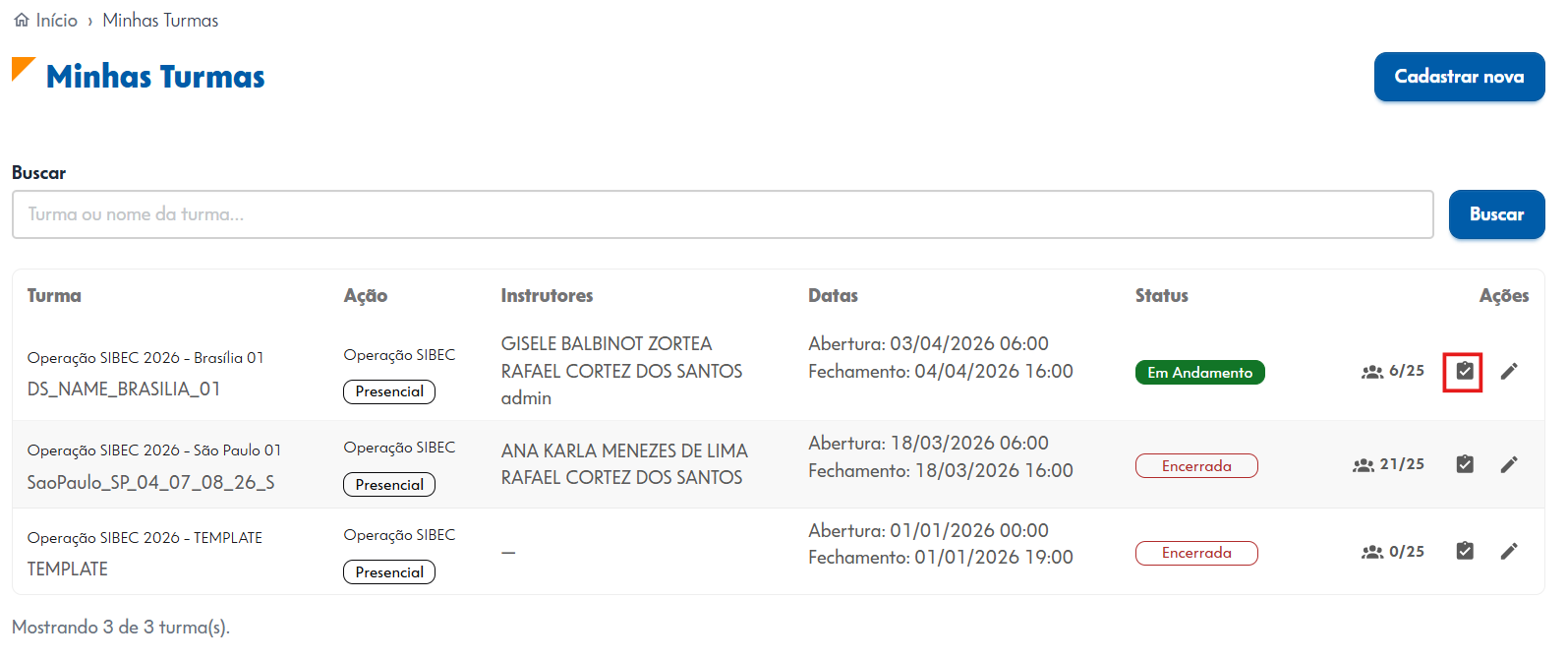
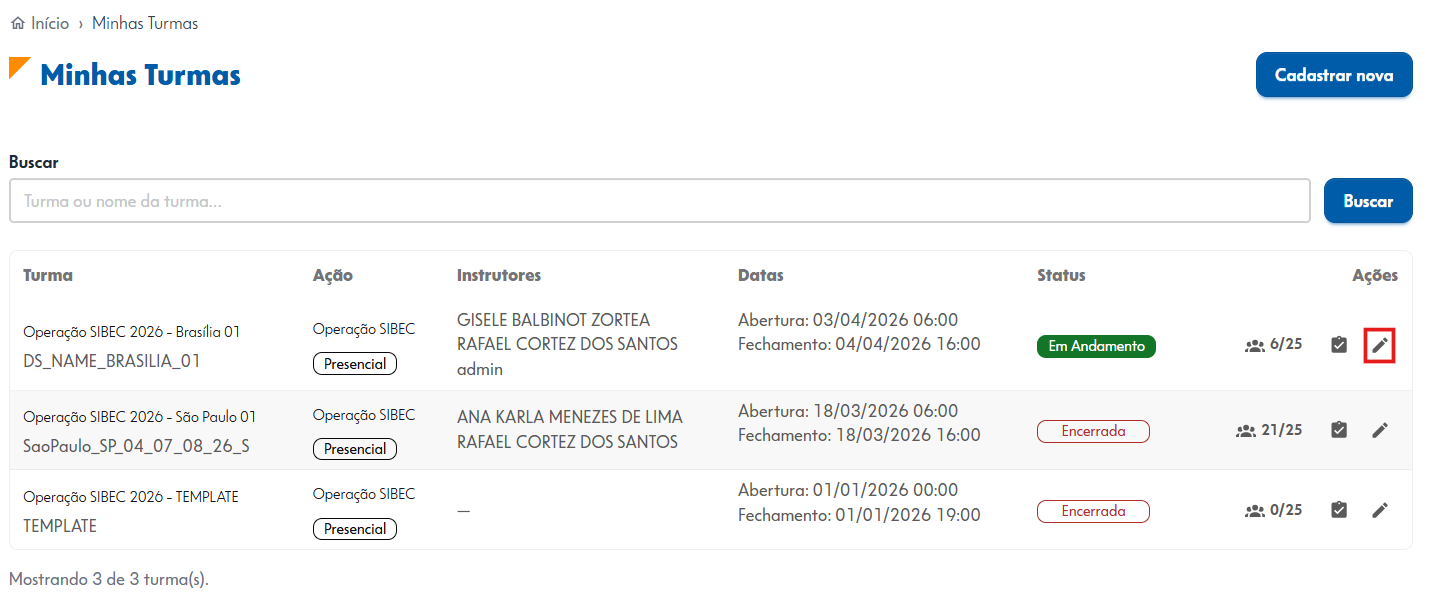
A tela Minhas Turmas exibe todas as turmas vinculadas ao instrutor em formato de tabela, com as colunas: Turma, Ação, Instrutores, Datas, Status, contador de Participantes e ícones de Ações (✓ Lista de Presença | ✏️ Editar).
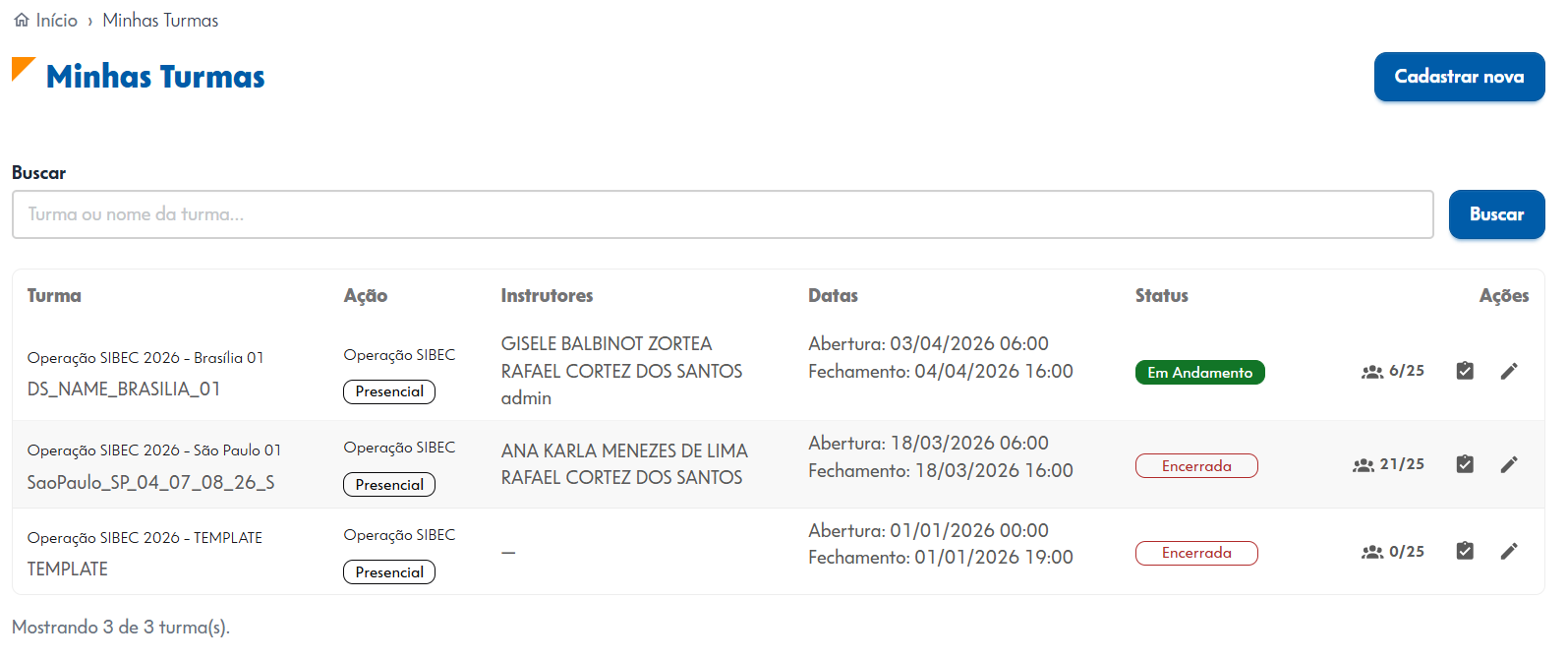
Figura 2 — Tela Minhas Turmas com a listagem completa das turmas do instrutor
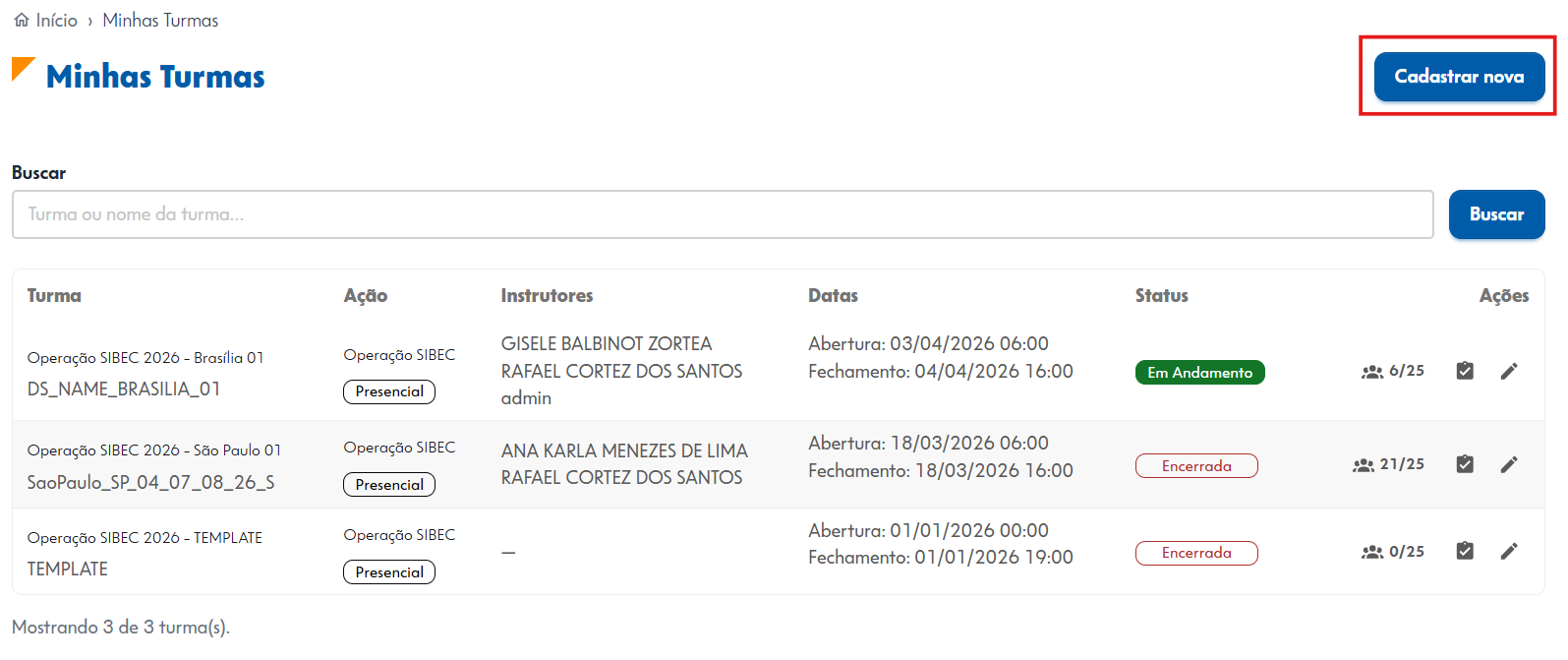
💡 No canto superior direito, o botão Cadastrar nova permite criar uma nova turma a partir de um modelo (template).
3. Pesquisando uma Turma #
Para localizar uma turma específica, utilize o campo Buscar no topo da listagem. Digite o nome ou código da turma e clique no botão Buscar. A tabela será filtrada automaticamente.
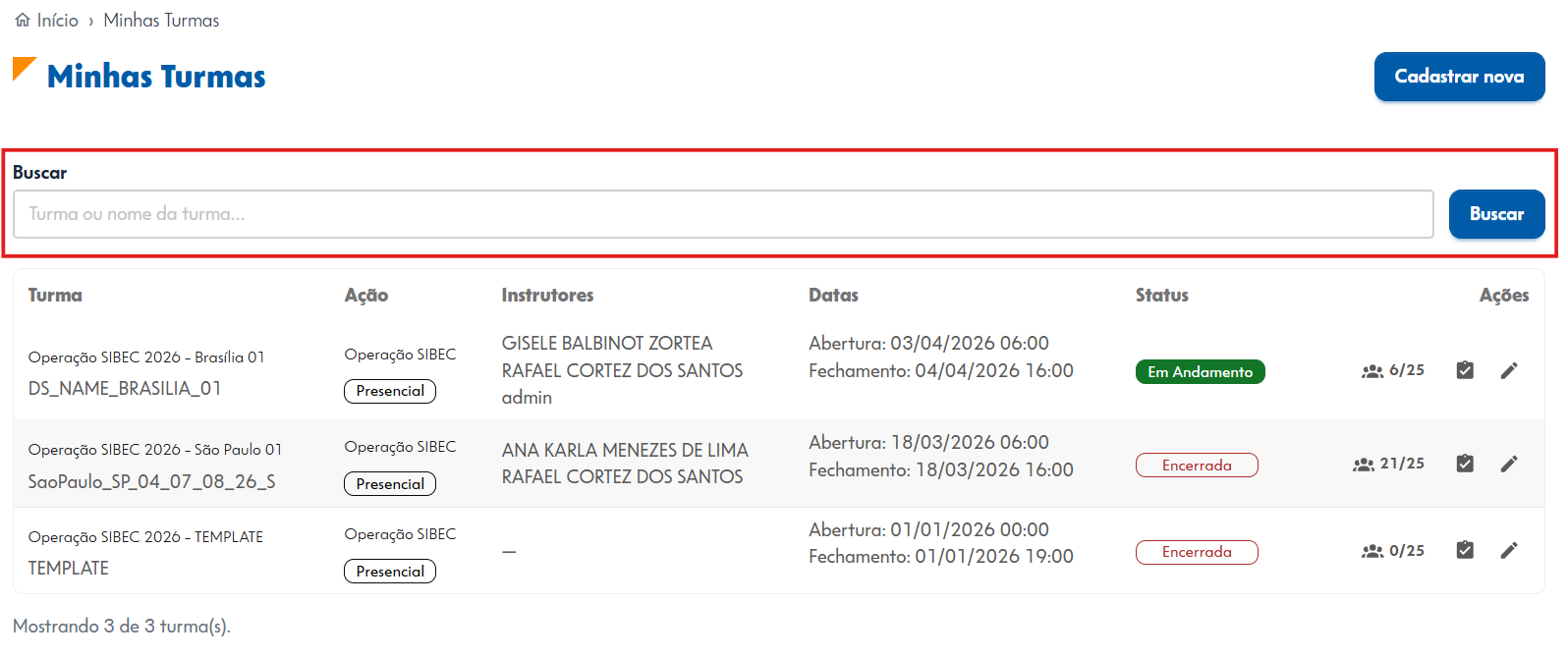
Figura 3 — Pesquisa de turma com o termo “SIBEC” e resultados filtrados
4. Lista de Presença #
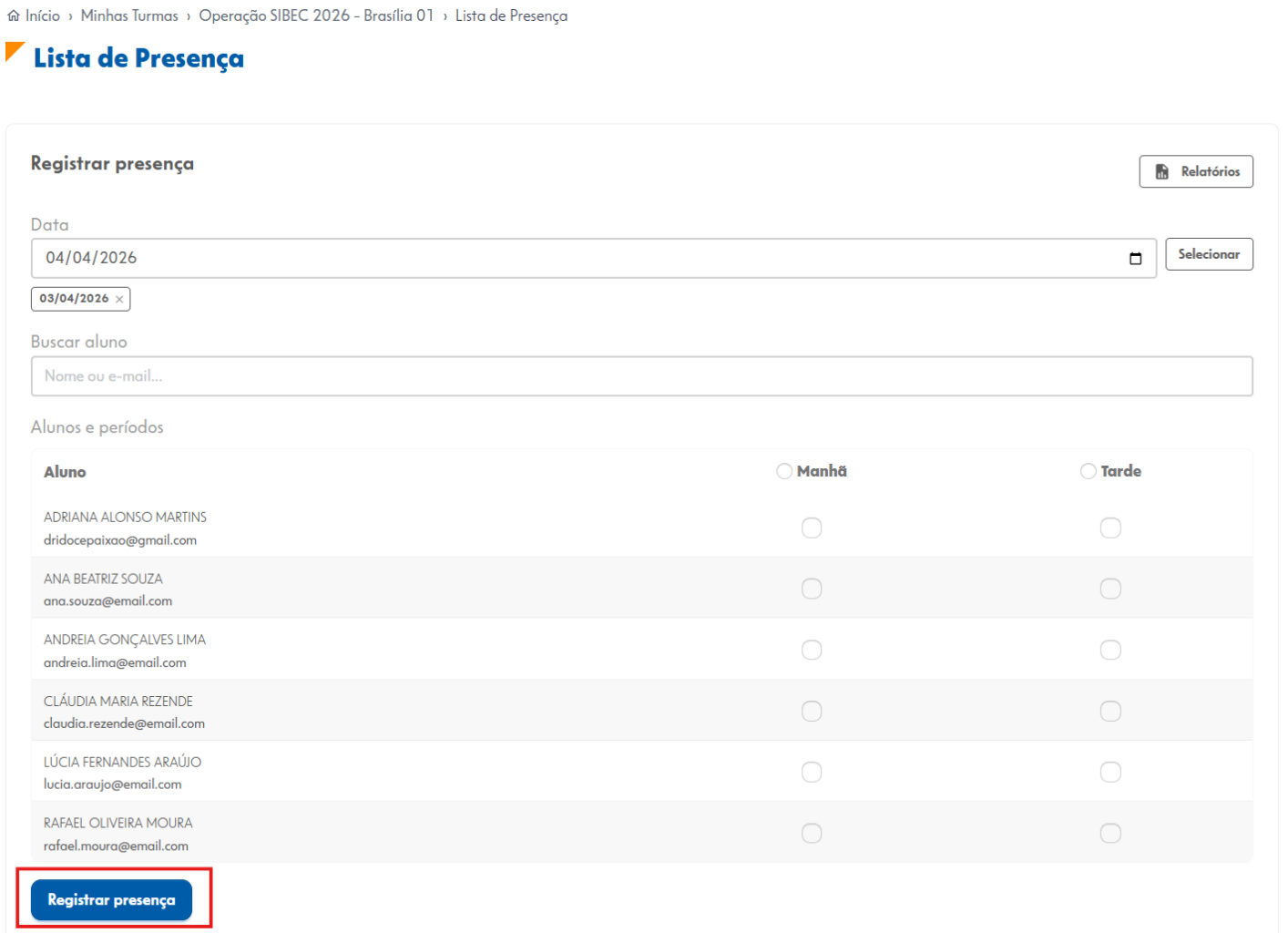
Ao clicar em “Lista de Presença” (ícone: ✓) de uma turma específica, é possível acessar uma nova página com mais informações sobre essa ação.
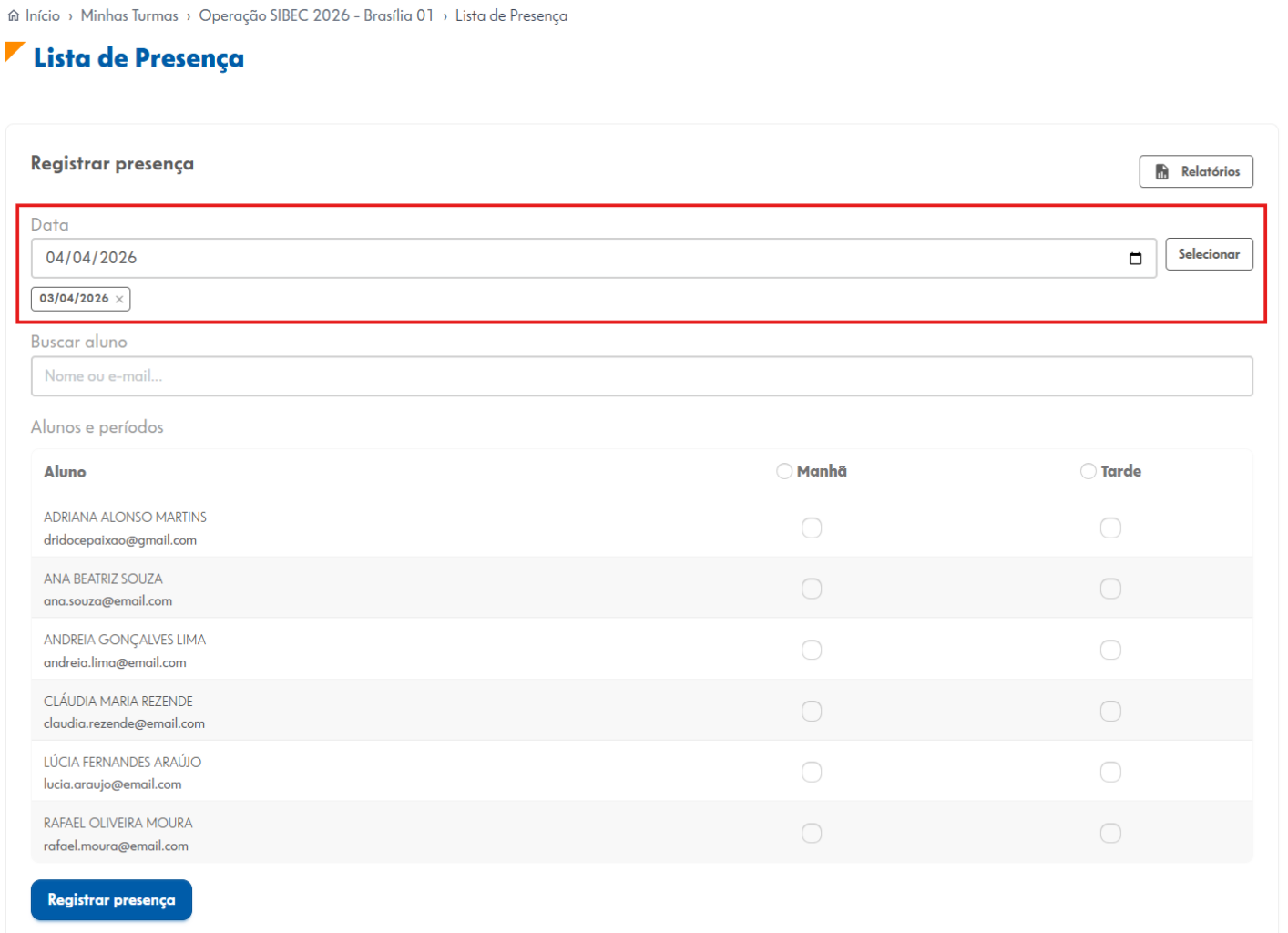
Campo para definir o dia da aula: navegue por datas específicas utilizando o calendário ou as etiquetas de dias anteriores.
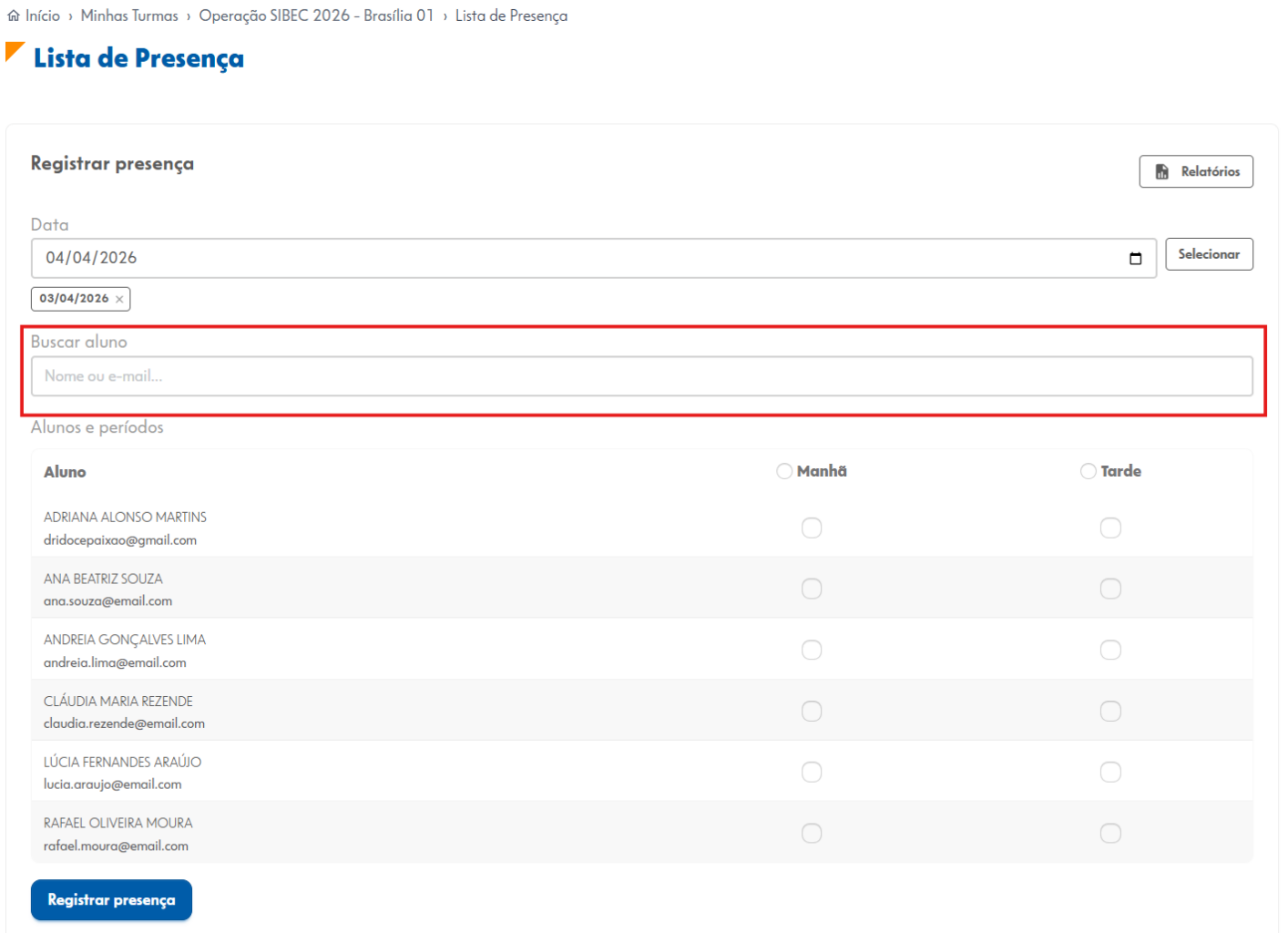
Buscar aluno: digitar o nome ou e-mail para localização imediata de participantes na lista.
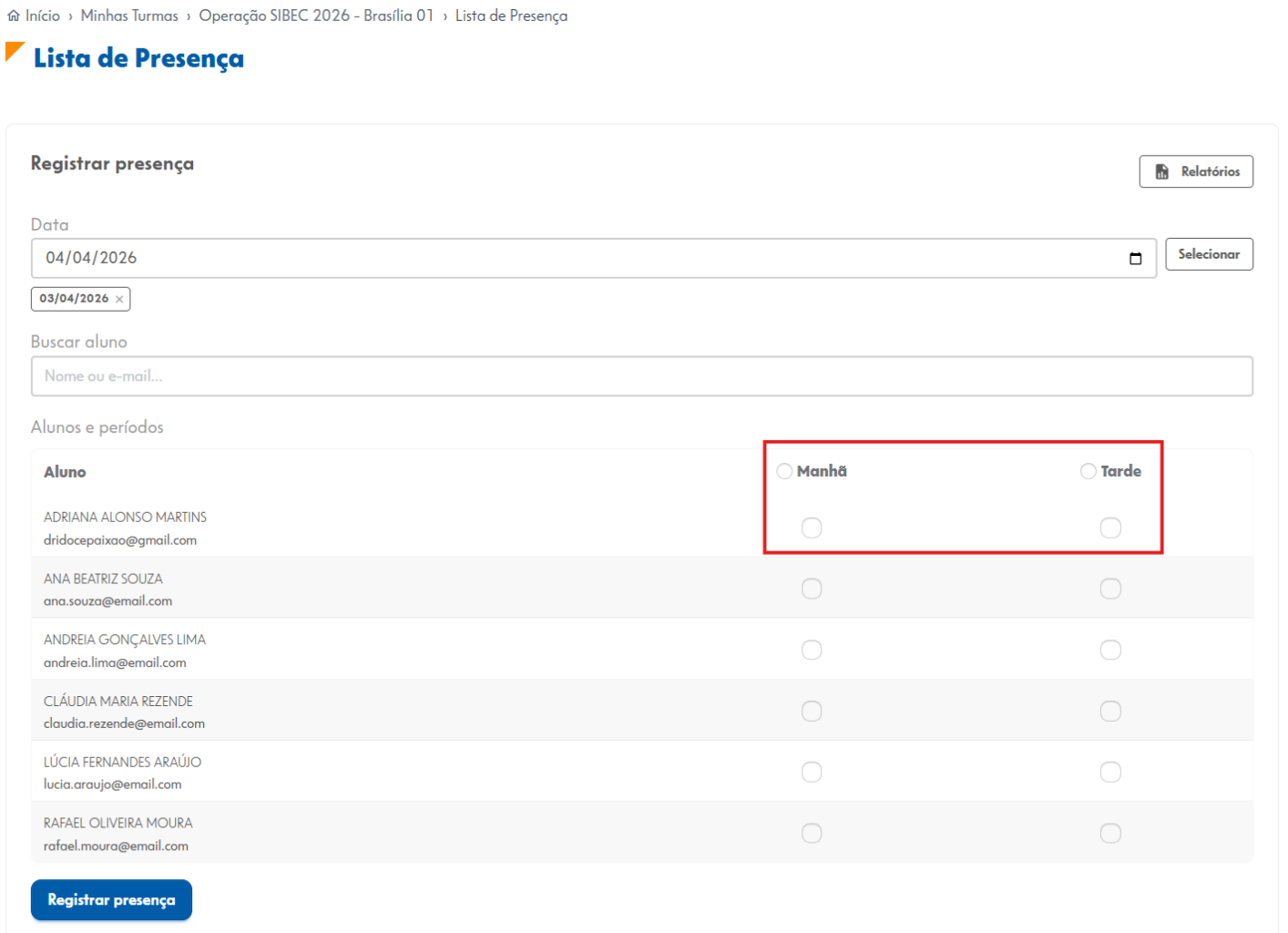
Marcação de período: registre a presença selecionando as caixas de cada turno (Manhã e Tarde) individualmente. Se preferir, utilize os seletores no cabeçalho das colunas para marcar a presença de todos os alunos ao mesmo tempo.
Registrar Presença: botão para salvar e oficializar as marcações realizadas no sistema.
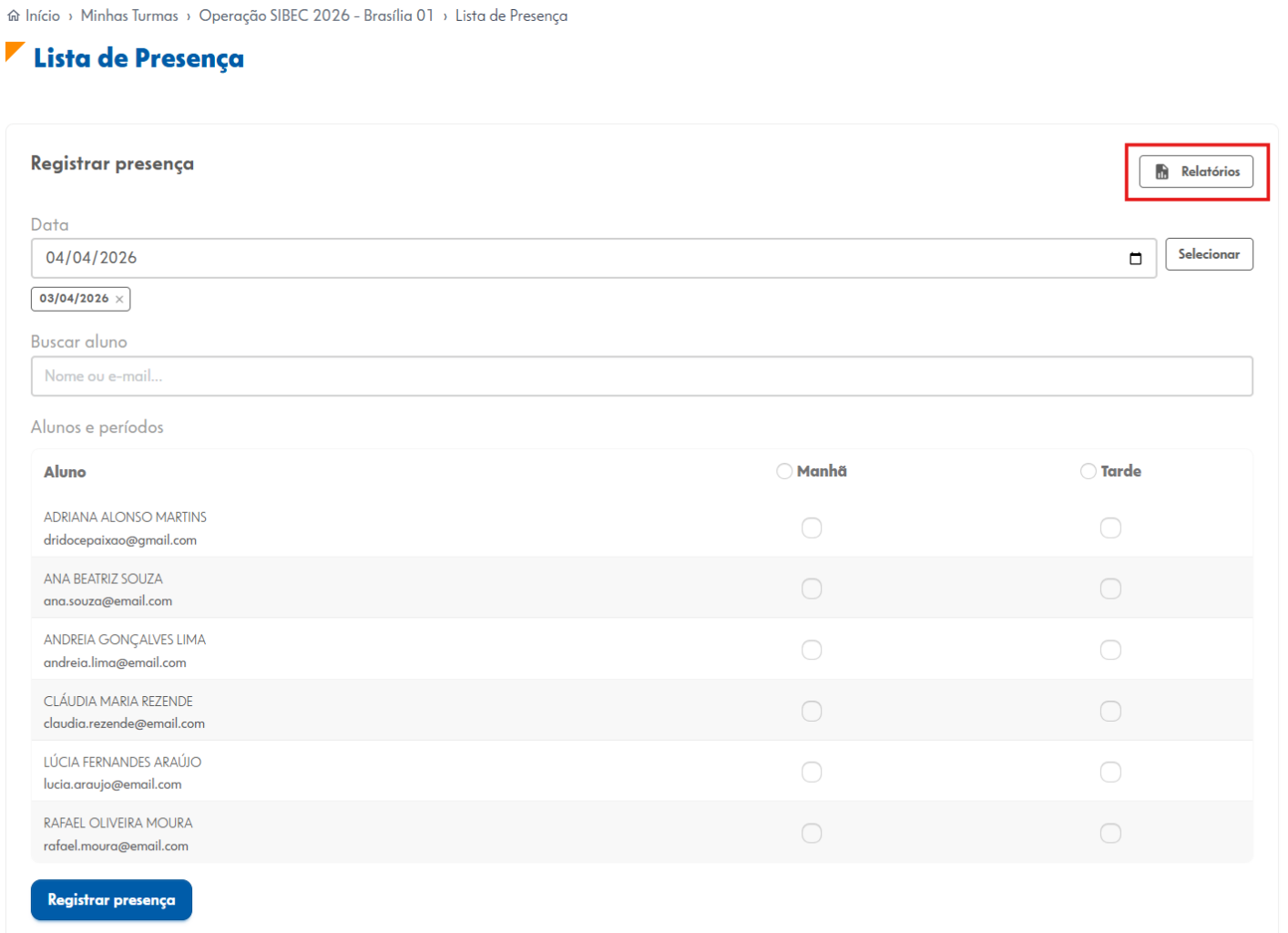
Relatórios: botão localizado no topo à direita que permite imprimir em HTML ou exportar, em CSV, o consolidado de presenças da turma.
5. Editar turma #
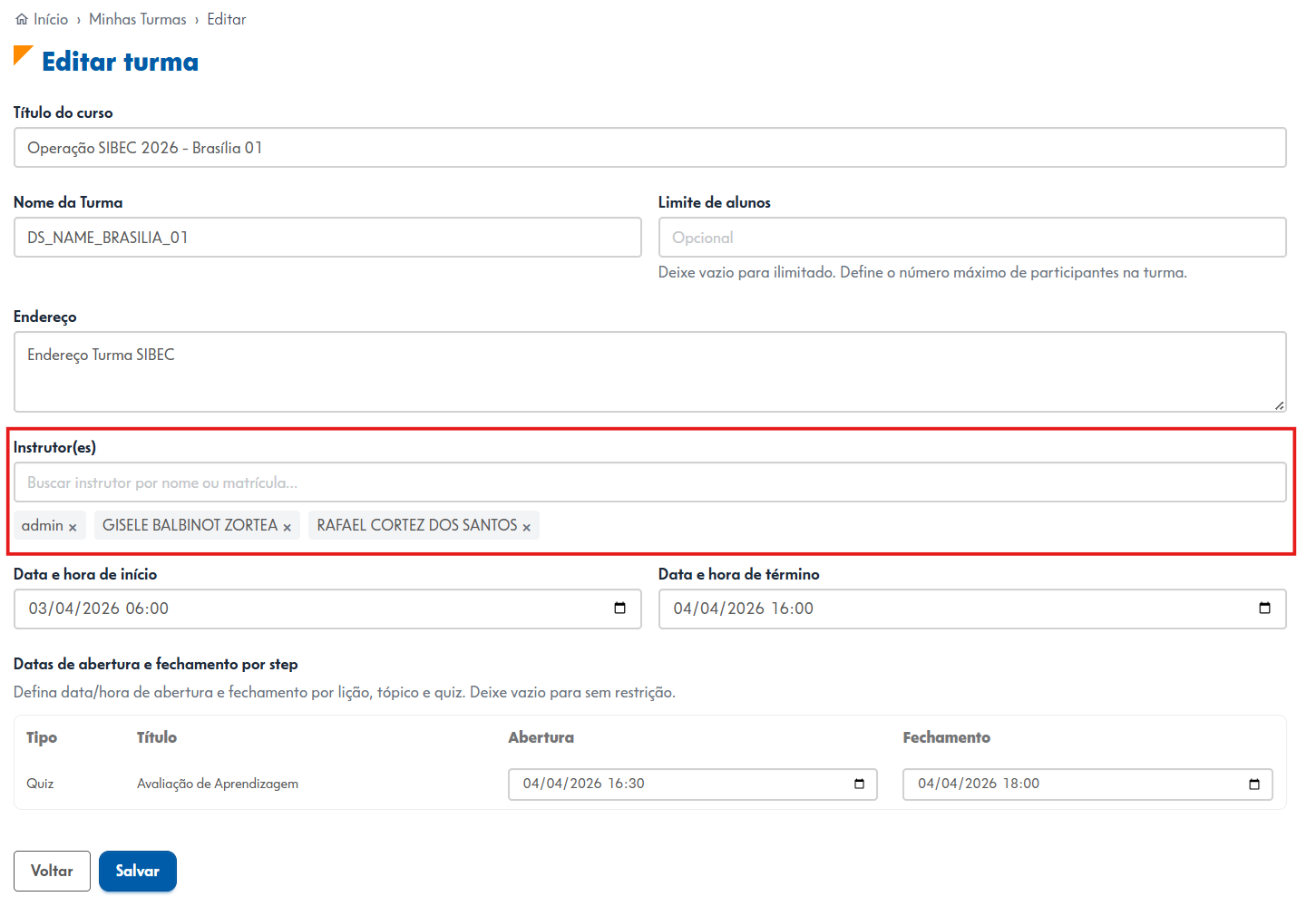
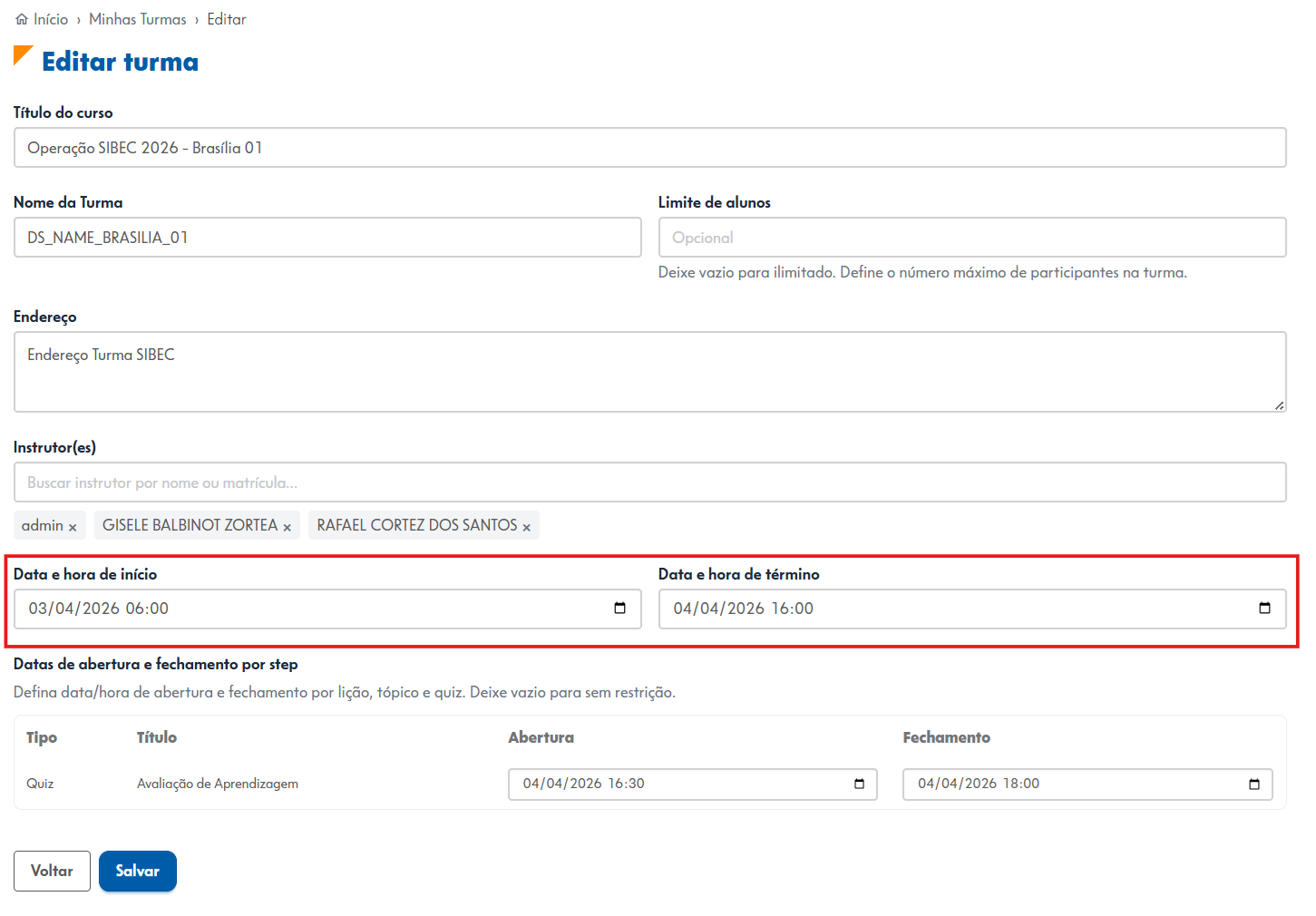
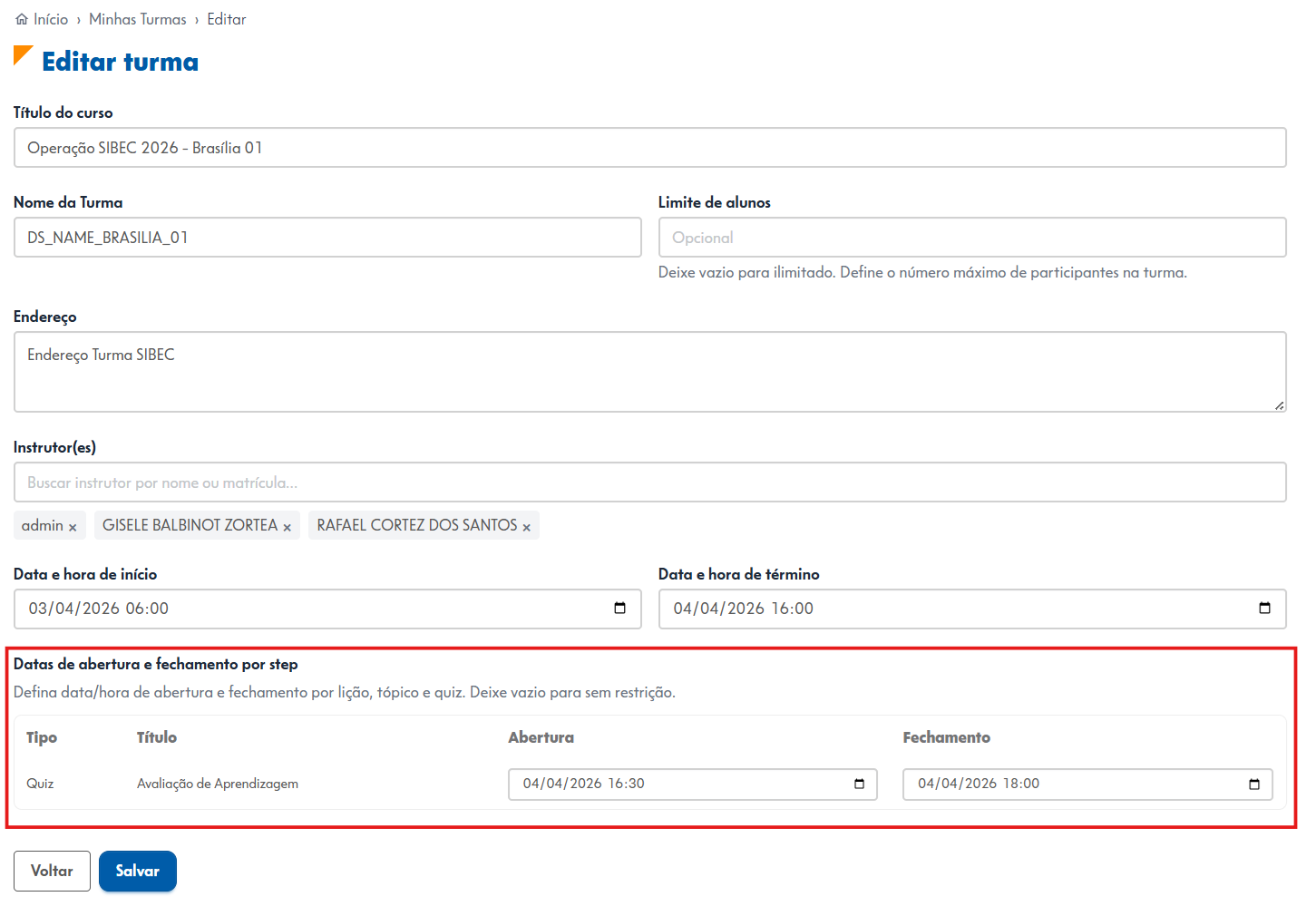
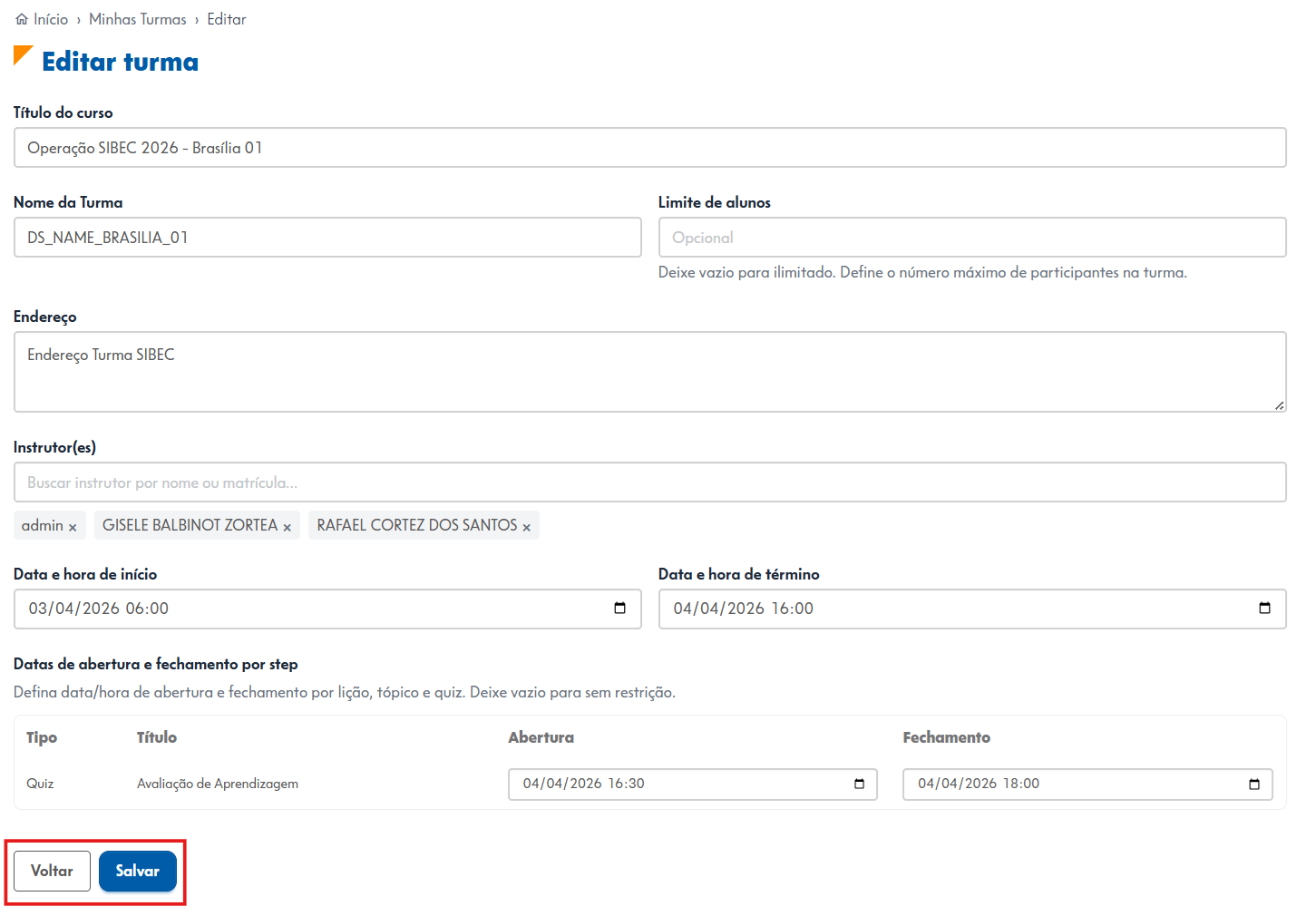
Ao clicar em “Editar turma” (ícone: ✏️) é possível acessar uma nova página com mais informações sobre essa ação.
Ajuste o título do curso, nome da turma e endereço conforme necessário; e também informe a quantidade máxima de participantes ou deixe em branco para ilimitado.
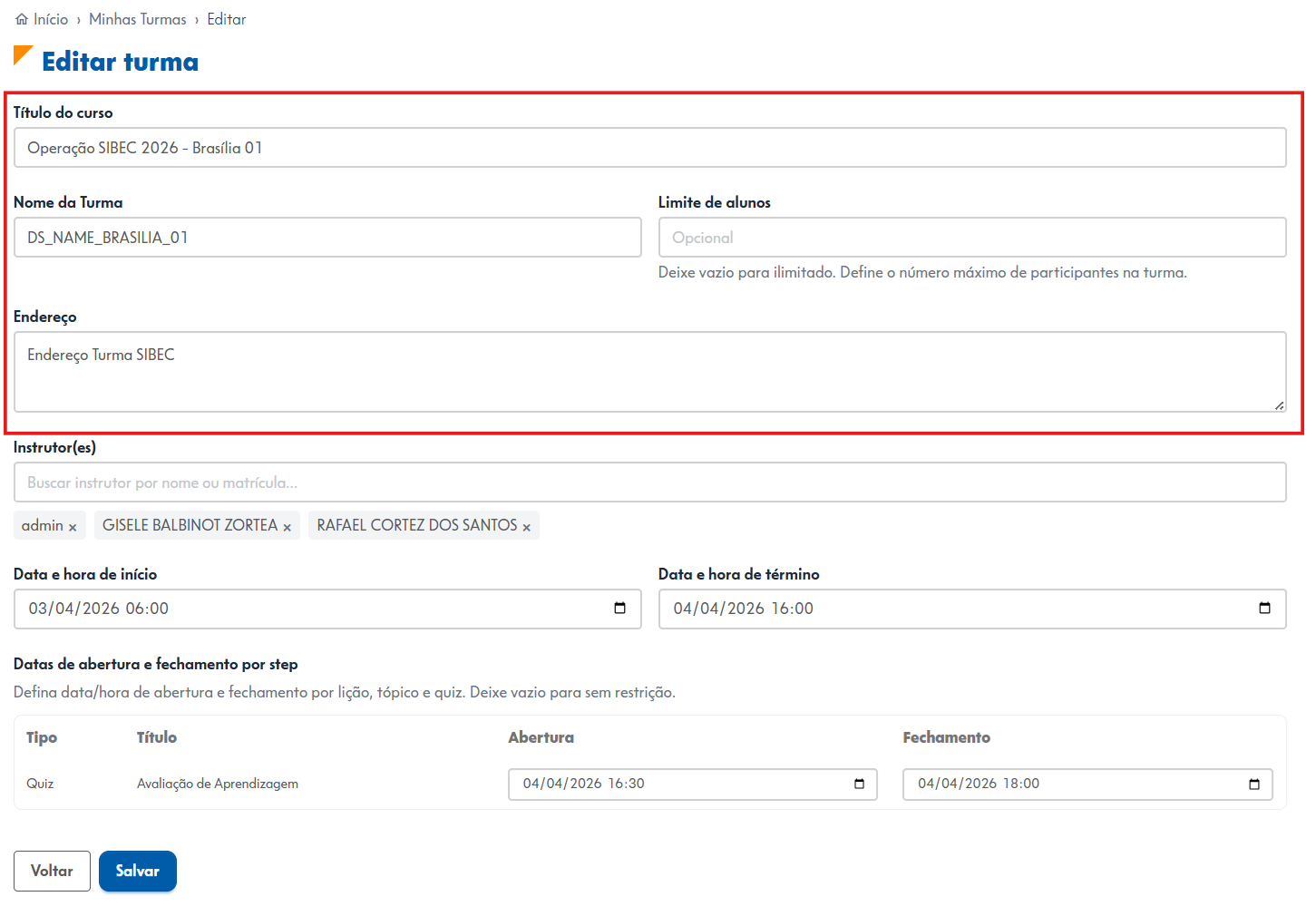
Adicione ou remova instrutores vinculados à turma.
Defina a data e hora de início e término da turma.
Estabeleça datas de abertura e fechamento para lições, tópicos ou quizzes.
Clique em Salvar para aplicar as mudanças realizadas ou utilize Voltar para sair da página sem salvar.
6. Cadastrar nova turma #
Clique em Turmas no menu suspenso, selecione a opção Nova turma.

Ao abrir uma nova página, utilize o campo de texto para buscar o nome do curso ou da turma modelo, e selecione a opção desejada.
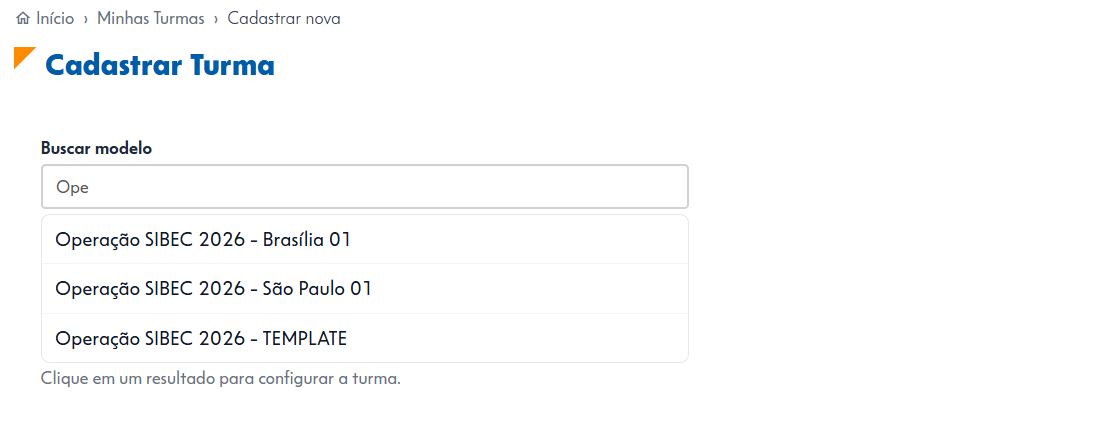
Após o clique, a plataforma redirecionará para a tela de ajuste de detalhes.
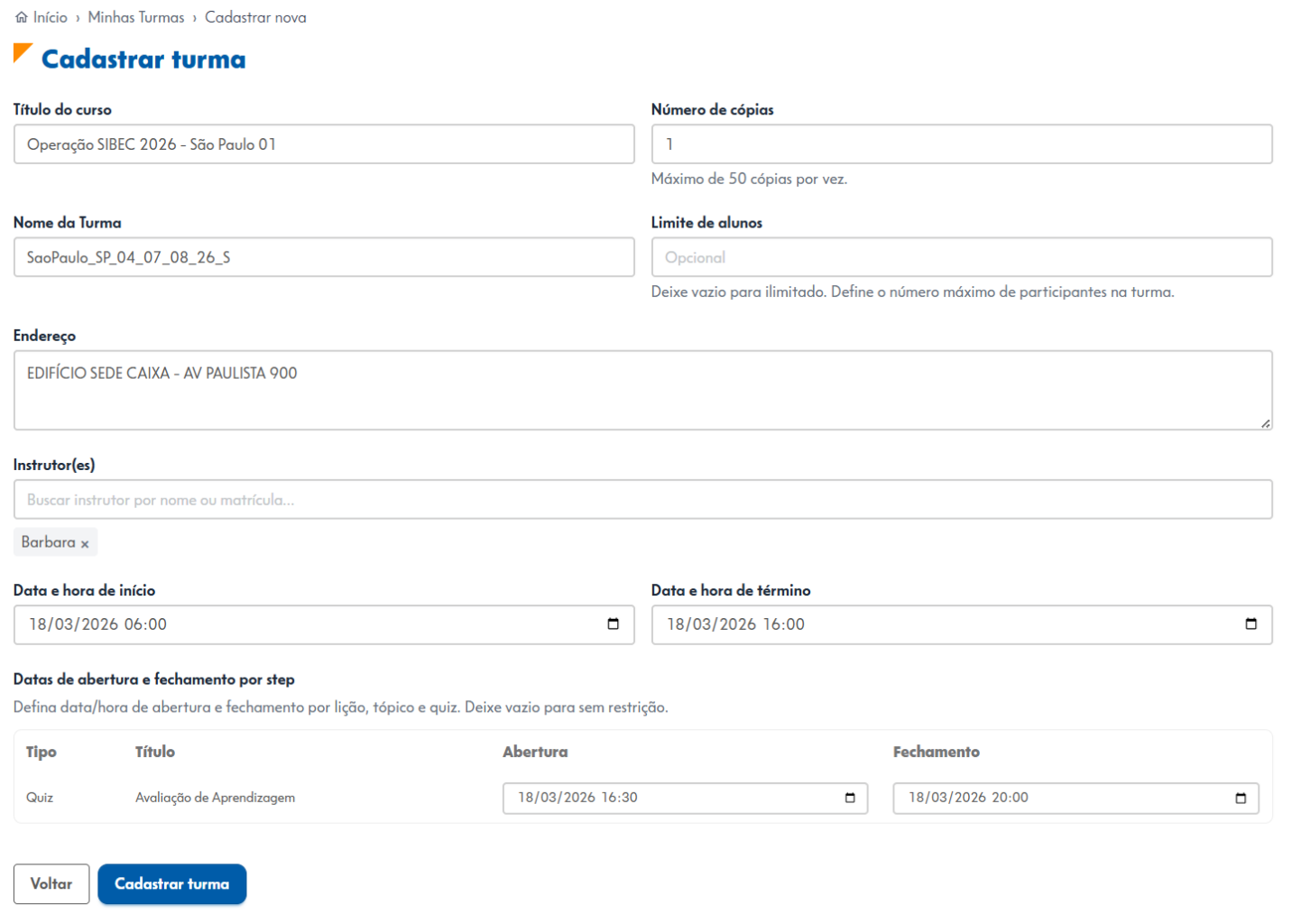
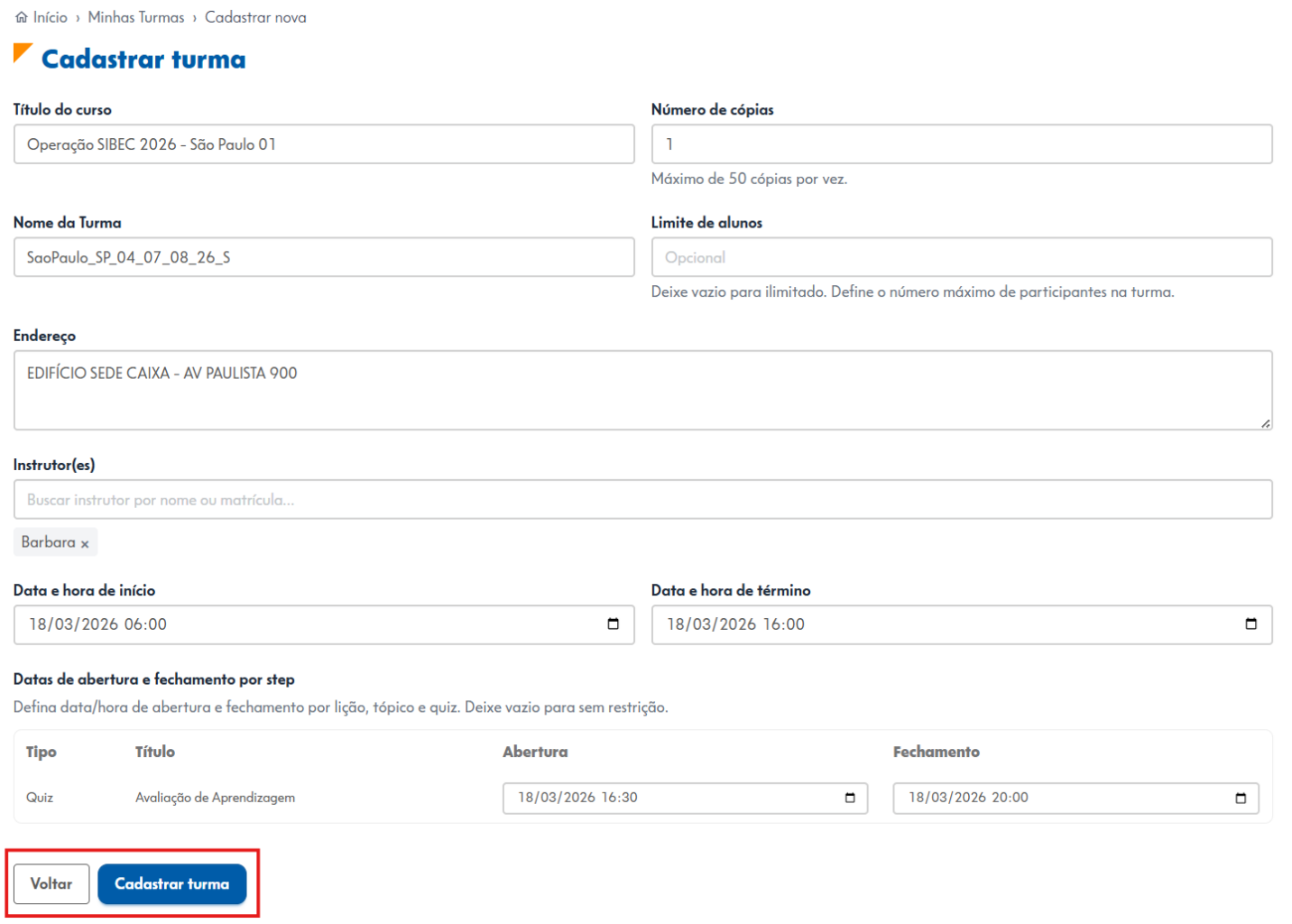
Ajuste o título do curso, nome da turma e endereço conforme necessário; e também informe a quantidade máxima de participantes ou deixe em branco para ilimitado.
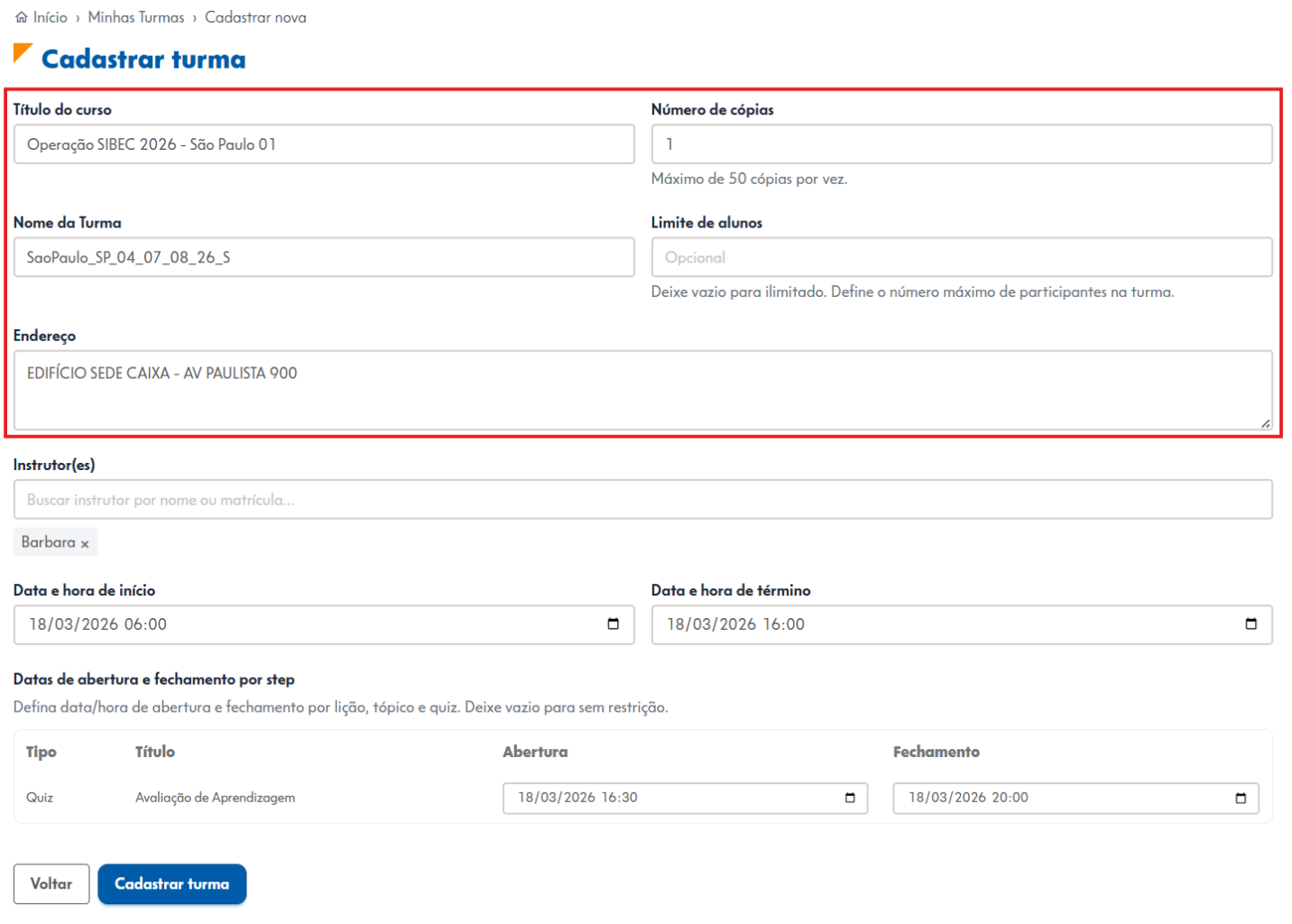
Adicione instrutores vinculados à nova turma.
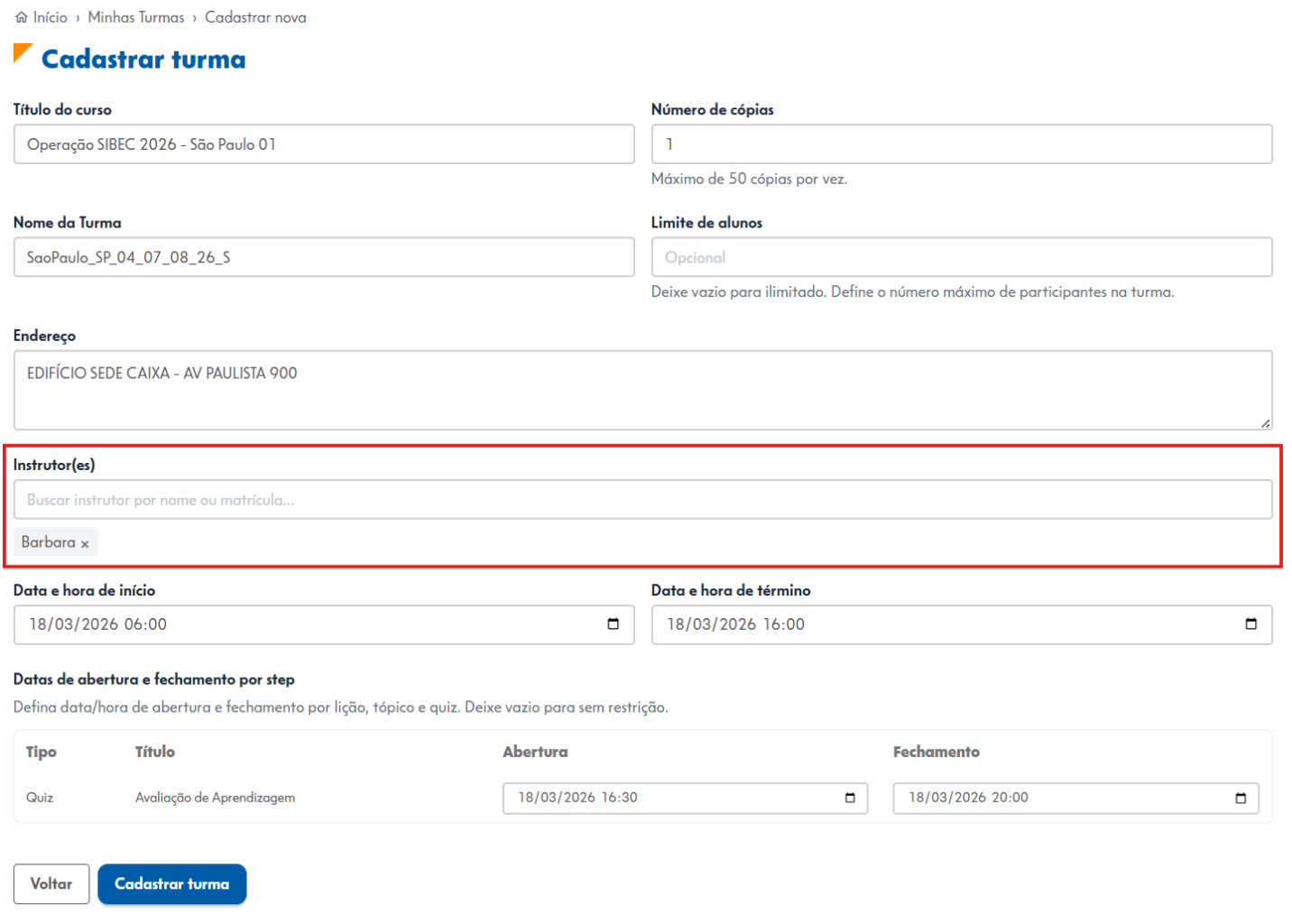
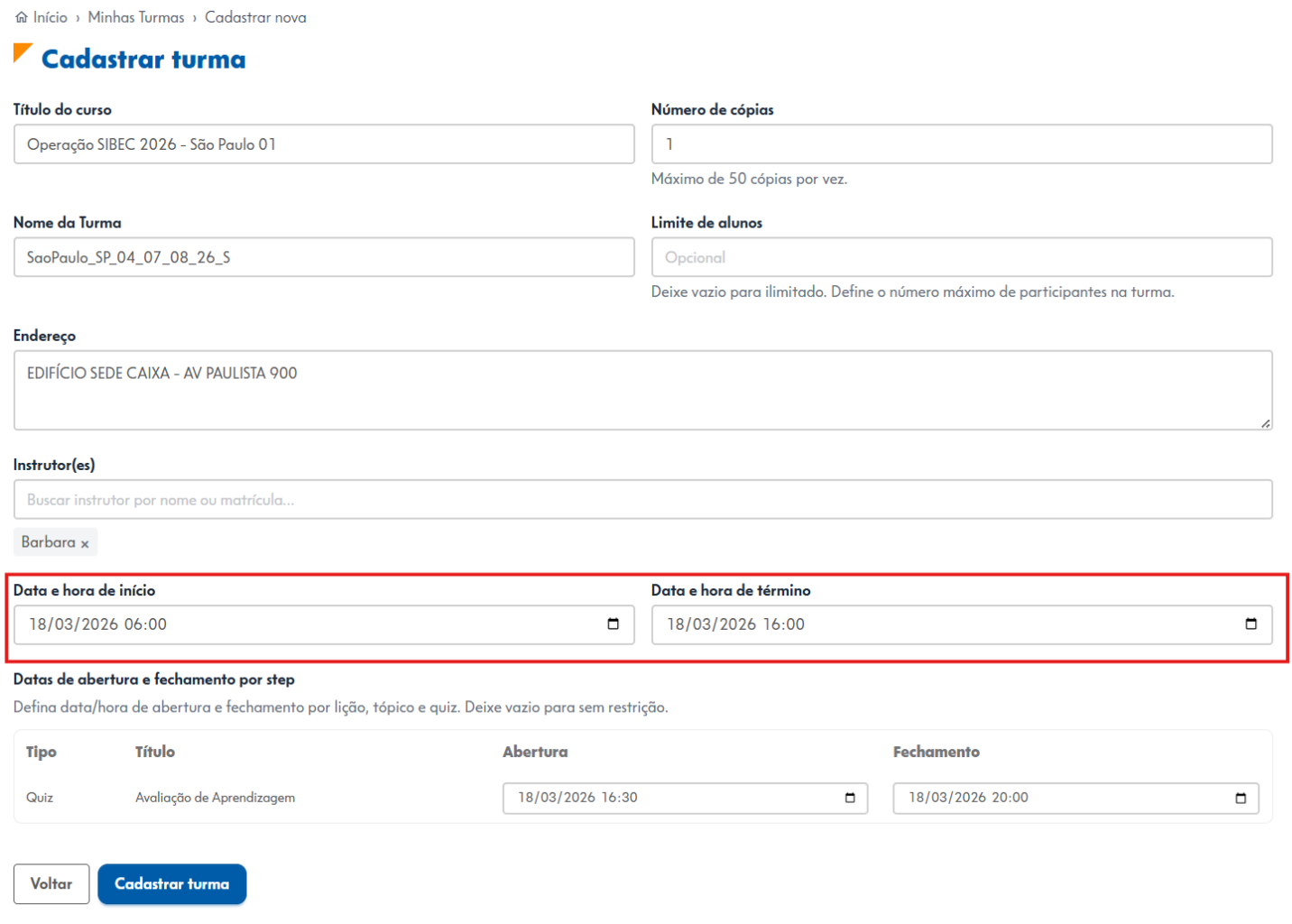
Defina a data e hora de início e término da turma.
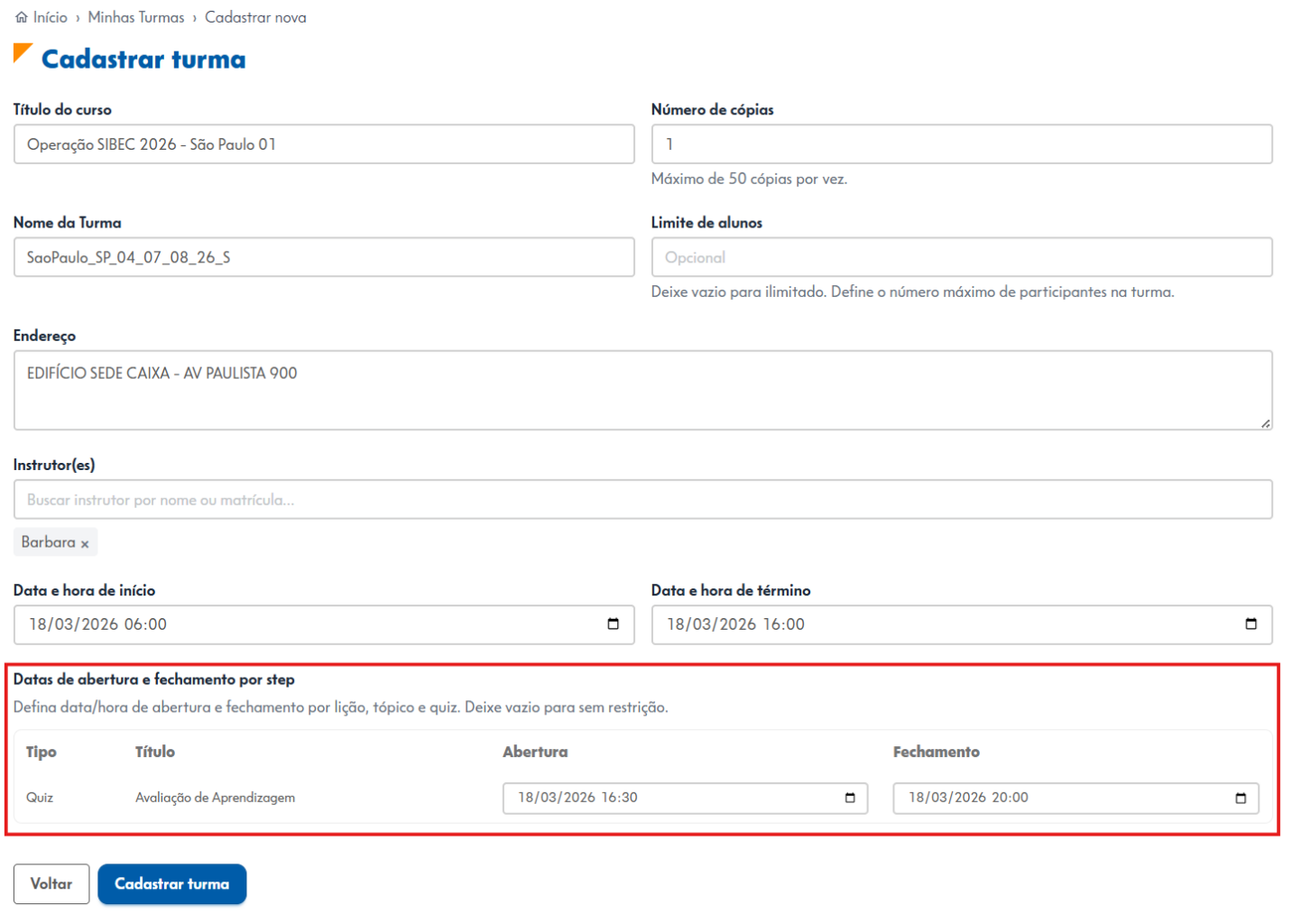
Estabeleça datas de abertura e fechamento para lições, tópicos ou quizzes.
Clique em Cadastrar turma para salvar a nova turma ou utilize Voltar para cancelar a operação sem salvar os dados preenchidos.