A tela de Dirigentes centraliza a estrutura hierárquica da organização, combinando um Banco de Dados e Organograma com o sistema operacional de Gestão de Férias. Seu propósito é garantir que a linha de sucessão e as ausências programadas do corpo diretivo sejam geridas de forma organizada.
Perfis
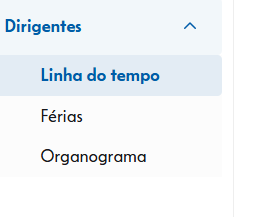
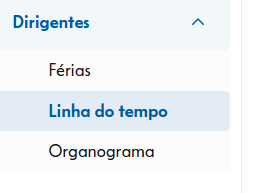
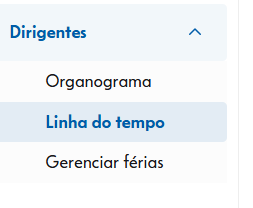
A interface é dinâmica e altera suas permissões de acordo com o perfil do usuário logado:
Dirigente:
- Visualiza o organograma completo.
- Realiza a solicitação das próprias férias.
- Consulta seu histórico e saldo de dias.
Secretário:
- Atua como facilitador operacional.
- Possui permissão exclusiva para solicitar férias em nome dos dirigentes aos quais está vinculado.
Gestor de RH:
- Função restrita à aprovação: não possui autonomia para criar solicitações, apenas para validar, deferir ou indeferir os pedidos enviados por dirigentes ou secretários.
- Possui visão macro de todas as solicitações.
Fluxo do processo
- Passo 1 (Solicitação): O Dirigente ou seu Secretário preenche o período de férias no sistema.
- Passo 2 (Validação): O sistema verifica o saldo de dias e a consistência das datas.
- Passo 3 (Aprovação): A solicitação entra na fila do Gestor de RH, que revisa os dados e formaliza a aprovação.
Tela: Dirigentes
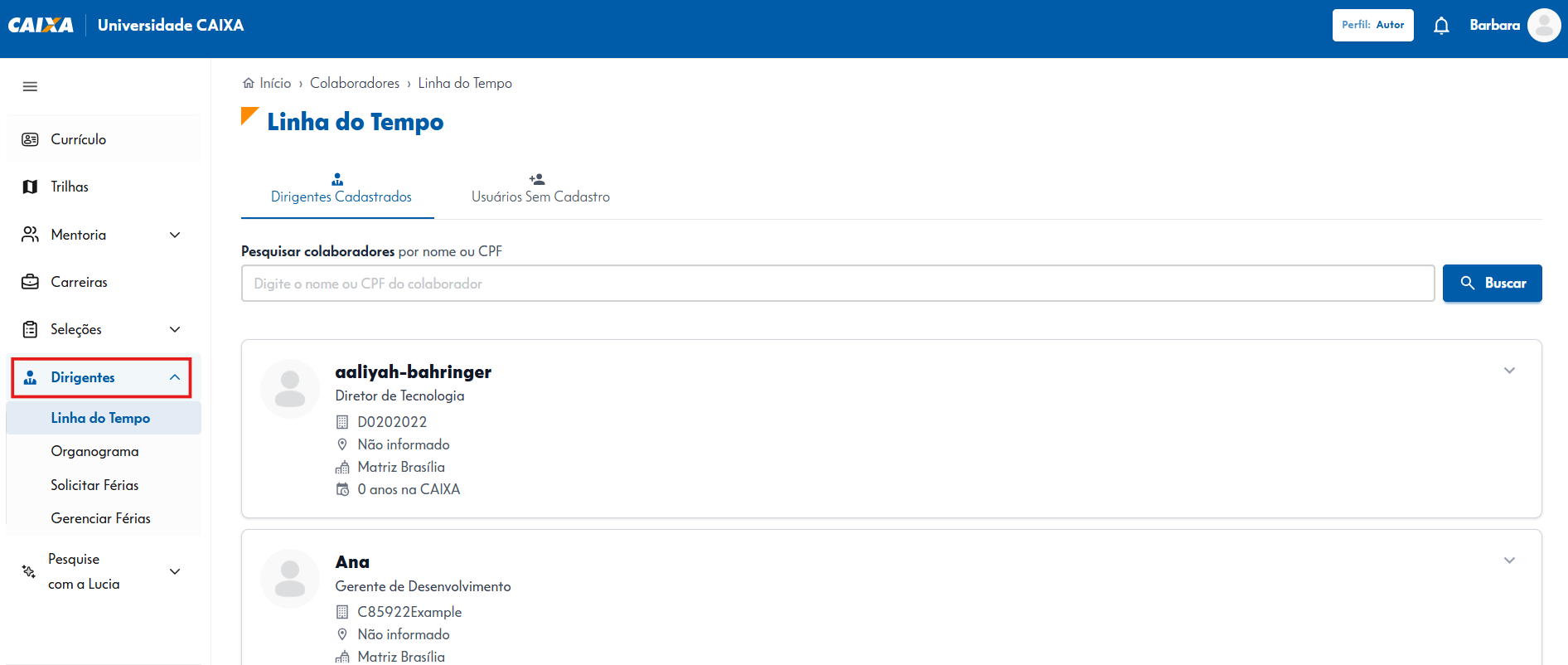
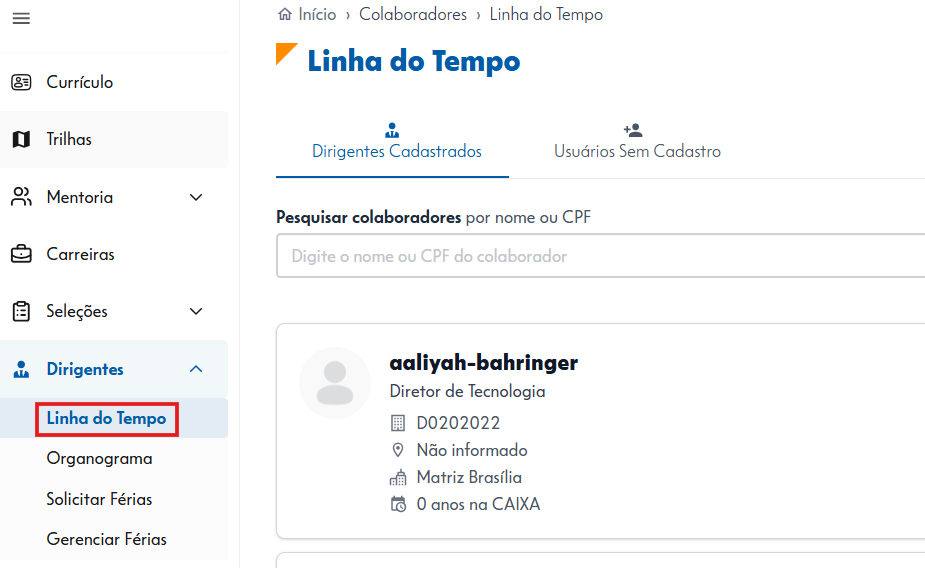
Ao acessar a seção de Dirigentes, o sistema apresenta uma estrutura de navegação e busca organizada no topo da página, conforme detalhado abaixo:
- Descrição: O sistema indica o caminho percorrido: Início > Colaboradores > Linha do Tempo.
- Título da página: Apresentado em destaque como “Linha do Tempo“, sinalizando que esta é a visão cronológica e funcional dos colaboradores/dirigentes.
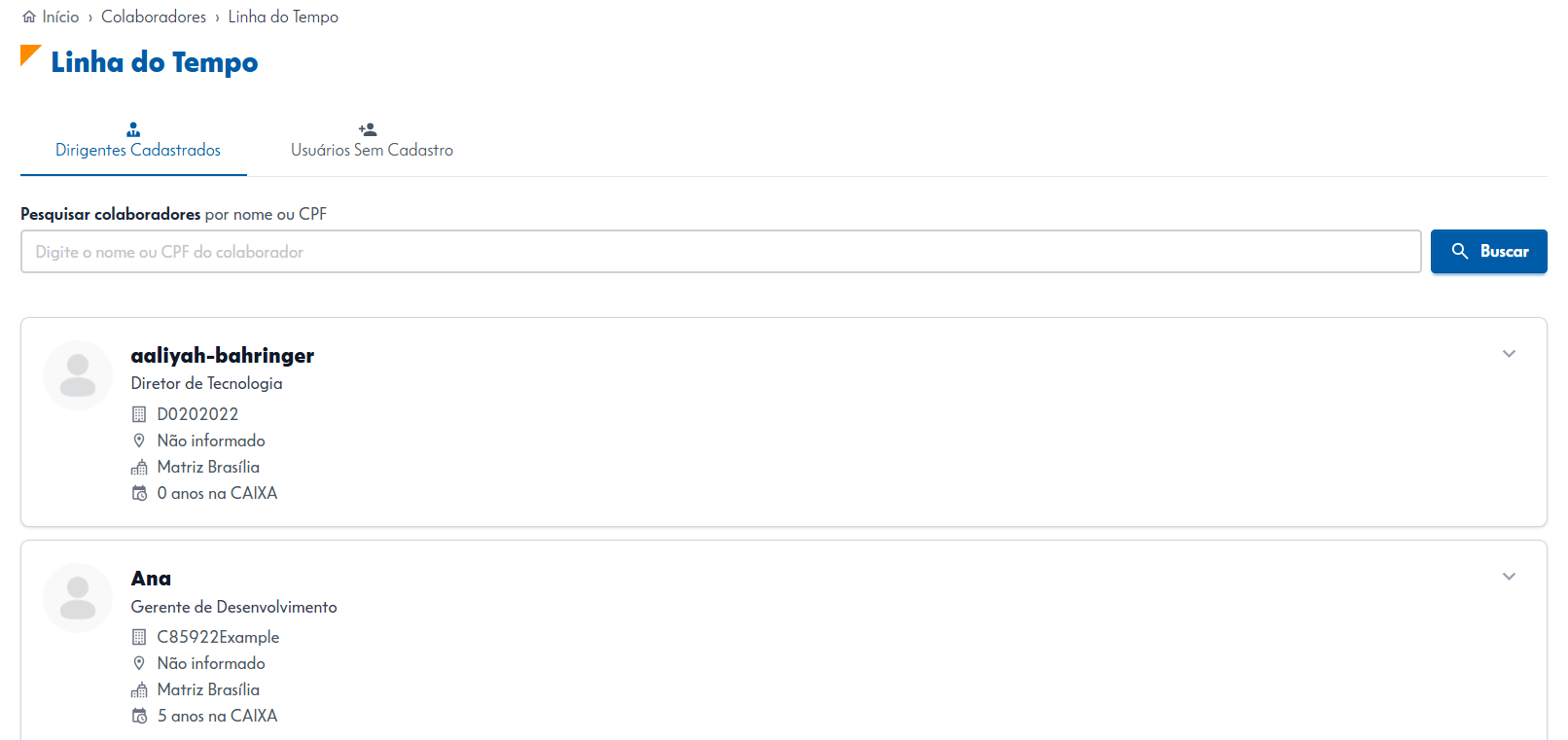
Logo abaixo do título, existem duas abas principais que definem o escopo da visualização:
- Dirigentes Cadastrados: exibe a lista de líderes que já possuem perfil ativo e dados vinculados ao sistema.
- Usuários Sem Cadastro: permite visualizar colaboradores que ainda não foram integrados ou formalizados na base de dirigentes.
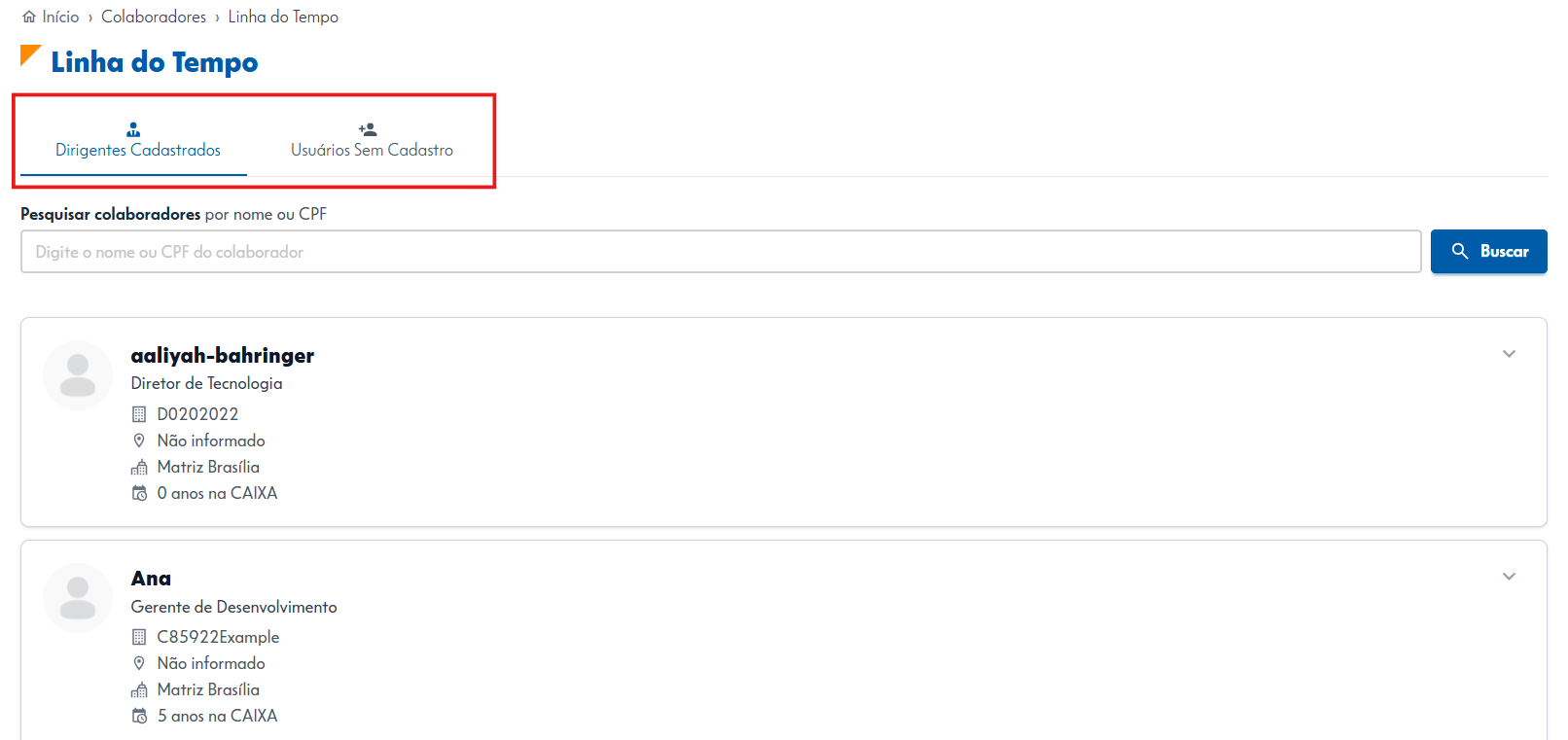
Centralizada no topo, a barra de pesquisa permite a localização rápida dos colaboradores:
- Critérios de pesquisa: o usuário pode digitar o Nome ou o CPF do colaborador.
- Ação: botão lateral direito com ícone de lupa e o texto “Buscar“, que processa o filtro em tempo real na lista abaixo.
Por padrão, o sistema realiza o carregamento completo da listagem, exibindo todos os registros na ausência de filtros ou termos de pesquisa.
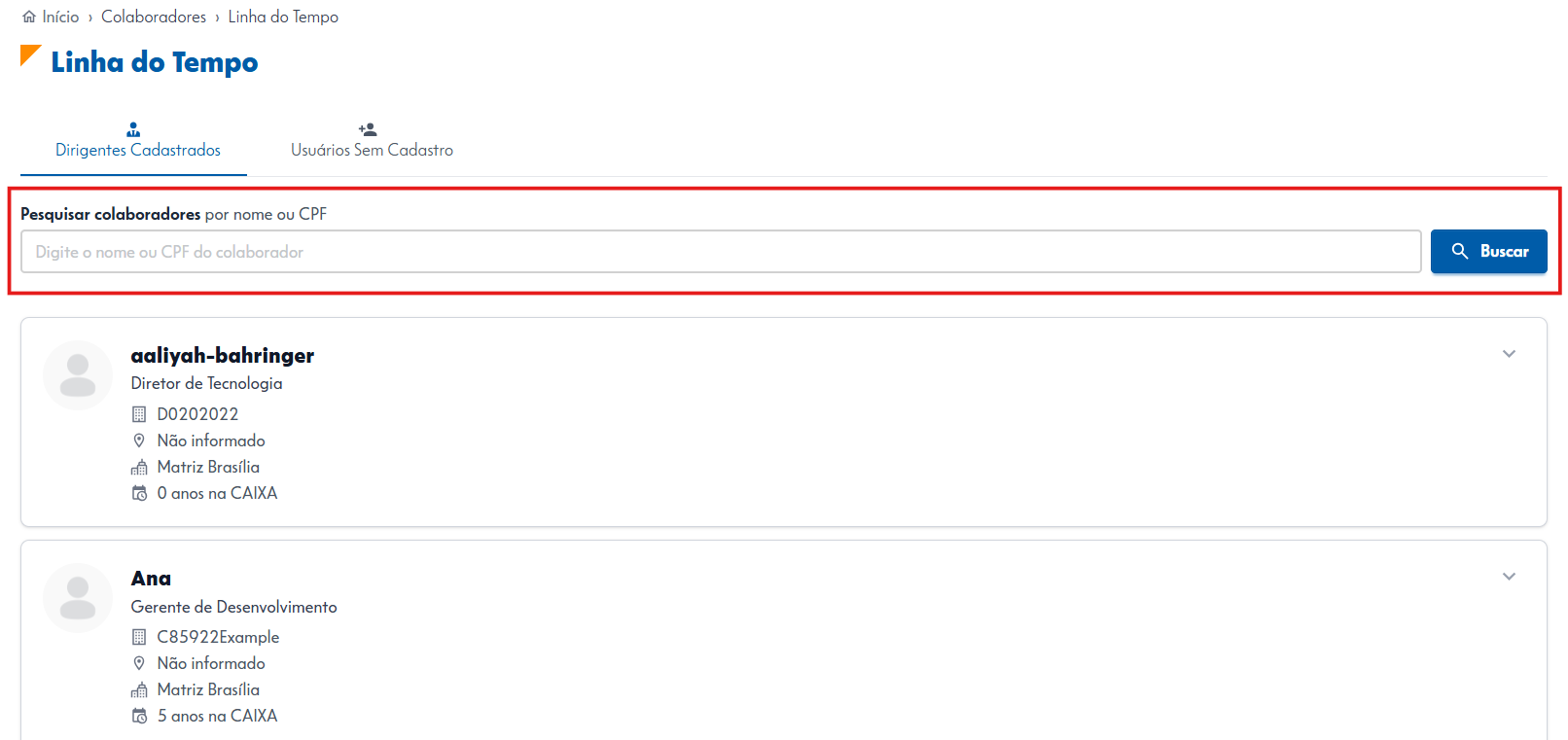
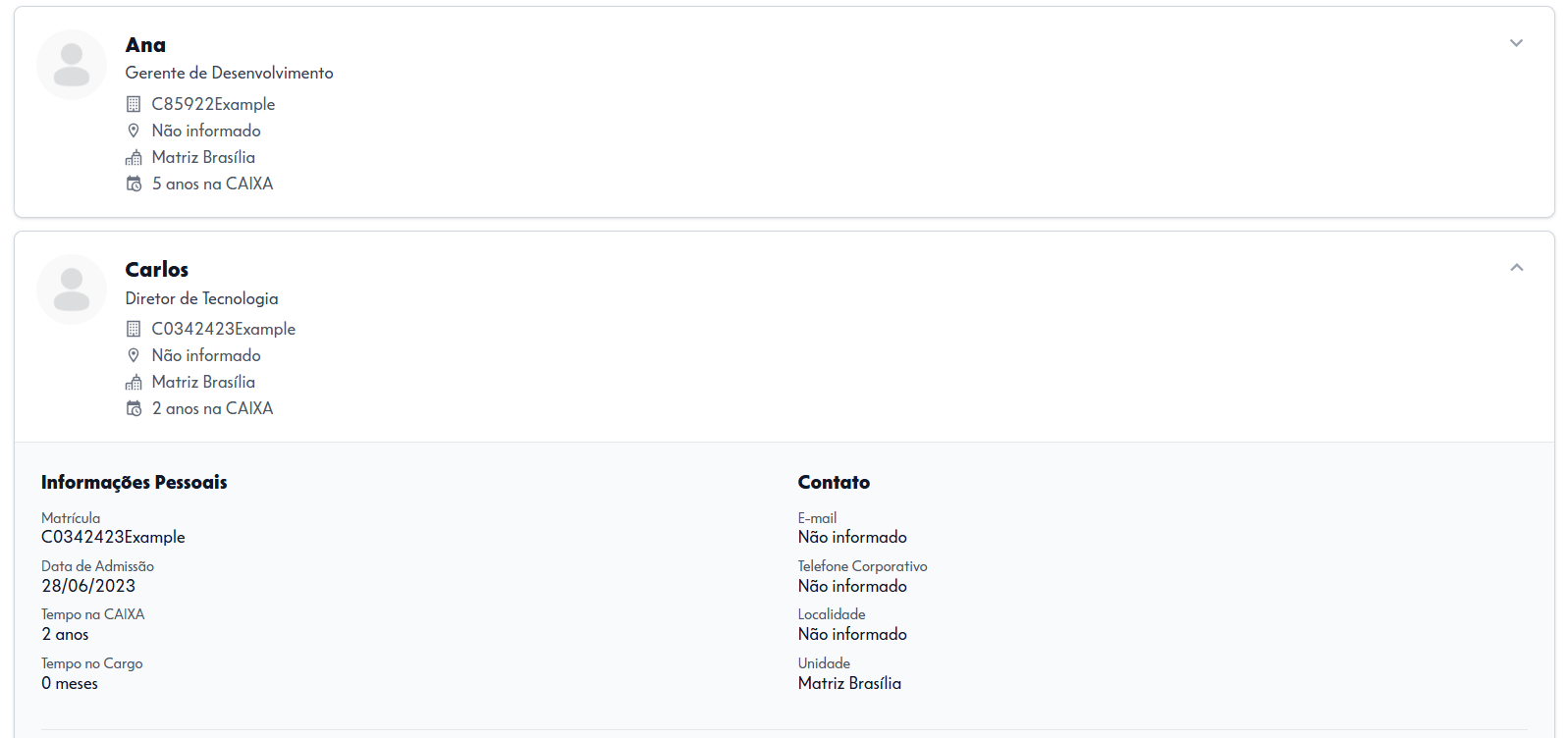
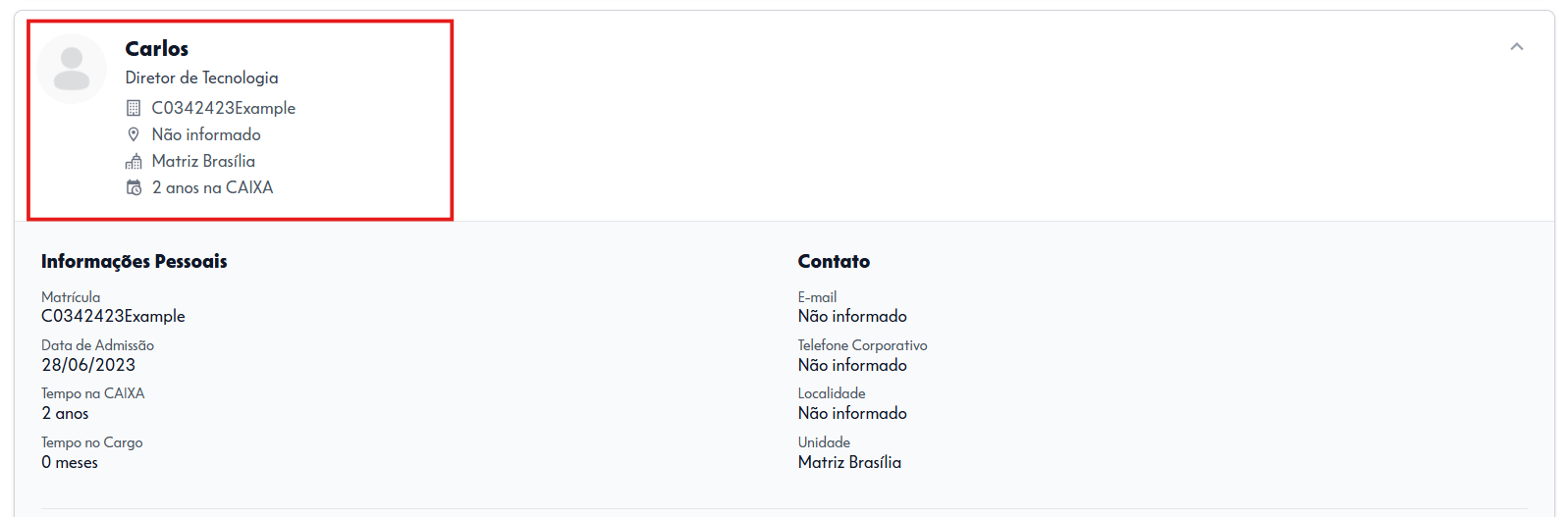
Os resultados dos usuários cadastrados são apresentados em formato de cards, que trazem um resumo das informações profissionais em uma estrutura padronizada para facilitar a identificação visual. A interface é interativa, permitindo que o usuário clique no card para expandir e visualizar o detalhamento completo do dirigente, conforme exemplo abaixo.
As informações básicas apresentadas são:
- Cargo: título da função atual ocupada pelo dirigente.
- Matrícula: código de identificação do colaborador no sistema.
- Localização: cidade ou base regional de atuação do profissional.
- Unidade: nome da unidade ou matriz onde o dirigente exerce suas atividades.
- Tempo na CAIXA: contagem total de anos de vínculo com a instituição.
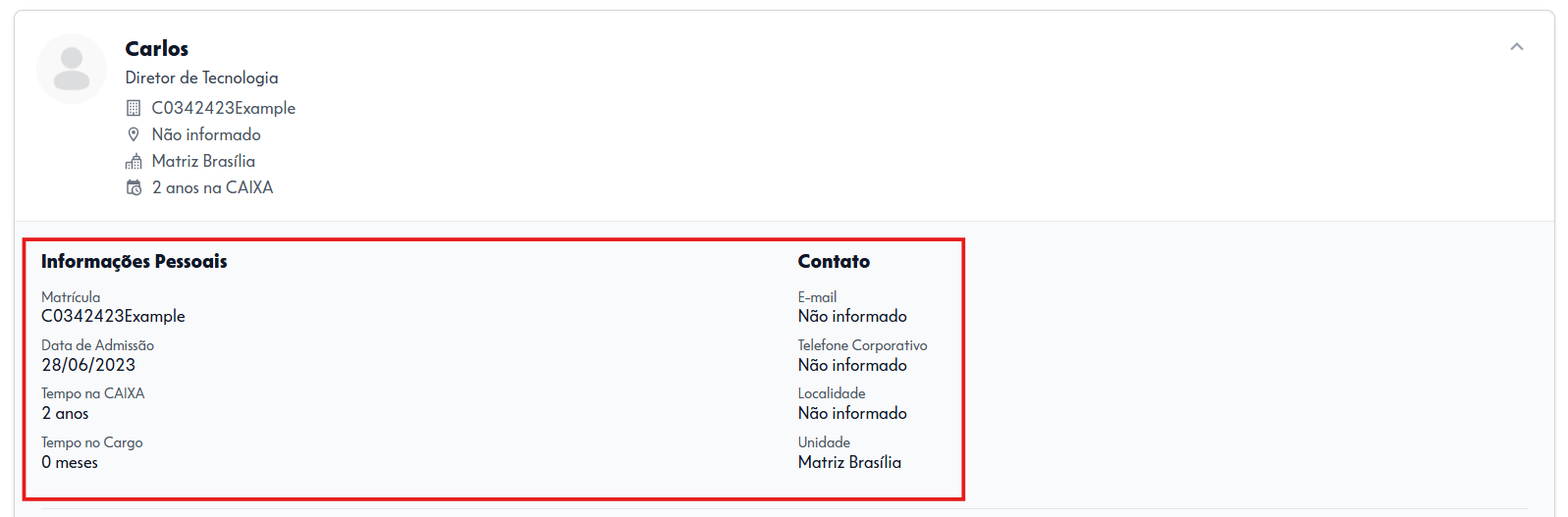
Após clicar no card para expandir, outras informações pessoais e de contato aparecem:
- Matrícula: código de identificação do colaborador no sistema.
- Data de admissão: data oficial de entrada na Caixa Econômica Federal.
- Tempo na CAIXA: contagem total de anos de vínculo com a instituição.
- Tempo no cargo: período em que o dirigente atua na função atual.
- E-mail: endereço do e-mail corporativo.
- Telefone corporativo: número de telefone para contato direto.
- Localidade: endereço ou ponto de referência físico específico.
- Unidade: nome da unidade ou matriz onde o dirigente exerce suas atividades.
Tela: Linha do tempo
As telas Linha do Tempo e Dirigentes são idênticas. Independente da opção escolhida no menu lateral, o usuário terá acesso aos mesmos dados e recursos.
Tela: Organograma
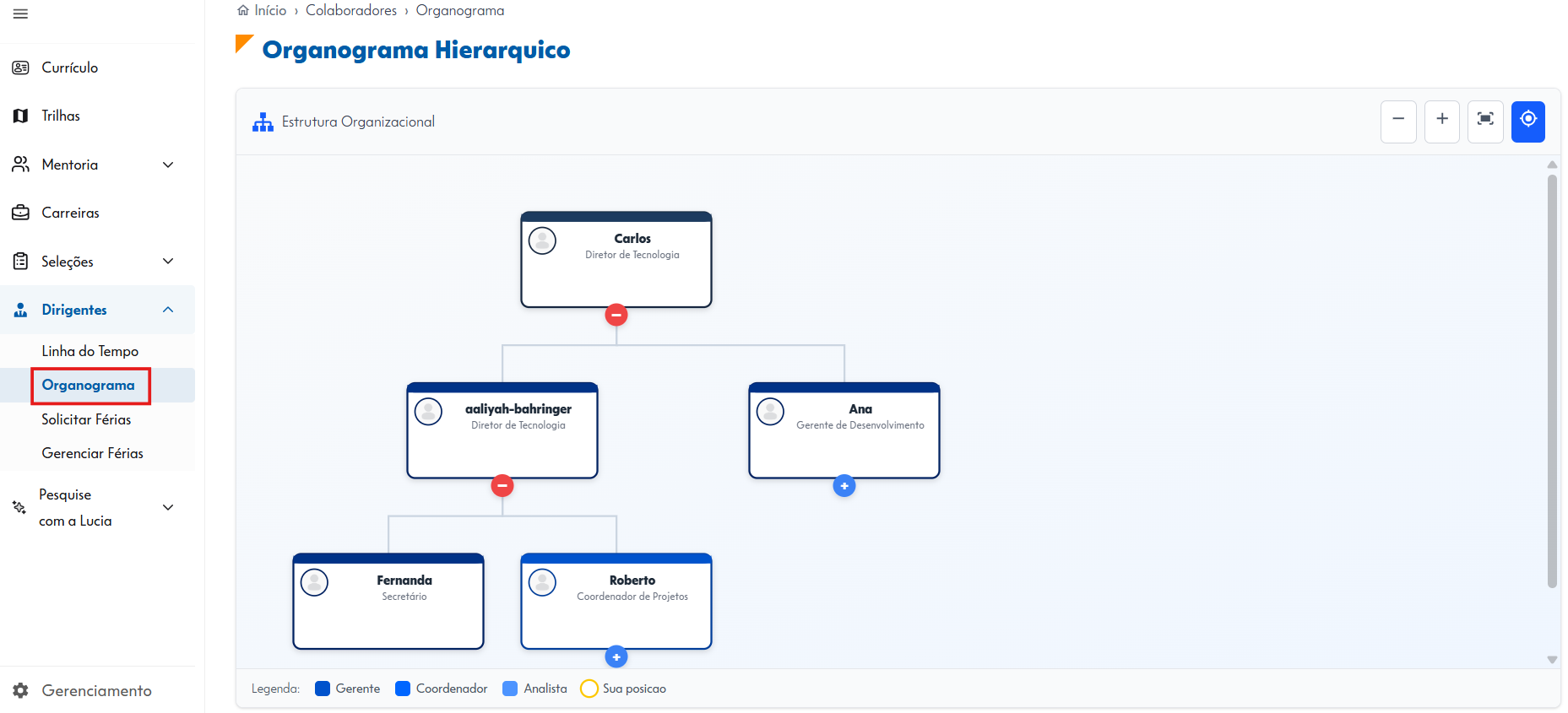
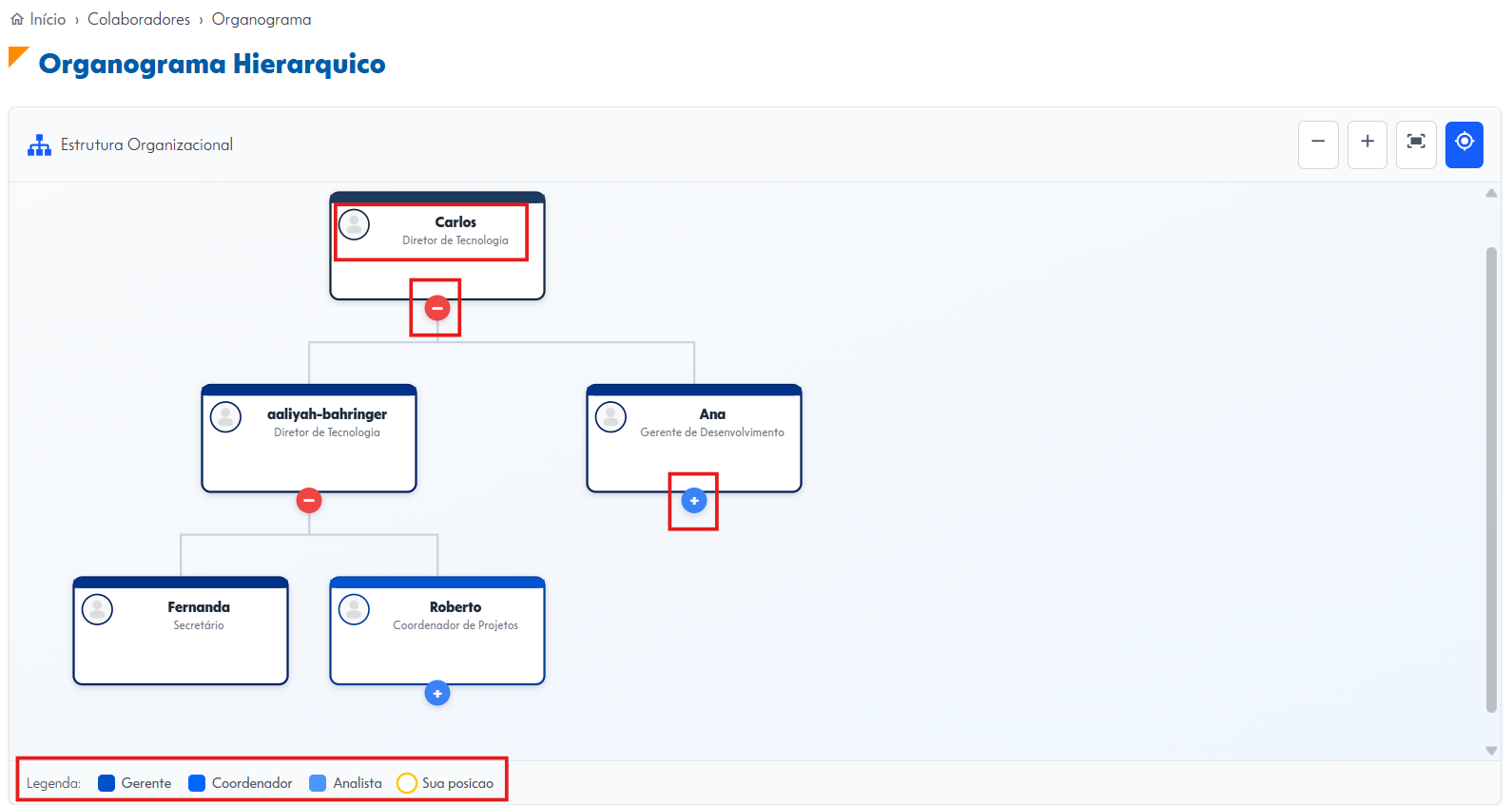
Ao acessar a tela Organograma pelo menu lateral, é possível visualizar de forma gráfica e interativa a estrutura organizacional. Assim, fica mais fácil entender rapidamente como se organizam as relações de subordinação entre dirigentes, secretários, coordenadores e demais cargos.
Funcionalidades do Organograma
- Perfis dos colaboradores: exibe o nome, o cargo e o avatar do colaborador, facilitando a identificação imediata sem precisar sair da tela.
- Expandir/Ocultar níveis: os ícones de “+” (azul) e “–” (vermelho), abaixo de cada item, permitem abrir ou fechar as ramificações de diretorias ou gerências
- Legenda (Rodapé): identifica o nível hierárquico através de cores.
Controles de navegação e visualização
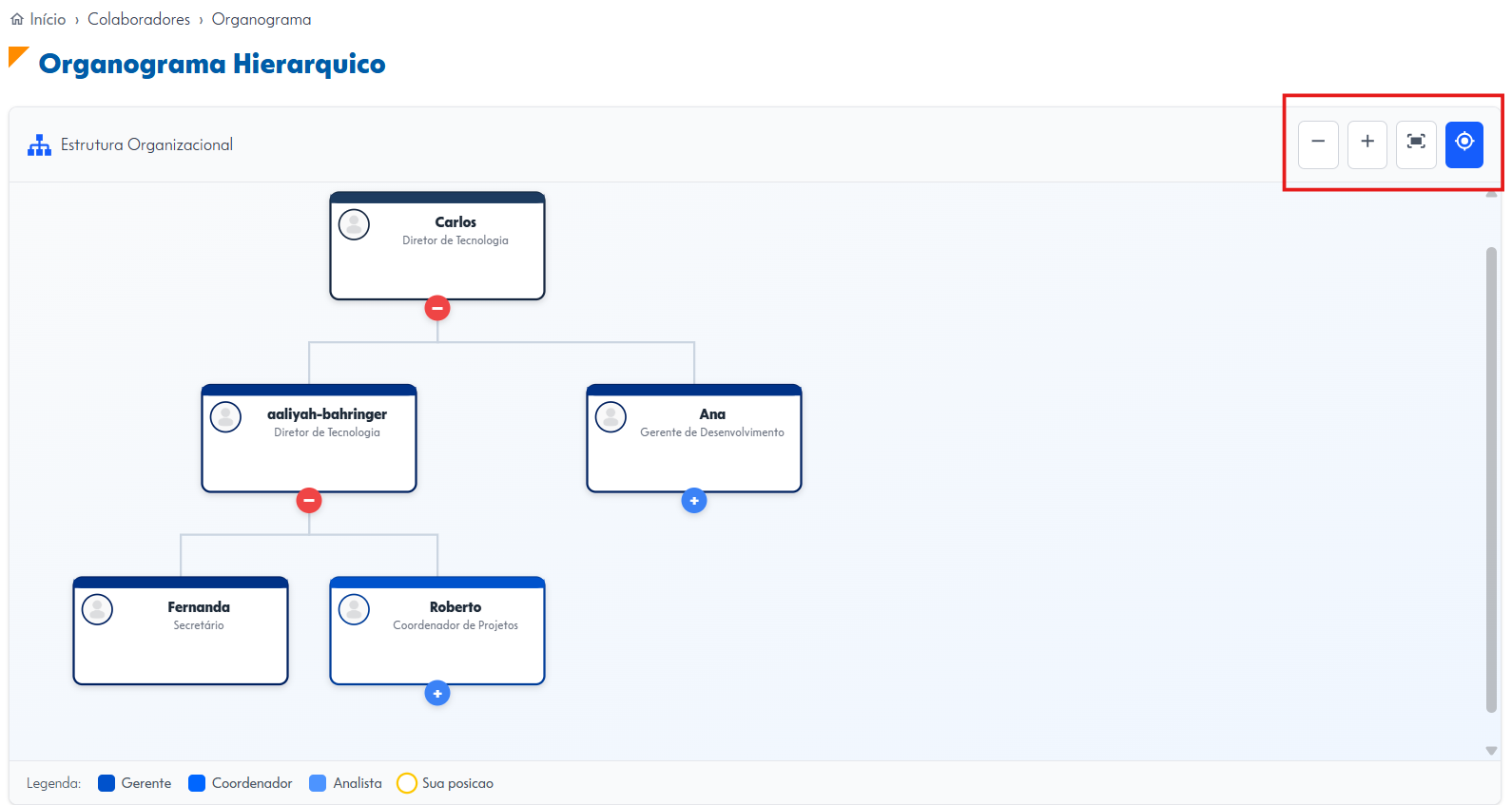
No canto superior direito da tela de Organograma, o sistema oferece ferramentas para ajuste de visualização, permitindo que o usuário explore a estrutura de forma confortável:
- Botões de zoom (-** e +):** permitem diminuir ou aumentar a escala do organograma. O botão de menos oferece uma visão macro da estrutura, enquanto o de mais permite focar nos detalhes de cada card.
- Ajustar à tela (ícone de moldura): redimensiona automaticamente todo o organograma para que ele caiba inteiramente dentro da área visível da tela, evitando a necessidade de usar barras de rolagem.
- Centralizar posição (ícone de alvo azul): foca a visualização instantaneamente na posição do usuário logado (marcado com a borda amarela na legenda), facilitando a localização da sua própria unidade dentro da hierarquia.
Tela: Férias
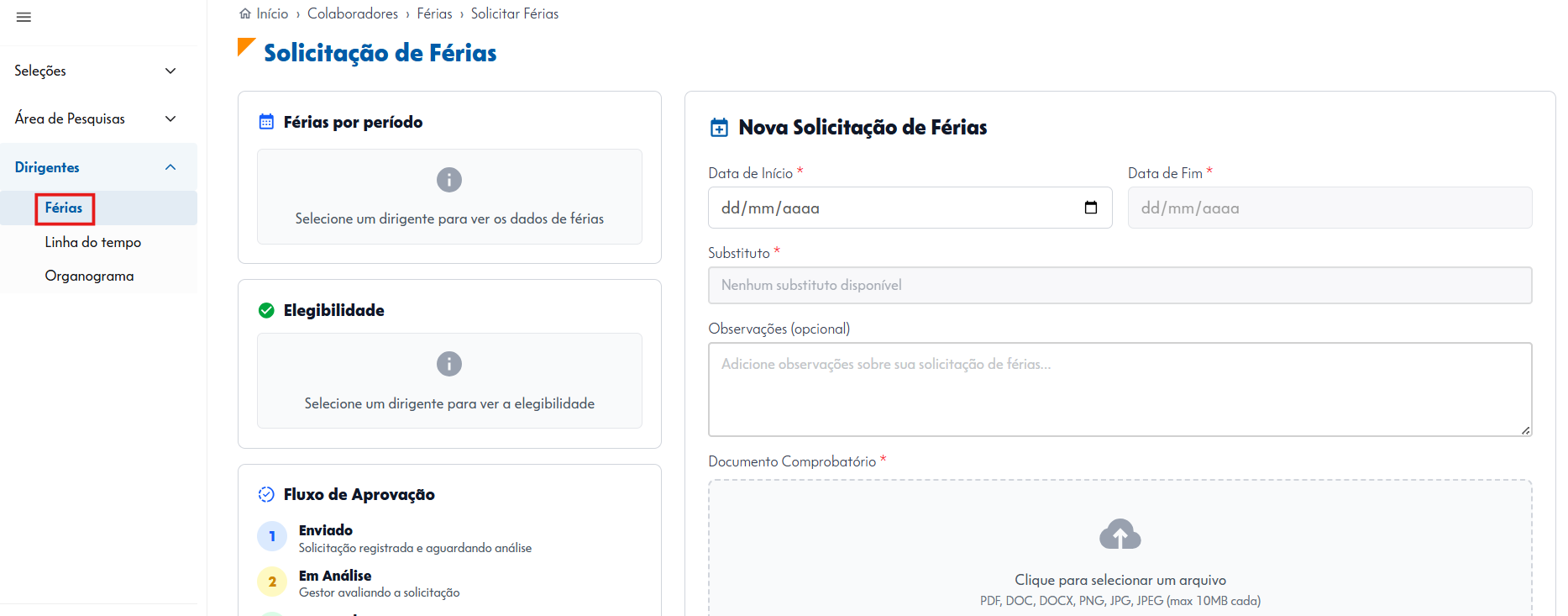
Ambiente exclusivo para os perfis de Dirigente e Secretário, destinado à abertura e ao acompanhamento de novas solicitações de férias.
Seções: Férias por período, Elegibilidade e fluxos de aprovação
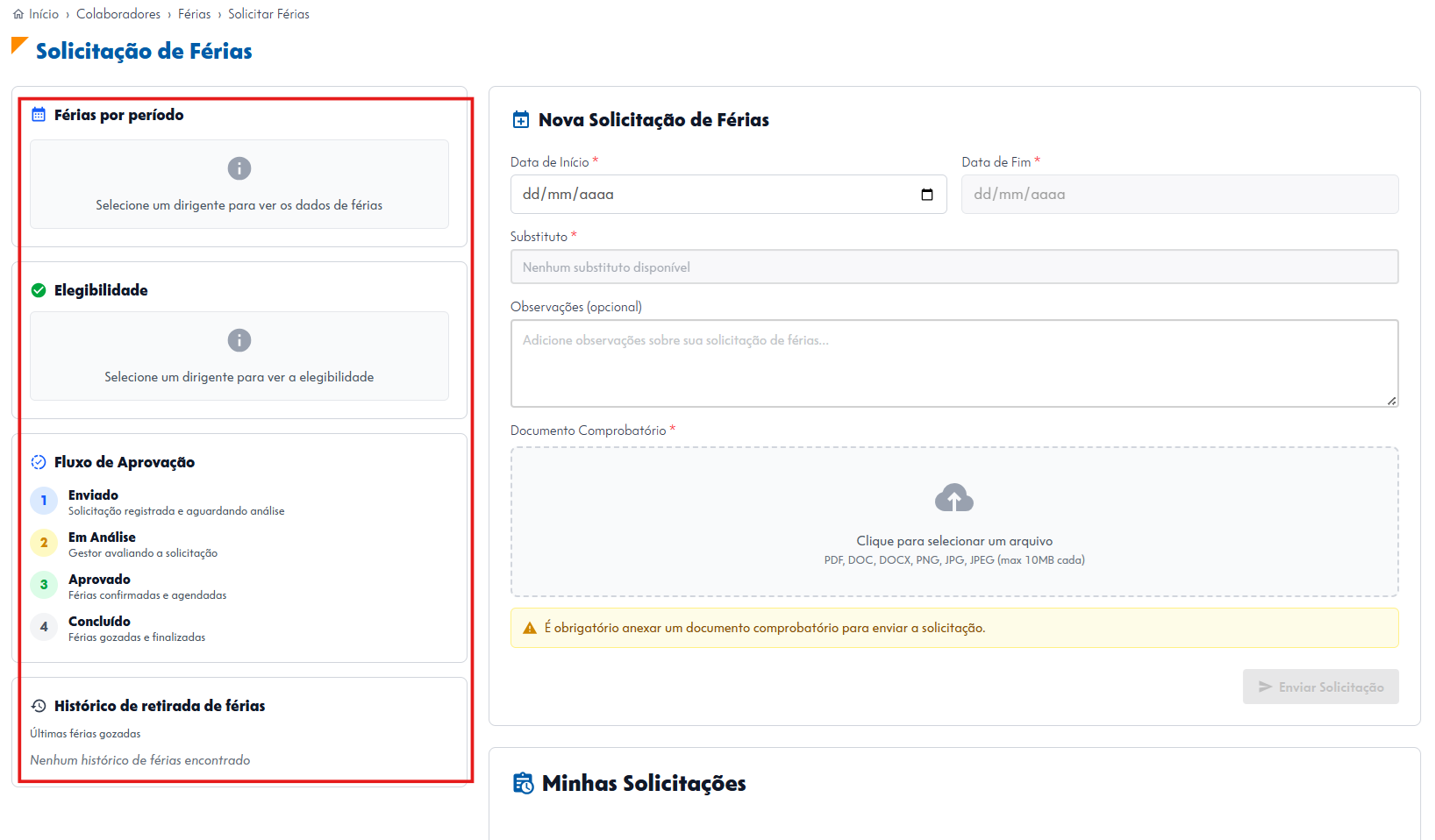
A coluna à esquerda da tela é voltada para consulta e validação de informações:
Férias por período: apresenta os detalhes das férias do dirigente, permitindo visualizar os ciclos já adquiridos.
Elegibilidade: indica se o colaborador atende aos requisitos necessários para solicitar o descanso naquele momento.
Fluxo de aprovação: mostra as etapas da solicitação, ajudando a acompanhar o andamento:
- Enviado: solicitação registrada e aguardando análise.
- Em análise: RH avaliando a solicitação.
- Aprovado: férias confirmadas e agendadas.
- Concluído: férias já realizadas.
Histórico de férias: reúne as últimas férias do dirigente para uma consulta rápida.
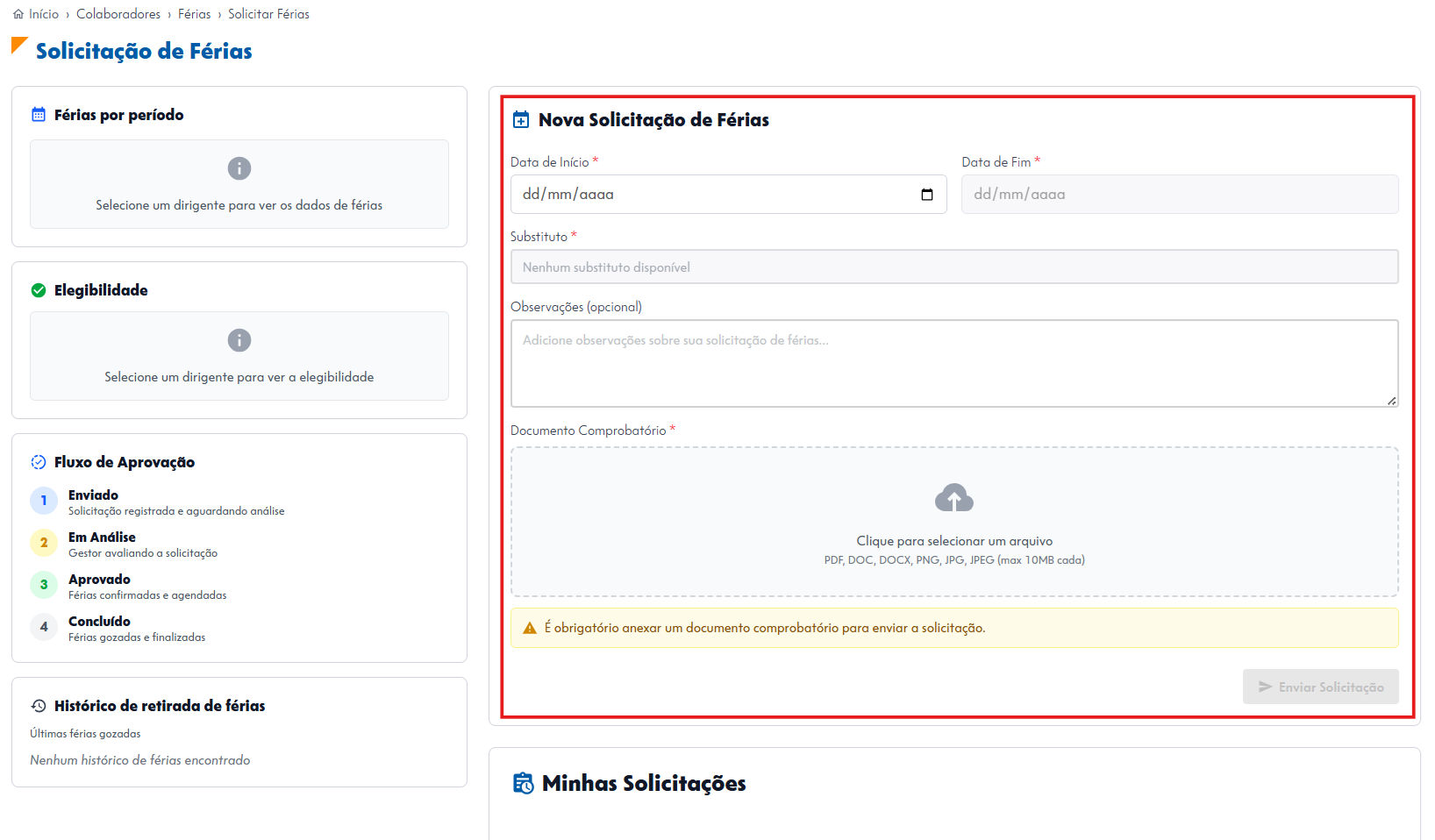
Seção: Nova Solicitação de Férias
Este é o bloco central da tela, responsável pelo preenchimento da solicitação de ausência:
- Data de início e data de fim: campos de calendário usados para definir o período desejado.
- Substituto: campo obrigatório para indicar o dirigente que assumirá as responsabilidades durante a ausência.
- Observações: espaço livre para adicionar informações complementares sobre a solicitação.
- Documento comprobatório: área destinada ao envio de arquivos (PDF, DOC ou imagens) que validem o pedido.
Observação: o anexo é obrigatório para liberar o envio. - Enviar solicitação: botão localizado no canto inferior direito, que finaliza o preenchimento e encaminha o pedido para análise.
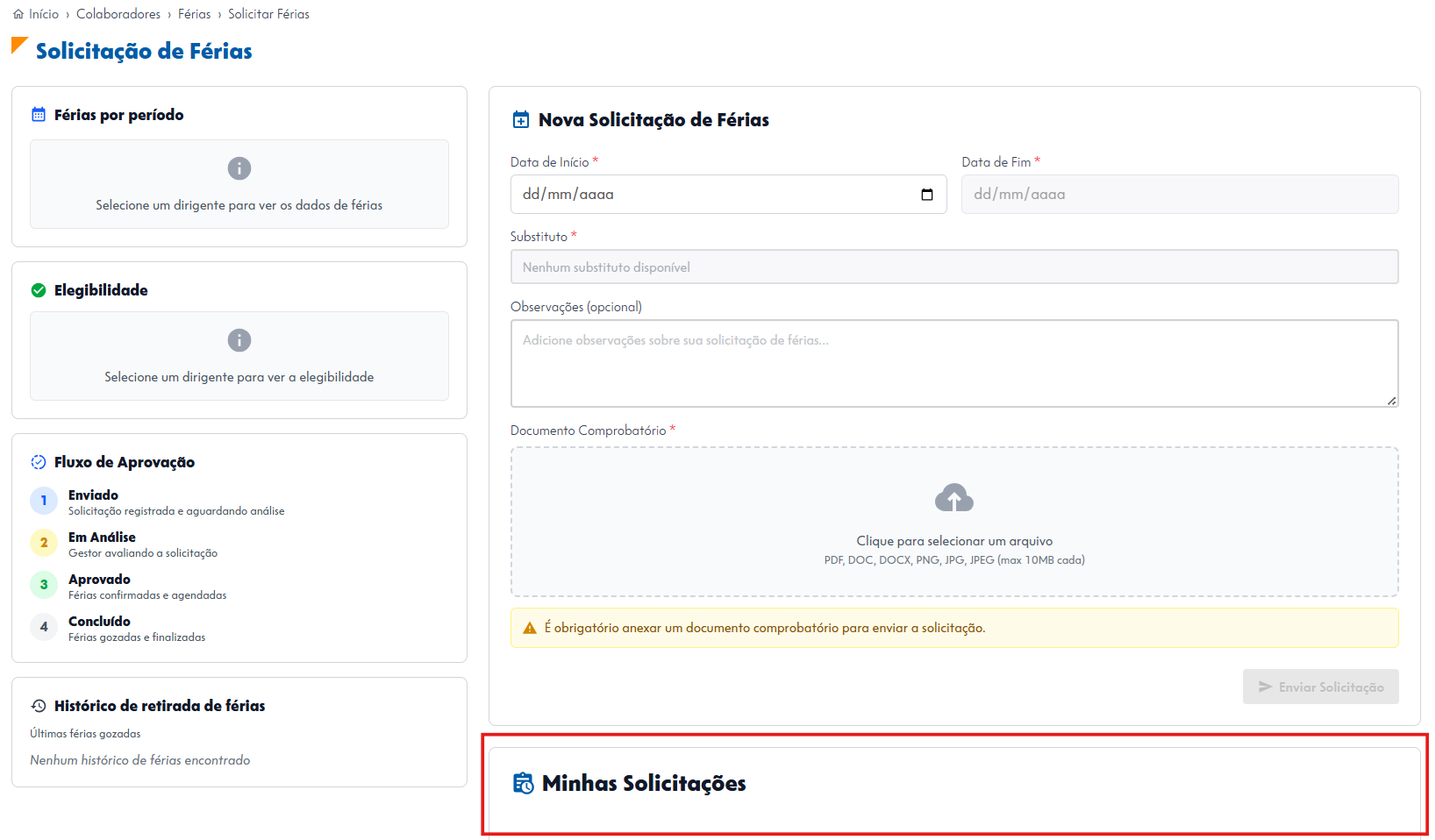
Seção: Minhas Solicitações
Localizado na parte inferior da tela, este painel lista todas as requisições feitas pelo usuário logado, permitindo o acompanhamento do status de cada uma.
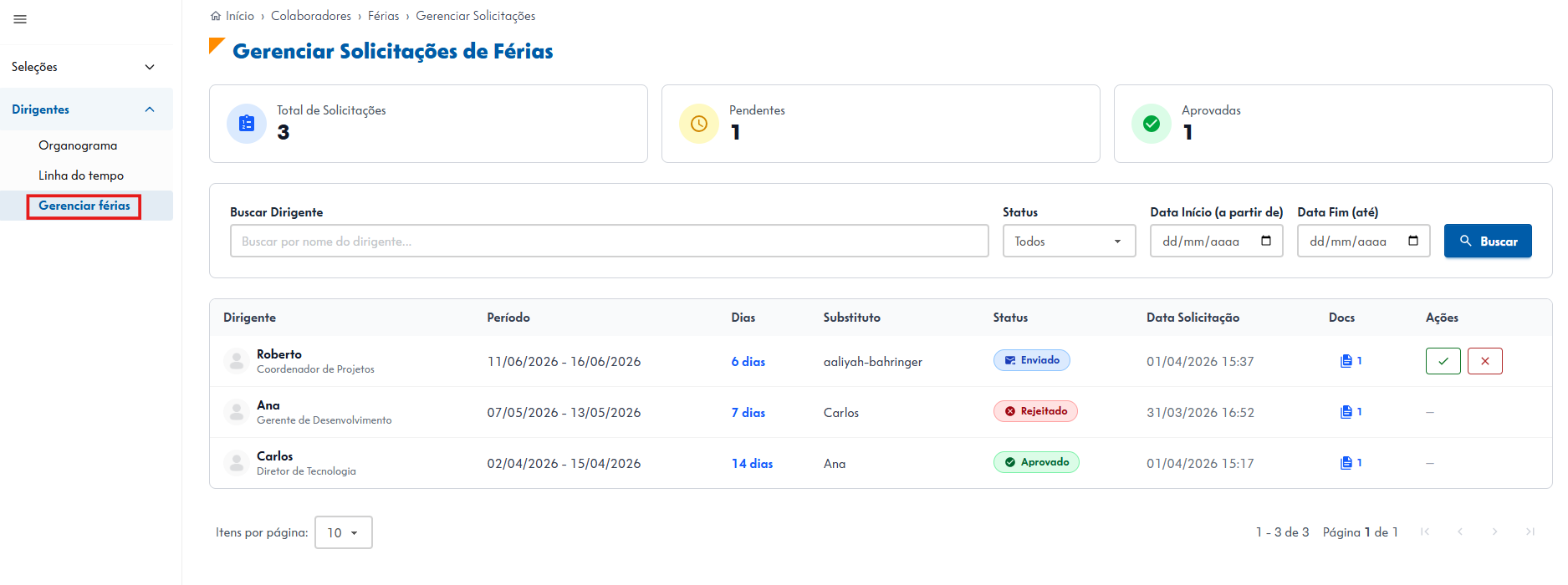
Tela: Gerenciar Férias
Este espaço é exclusivo para o perfil Gestor de RH, permitindo o acompanhamento e a organização das férias de todo o corpo diretivo. Nesta tela, é possível gerenciar as solicitações feitas tanto pelos próprios dirigentes quanto por seus secretários.
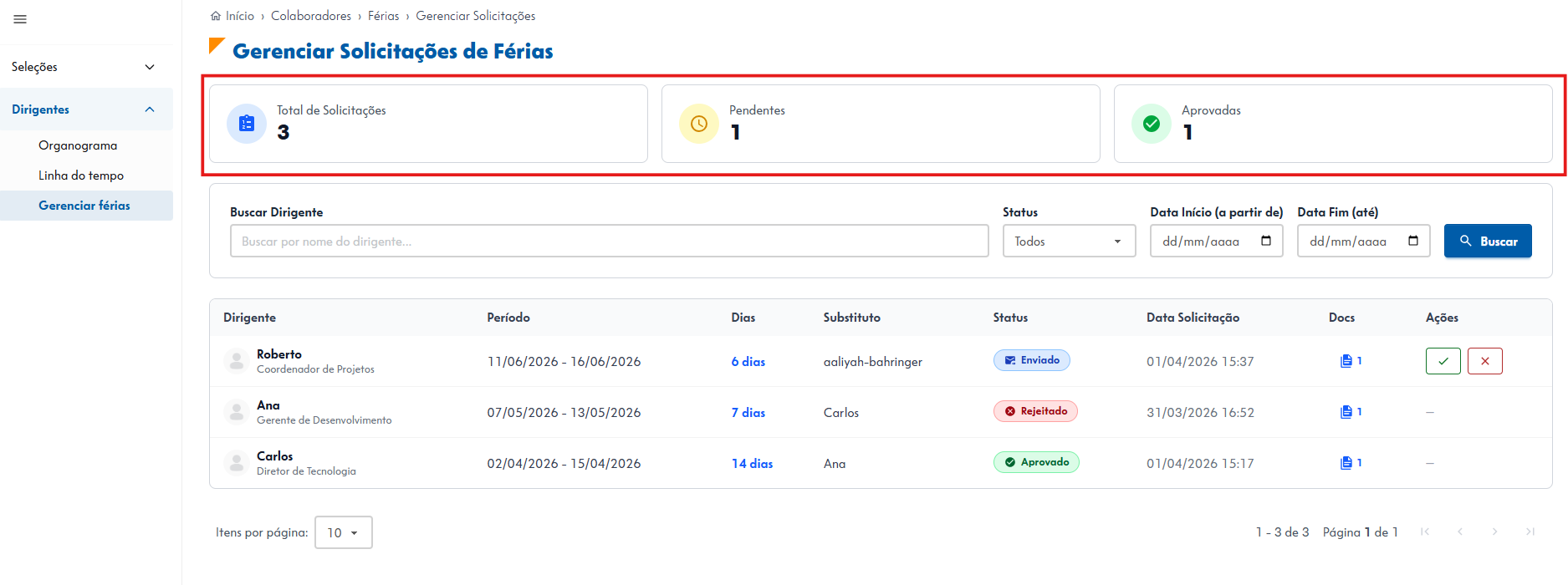
Indicadores
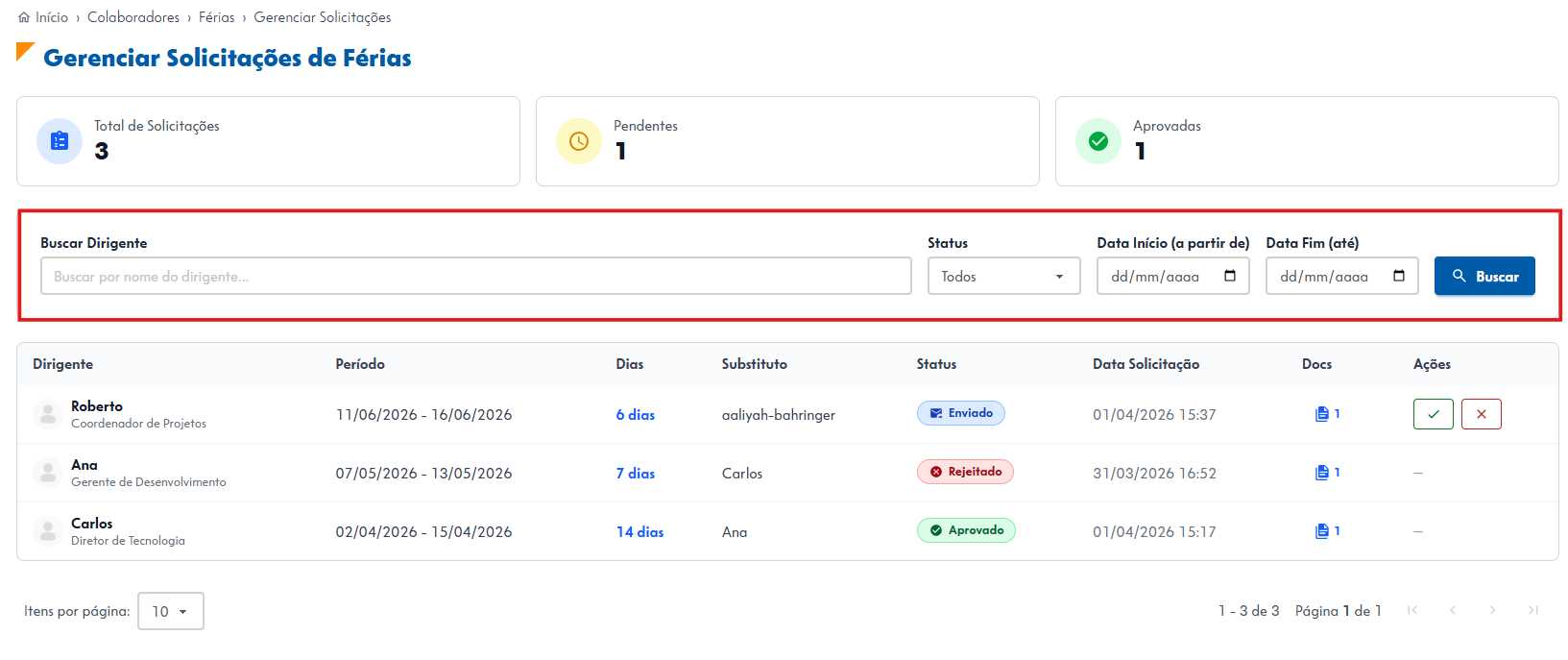
No topo da página, existem três indicadores:
- Total de Solicitações: soma geral de todos os pedidos registrados no sistema.
- Pendentes: destaque para o número de solicitações que aguardam uma ação do RH.
- Aprovadas: total de pedidos que já foram validados e agendados.
Ferramenta de filtro e busca
Para facilitar a localização de pedidos específicos em grandes estruturas, a tela oferece quatro critérios de filtragem:
- Buscar Dirigente: campo para pesquisa direta por nome.
- Status: menu suspenso para filtrar por situação (Todos, Enviado, Em Análise, Aprovado, Rejeitado, Em Andamento ou Concluído).
- Data Início e Data Fim: seletores de calendário para buscar solicitações dentro de um período específico.
- Botão Buscar: processa os filtros selecionados para atualizar a lista.
Por padrão, o sistema realiza o carregamento completo da listagem, exibindo todos os registros na ausência de filtros ou termos de pesquisa.
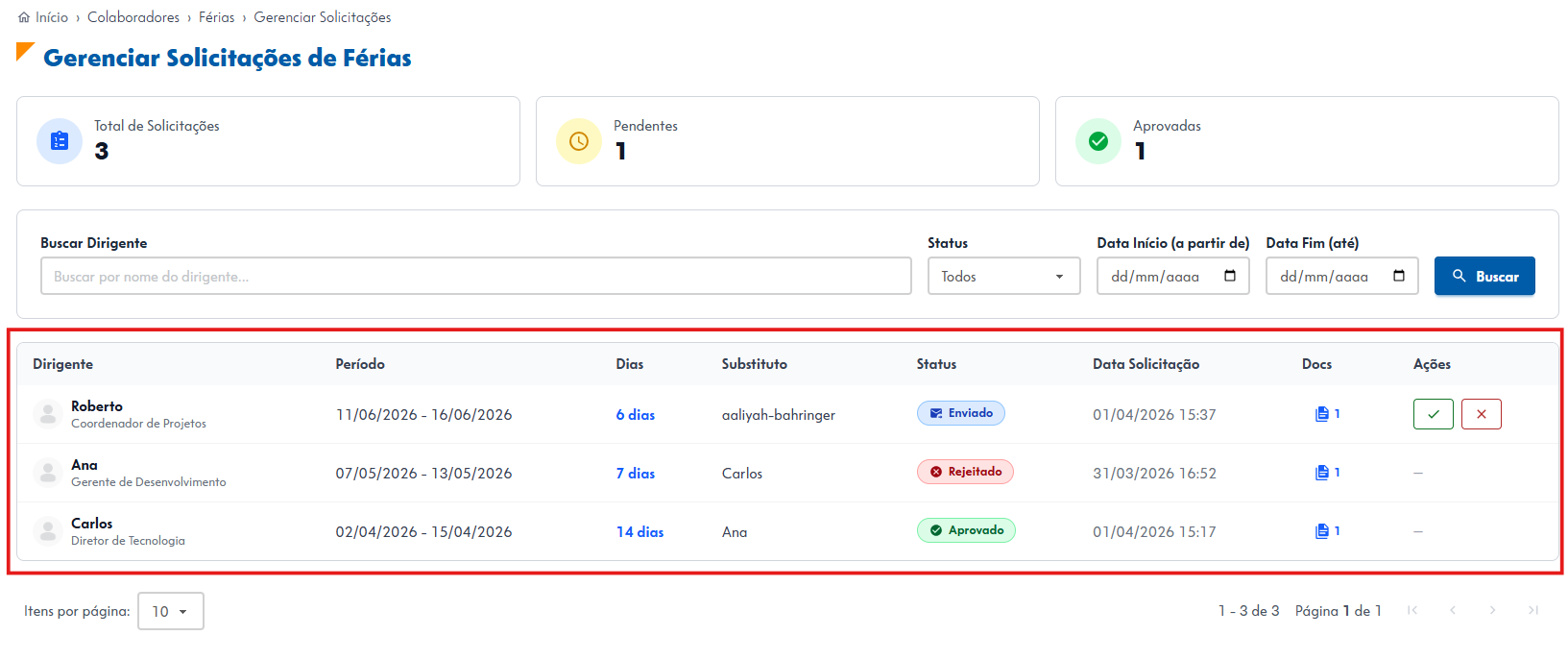
Lista de solicitação de férias
A lista reúne as solicitações já feitas, com as principais informações de cada uma:
- Dirigente: foto, nome e cargo da pessoa que irá usufruir das férias.
- Período: datas em que as férias serão tiradas.
- Dias: total de dias de descanso, calculado automaticamente.
- Substituto: dirigente responsável por assumir as atividades durante a ausência.
- Status: etiqueta colorida que indica em que etapa a solicitação está.
- Data da solicitação: quando o pedido foi realizado.
- Docs: ícone clicável para visualizar os documentos anexados.
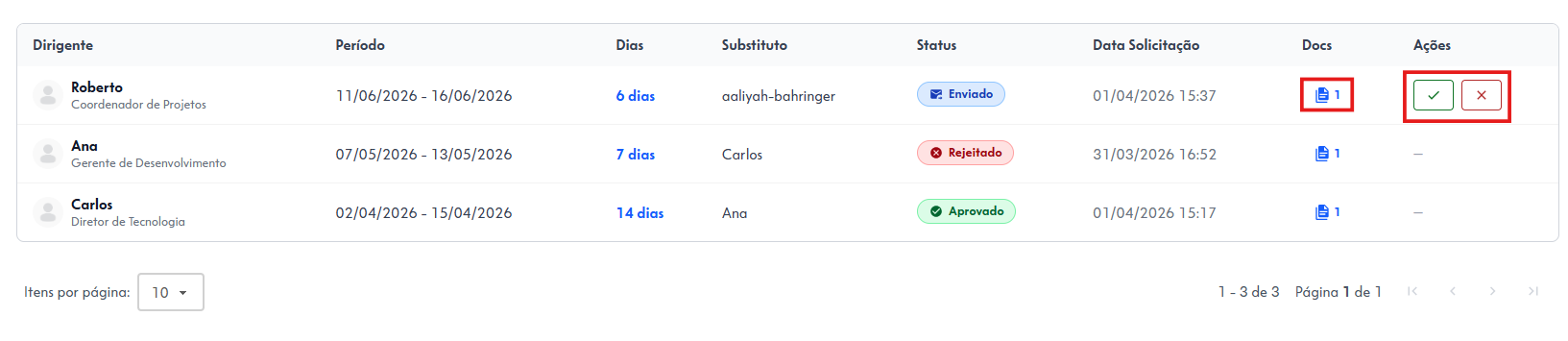
Botões de ação
- Documento: ícone clicável que permite visualizar o anexo enviado junto à solicitação.
- Gerenciamento: solicitações enviadas permitem as ações de aprovação ou rejeição pelo gestor responsável, utilizando os ícones de check e x na coluna de ações.
A área de Dirigentes facilita o acompanhamento das lideranças e o planejamento das férias. A ideia é deixar o processo mais transparente, conectando dirigentes, secretários e RH em um fluxo que oferece apoio e visibilidade para todos os envolvidos.


