A tela de Pesquisa conta com a Lucia, a inteligência artificial da plataforma, que atua como uma biblioteca digital. É por meio dela que o usuário acessa artigos científicos e publicações acadêmicas que contribuem para o desenvolvimento profissional.
A ferramenta realiza buscas inteligentes cruzando diferentes informações para entregar resultados mais pertinentes.
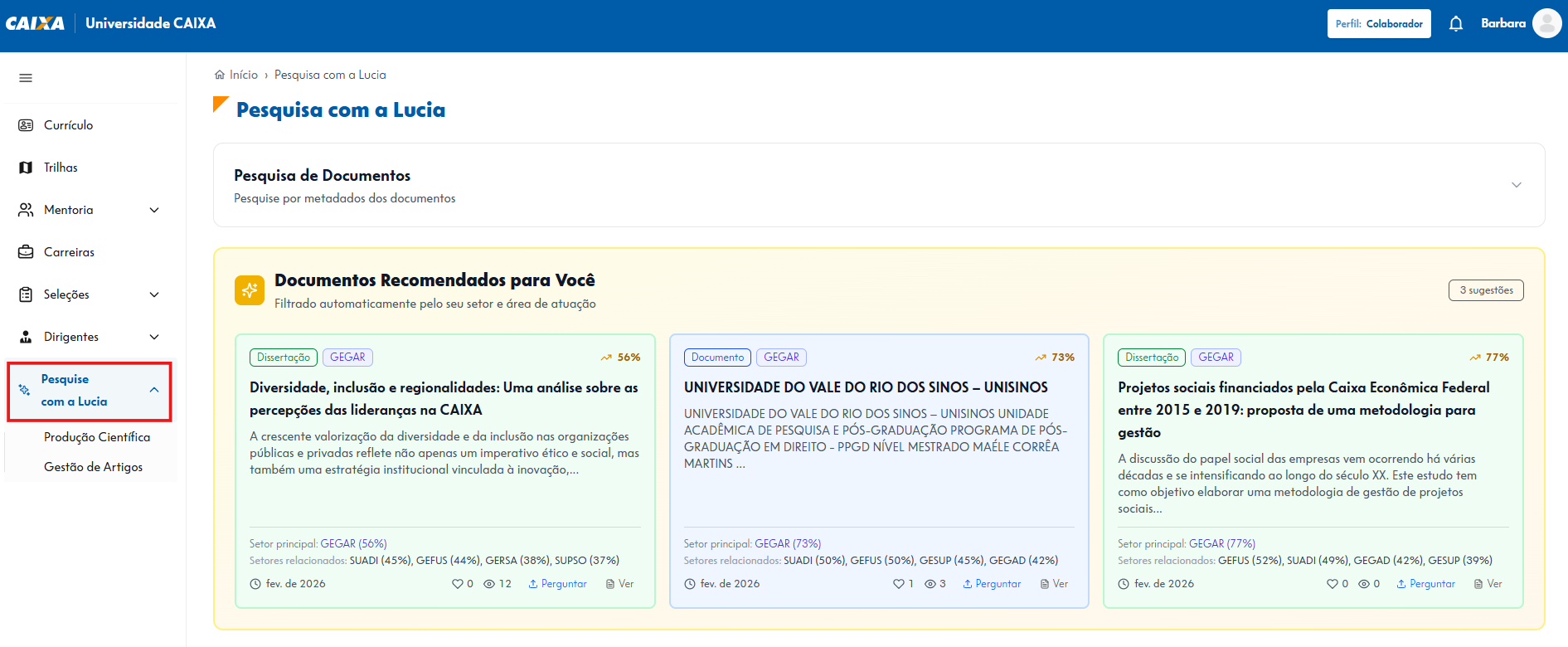
O acesso é feito pelo menu lateral, na opção “Pesquise com a Lucia”, que conta com duas opções disponíveis:
- Produção científica
- Gestão de artigos
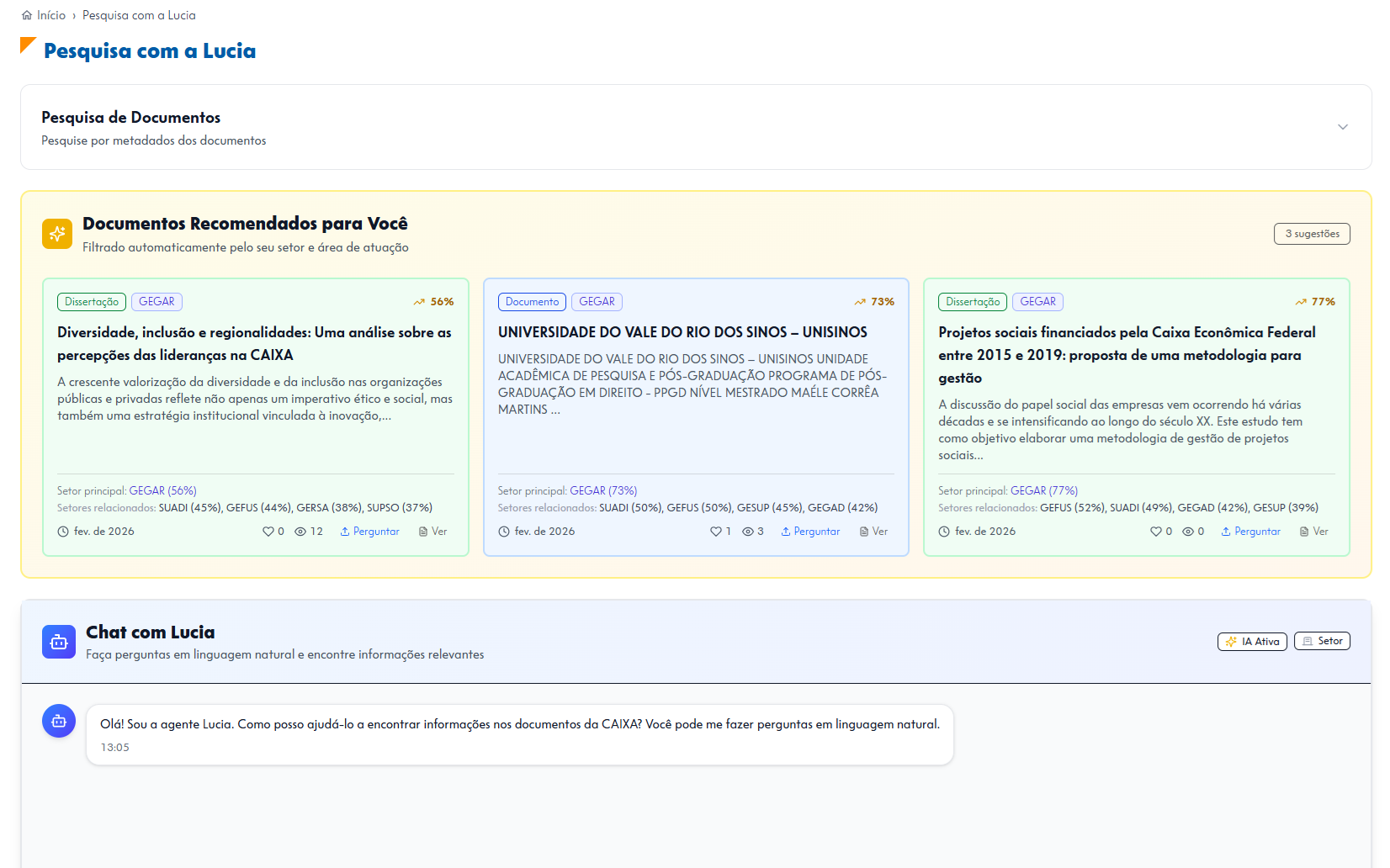
Seção: Pesquisa de Documentos
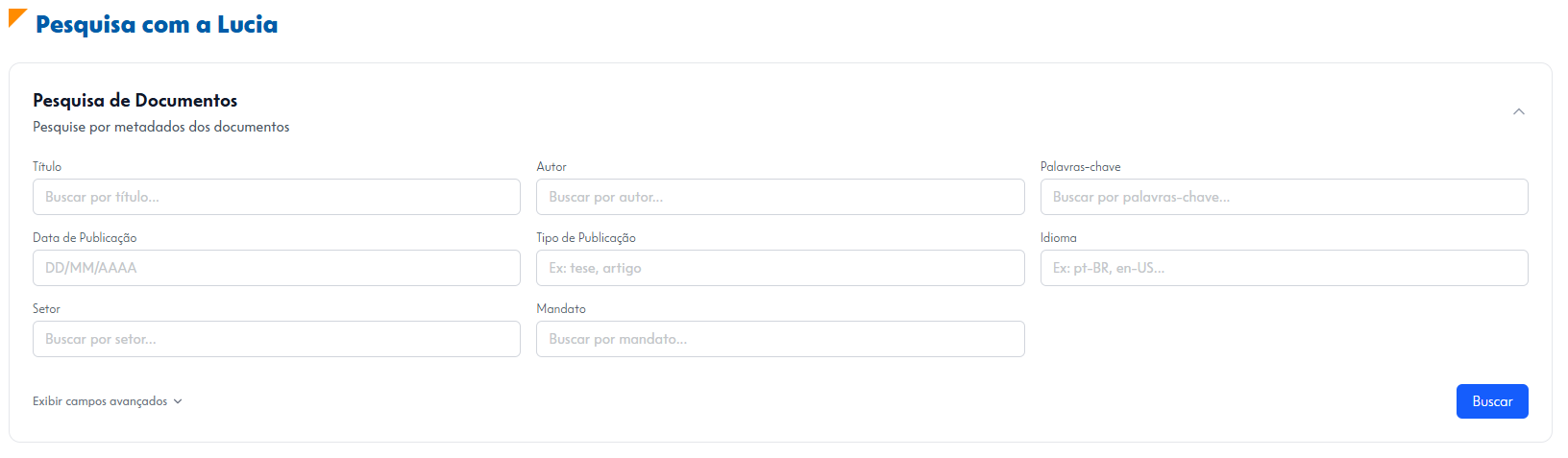
Nesta área, a busca é realizada através dos metadados dos arquivos. Ao clicar na seta lateral, a seção se expande e exibe diversos campos de filtros para refinar o resultado.

É possível realizar buscas por título, autor, palavras-chave, data de publicação, tipo de publicação (como tese ou artigo), idioma, setor e mandato. Ao informar qualquer um desses critérios, os resultados são automaticamente filtrados.
Caso seja necessário um detalhamento maior, o botão Exibir campos avançados libera opções adicionais de pesquisa.
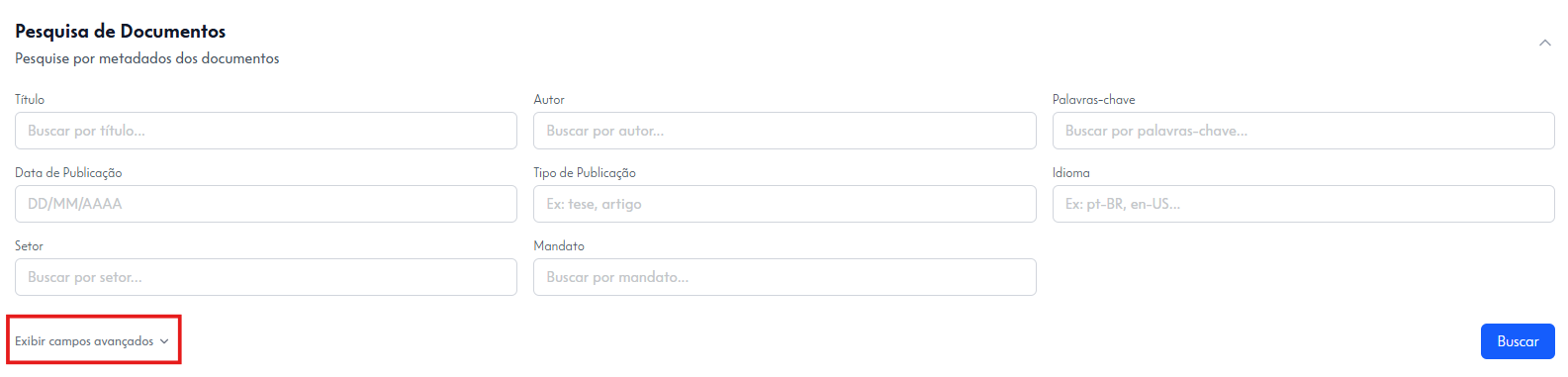
O formulário se expande com filtros técnicos para buscas mais precisas:
- Instituição e Programa: busca por instituição, departamento, localidade ou nome do orientador.
- Identificadores: campos para inserir códigos diretos como DOI, Handle ou a própria URL do PDF.
- Conteúdo e Classificação: filtros por número de páginas, tipo de licença, área do assunto ou mandato.
- Resumo: permite pesquisar termos específicos dentro do texto do resumo (abstract).
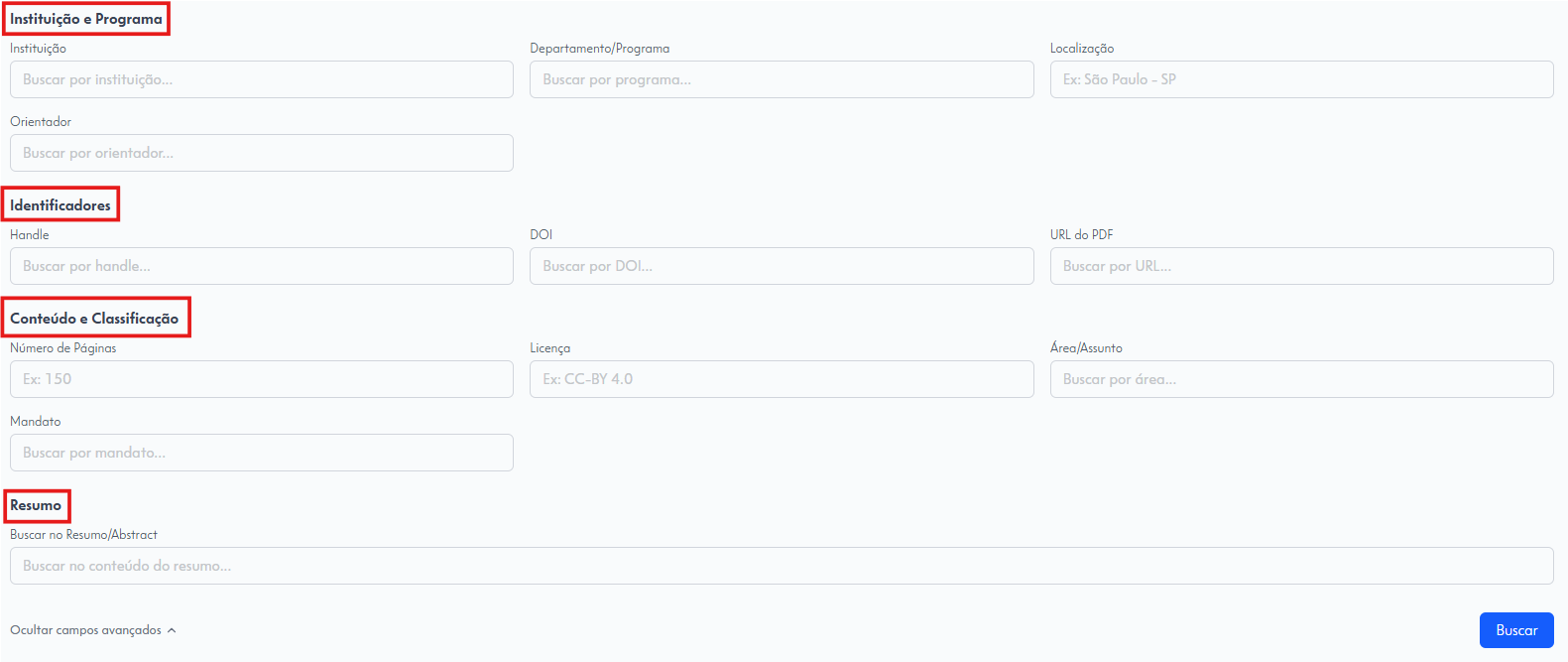
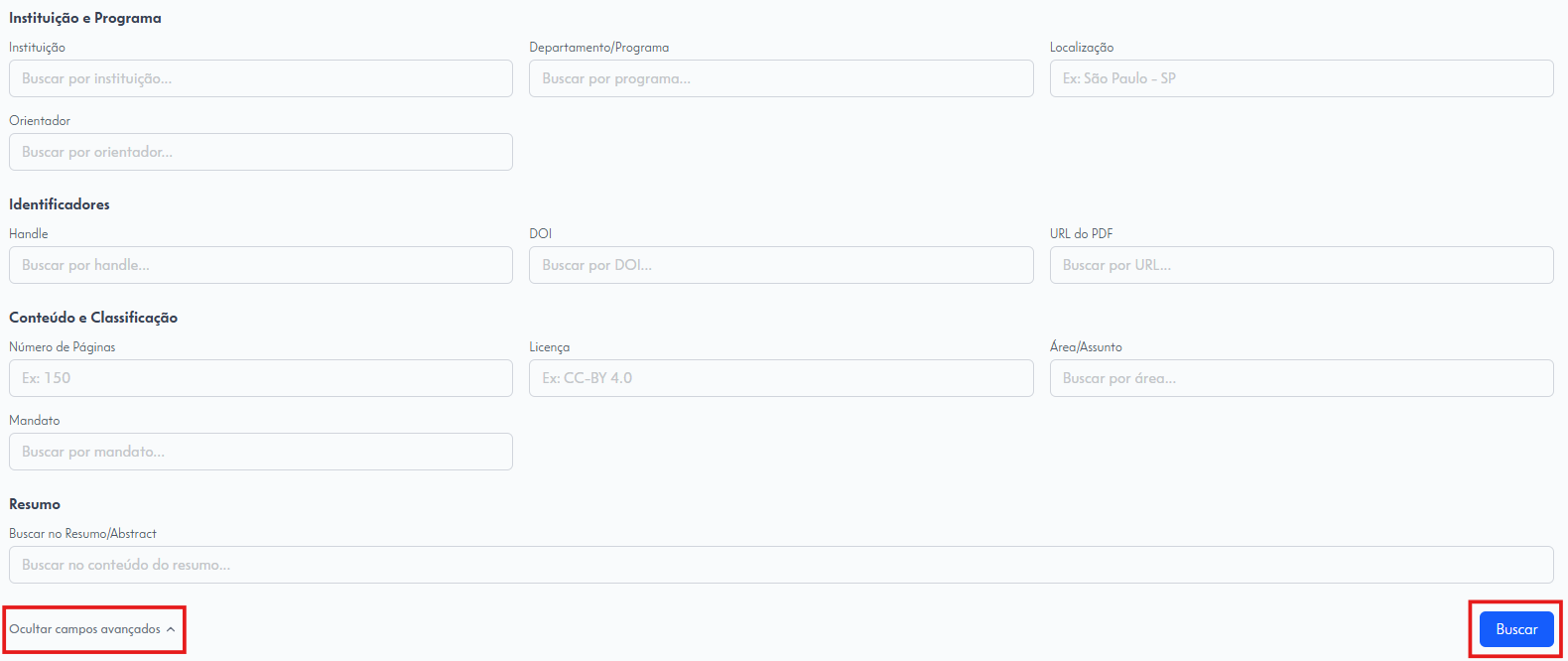
Após preencher os critérios, basta clicar em Buscar. Para recolher a seção, selecione Ocultar campos avançados.
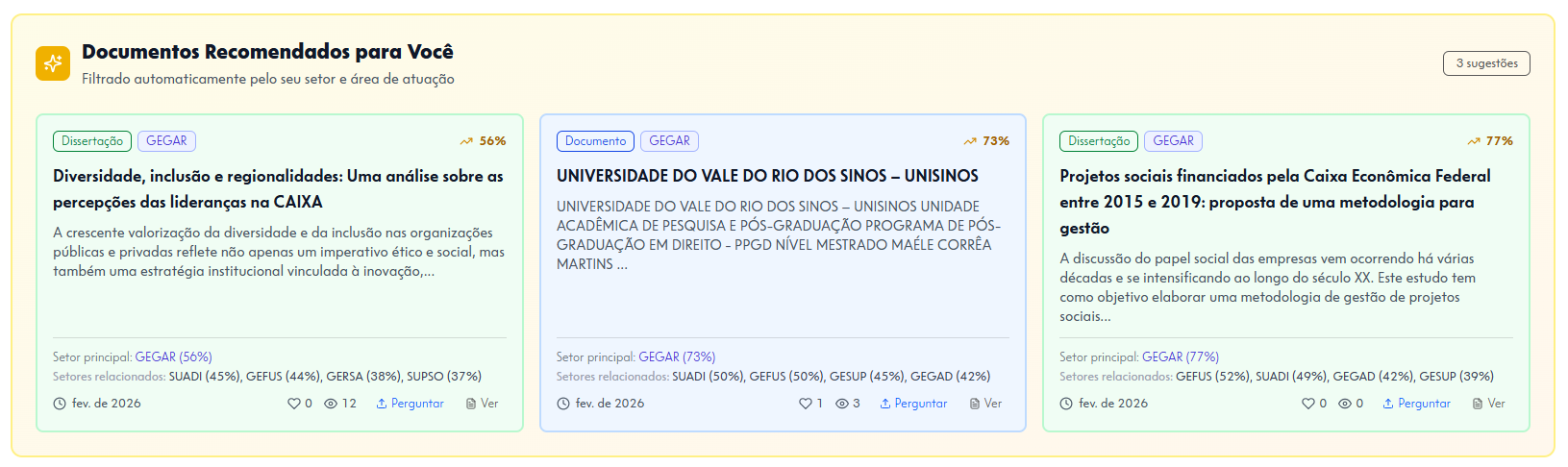
Seção: Documentos Recomendados para Você
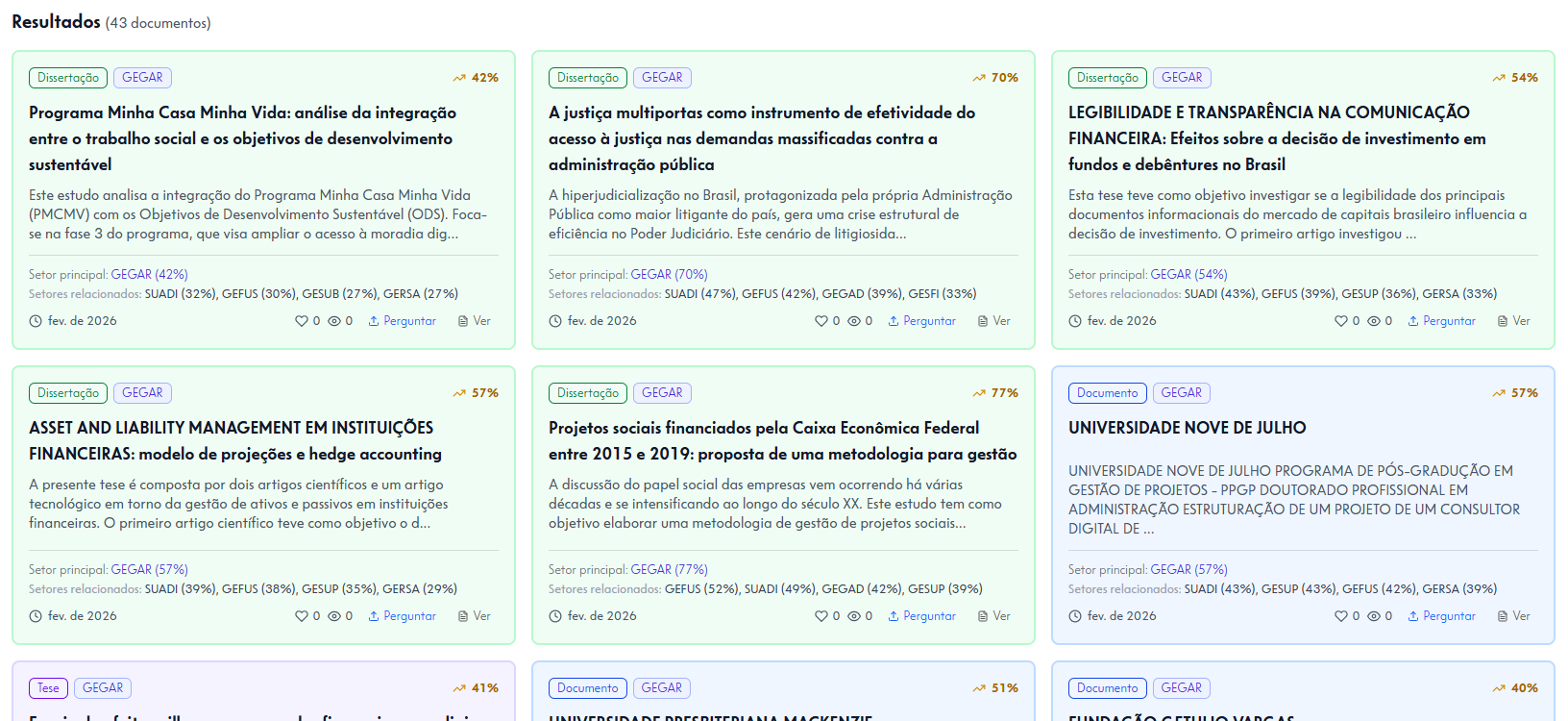
Esta seção apresenta sugestões de leitura filtradas automaticamente de acordo com o setor e a área de atuação do colaborador.
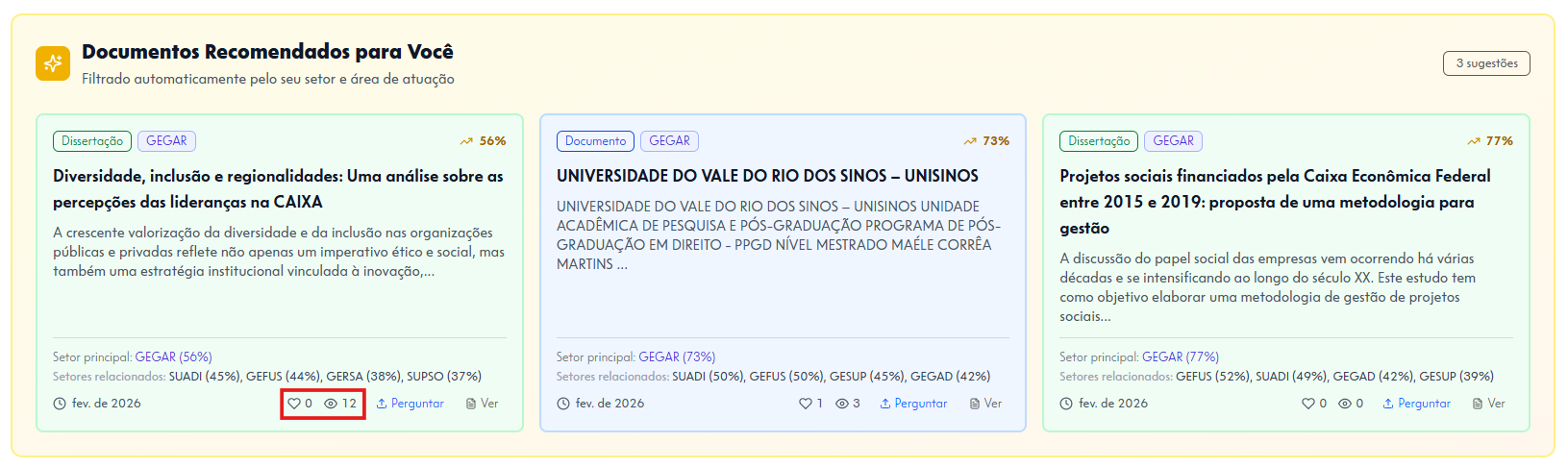
- Curtidas e Visualizações: indicam o engajamento de outros colaboradores com aquele material.
- Informações dentro do card recomendado: título do trabalho, um breve resumo, a data de publicação e os setores relacionados.
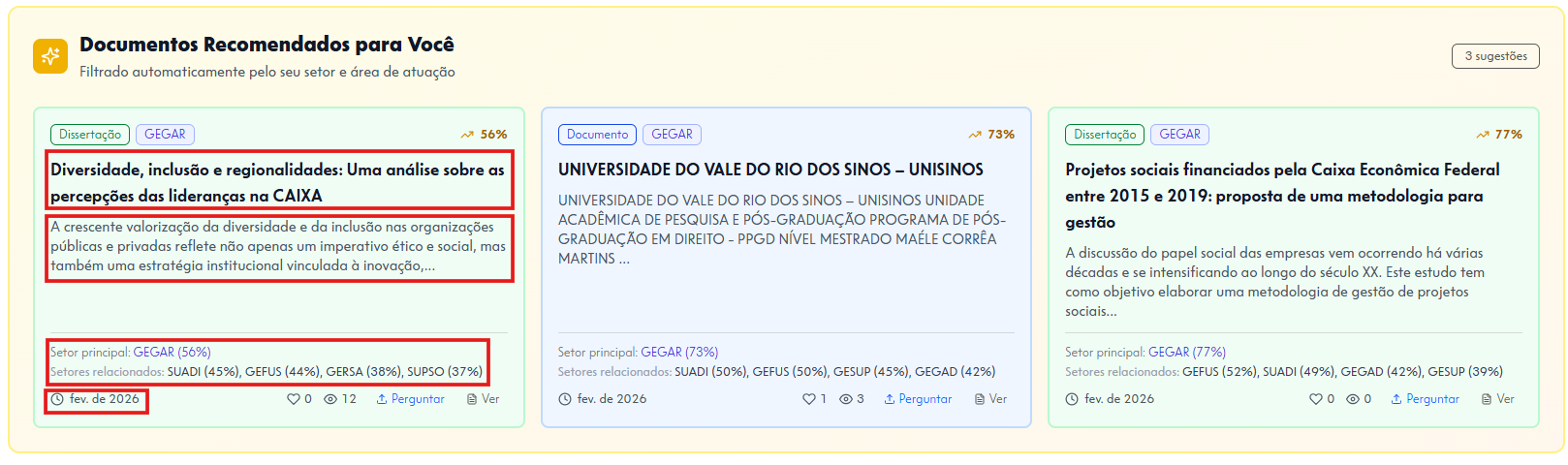
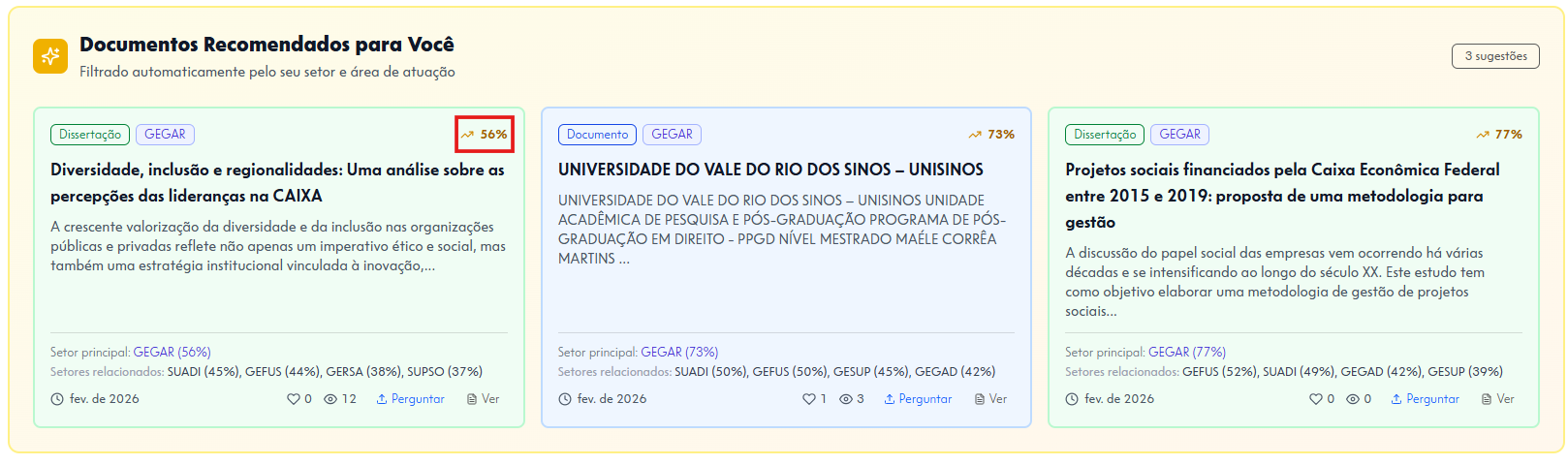
- Índice de Relevância: no canto superior direito de cada card, uma porcentagem indica o nível de afinidade do documento com o perfil do usuário.
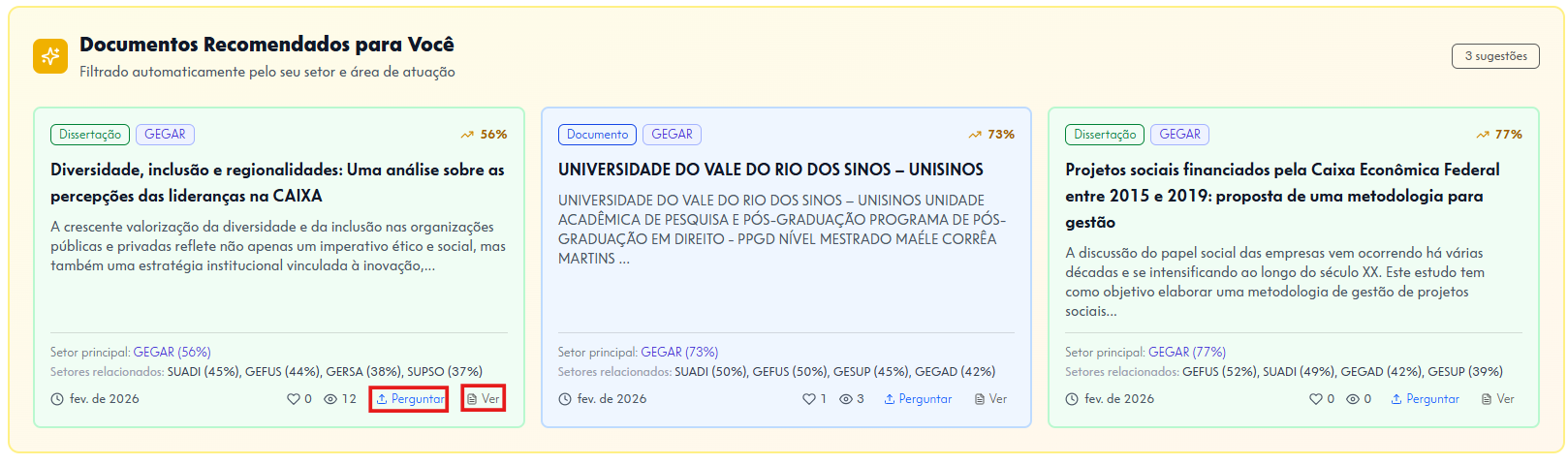
- Interações:
Perguntar: abre o chat para tirar dúvidas específicas sobre o conteúdo daquele documento.
Ver: permite abrir e ler o arquivo na íntegra.
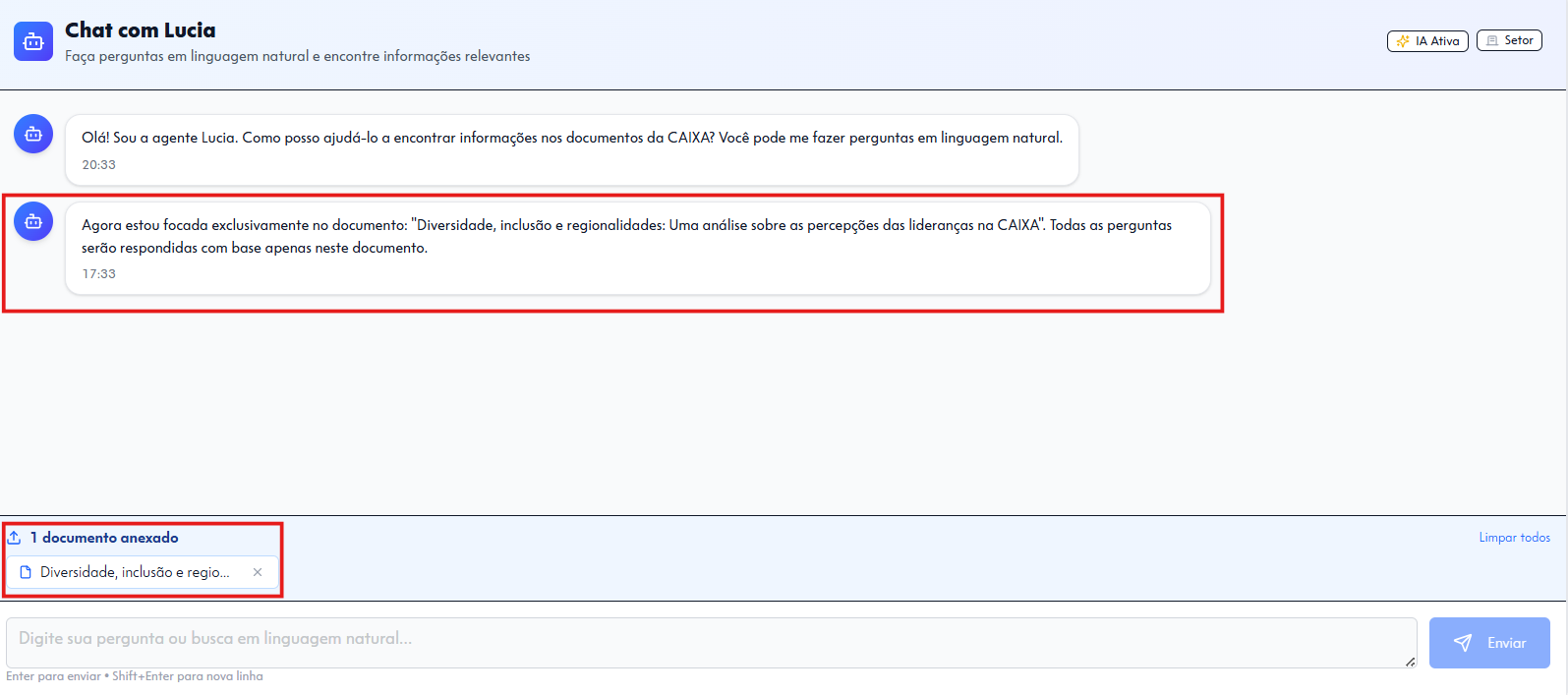
Ao selecionar a opção Perguntar, o documento é automaticamente anexado ao Chat com Lucia. Uma mensagem de confirmação indica que, a partir desse momento, a inteligência artificial utilizará o conteúdo do artigo ou tese escolhido como base principal para as respostas e orientações.
Seção: Chat com a Lucia
O chat é um canal de interação com inteligência artificial. As mensagens enviadas e as respostas da Lucia são exibidas na área central da tela, permitindo acompanhar a conversa de forma contínua.
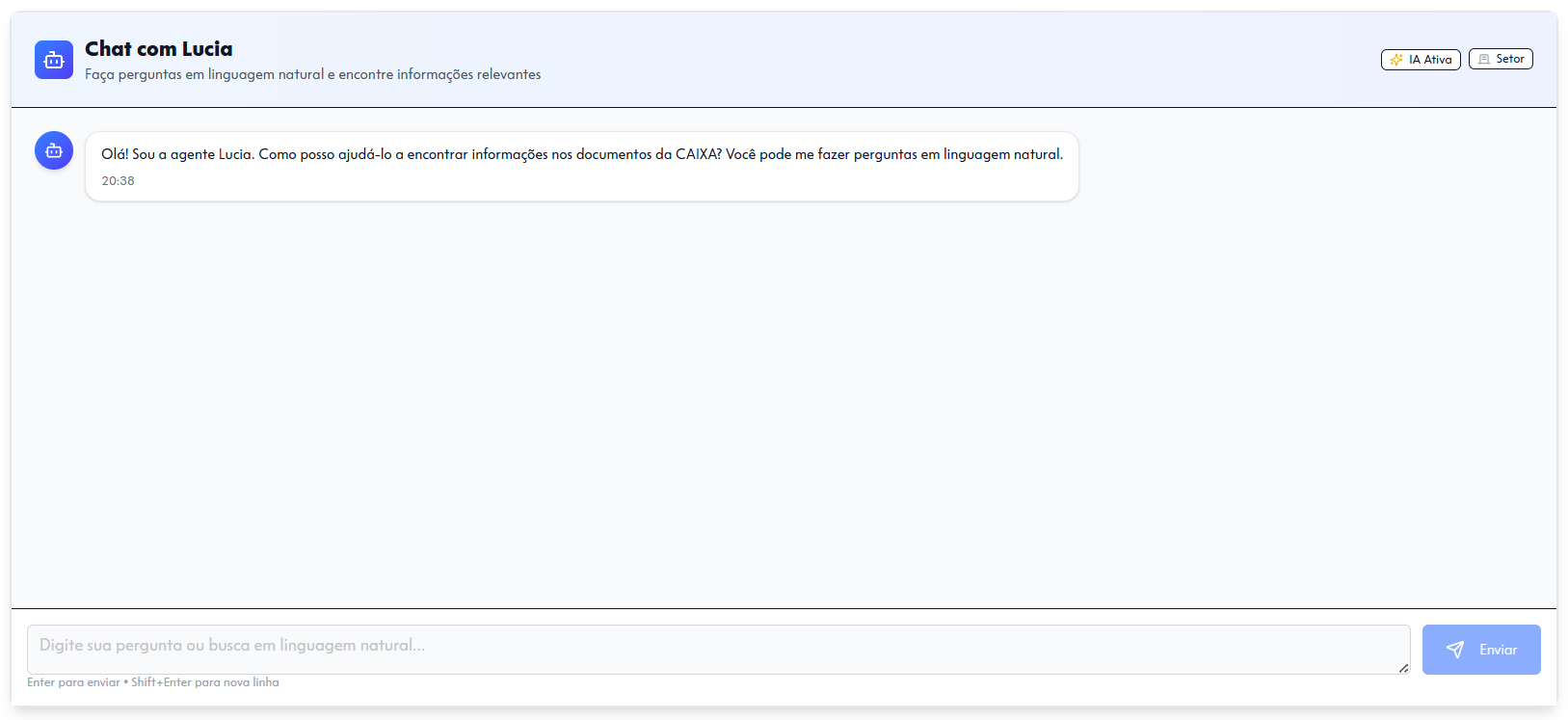
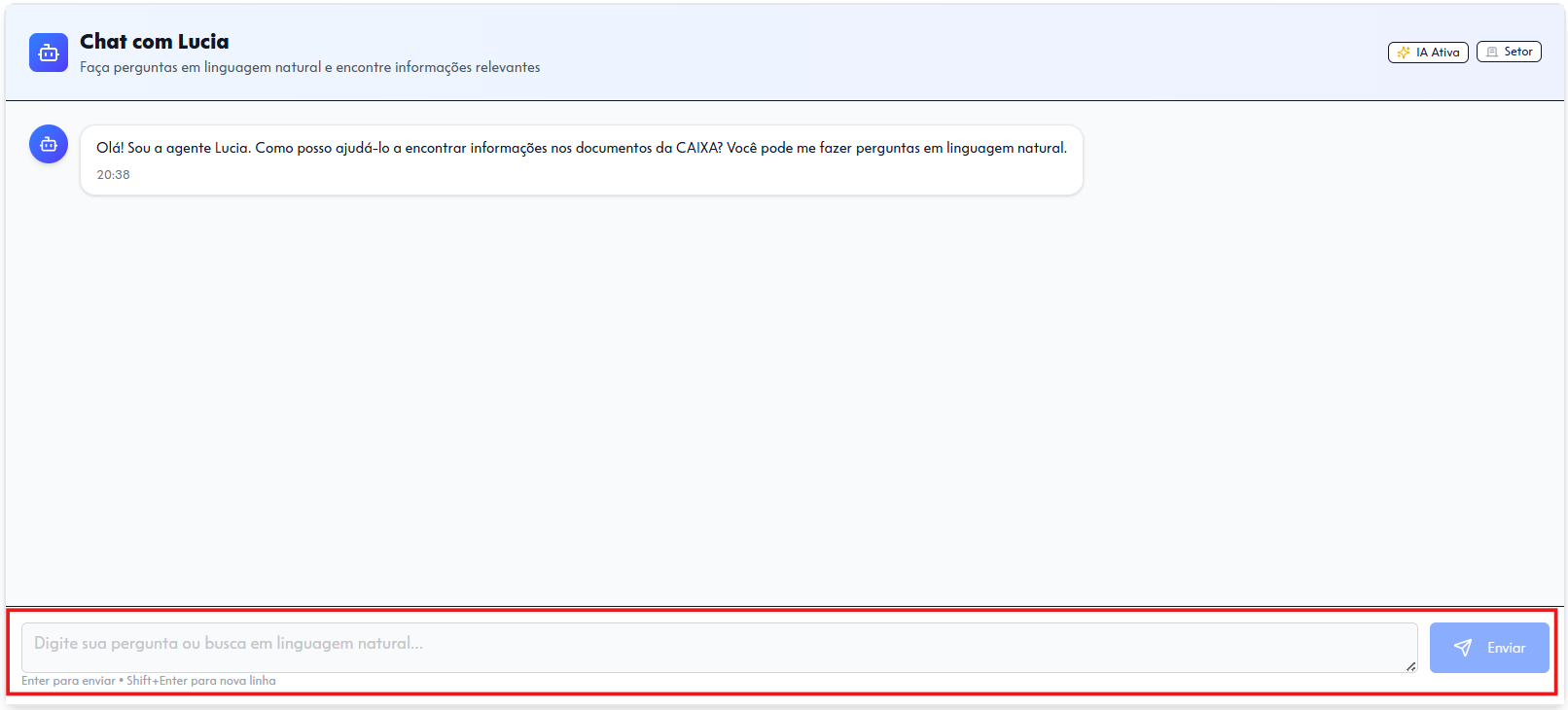
Na parte inferior da tela, fica a barra de texto, em que é possível digitar perguntas ou termos de busca em linguagem natural. Para enviar a mensagem, clique no botão “Enviar” ou pressione a tecla Enter.
Ao selecionar um setor, a Lucia prioriza a base de documentos e as respostas relacionadas àquela unidade ou departamento.

No canto superior direito do chat, clique no botão Setor. Uma pequena janela chamada “Contexto de setor” será aberta. Clique na chave seletora (switch) para ativá-la.

Com o filtro ativo, uma lista de departamentos aparecerá. Utilize a barra de rolagem para navegar pela lista ou utilize o campo Buscar por sigla ou nome para encontrar o setor rapidamente.
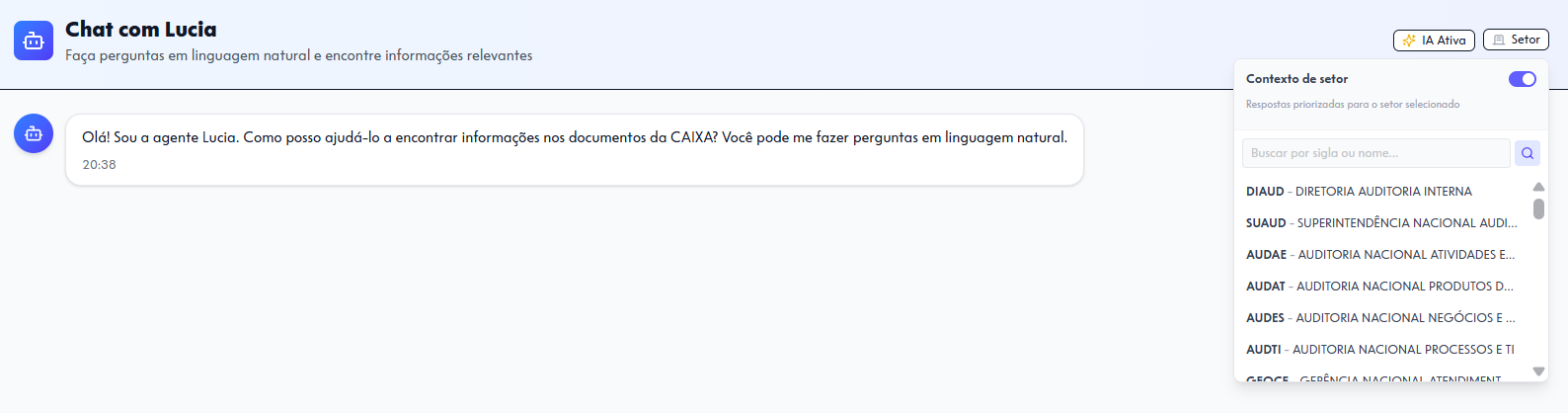
A partir deste momento, a Lucia passa a interpretar suas perguntas com foco total nos documentos e normas daquela área.
Tela: Produção Científica
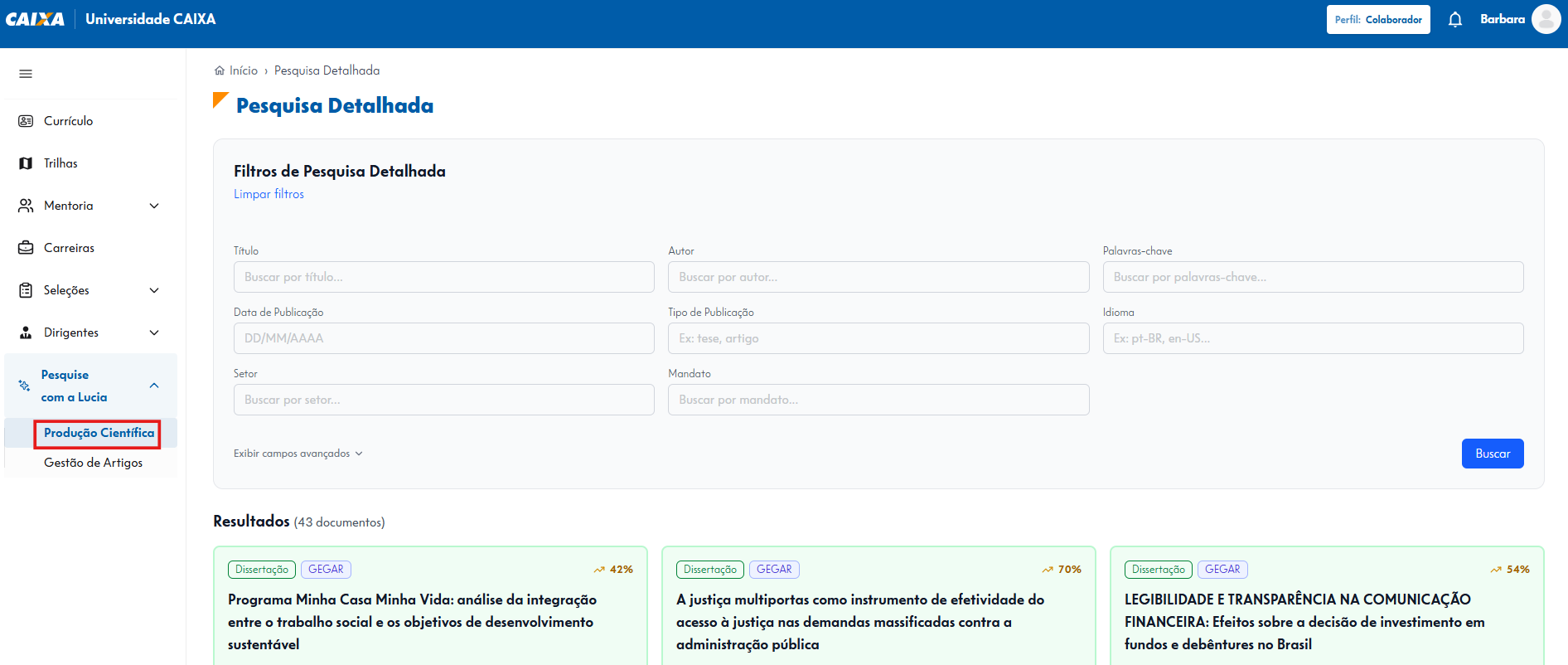
Esta tela permite localizar documentos no acervo científico da plataforma. No menu lateral, clique em Produção Científica para acessar a página.
Seção: Pesquisa Detalhada
Nesta área, a busca é realizada através dos metadados dos arquivos. É possível realizar buscas por título, autor, palavras-chave, data de publicação, tipo de publicação (como tese ou artigo), idioma, setor e mandato. Ao informar qualquer um desses critérios, os resultados são automaticamente filtrados.
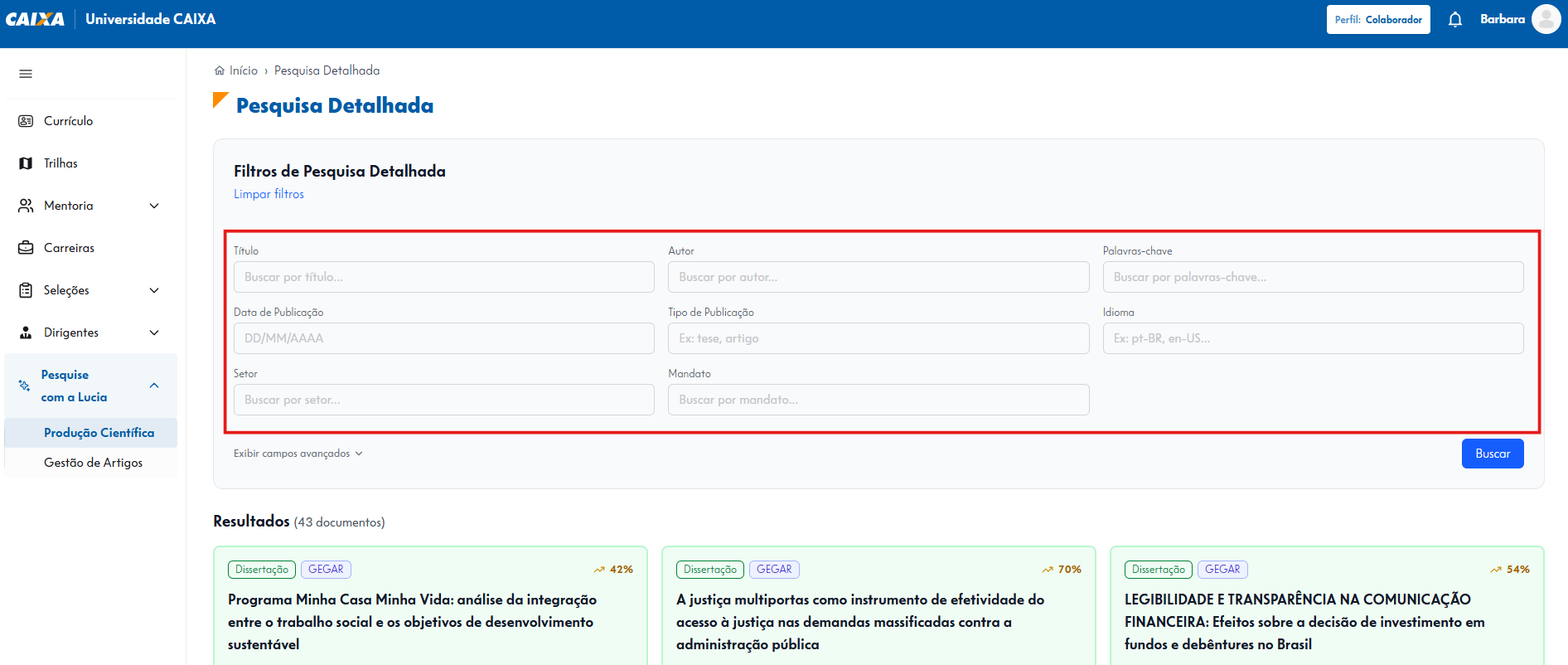
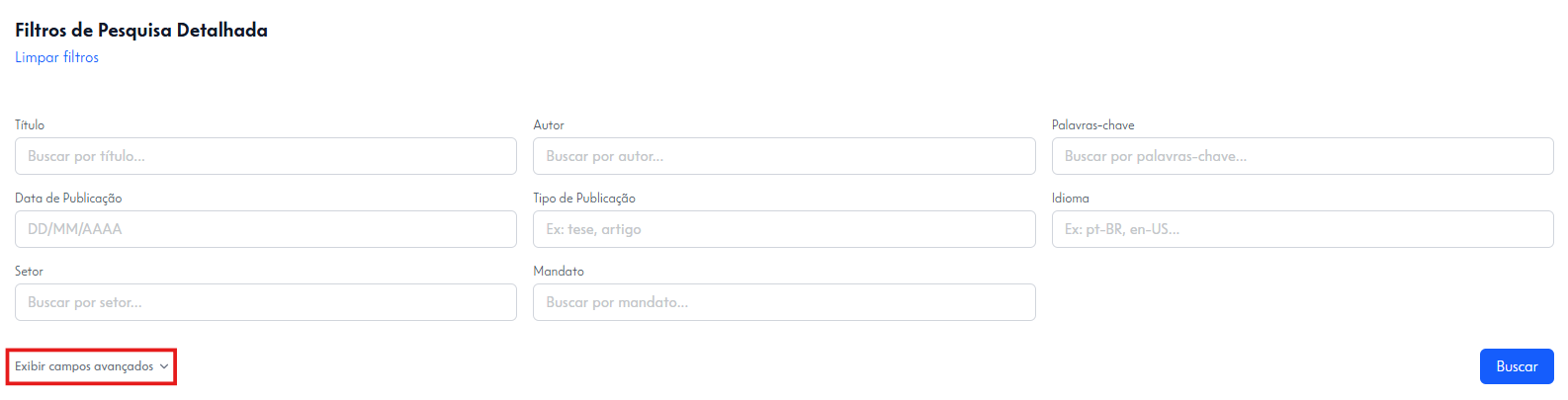
Caso seja necessário um detalhamento maior, o botão Exibir campos avançados libera opções adicionais de pesquisa.
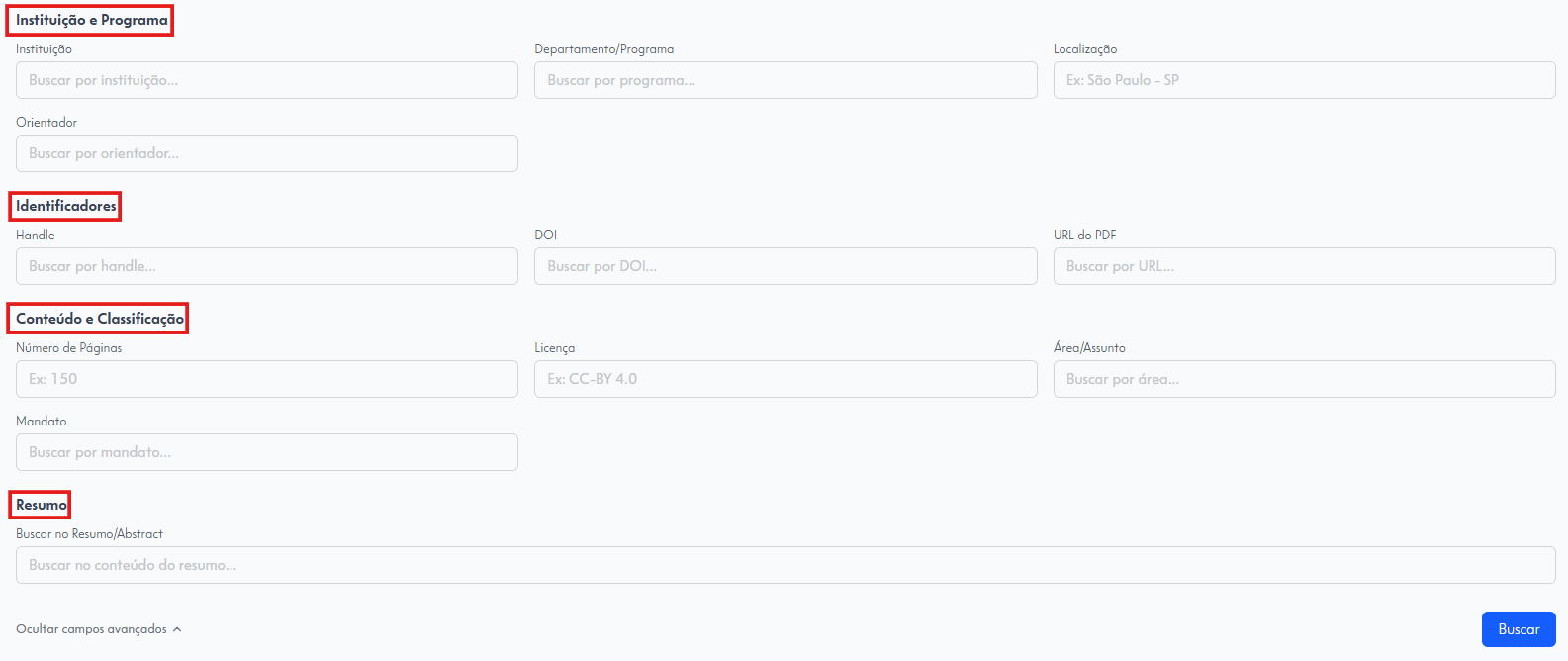
O formulário se expande com filtros técnicos para buscas mais precisas:
- Instituição e Programa: busca por instituição, departamento, localidade ou nome do orientador.
- Identificadores: campos para inserir códigos diretos como DOI, Handle ou a própria URL do PDF.
- Conteúdo e Classificação: filtros por número de páginas, tipo de licença, área do assunto ou mandato.
- Resumo: permite pesquisar termos específicos dentro do texto do resumo (abstract).
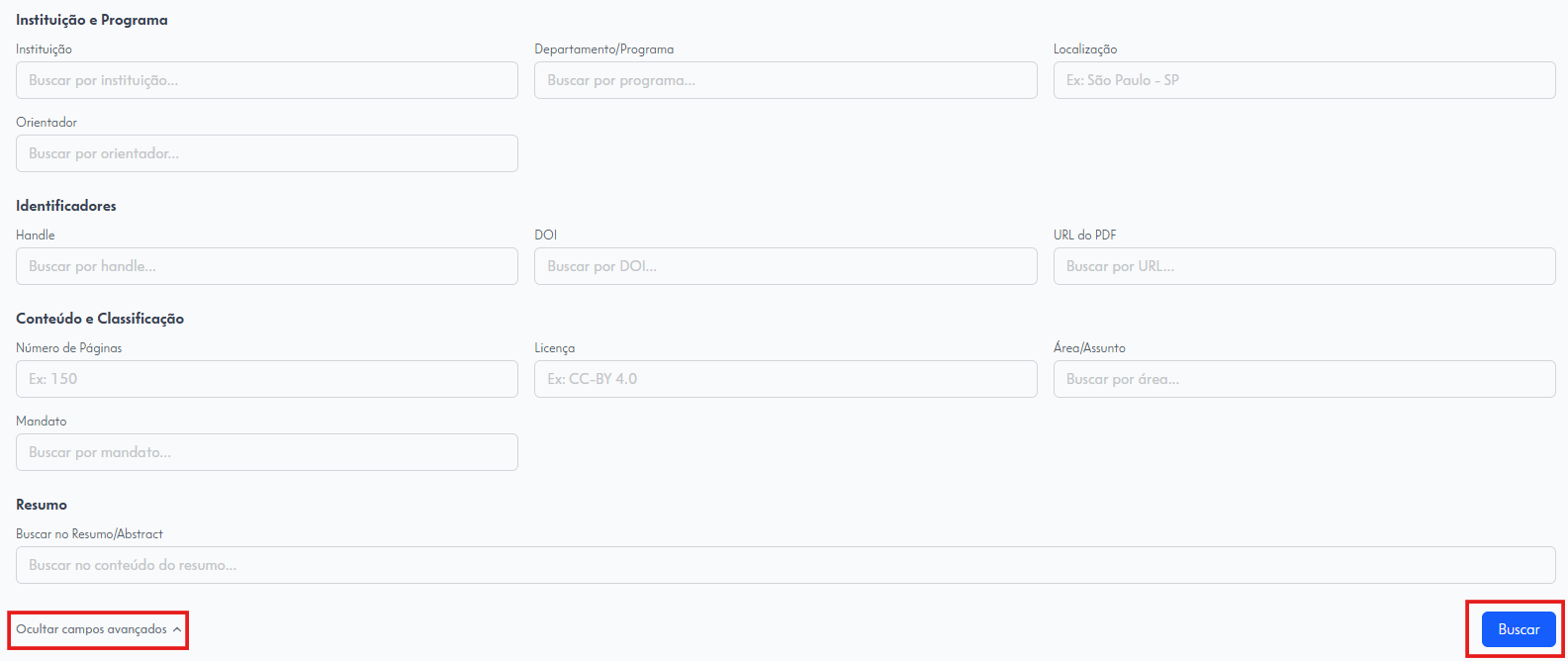
Após preencher os critérios, basta clicar em Buscar. Para recolher a seção, selecione Ocultar campos avançados.
Os resultados são exibidos na mesma tela. Caso nenhum filtro seja aplicado, todos os documentos disponíveis no acervo serão listados.
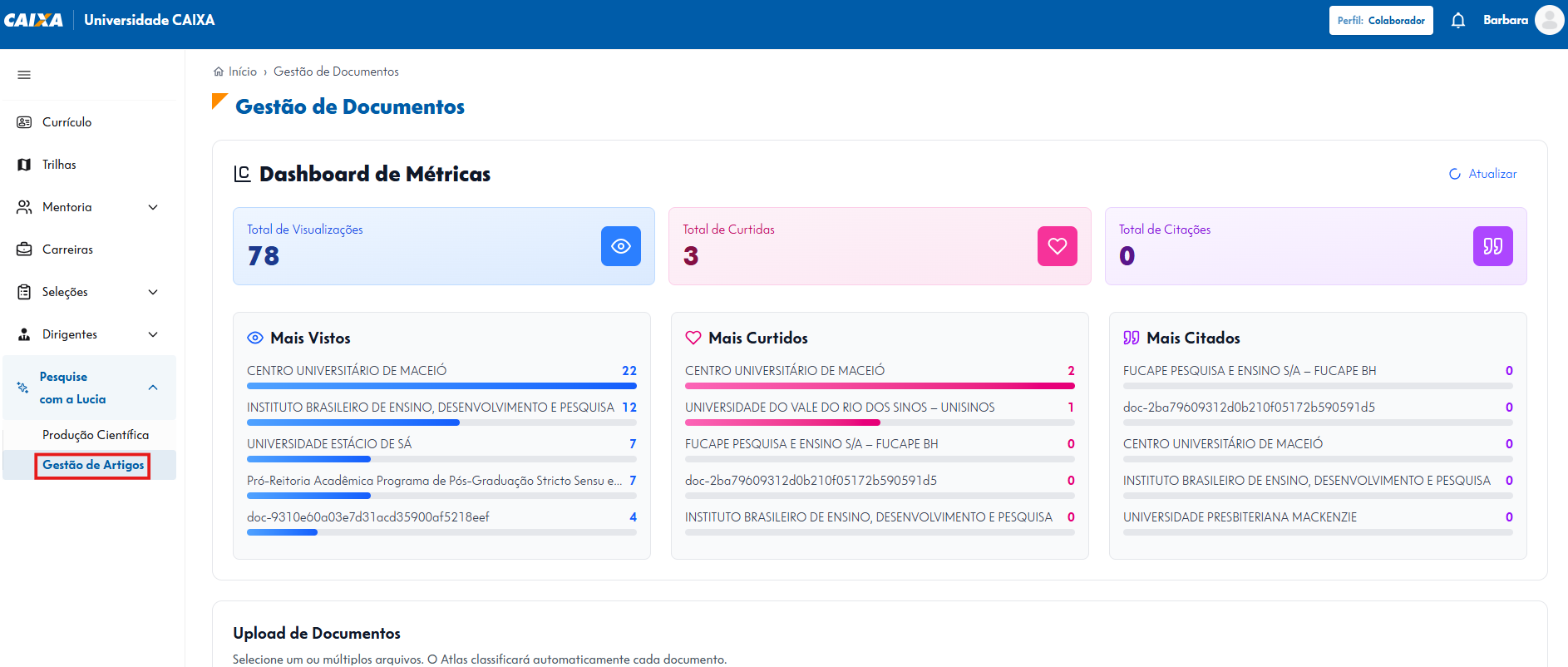
Tela: Gestão de Artigos
A tela de Gestão de Artigos funciona como o painel administrativo da biblioteca, permitindo monitorar o desempenho dos documentos, realizar o upload de novos arquivos e gerenciar os conteúdos já publicados.
Seção: Dashboard de Métricas
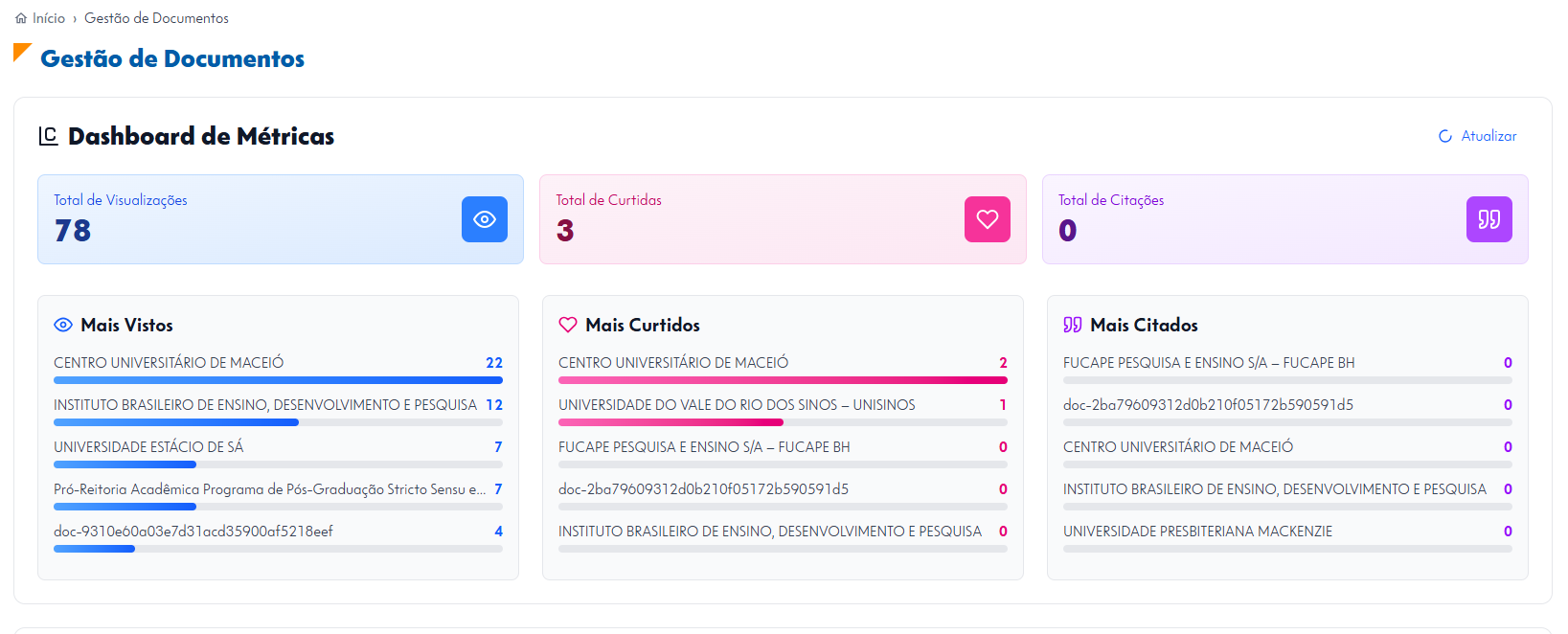
Nesta tela, o usuário tem uma visão analítica e em tempo real sobre o engajamento e o impacto do acervo científico na plataforma. Através de indicadores visuais, é possível monitorar como o conhecimento está sendo consumido e compartilhado. Para atualizar os dados em tempo real, basta clicar em Atualizar.
- Indicadores Gerais: exibe o total acumulado de visualizações, curtidas e citações de todos os documentos.
- Mais Vistos: lista as instituições ou documentos com maior número de acessos.
- Mais Curtidos: destaca os materiais que receberam mais interações positivas dos colaboradores.
- Mais Citados: elenca as publicações que foram mais referenciadas em outros trabalhos dentro da plataforma.
Seção: Upload de Documentos
Esta seção é o canal de entrada para novos materiais dentro da plataforma.

É possível enviar um arquivo para o sistema de duas formas:
- Clique para selecionar: abre o explorador de arquivos do computador.
- Arrastar e soltar: basta arrastar os documentos diretamente para a área pontilhada.

Importante: o sistema aceita arquivos PDF com texto extraível. Isso significa que o documento deve permitir a seleção de texto (não deve ser apenas uma imagem digitalizada/escaneada), dispensando a necessidade de processos externos de OCR.
Ao realizar o upload, a inteligência artificial Atlas entra em ação. Ela lê o conteúdo do arquivo e realiza a classificação automática por tema, setor e palavras-chave, poupando o trabalho de preenchimento manual de categorias.
Seção: Lista de Documentos
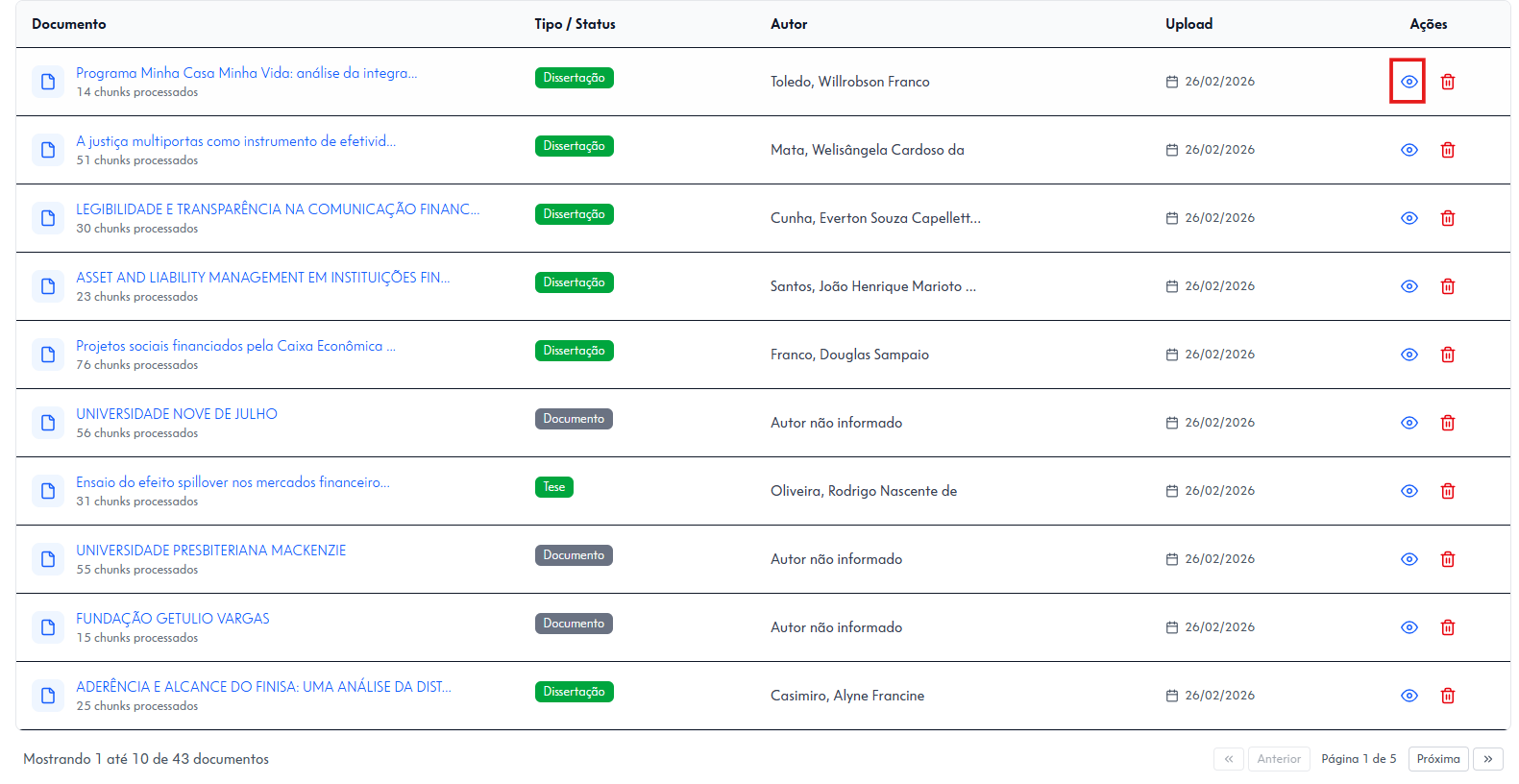
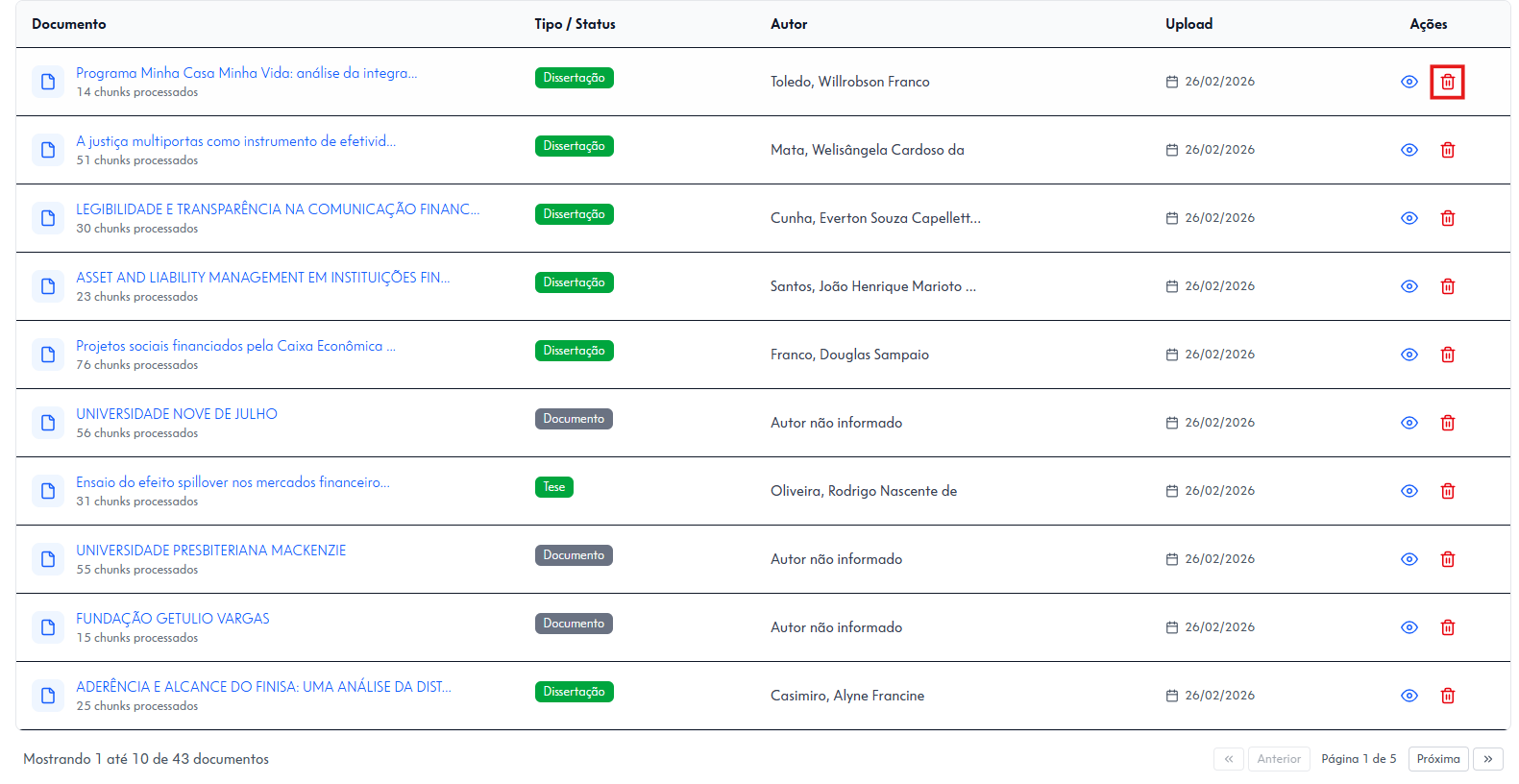
A tabela abaixo, localizado na tela Gestão de Artigos, exibe todos os arquivos que compõem o acervo, permitindo a gestão individual de cada publicação e o acompanhamento do status de processamento da IA.
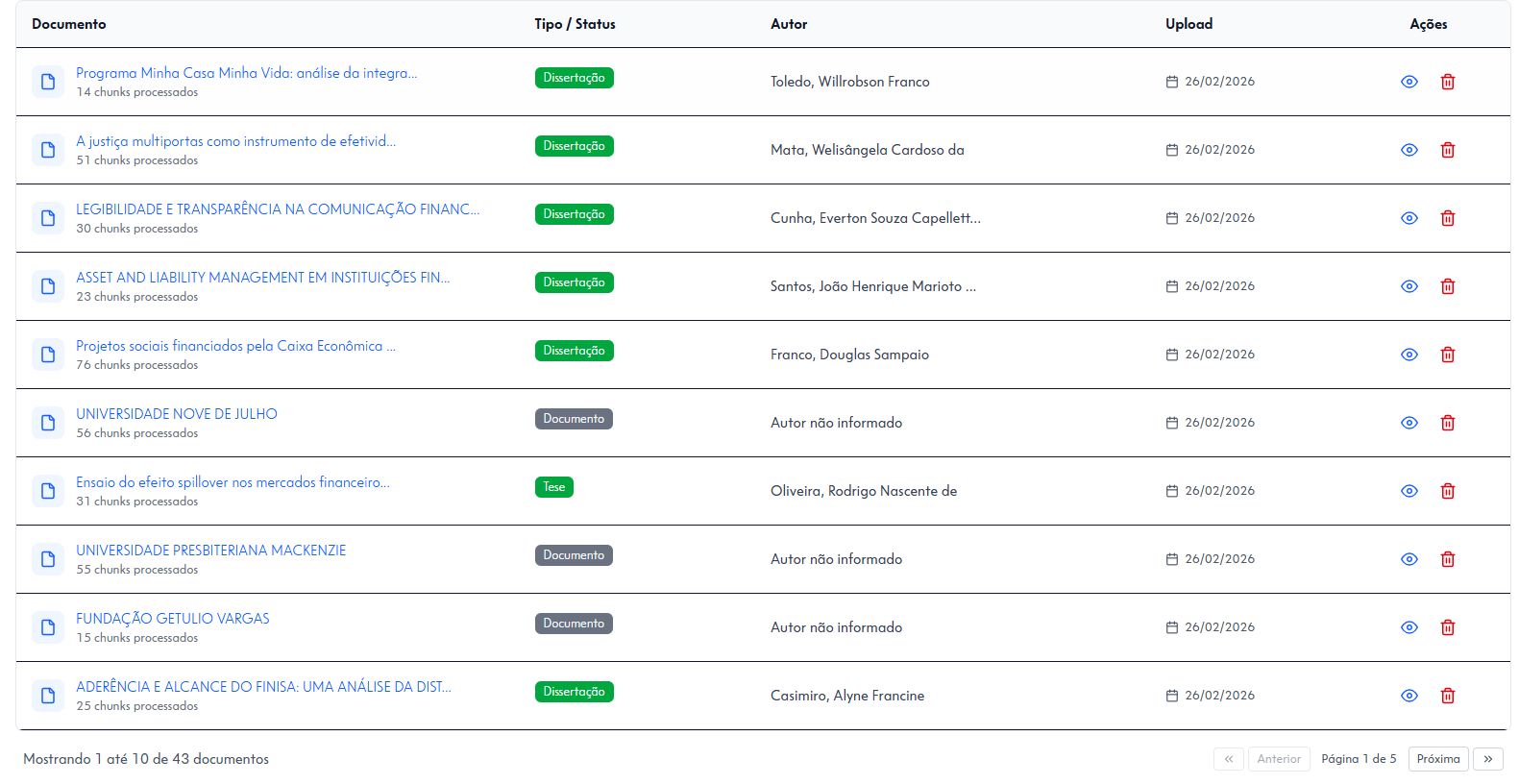
Colunas de Informação:
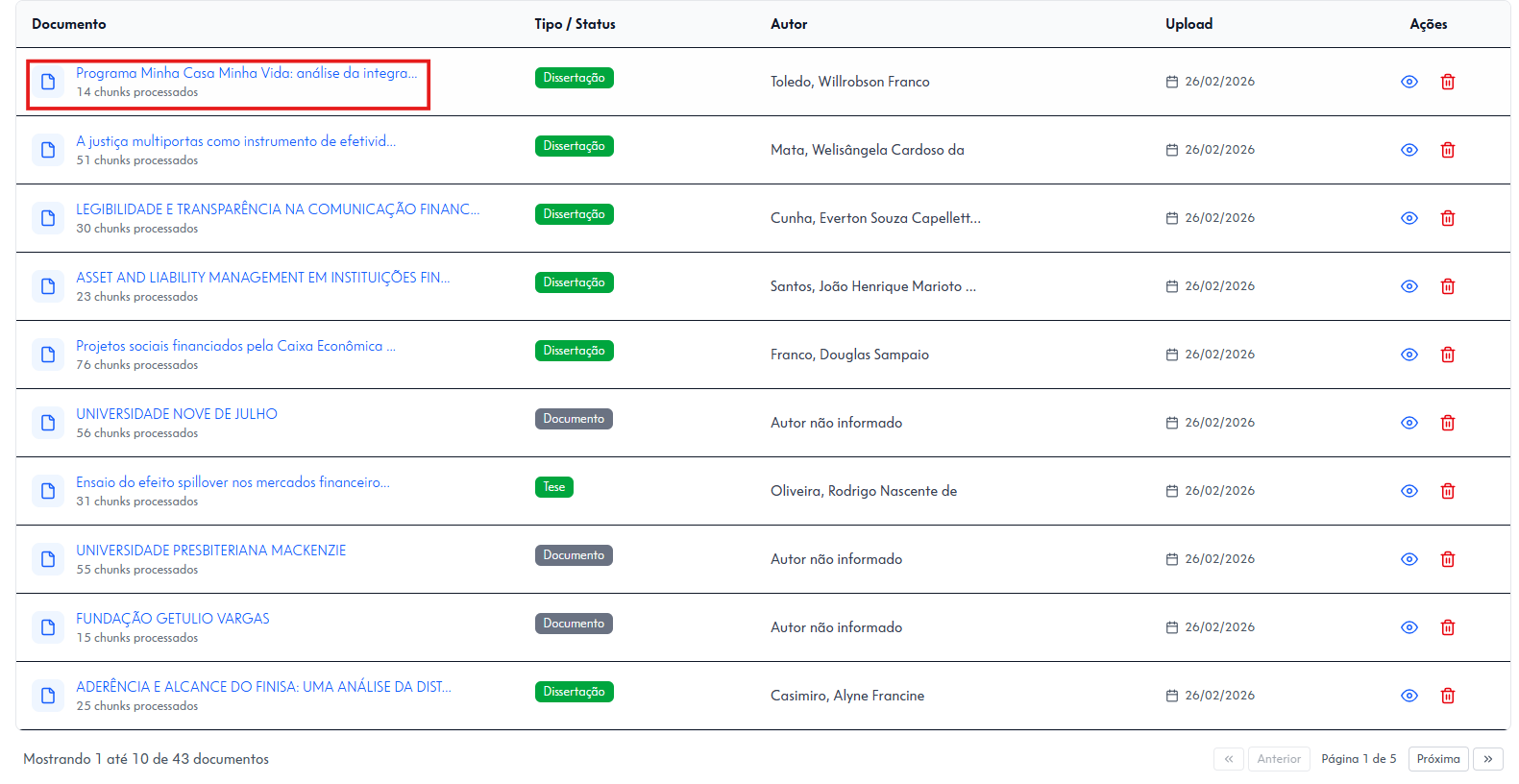
Documento: apresenta o título da obra e a quantidade de chunks (fragmentos de texto) que a inteligência artificial processou para indexação.
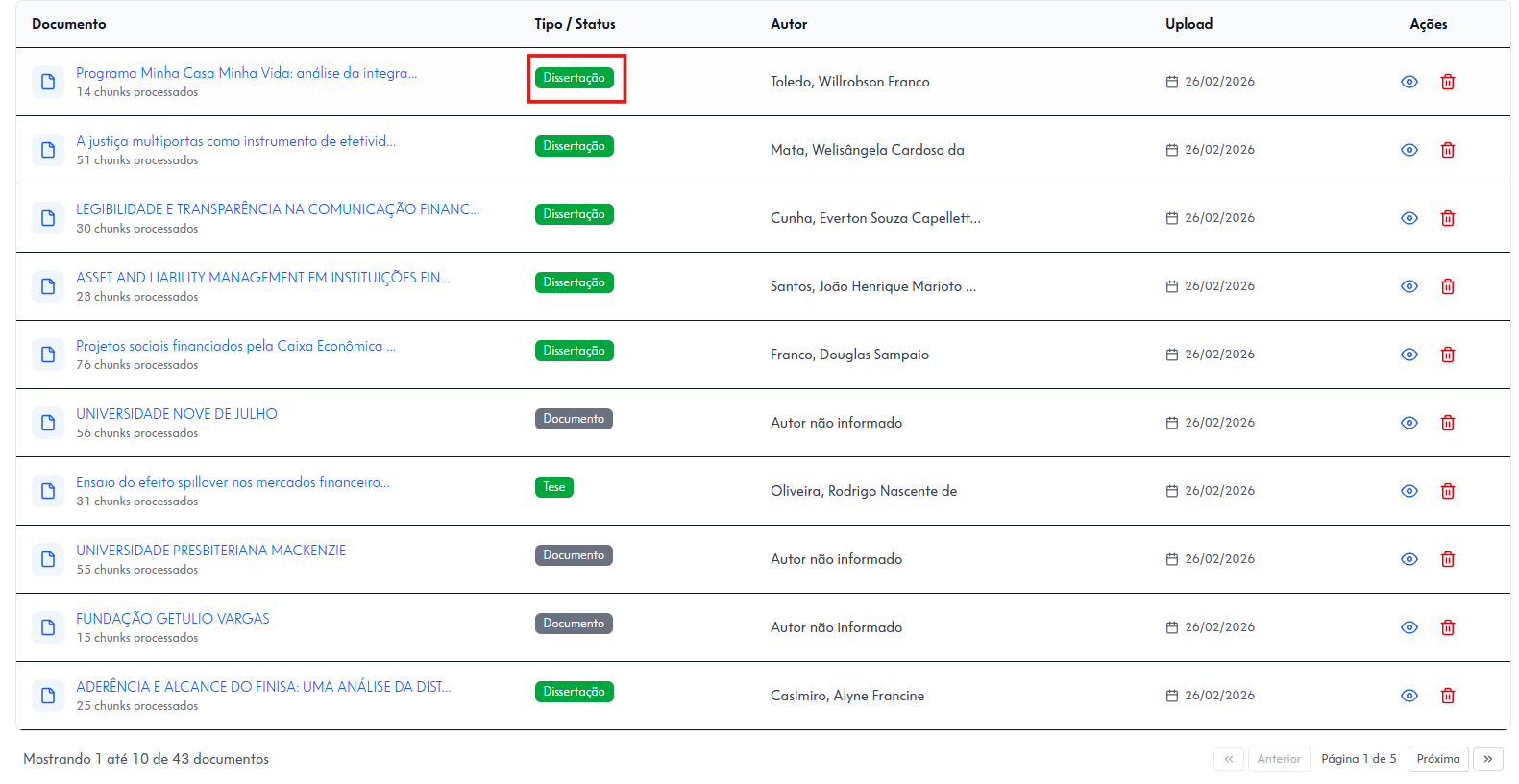
Tipo / Status: indica a classificação acadêmica do material (ex: Dissertação, Tese ou Documento) por meio de etiquetas coloridas.
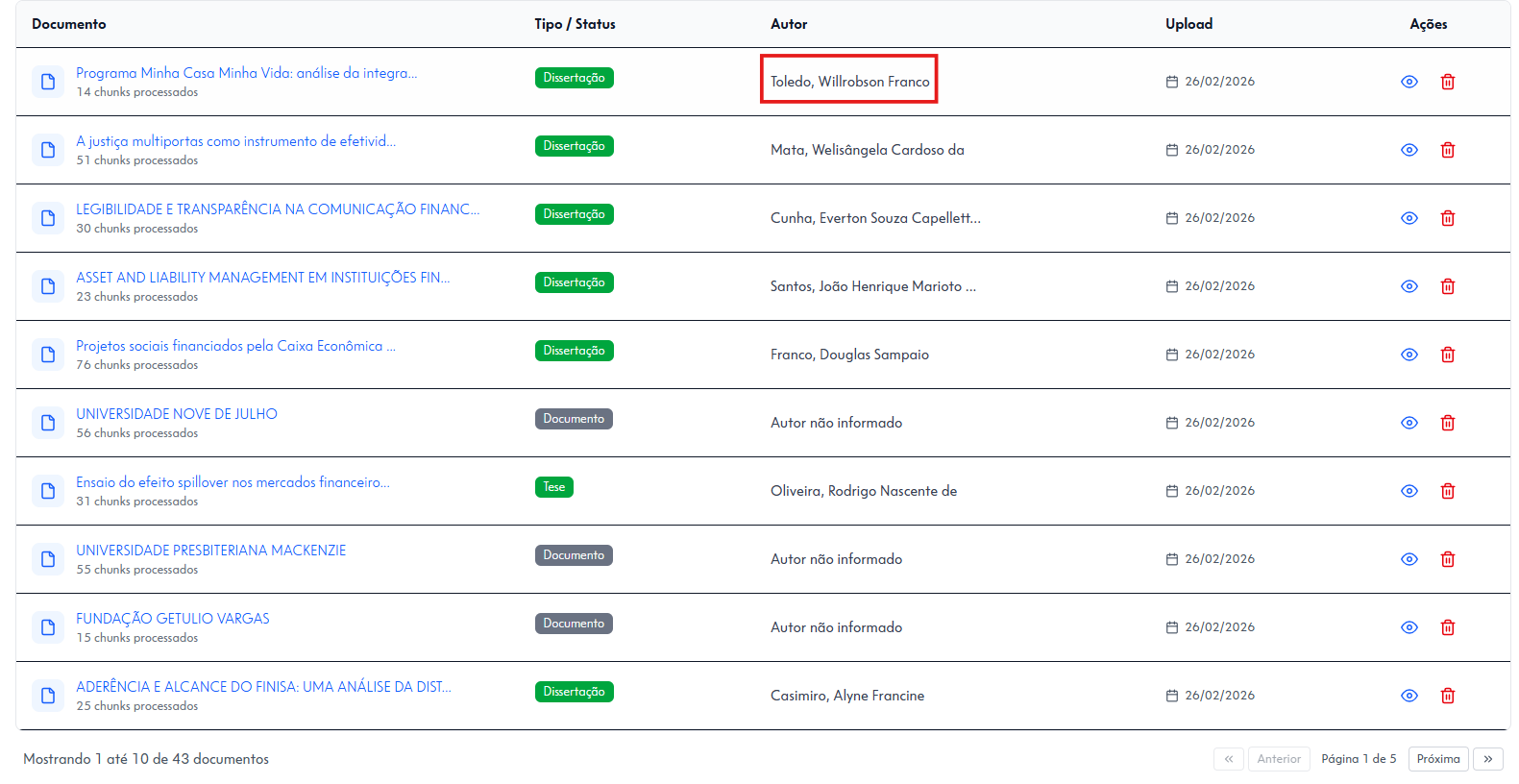
Autor: exibe o nome do responsável pela publicação ou a indicação de “Autor não informado”.
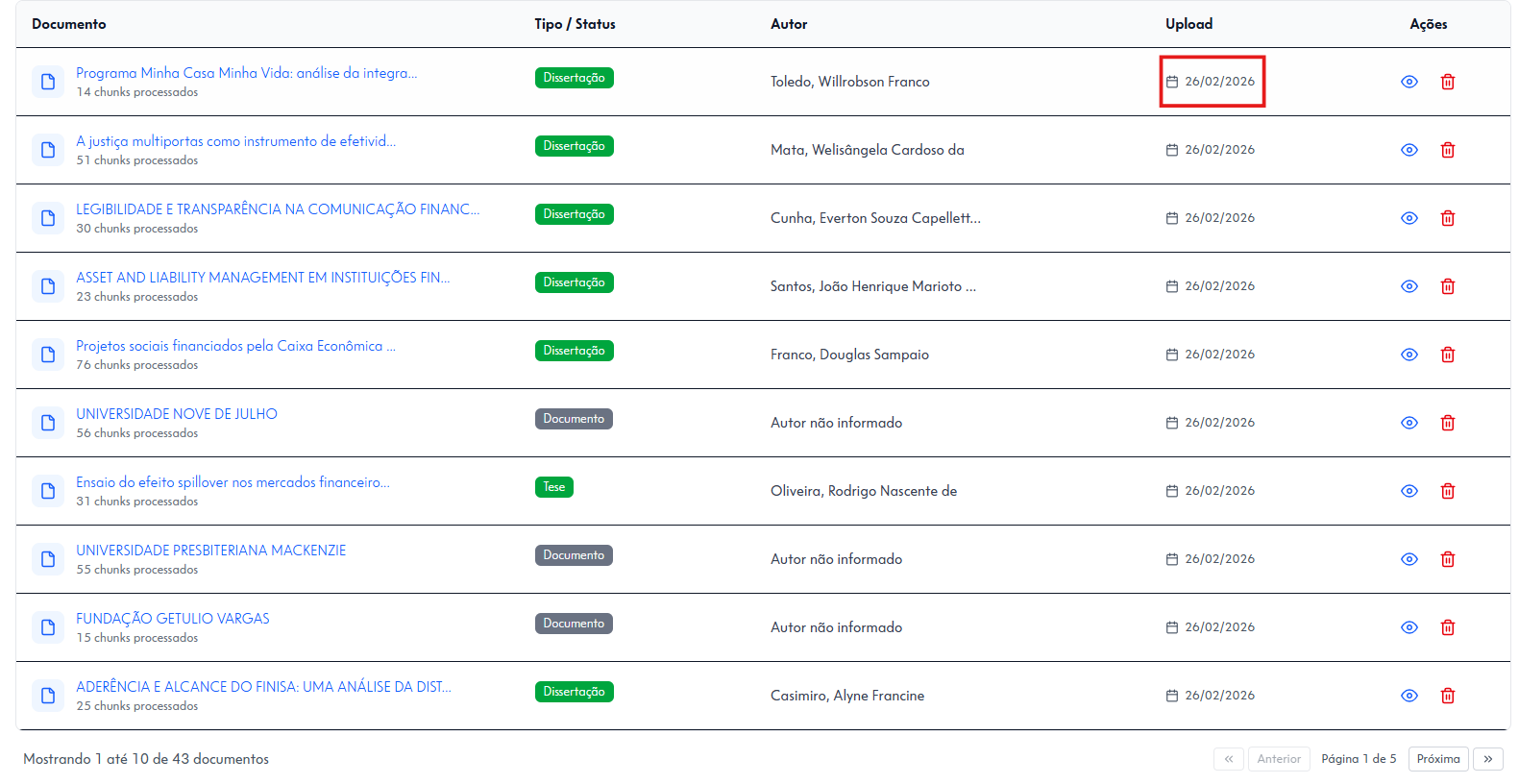
Upload: registra a data em que o arquivo foi inserido na plataforma.
Ações Disponíveis:
Visualizar (Ícone de Olho): permite abrir o documento para conferência dos dados e leitura.
Excluir (Ícone de Lixeira): remove o documento permanentemente do acervo.
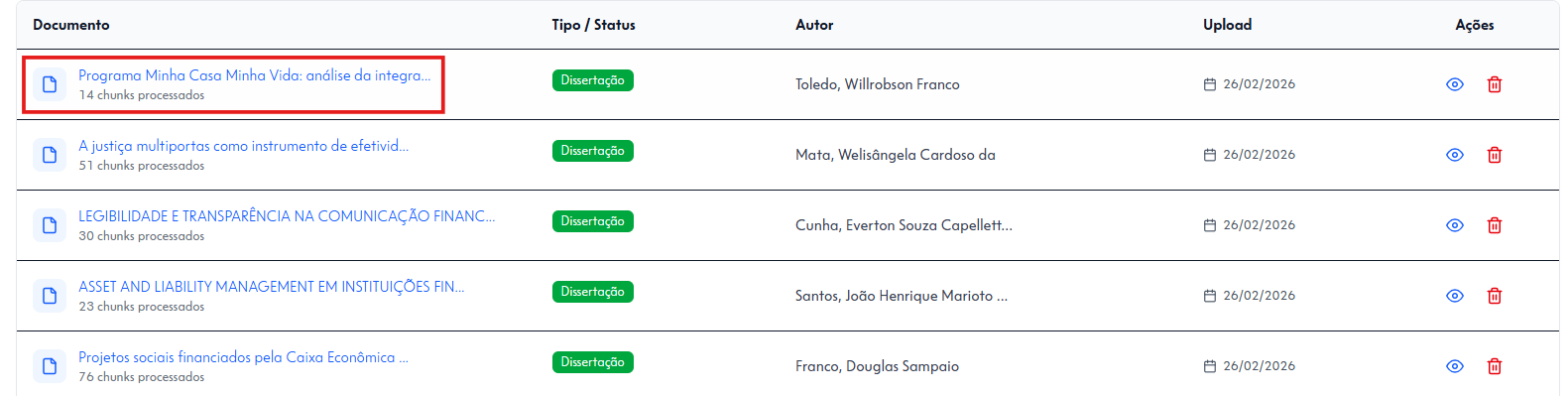
Acessando minhas informações do documento
Para acessar informações detalhadas, clique sobre o título do documento (exibido em azul).
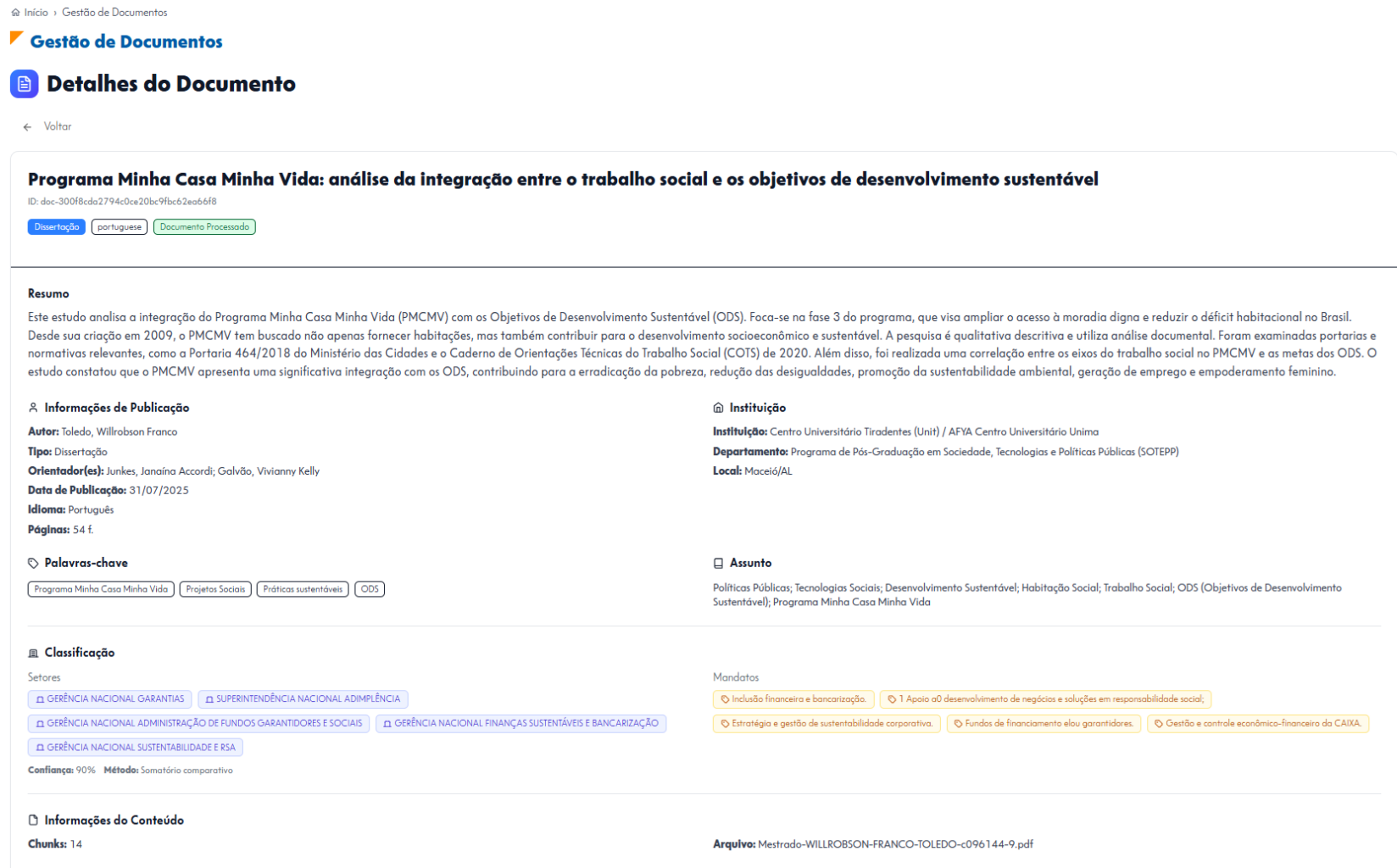
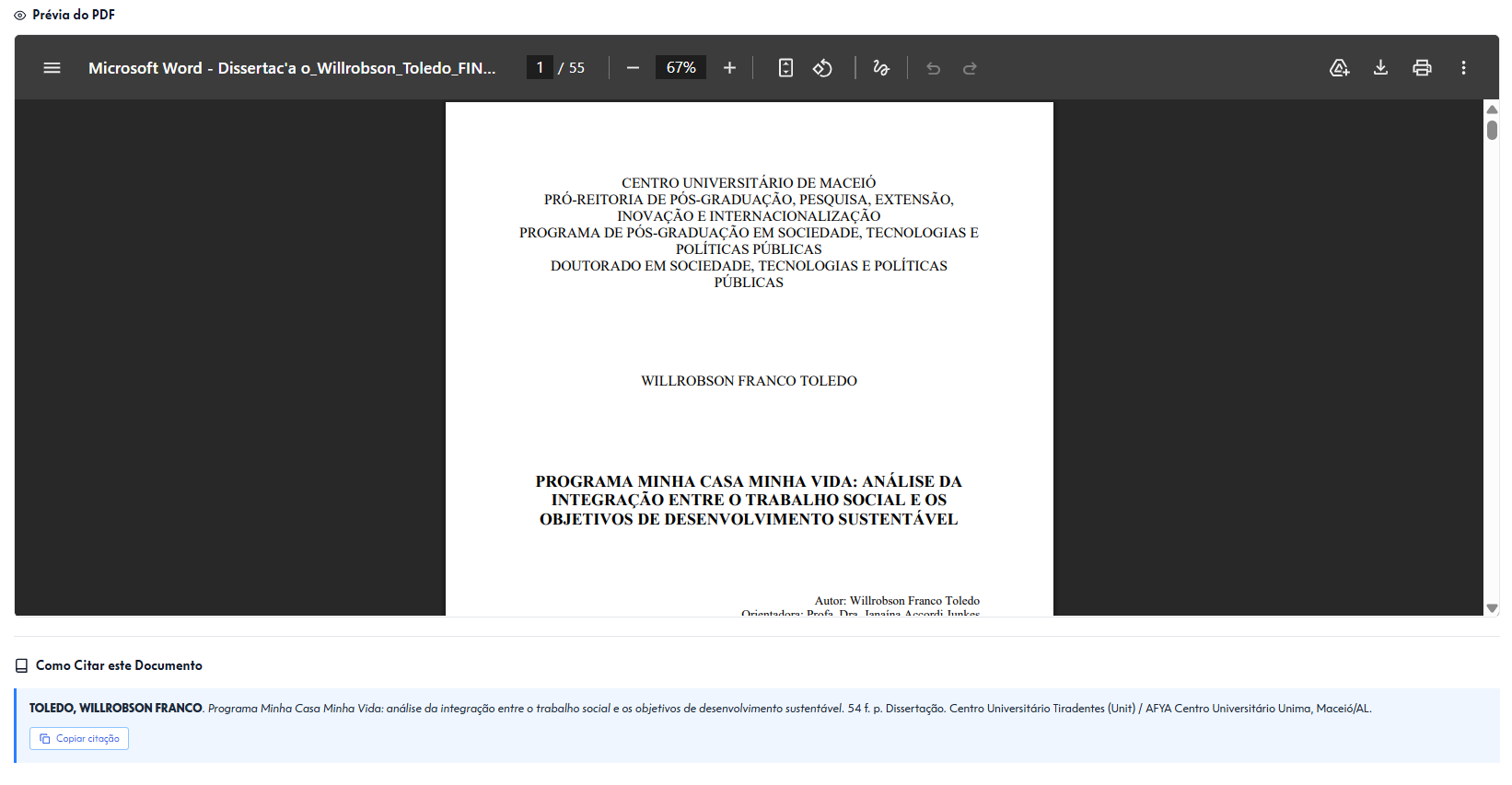
O sistema redirecionará a navegação para uma página dedicada, contendo as informações completas do documento e o acesso ao arquivo integral. Nesta tela, também está disponível a ferramenta para copiar a citação, facilitando a referência correta do material em trabalhos acadêmicos ou relatórios técnicos.
A estruturação de todas as telas de “Pesquise com a Lucia” consolida o ecossistema de conhecimento científico da plataforma. O objetivo é garantir que a pessoa usuária tenha total autonomia para navegar, pesquisar e contribuir com o acervo da instituição.


