01 - Gerenciar Regras
Gestor Administrador
🔑 Quem pode acessar:
-Reordenar prioridade de competências: Gestor
-Adicionar, editar, excluir competências e controlar visibilidade: Administrador (RH)
📍 Onde encontrar: Tela Regras de Proficiência → botão Modo Administrador
⚠️ Importante: os prints usados neste artigo mostram a tela já com o Modo Administrador habilitado. A estrutura de hierarquia (Família de Cargo → Trilha de Conhecimento → Papel) é a mesma descrita em Regras de Proficiência; este artigo foca nas ações de gestão.
Objetivo
Este artigo explica como administrar as regras de proficiência de um papel: ativar o Modo Administrador e usar as 4 funções de gestão de competências — Adicionar com IA, Adicionar Manual, Editar e Remover.
Pré-requisitos
- Estar logado na plataforma com um perfil de Gestor ou Administrador.
- Ter navegado até o papel desejado (Família de Cargo → Trilha de Conhecimento → Papel), veja Regras de Proficiência.
Ações administrativas

| Nº | Elemento | Descrição |
|---|---|---|
| 1 | Caminho e título | Hierarquia percorrida e nome da tela |
| 2 | Voltar | Retorna à etapa anterior da hierarquia |
| 3 | Modo Administrador | Habilita as ações de gestão descritas neste artigo |
| 4 | Salvar alterações | Confirma as mudanças feitas na tabela; fica desabilitado até que haja alguma alteração pendente |
| 5 | Adicionar com IA | Veja o tópico "Adicionar Regra com IA", abaixo |
| 6 | + Adicionar Competência | Veja o tópico "Adicionar Regra Manual", abaixo |
Ações por competência
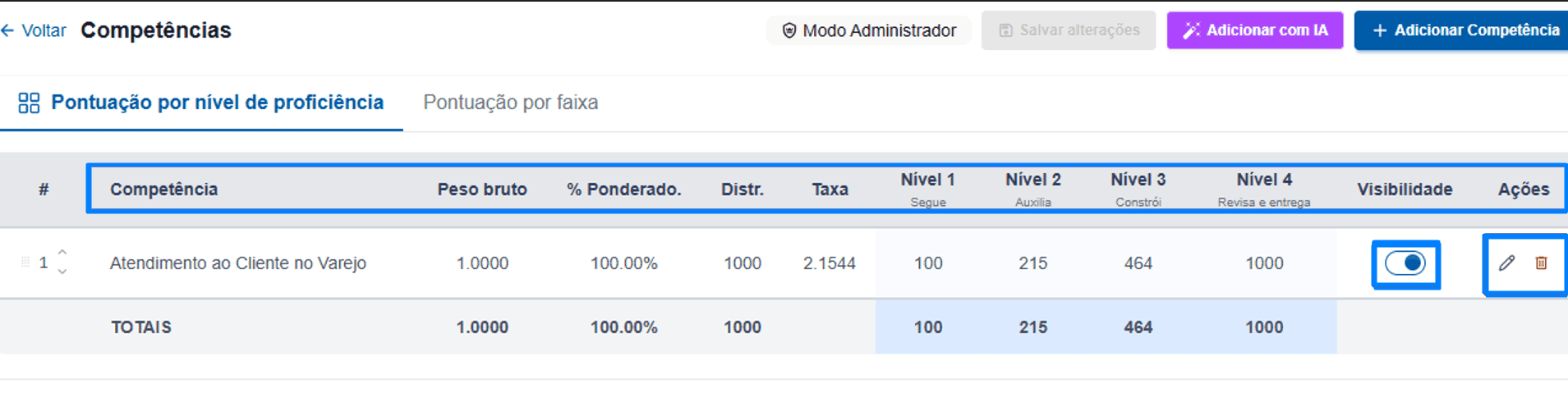
| Nº | Elemento | Descrição |
|---|---|---|
| 1 | Cabeçalho da tabela | Colunas: Competência, Peso bruto, % Ponderado, Distr., Taxa e os 4 níveis de proficiência |
| 2 | Linha de competência | Uma linha por competência cadastrada no papel |
| 3 | Visibilidade | Alterna se a competência é exibida para o colaborador em Minha Proficiência |
| 4 | Editar (ícone de lápis) | Veja o tópico "Editar Regras", abaixo |
| 5 | Excluir (ícone de lixeira) | Veja o tópico "Remover Regras", abaixo |
Observação: o ícone de setas (↕), ao lado do número da linha, permite reordenar a prioridade das competências — essa é a ação disponível para o perfil Gestor. Já adicionar, editar e excluir competências, assim como gerar por IA, são ações restritas ao perfil Administrador.
Adicionar Regra com IA
Passo 1 — Abrir o gerador de IA
Ao clicar em Adicionar com IA, é aberto um modal.
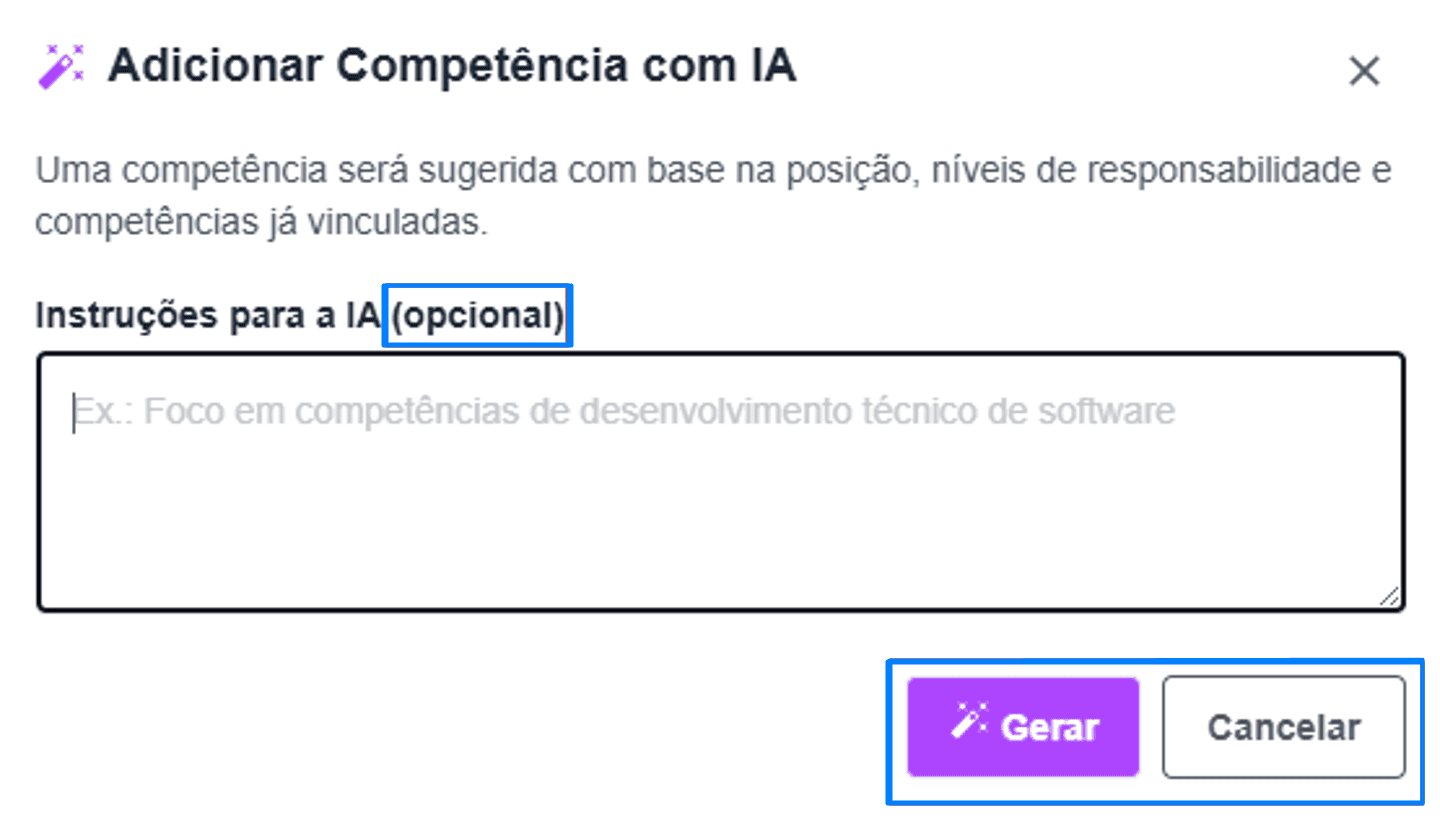
| Elemento | Descrição |
|---|---|
| Descrição do recurso | Explica que "uma competência será sugerida com base na posição, níveis de responsabilidade e competências já vinculadas" |
| Instruções para a IA (opcional) | Campo de texto livre para direcionar a geração (ex.: "Foco em competências de desenvolvimento técnico de software") |
| Gerar | Envia o pedido à IA e avança para a revisão |
| Cancelar | Fecha o modal sem gerar nada |
Passo 2 — Revisar a sugestão gerada
Após clicar em Gerar, a IA preenche automaticamente o nome da competência e a descrição para os 4 níveis de proficiência.
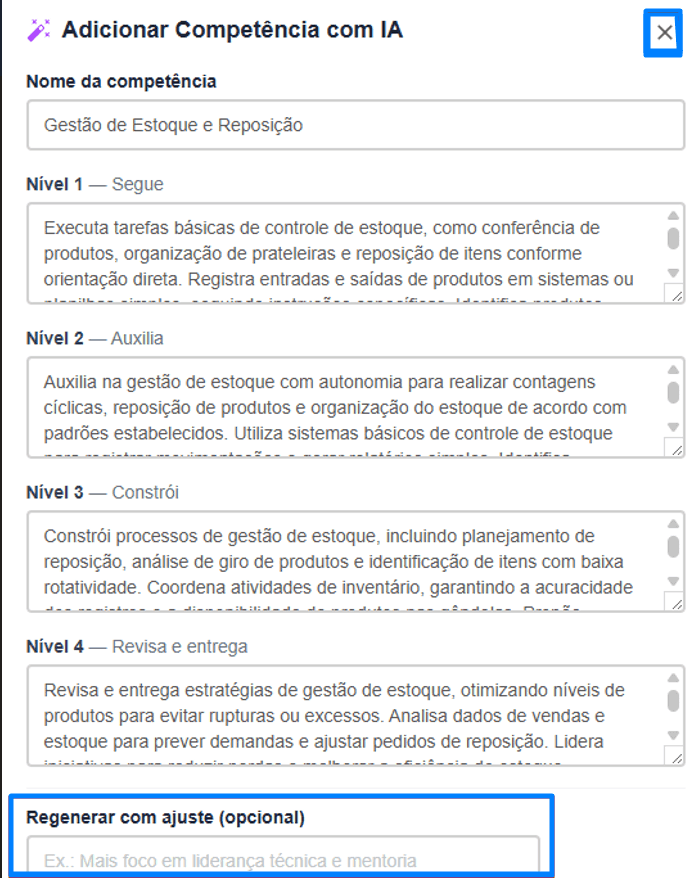
| Campo | Descrição |
|---|---|
| Nome da competência | Sugerido pela IA (ex.: "Gestão de Estoque e Reposição"); pode ser editado antes de aceitar |
| Nível 1 — Segue a Nível 4 — Revisa e entrega | Descrição de como a competência se manifesta em cada nível, gerada pela IA; cada campo é editável |
Todos os campos gerados podem ser ajustados manualmente antes de confirmar.
Passo 3 — Regenerar ou aceitar
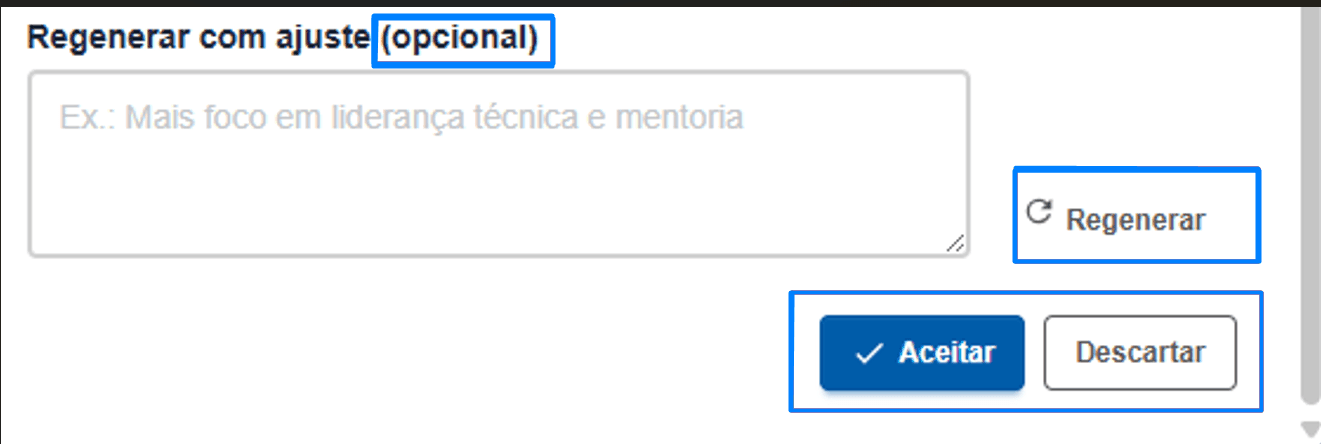
| Elemento | Descrição |
|---|---|
| Regenerar com ajuste (opcional) | Campo de texto para orientar uma nova geração (ex.: "Mais foco em liderança técnica e mentoria") |
| Regenerar | Gera uma nova sugestão, considerando o ajuste informado |
| Aceitar | Confirma a competência gerada (com os ajustes manuais feitos, se houver) e a adiciona ao papel |
| Descartar | Cancela o processo sem adicionar a competência |
Passo 4 — Confirmação
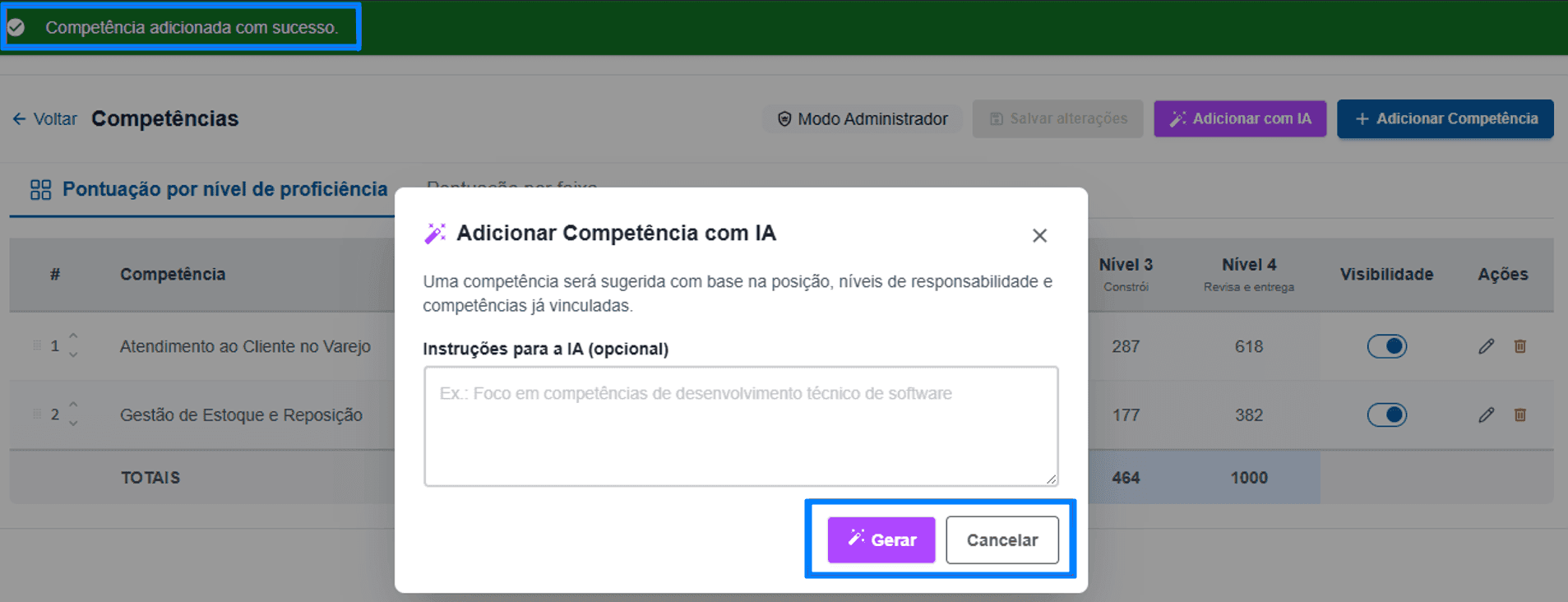
O banner "Competência adicionada com sucesso" é exibido no topo da página, e a nova competência já aparece na tabela.
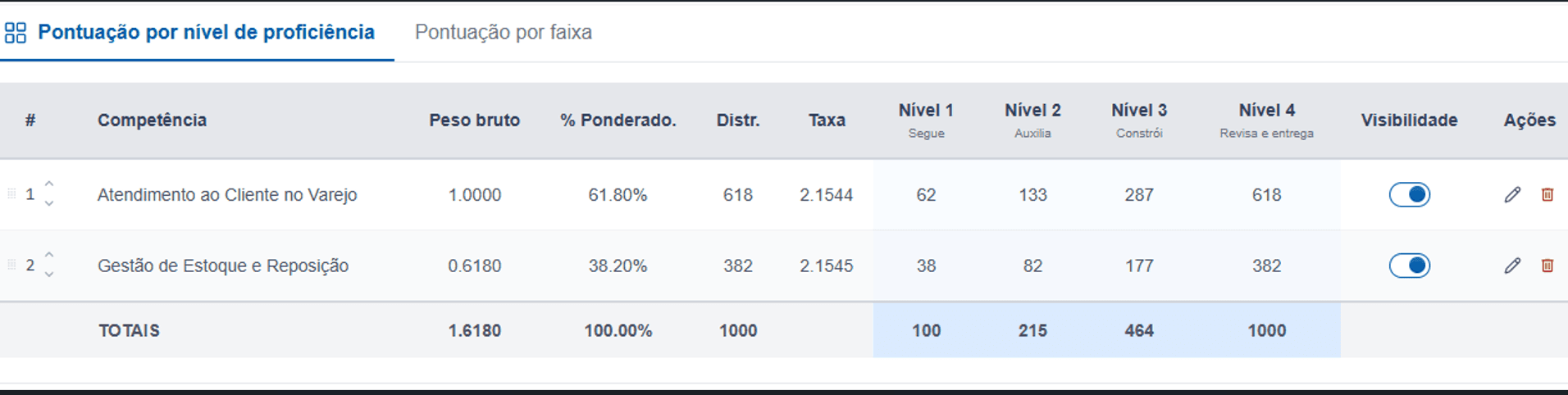
Observação importante: ao adicionar uma nova competência, os pesos das competências existentes são recalculados automaticamente. No exemplo acima, com 2 competências no papel, o Peso bruto e o % Ponderado foram redistribuídos (61,80% / 38,20%) de forma que a soma continue totalizando 100%.
Adicionar Regra Manual
Ao clicar em + Adicionar Competência, é aberto o formulário Nova Competência.
Dados de competência
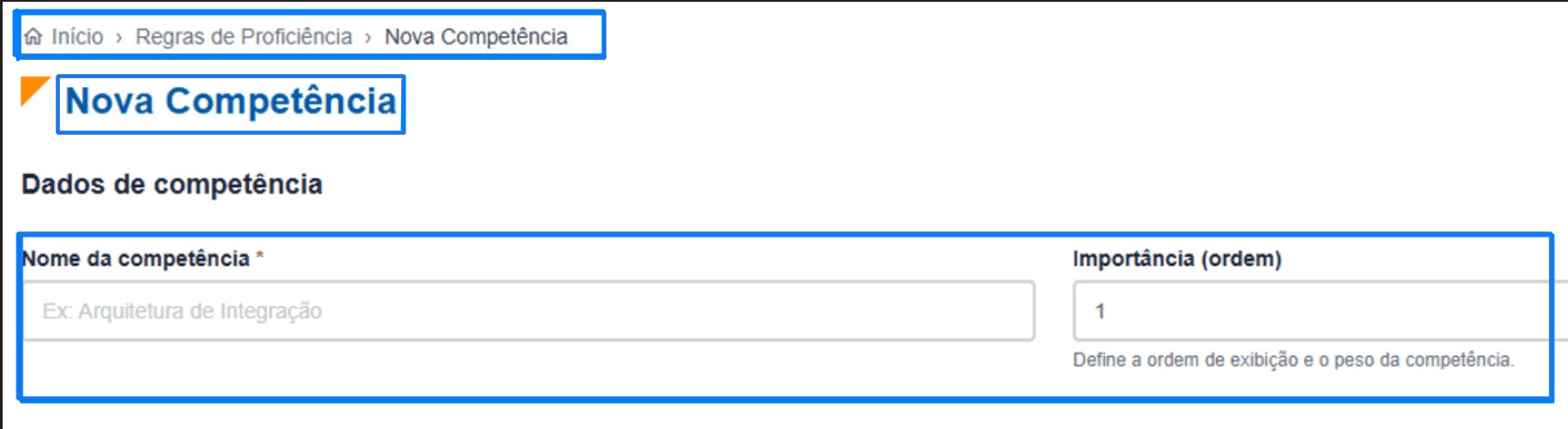
| Campo | Descrição |
|---|---|
| Nome da competência | Campo obrigatório (ex.: "Arquitetura de Integração") |
| Importância (ordem) | Campo numérico que define a ordem de exibição e o peso da competência |
Descrições por nível de proficiência
O formulário pede que o administrador defina como a competência se manifesta em cada um dos 4 níveis da posição, repetindo a mesma estrutura para cada nível: Nível 1 — Segue, Nível 2 — Auxilia, Nível 3 — Constrói e Nível 4 — Revisa e entrega.
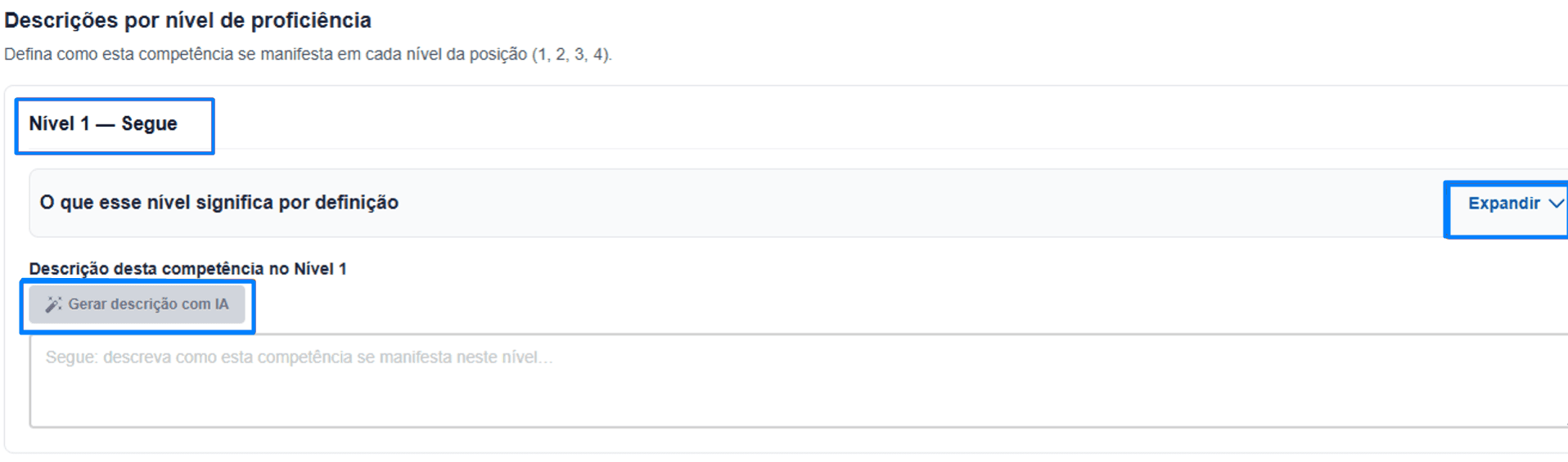
| Elemento | Descrição |
|---|---|
| O que esse nível significa | Bloco expansível (Expandir) com a definição geral daquele nível de senioridade |
| Descrição da competência + Gerar com IA | Campo de texto livre descrevendo como a competência se manifesta especificamente nesse nível; botão Gerar descrição com IA preenche automaticamente uma sugestão, para revisão do administrador |
Finalizando o cadastro

| Elemento | Descrição |
|---|---|
| Cancelar | Descarta o formulário sem salvar |
| Confirmar | Salva a nova competência no papel |
Editar Regras
Ao clicar no ícone de Editar (lápis), na linha de uma competência, o sistema abre um formulário completo — os mesmos campos usados em "Adicionar Regra Manual" (Nome da competência, Importância, descrições por nível 1 a 4), já preenchidos com os dados atuais da competência.
Passo a passo
- Na tabela de competências do papel, localizar a competência desejada.
- Clicar no ícone de Editar (lápis), na coluna Ações.
- Alterar os campos desejados no formulário.
- Confirmar para salvar as alterações.
Regra de integridade: se a competência editada tiver provas vinculadas a um ciclo de avaliações em andamento, essas provas são anuladas e precisam ser refeitas.
Remover Regras
Ao clicar no ícone de Excluir (lixeira), na linha de uma competência, ela é removida do papel.
Regra de integridade: se a competência removida tiver provas vinculadas a um ciclo de avaliações em andamento, essas provas são anuladas e precisam ser refeitas.
Observação: ao remover uma competência, os pesos das competências restantes provavelmente são recalculados automaticamente, seguindo o mesmo comportamento observado ao adicionar (veja "Adicionar Regra com IA", acima) — a confirmar com um print da tabela antes/depois de uma exclusão.
Resultado esperado
Ao final da leitura deste artigo, o usuário deverá ser capaz de:
- habilitar o Modo Administrador na tela de Regras de Proficiência;
- adicionar uma competência manualmente ou via IA;
- editar e remover uma competência existente;
- reconhecer o impacto de editar/remover competências durante um ciclo em andamento.
Veja também
Última atualização: [31/07/2026]