02 - Criando E Personalizando Avaliação de Reação
Relatórios
🔑 Quem pode acessar: Administradores com permissão de acesso ao plugin Fluent Forms 📍 Onde encontrar: Menu lateral do WordPress → Fluent Forms → New Form
Objetivo
Este artigo explica como criar um formulário de Avaliação de Reação utilizando o plugin Fluent Forms, incluindo a montagem dos campos de pergunta, a inclusão dos campos ocultos obrigatórios e o botão de envio.
Pré-requisitos
- Estar logado no painel administrativo do WordPress.
- Possuir permissão de acesso ao plugin Fluent Forms.
Passo a passo
Para criar uma Avaliação de Reação, o usuário deverá:
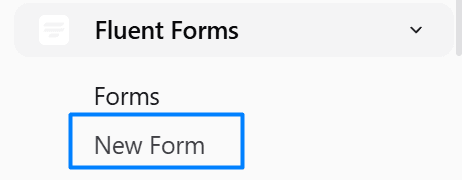
- No menu lateral, acessar Fluent Forms e clicar em New Form.
| Nº | Elemento | Descrição |
|---|---|---|
| 1 | New Form | Item de menu que abre a tela de criação de um novo formulário |
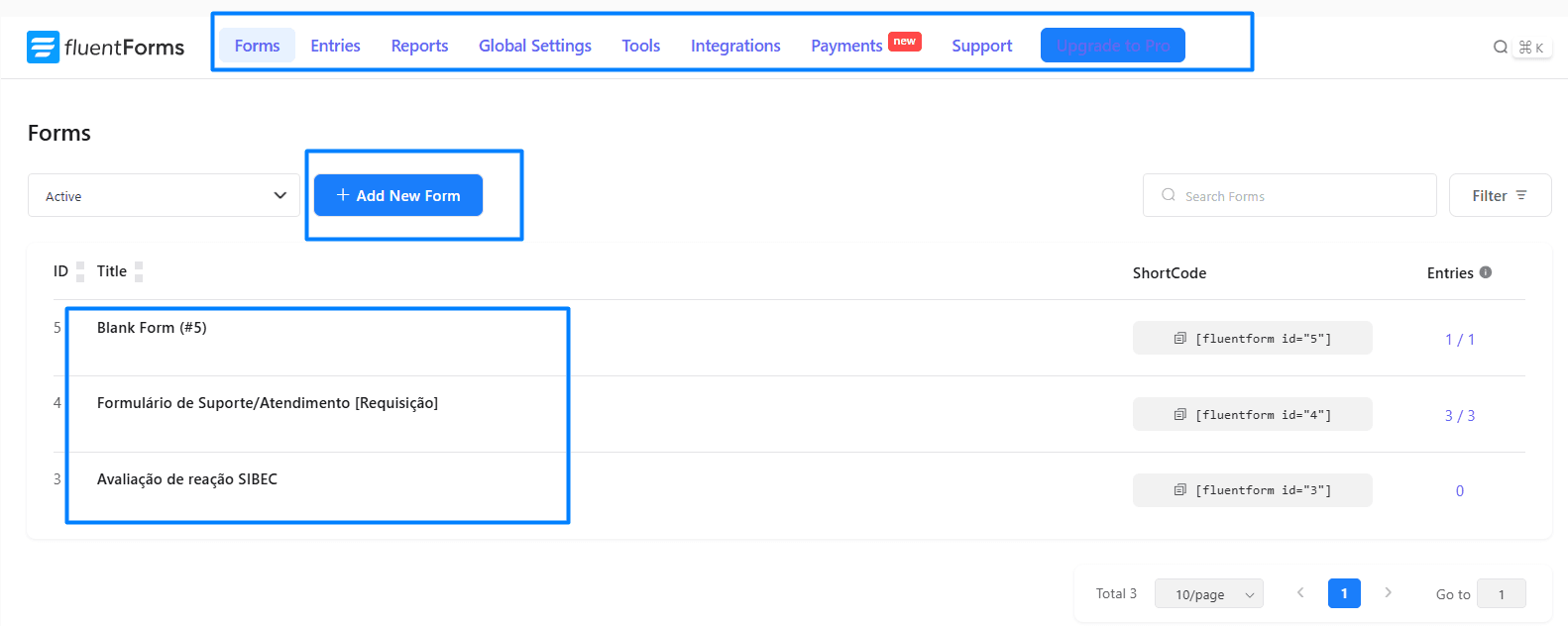
É possível também acessar essa opção a partir da tela Forms, que lista todos os formulários já criados.
| Nº | Elemento | Descrição |
|---|---|---|
| 1 | Add New Form | Botão que também inicia a criação de um novo formulário |
| 2 | Listagem de Forms | Exibe os formulários já cadastrados, com ID, título, shortcode e quantidade de respostas |
- Clicar no botão Add New Form para iniciar a criação.
| Nº | Elemento | Descrição |
|---|---|---|
| 1 | Add New Form | Botão que abre o editor de um novo formulário em branco |
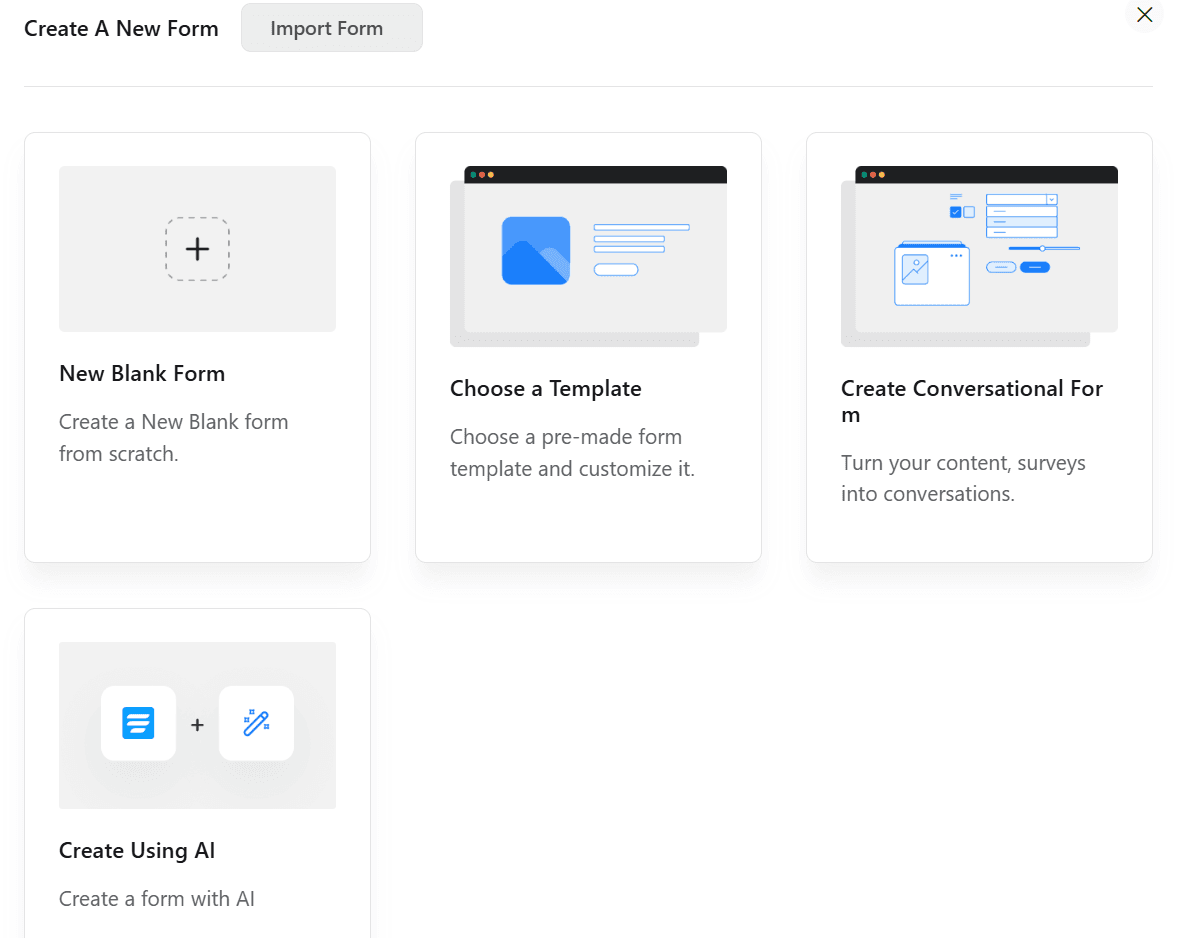
Observação: ao clicar em Add New Form, o Fluent Forms exibe a tela Create A New Form, com as seguintes opções de criação:
| Opção | Descrição |
|---|---|
| New Blank Form | Cria um formulário em branco, permitindo montar todos os campos manualmente (opção utilizada neste artigo) |
| Choose a Template | Cria o formulário a partir de um modelo pré-pronto, que pode ser customizado posteriormente |
| Create Conversational Form | Transforma o formulário em um formato conversacional, exibindo uma pergunta por vez |
| Create Using AI | Gera automaticamente os campos do formulário com auxílio de Inteligência Artificial |
| Import Form | Importa um formulário previamente exportado de outra instância do Fluent Forms |
Qualquer uma dessas opções pode ser utilizada para iniciar a criação da Avaliação de Reação — este artigo segue o fluxo pela opção New Blank Form, por oferecer controle total sobre os campos e garantir a inclusão correta dos campos ocultos lms_course_id e lms_step_id.
- No editor do formulário, utilizar o ícone + para adicionar um novo bloco/campo, e pesquisar pelo tipo de campo desejado na busca exibida.
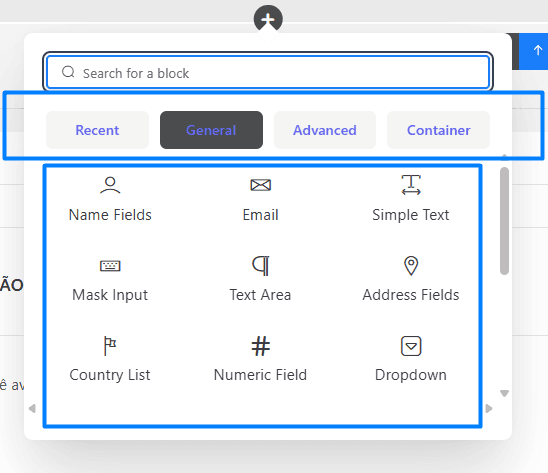
| Nº | Elemento | Descrição |
|---|---|---|
| 1 | Search for a block | Campo de busca para localizar o tipo de campo desejado |
| 2 | Abas de categoria | Filtros Recent, General, Advanced e Container, que organizam os tipos de campo |
| 3 | Tipos de campo | Ícones dos campos disponíveis (ex.: Name Fields, Email, Simple Text, Dropdown, entre outros) |
- Configurar cada pergunta da avaliação utilizando os campos apropriados (ex.: Dropdown para escalas de avaliação).

| Nº | Elemento | Descrição |
|---|---|---|
| 1 | Dropdown | Campo de seleção usado para apresentar as opções de resposta (ex.: escala de avaliação) |
- Ao final do formulário, incluir um campo de texto livre para manifestações, os dois campos ocultos obrigatórios (
lms_course_idelms_step_id) e o botão de envio.
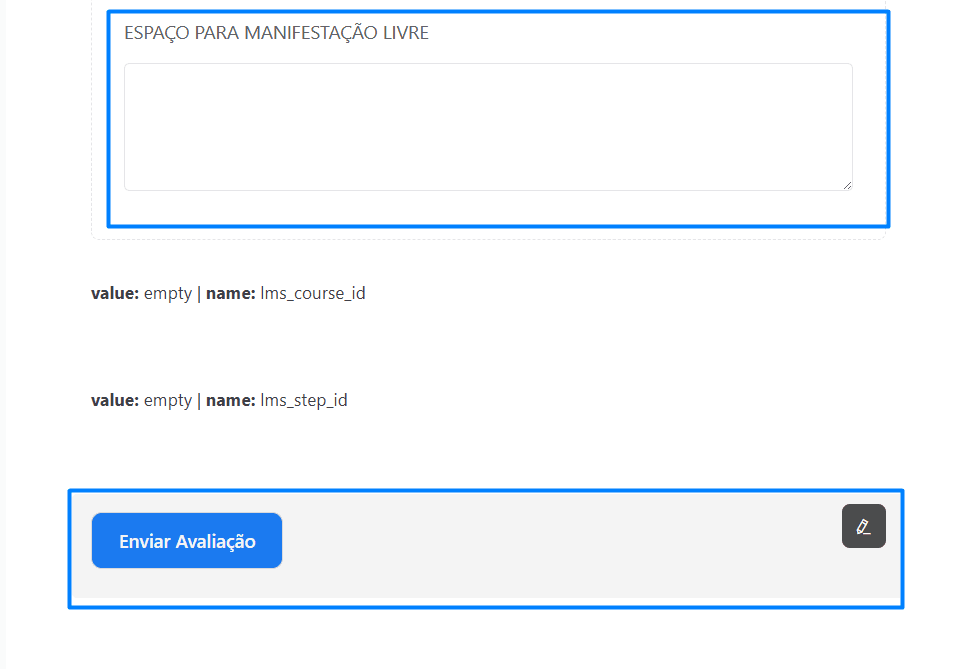
| Nº | Elemento | Descrição |
|---|---|---|
| 1 | Espaço para manifestação livre | Campo de texto aberto para comentários do participante |
| 2 | lms_course_id | Campo oculto obrigatório, preenchido automaticamente com o ID do curso ao qual a avaliação está vinculada |
| 3 | lms_step_id | Campo oculto obrigatório, preenchido automaticamente com o ID da etapa/lição em que a avaliação é exibida |
| 4 | Enviar Avaliação | Botão de envio do formulário |
Importante: os campos ocultos
lms_course_idelms_step_iddevem ter exatamente esses nomes para que o vínculo com o curso e a extração de relatórios funcionem corretamente. Para mais detalhes sobre como vincular o formulário criado a um curso, veja o artigo Vinculando uma Avaliação de Reação.
Visão geral do editor
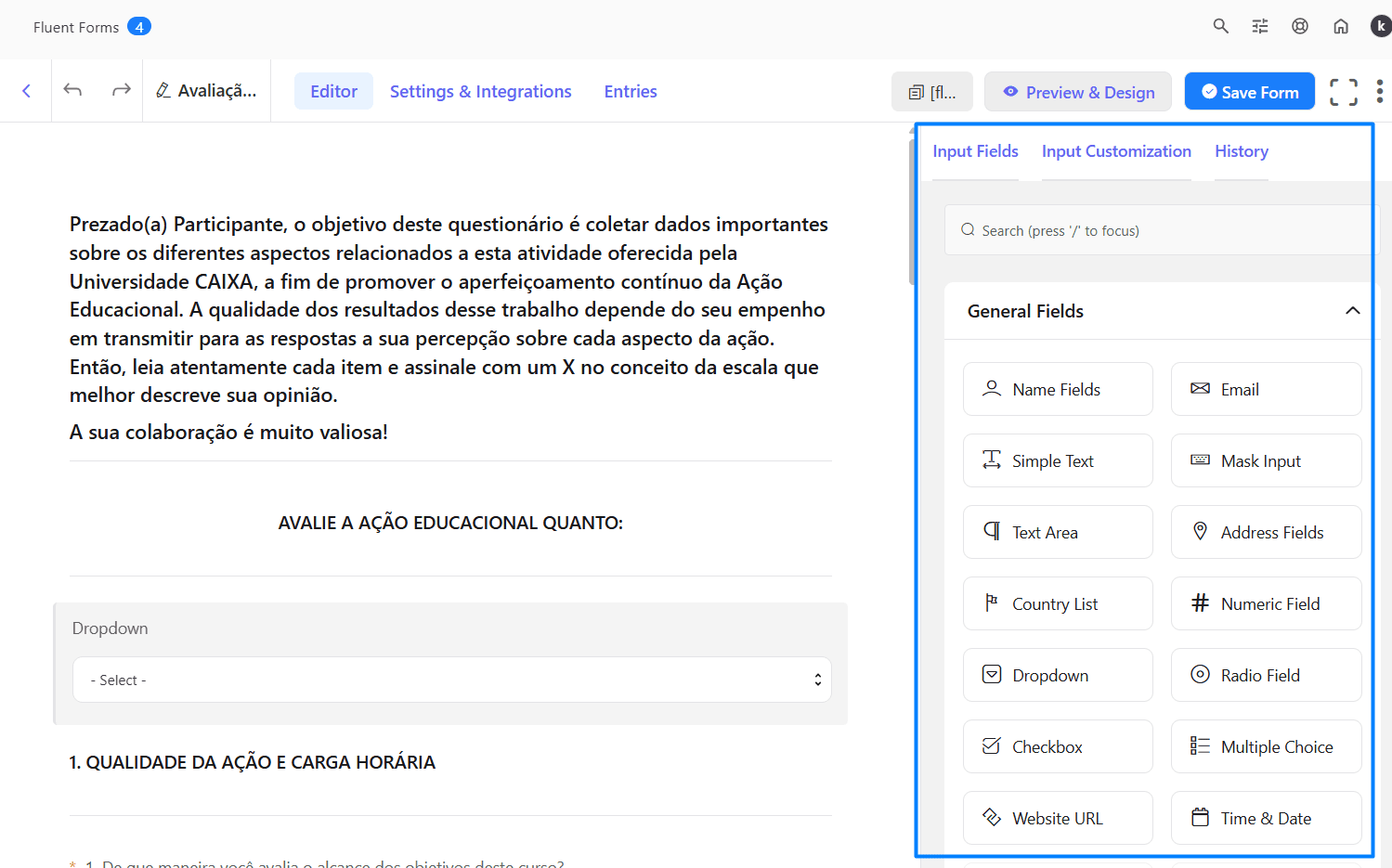
| Nº | Elemento | Descrição |
|---|---|---|
| 1 | Editor | Área central onde os campos do formulário são organizados |
| 2 | Input Fields | Painel lateral com os tipos de campo disponíveis para arrastar ao formulário |
| 3 | Input Customization | Aba para personalizar a aparência dos campos |
| 4 | Save Form | Botão para salvar as alterações do formulário |
Os campos disponíveis no painel Input Fields são organizados em categorias:
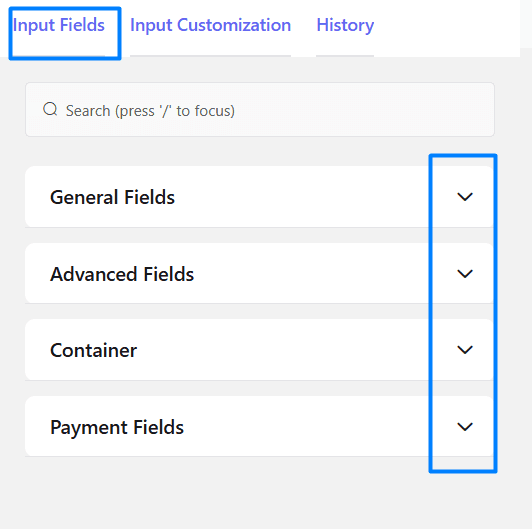
| Categoria | Descrição |
|---|---|
| General Fields | Campos básicos, como texto, e-mail, dropdown, checkbox, entre outros |
| Advanced Fields | Campos avançados de formulário |
| Container | Elementos de organização e layout do formulário |
| Payment Fields | Campos relacionados a pagamentos (recurso pago/Pro) |
Finalizando o formulário
- Adicionar os campos de múltipla escolha ou seleção necessários (ex.: Checkbox Field, Dropdown) e, por fim, selecionar "Enviar Avaliação", ou no caso de novas criações "enviar Formulário de Reação".

| Nº | Elemento | Descrição |
|---|---|---|
| 1 | Checkbox Field | Campo de múltipla escolha com opções configuráveis |
| 2 | Dropdown | Campo de seleção única |
| 3 | Botão de envio | Botão final do formulário, com texto personalizável (ex.: "enviar Formulário de Reação") |
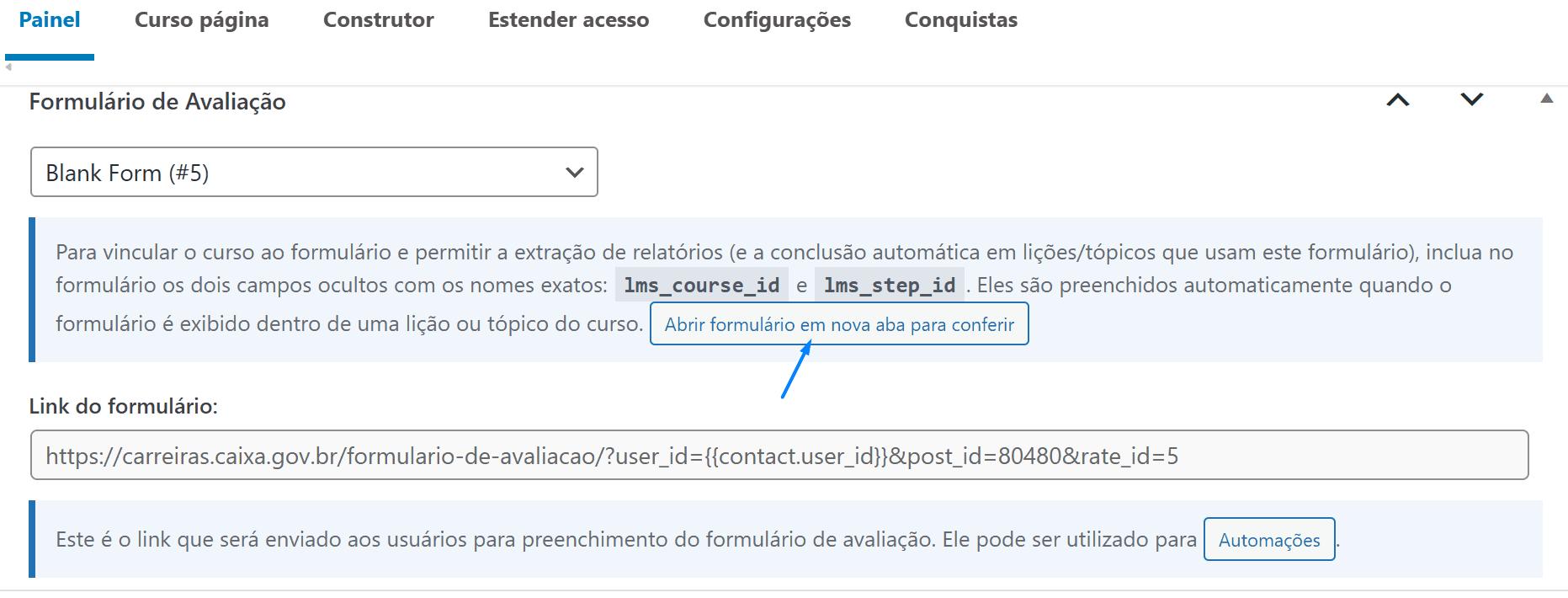
Dica: é possível editar o formulário diretamente a partir do link de "Abrir formulário em nova aba para conferir", disponível na aba de vínculo do formulário ao curso — essa opção abre a visualização real do formulário publicado, facilitando a conferência do layout e dos campos antes de disponibilizá-lo aos participantes.
Resultado esperado
Ao final da leitura deste artigo, o usuário deverá ser capaz de:
- criar um novo formulário pelo Fluent Forms;
- adicionar e configurar os campos de pergunta da Avaliação de Reação;
- incluir corretamente os campos ocultos
lms_course_idelms_step_id; - adicionar o botão de envio e salvar o formulário;
- conferir o formulário publicado diretamente pelo link de visualização.
Veja também
Última atualização: [03/09/2026]