03 - Criando e Editando Seleções
Gestor
🔑 Quem pode acessar: Usuários com permissão de gerenciar seleções
📍 Onde encontrar: Área do Gestor → Abrir nova seleção, ou Editar seleção em uma seleção existente
⚠️ Importante: O formulário de criação e edição de uma seleção é o mesmo, com uma única diferença: apenas na criação é possível definir manualmente o código da seleção. Por isso, este artigo documenta as duas ações em conjunto.
Objetivo
Este artigo explica os campos do formulário usado para abrir uma nova seleção ou editar uma seleção existente.
Pré-requisitos
- Estar logado na plataforma com permissão de gerenciar seleções.
Novo Processo Seletivo
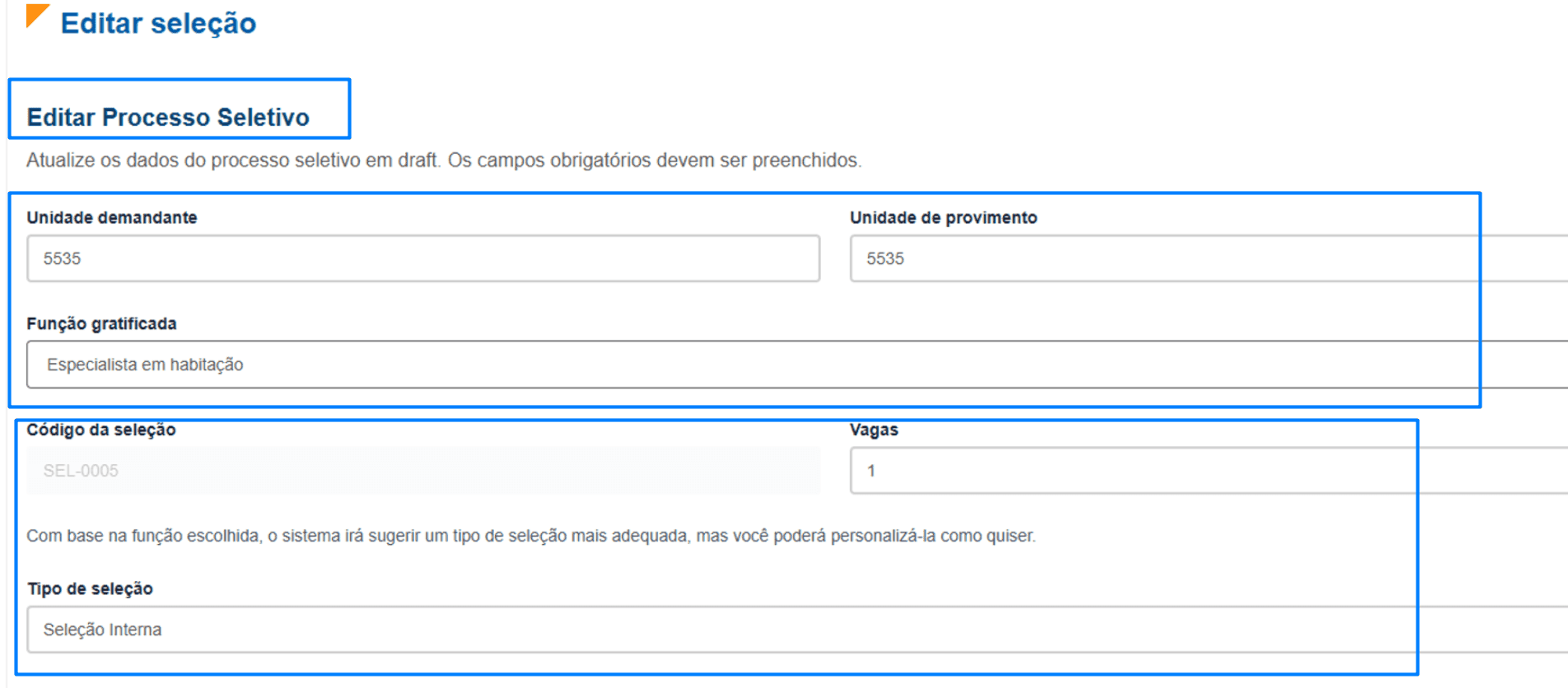
Para abrir um novo processo seletivo, é necessário preencher todos os campos do formulário — todos são obrigatórios.
| Campo | Descrição |
|---|---|
| Unidade demandante | Unidade que está solicitando a abertura da vaga (ex.: 7099 - GESOL) |
| Unidade de provimento | Unidade onde o profissional selecionado será provido (ex.: 709 - GESOL) |
| Função gratificada | Função gratificada vinculada à vaga, selecionada do cadastro próprio do módulo Seleções (veja Cadastro de Função Gratificada (Seleções)) |
| Código da seleção | Campo não obrigatório — se não for informado, o sistema gera um código automaticamente (ex.: SEL-0006); o valor gerado pode ser alterado posteriormente. Somente disponível para edição manual na criação — na edição, este campo fica bloqueado |
| Vagas | Quantidade de vagas oferecidas nesse processo |
| Tipo de seleção | Sugerido automaticamente com base na função escolhida (ex.: Seleção Interna Simplificada), mas pode ser personalizado. Opções incluem: interna, simplificada ou externa — classificação de uso interno da CAIXA, que não altera o funcionamento técnico do sistema |
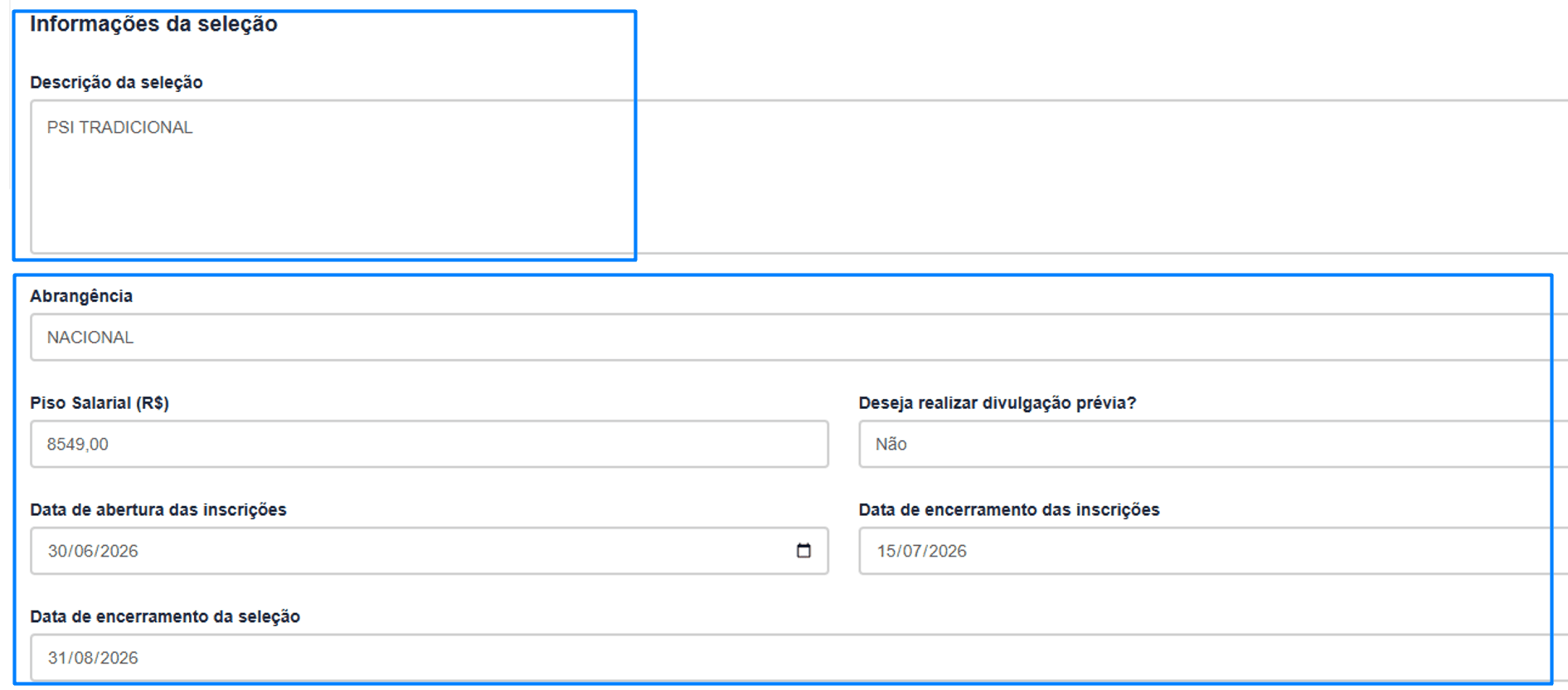
Informações da seleção
| Campo | Descrição |
|---|---|
| Descrição da seleção | Texto livre com as informações necessárias sobre a vaga |
| Abrangência | Ex.: Nacional |
| Piso Salarial (R$) | Valor específico dessa vaga — pode diferir do piso salarial geral já definido no cadastro da função gratificada |
| Deseja realizar divulgação prévia? | Sim/Não — define se a seleção será exibida publicamente antes da abertura das inscrições |
| Data de abertura das inscrições | Data em que as inscrições se abrem |
| Data de encerramento das inscrições | Data-limite para inscrição |
| Data de encerramento da seleção | Data planejada para a conclusão de todo o processo |
Requisitos adicionais para esse processo seletivo
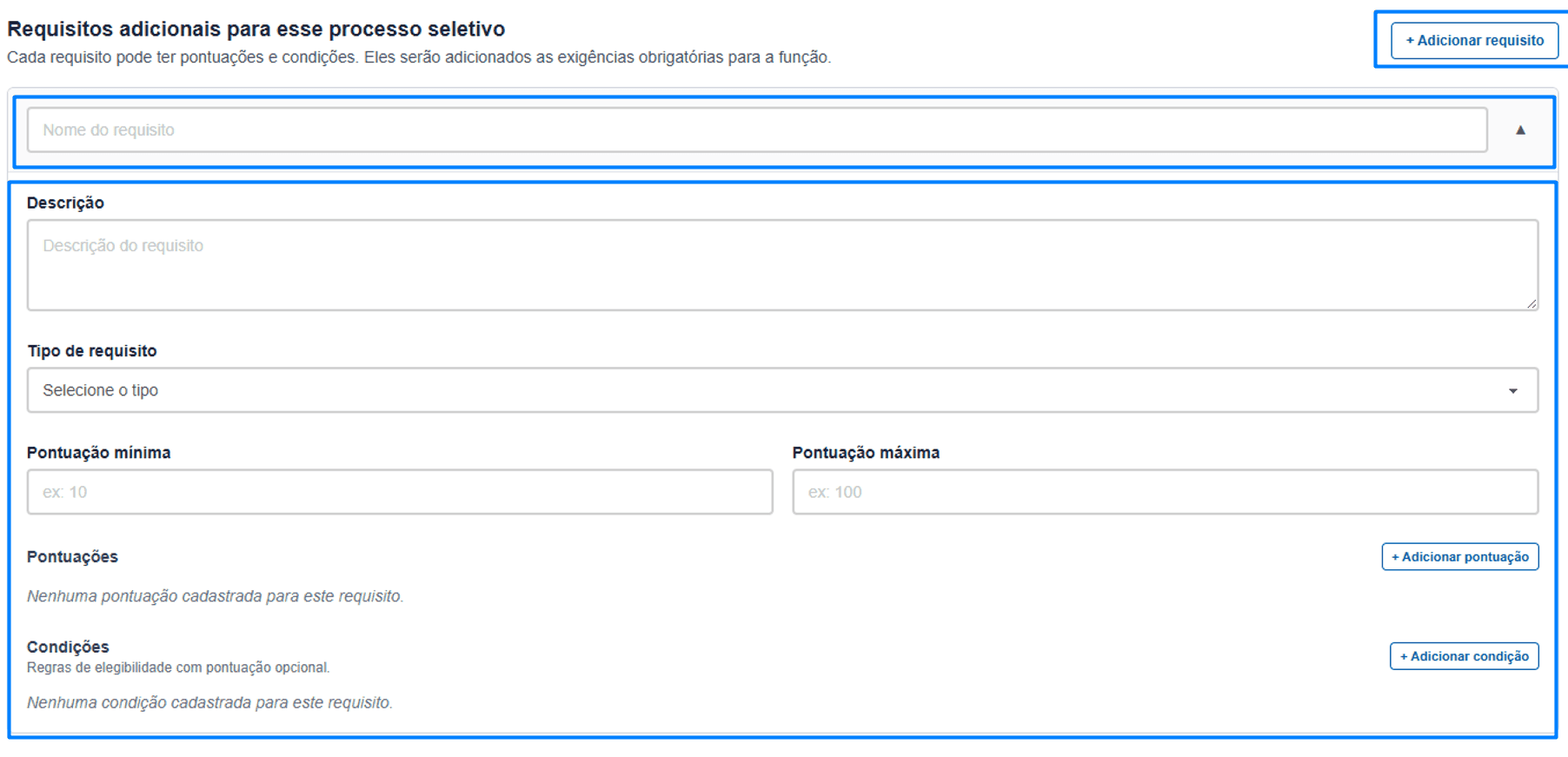
A seleção herda automaticamente os requisitos mínimos já configurados na função gratificada vinculada. Caso a função gratificada não possua nenhum requisito, a seleção também não exibirá nenhum.
É possível adicionar requisitos específicos da vaga, exibidos separadamente como "requisito adicional" em relação ao que já vem herdado da função gratificada, usando o botão + Adicionar requisito. A estrutura de configuração é a mesma usada no cadastro da função gratificada — veja Cadastro de Função Gratificada (Seleções).
| Campo | Descrição |
|---|---|
| Nome do requisito | Identificação do requisito adicional |
| Descrição | Texto explicativo |
| Tipo de requisito | Categoria do requisito |
| Pontuação mínima / máxima | Faixa de pontuação aceita |
| + Adicionar pontuação | Inclui um item de pontuação dentro do requisito |
| + Adicionar condição | Inclui uma regra de elegibilidade (com pontuação opcional) dentro do requisito |
Etapas do processo
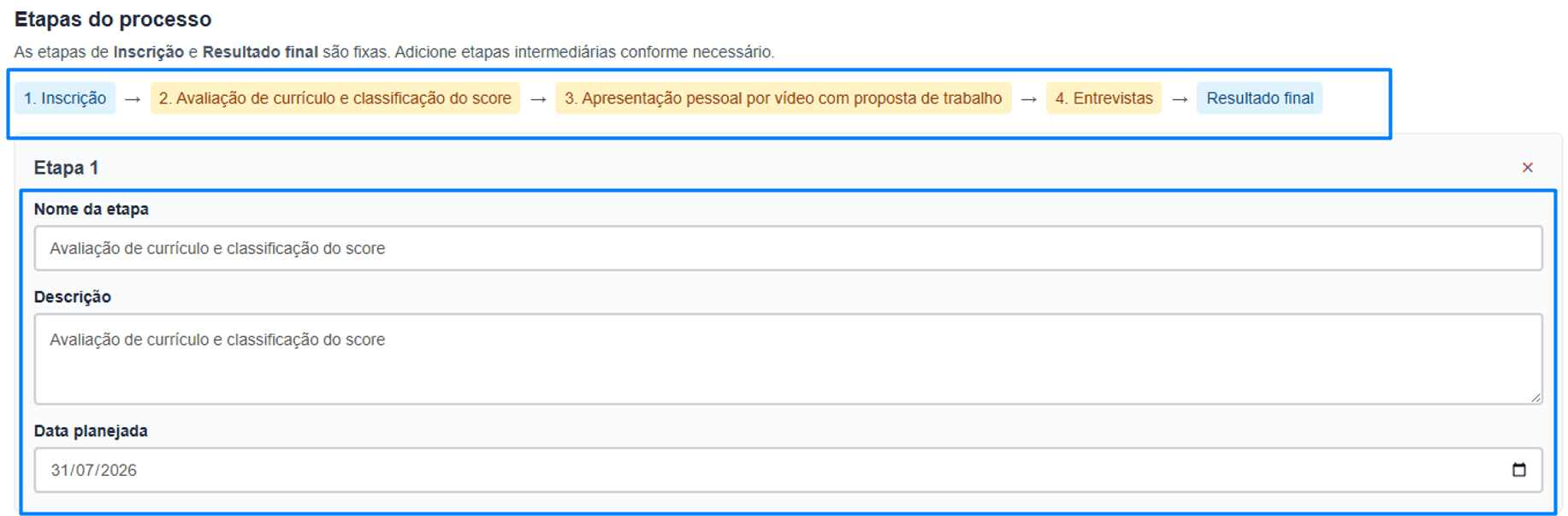
Por padrão, toda seleção possui duas etapas fixas: Inscrição e Resultado final. O gestor pode adicionar quantas etapas intermediárias desejar, pelo botão + Adicionar etapa.
| Campo | Descrição |
|---|---|
| Nome da etapa | Identificação da etapa (ex.: Entrevistas) |
| Descrição | Texto explicativo da etapa |
| Data planejada | Data prevista para a realização daquela etapa |
| ✕ | Remove a etapa |
As etapas adicionadas passam a compor a linha do processo, exibida em ordem — por exemplo: Inscrição → Avaliação de currículo e classificação do score → Apresentação pessoal por vídeo com proposta de trabalho → Entrevistas → Resultado final.
Concluindo
Ao final do formulário, o botão Confirmar (na criação) ou equivalente (na edição) salva o processo seletivo.
Resultado esperado
Ao final da leitura deste artigo, o gestor deverá ser capaz de:
- preencher todos os campos obrigatórios para abrir uma nova seleção;
- adicionar requisitos específicos da vaga, além dos herdados da função gratificada;
- adicionar e ordenar etapas intermediárias do processo seletivo;
- editar uma seleção existente, sabendo que o código não pode mais ser alterado manualmente.
Veja também
Este artigo foi útil? 👍 👎
Última atualização: [inserir data]