04 - Gerenciando Menus
Configurações
🔑 Quem pode acessar: Administradores com permissão de gestão de menus 📍 Onde encontrar: Menu lateral → Menus → Gerenciar
Objetivo
Este artigo explica como acessar e editar um menu já existente na plataforma, ajustando suas restrições de exibição e os itens que compõem sua estrutura.
Pré-requisitos
- Estar logado na plataforma com permissão de gestão de Menus.
- Ter ao menos um menu já criado na plataforma.
Passo a passo
Para gerenciar um menu existente, o usuário deverá:
- Na tela Gerenciamento de menus, localizar o menu desejado na listagem e clicar em Gerenciar.
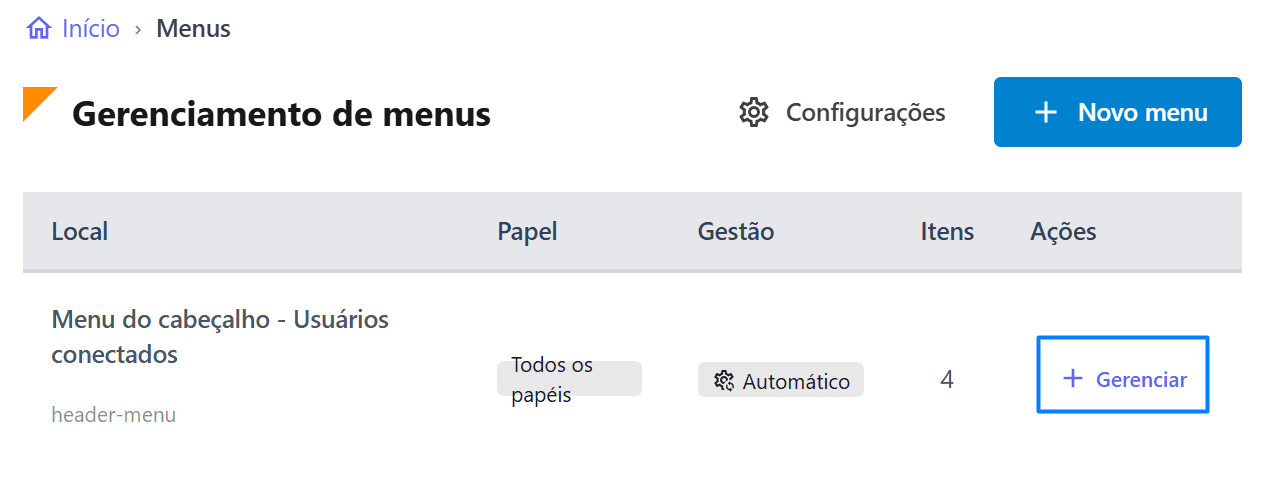
| Nº | Elemento | Descrição |
|---|---|---|
| 1 | Local | Nome do menu e seu local de exibição (ex.: "Menu do cabeçalho - Usuários conectados") |
| 2 | Gerenciar | Botão que abre o Editor de menu correspondente a este local |
- O sistema abrirá a tela Editor de menu, exibindo o campo Role (variant) e o botão Salvar alterações.
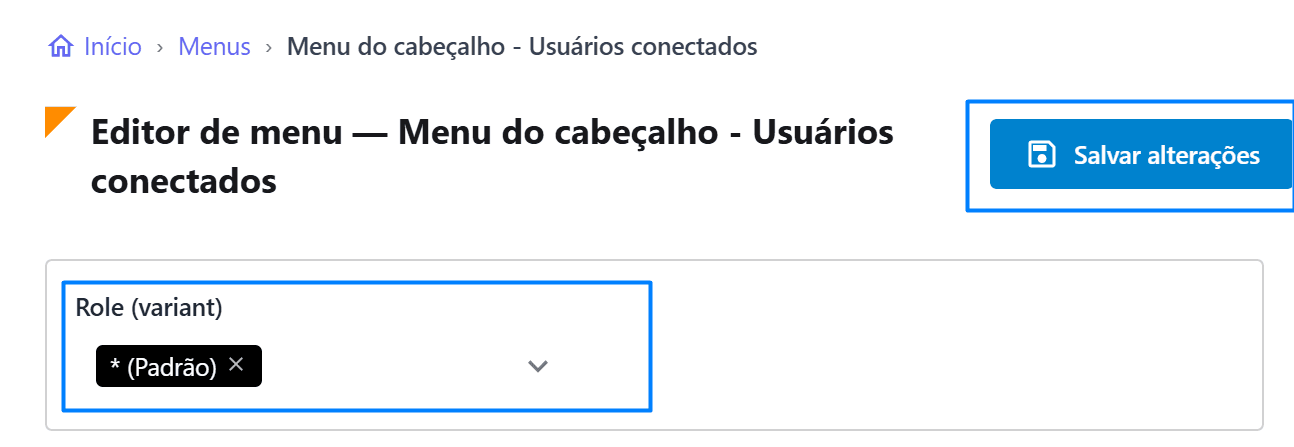
| Nº | Elemento | Descrição |
|---|---|---|
| 1 | Editor de menu | Título da tela, identificando o menu que está sendo editado |
| 2 | Salvar alterações | Botão utilizado para confirmar e salvar quaisquer alterações feitas no menu |
| 3 | Role (variant) | Campo que permite ajustar a variante de papel associada a este menu (ex.: "* (Padrão)") |
Observação: qualquer alteração feita nesta tela — seja no campo Role (variant), seja na estrutura de itens — só é aplicada após clicar em Salvar alterações.
- Abaixo, a seção Estrutura do menu exibe todos os itens já cadastrados, com suas respectivas configurações.
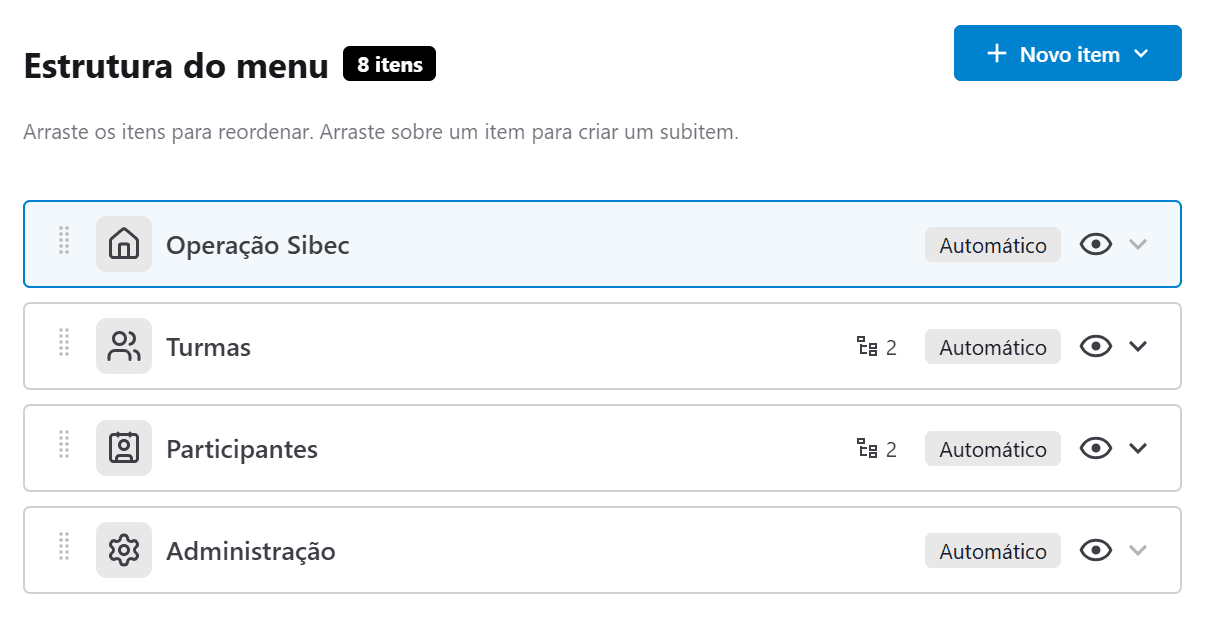
| Nº | Elemento | Descrição |
|---|---|---|
| 1 | Estrutura do menu | Lista dos itens do menu, com contador de itens (ex.: "8 itens") |
| 2 | Novo item | Botão para adicionar um novo item a este menu já existente |
| 3 | Ícone e título do item | Identificação visual e nome de cada item (ex.: Operação Sibec, Turmas, Participantes, Administração) |
| 4 | Subitens | Indicador de quantidade de subitens vinculados (ex.: "2" em Turmas e Participantes) |
| 5 | Automático | Indica que o item é gerenciado automaticamente pela plataforma |
| 6 | Ícone de olho | Alterna a visibilidade do item no menu publicado |
| 7 | Seta (chevron) | Expande o item para exibir e editar suas Propriedades |
Dica: é possível reordenar os itens arrastando-os pela área de itens, e criar subitens arrastando um item sobre outro.
- Ao expandir um item, o painel Propriedades do item exibe suas configurações, incluindo as regras necessárias para sua exibição.
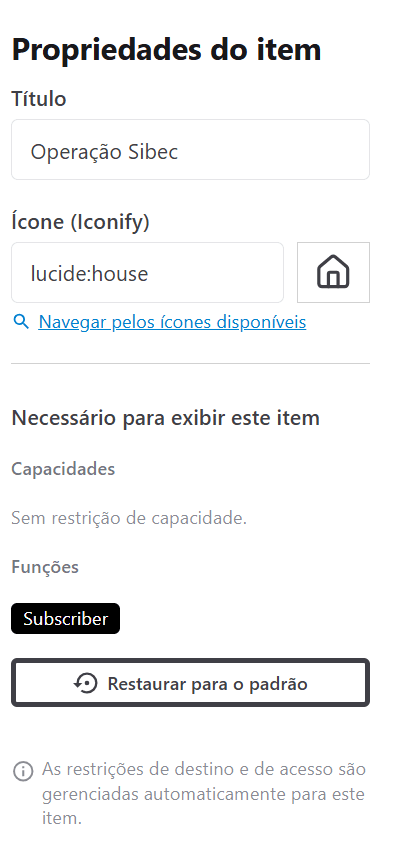
| Nº | Elemento | Descrição |
|---|---|---|
| 1 | Título | Nome exibido para o item no menu (ex.: "Operação Sibec") |
| 2 | Ícone (Iconify) | Ícone atribuído ao item, com opção de navegar por outros ícones disponíveis |
| 3 | Necessário para exibir este item | Seção que informa as Capacidades e Funções exigidas para que o item seja visível ao usuário |
| 4 | Restaurar para o padrão | Botão que reverte as configurações do item para os valores originais definidos automaticamente pela plataforma |
Importante: para itens gerenciados como Automático, as restrições de destino e de acesso são geridas automaticamente pela plataforma, conforme indicado no aviso ao final do painel de propriedades. Nesses casos, ajustes manuais podem ser revertidos ao clicar em Restaurar para o padrão.
Resultado esperado
Ao final da leitura deste artigo, o usuário deverá ser capaz de:
- acessar o Editor de menu de um menu já existente pela opção Gerenciar;
- ajustar o campo Role (variant) e salvar as alterações;
- visualizar e reorganizar os itens na Estrutura do menu;
- expandir um item para consultar suas Propriedades, incluindo capacidades e funções necessárias para exibição;
- restaurar um item às configurações padrão, quando necessário.
Veja também
Última atualização: [03/09/2026]](link)