01 - Conhecendo a Plataforma
Primeiros Passos
🔑 Quem pode acessar: Todos os usuários da plataforma 📍 Onde encontrar: Tela exibida após o login
Sobre a Universidade Caixa
A Universidade Caixa vai além de uma plataforma de treinamento: é um ecossistema que acompanha o colaborador em diferentes momentos da vida profissional na CAIXA — aprendizado (Cursos, Trilhas, Proficiência), desenvolvimento (Mentoria) e carreira (Roadmap de Carreira, Match de Oportunidades).
Ao acessar a plataforma, o colaborador chega diretamente à sua tela inicial: um painel personalizado que reúne, em um só lugar, seu progresso na carreira, os módulos de desenvolvimento disponíveis e recomendações feitas com base no seu perfil.
Objetivo
Este artigo apresenta a estrutura geral da tela inicial da plataforma Universidade Caixa, explicando cada área separadamente. Ele serve como ponto de partida para os demais artigos deste manual.
Pré-requisitos
- Estar logado na plataforma.
Barra superior

| Nº | Elemento | Descrição |
|---|---|---|
| 1 | Menu (☰) | Recolhe ou expande o menu lateral |
| 2 | Logo | Clique para retornar à tela inicial a partir de qualquer página |
| 3 | Buscar | Campo de pesquisa para localizar conteúdos e funcionalidades da plataforma |
| 4 | Usuário | Nome e avatar do usuário logado; ao clicar, abre o menu de perfil (veja Acessando o Perfil do Usuário) |
Menu lateral
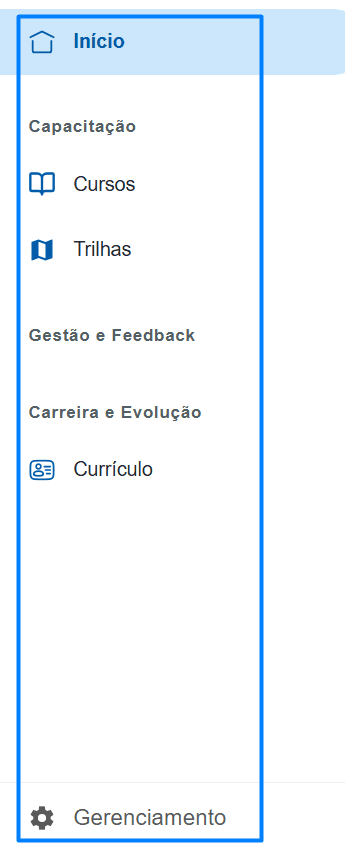
| Nº | Elemento | Descrição |
|---|---|---|
| 1 | Início | Retorna à tela inicial da plataforma |
| 2 | Capacitação | Grupo de navegação com acesso a Cursos e Trilhas |
| 3 | Gestão e Feedback | Grupo de navegação voltado às funcionalidades de gestão e feedback do colaborador |
| 4 | Carreira e Evolução | Grupo de navegação com acesso ao Currículo |
| 5 | Gerenciamento | Acesso às configurações administrativas da plataforma, exibido no rodapé do menu |
Banner de Trilhas de Aprendizagem
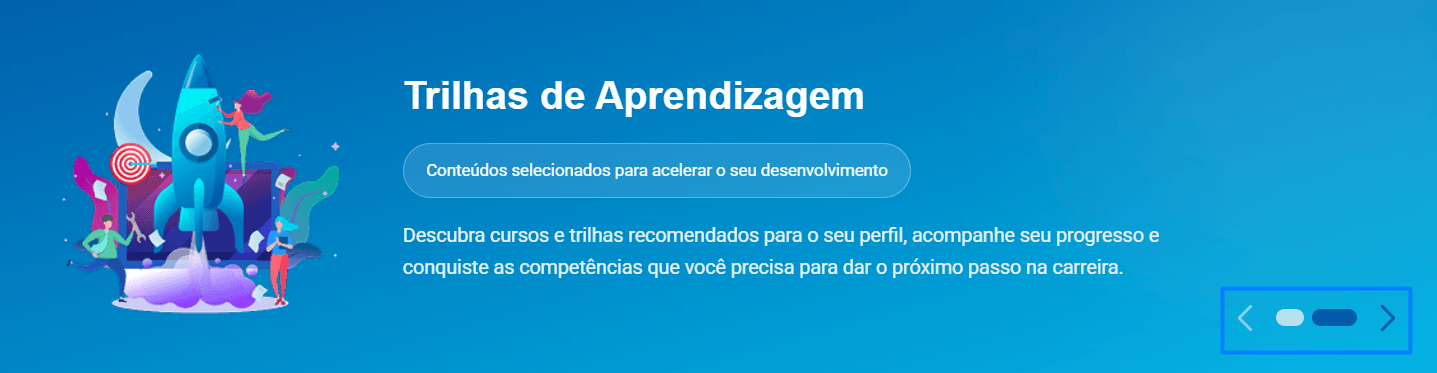
| Nº | Elemento | Descrição |
|---|---|---|
| 1 | Banner | Destaque rotativo com conteúdos e trilhas recomendados para acelerar o desenvolvimento do colaborador |
| 2 | Navegação do carrossel | Setas e indicadores para percorrer os demais destaques disponíveis |
Dados do colaborador e Minha Carreira
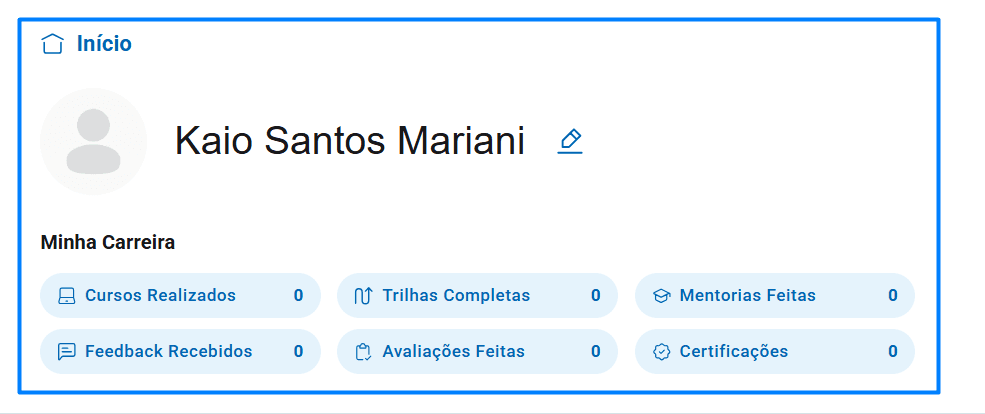
| Nº | Elemento | Descrição |
|---|---|---|
| 1 | Início | Indica a página em que o usuário está navegando |
| 2 | Colaborador | Foto e nome completo do usuário, com atalho para edição do perfil |
| 3 | Minha Carreira | Painel com o resumo da trajetória do colaborador na plataforma: Cursos Realizados, Trilhas Completas, Mentorias Feitas, Feedback Recebidos, Avaliações Feitas e Certificações |
Lucia — assistente virtual

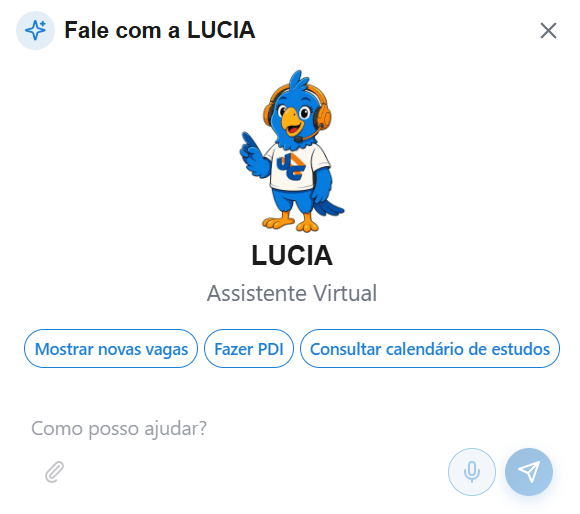
| Nº | Elemento | Descrição |
|---|---|---|
| 1 | Falar com a LUCIA | Botão de acesso rápido ao assistente virtual da plataforma, disponível para tirar dúvidas a qualquer momento |
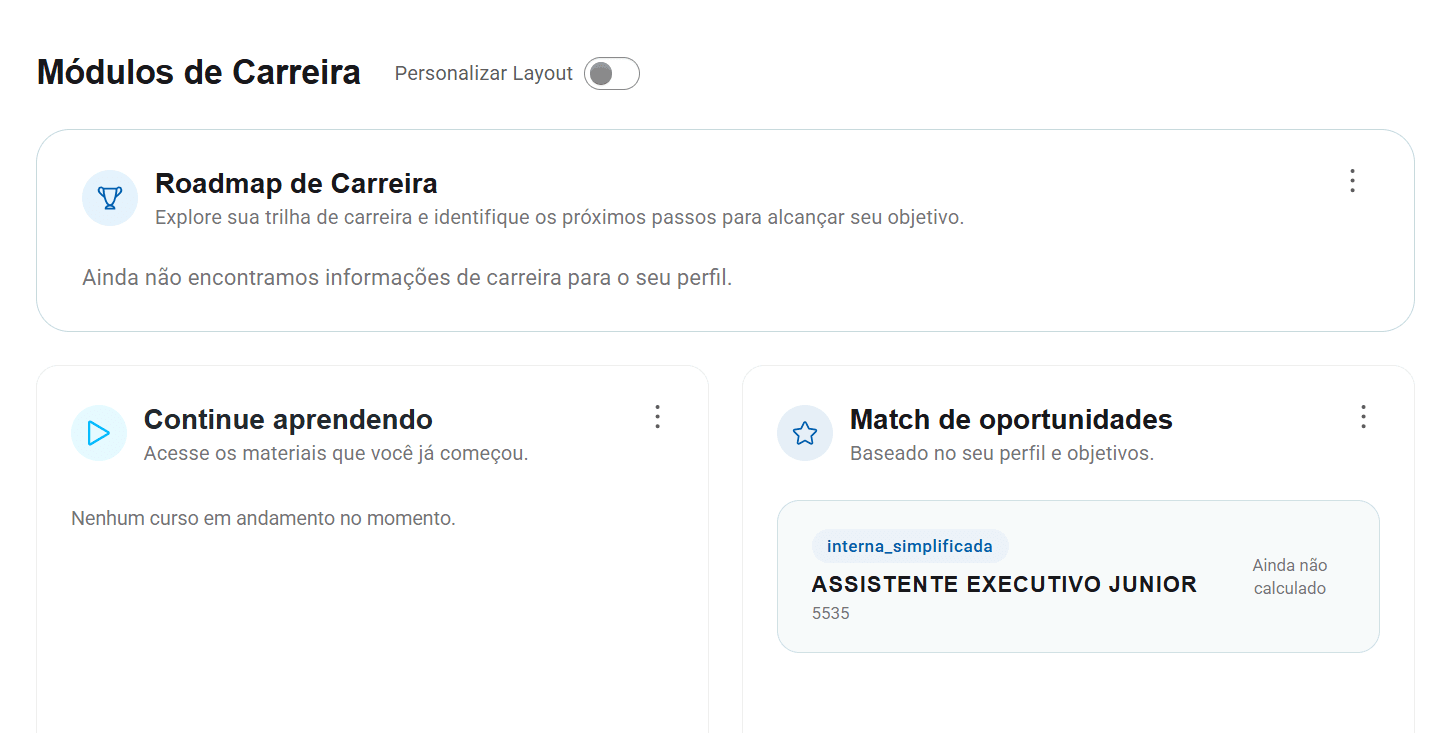
Módulos de Carreira
| Nº | Elemento | Descrição |
|---|---|---|
| 1 | Personalizar Layout | Alterna a possibilidade de reorganizar a disposição dos módulos na tela inicial |
| 2 | Roadmap de Carreira | Exibe a trilha de carreira do colaborador e os próximos passos para alcançar seu objetivo |
| 3 | Continue aprendendo | Reúne os materiais e cursos que já foram iniciados pelo colaborador |
| 4 | Match de oportunidades | Lista oportunidades sugeridas com base no perfil e nos objetivos do colaborador, indicando o cargo, o código da vaga e o percentual de compatibilidade (quando calculado) |
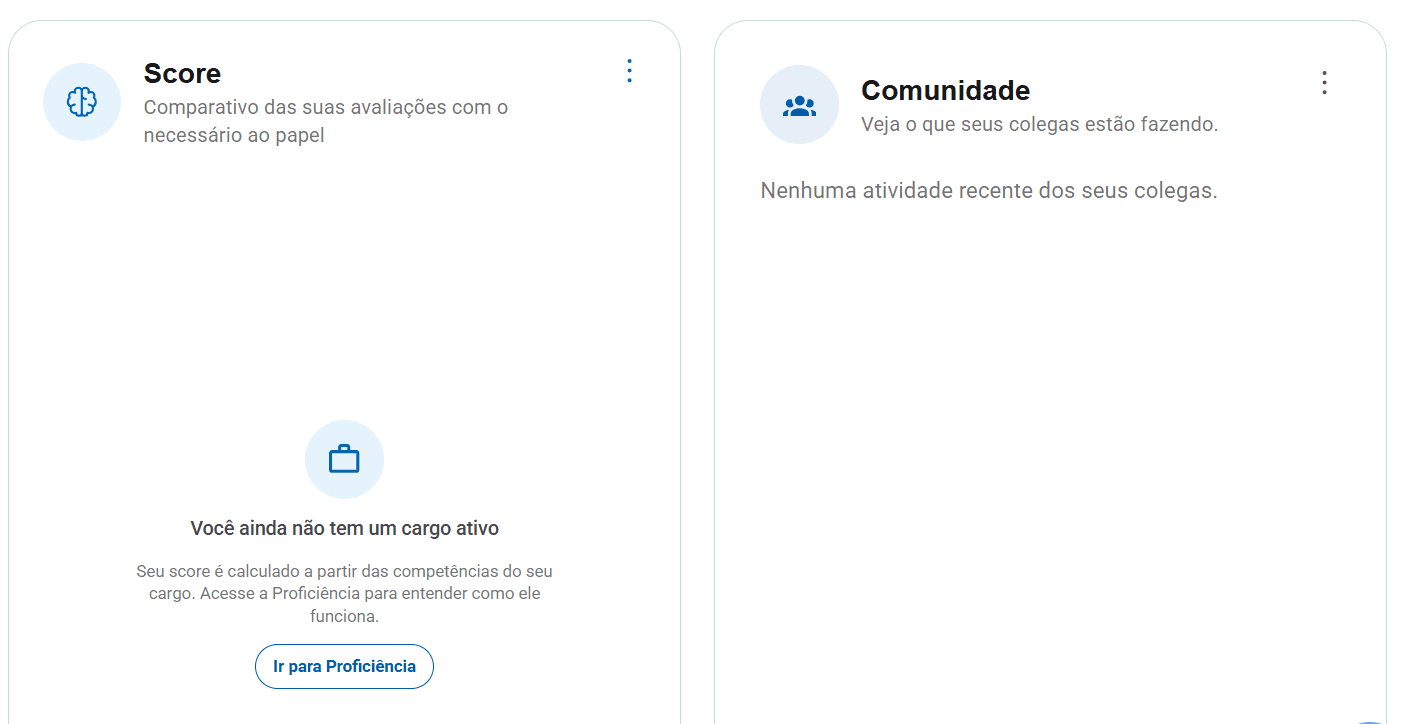
Score e Comunidade
| Nº | Elemento | Descrição |
|---|---|---|
| 1 | Score | Comparativo entre as avaliações do colaborador e as competências necessárias ao cargo, com atalho Ir para Proficiência para mais detalhes |
| 2 | Comunidade | Exibe as atividades recentes realizadas pelos colegas do colaborador na plataforma |
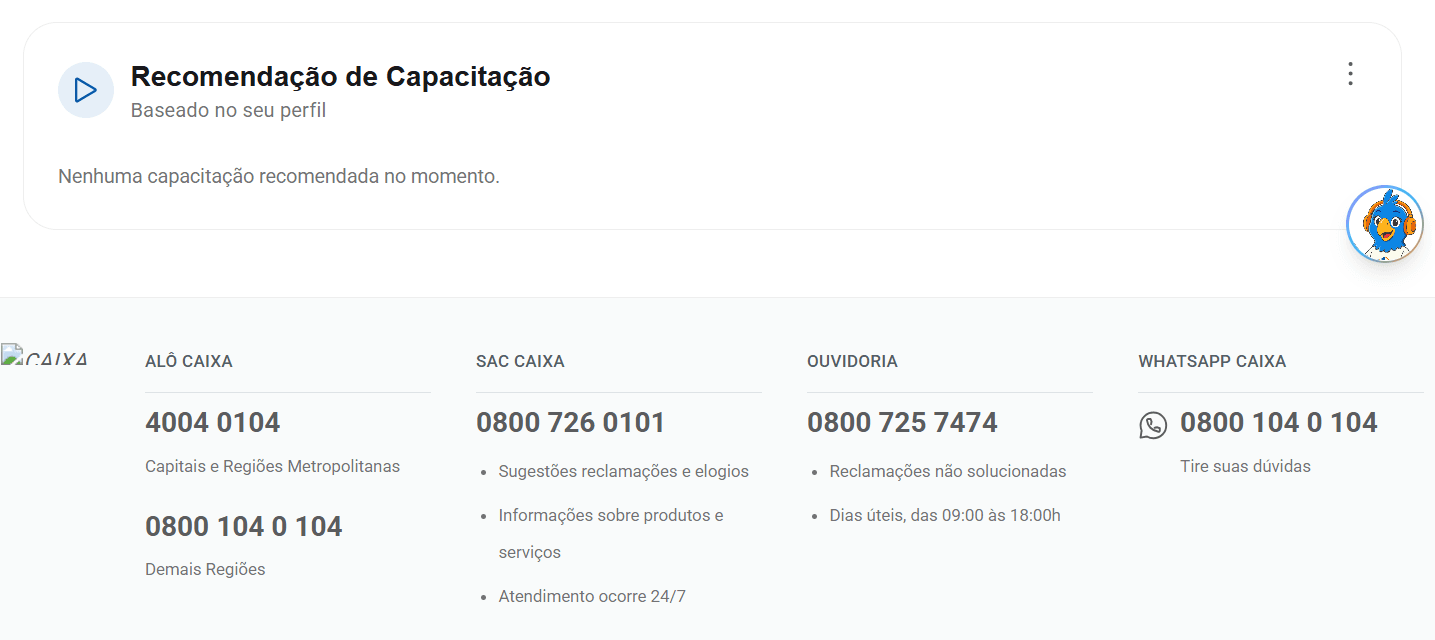
Recomendação de Capacitação e Canais de Atendimento
| Nº | Elemento | Descrição |
|---|---|---|
| 1 | Recomendação de Capacitação | Sugestões de capacitação com base no perfil do colaborador |
| 2 | Rodapé de atendimento CAIXA | Canais de contato disponíveis: Alô Caixa, SAC Caixa, Ouvidoria e WhatsApp Caixa, cada um com seus respectivos números e finalidades |
Primeiro login
No primeiro acesso, antes de visualizar a tela inicial, o usuário precisa confirmar os Termos de Uso e o Aviso de Privacidade da plataforma.
- Ao acessar a plataforma pela primeira vez, é exibido um modal com o título Termos e Serviços, contendo as condições de uso e o aviso de privacidade.
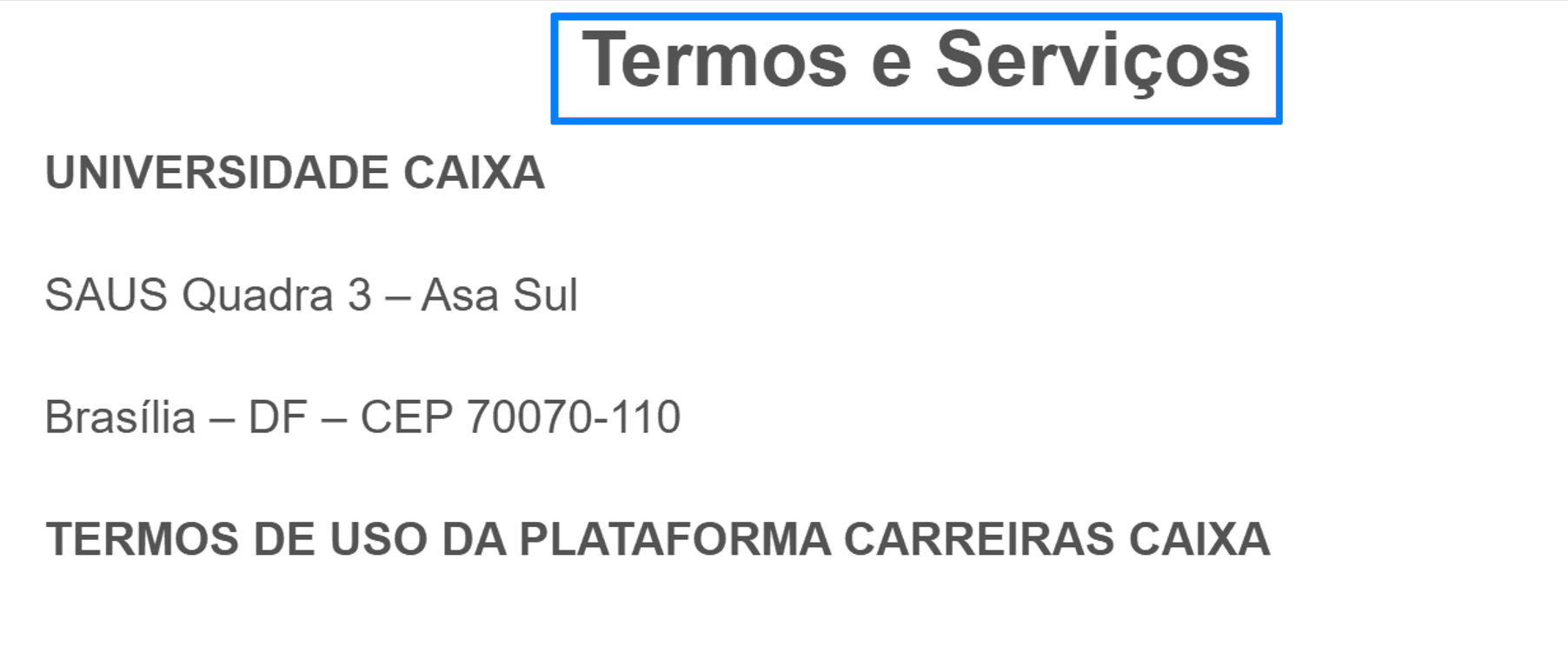
- Role a página do modal até o final para ler o conteúdo completo.
- Ao final do texto, clique em Confirmar para aceitar os termos e liberar o acesso à plataforma.
| Nº | Botão | Ação |
|---|---|---|
| 1 | Confirmar | Aceita os termos e libera o acesso completo à plataforma |
| 2 | Revogar | Recusa os termos de uso |
Observação: a revogação do consentimento se aplica apenas às finalidades facultativas. Caso a revogação inviabilize tratamentos indispensáveis à prestação dos serviços educacionais, o acesso às funcionalidades da Plataforma poderá ser suspenso.
Resultado esperado
Ao final da leitura deste artigo, o usuário deverá ser capaz de:
- confirmar os Termos de Uso no primeiro login;
- identificar os elementos da barra superior;
- reconhecer os grupos e itens do menu lateral;
- reconhecer os dados do colaborador e o painel Minha Carreira;
- localizar e utilizar o botão Falar com a LUCIA;
- reconhecer os Módulos de Carreira, o Score e a Comunidade;
- identificar as Recomendações de Capacitação e os canais de atendimento da CAIXA.
Veja também
Última atualização: [31/08/2026]