03 - Criar Feedback
Feedback
🔑 Quem pode acessar: Todos os colaboradores da plataforma 📍 Onde encontrar: Menu lateral → Feedback → Criar Feedback
Objetivo
Este artigo explica como acessar o fluxo de Criar Feedback e detalha cada etapa necessária para registrar e enviar um feedback: escolha do destinatário, tipo de feedback, técnica de estruturação, conteúdo e envio.
Pré-requisitos
- Estar logado na plataforma.
Passo a passo
Para criar e enviar um feedback, o usuário deverá:
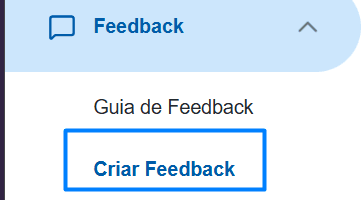
- No menu lateral, acessar a seção Feedback e clicar em Criar Feedback.
| Nº | Elemento | Descrição |
|---|---|---|
| 1 | Feedback | Seção do menu lateral que agrupa as funcionalidades de feedback da plataforma |
| 2 | Guia de Feedback | Item de menu que leva ao conteúdo orientativo sobre feedback |
| 3 | Criar Feedback | Item de menu que abre o fluxo de criação de um novo feedback |
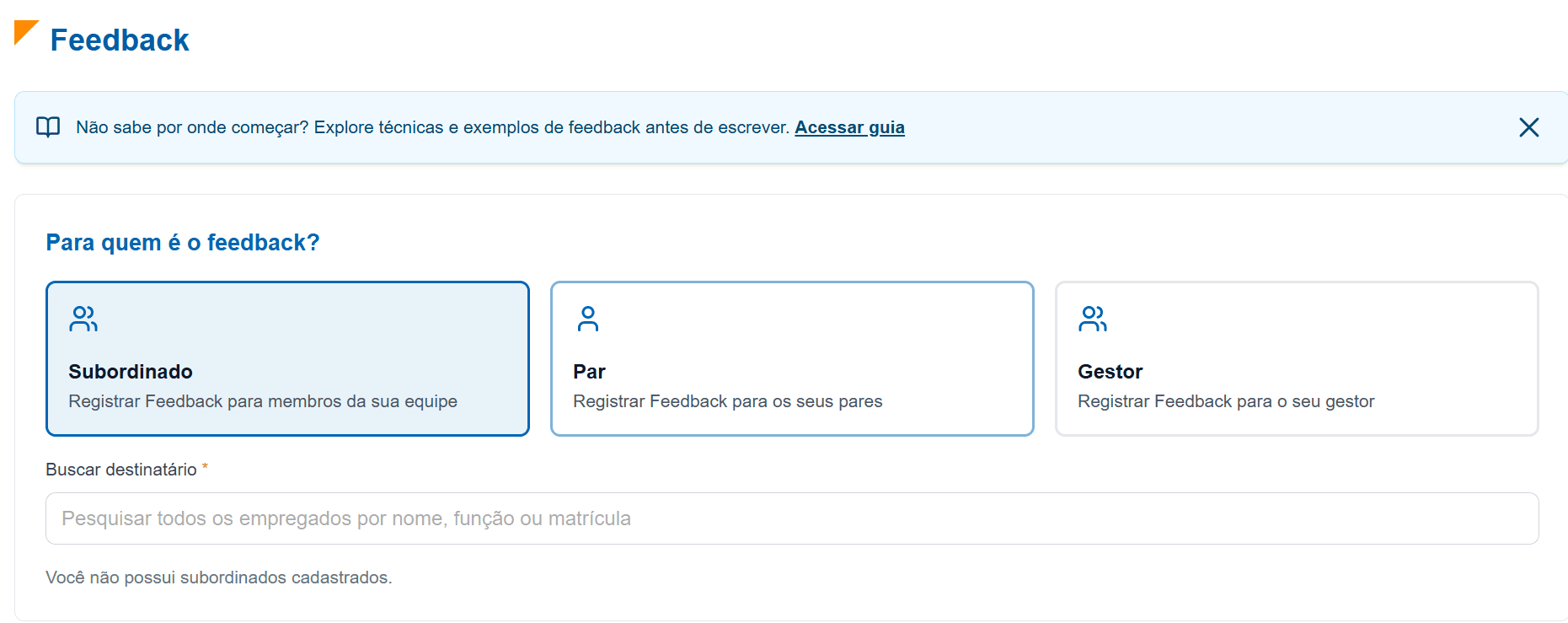
- Na tela Feedback, selecionar para quem o feedback será destinado e buscar o destinatário.
| Nº | Elemento | Descrição |
|---|---|---|
| 1 | Acessar guia | Banner informativo com atalho para o Guia de Feedback, caso o usuário queira explorar técnicas e exemplos antes de escrever |
| 2 | Subordinado | Opção para registrar feedback para membros da própria equipe |
| 3 | Par | Opção para registrar feedback para colegas do mesmo nível hierárquico |
| 4 | Gestor | Opção para registrar feedback para o próprio gestor |
| 5 | Buscar destinatário | Campo de busca obrigatório para localizar o empregado por nome, função ou matrícula |
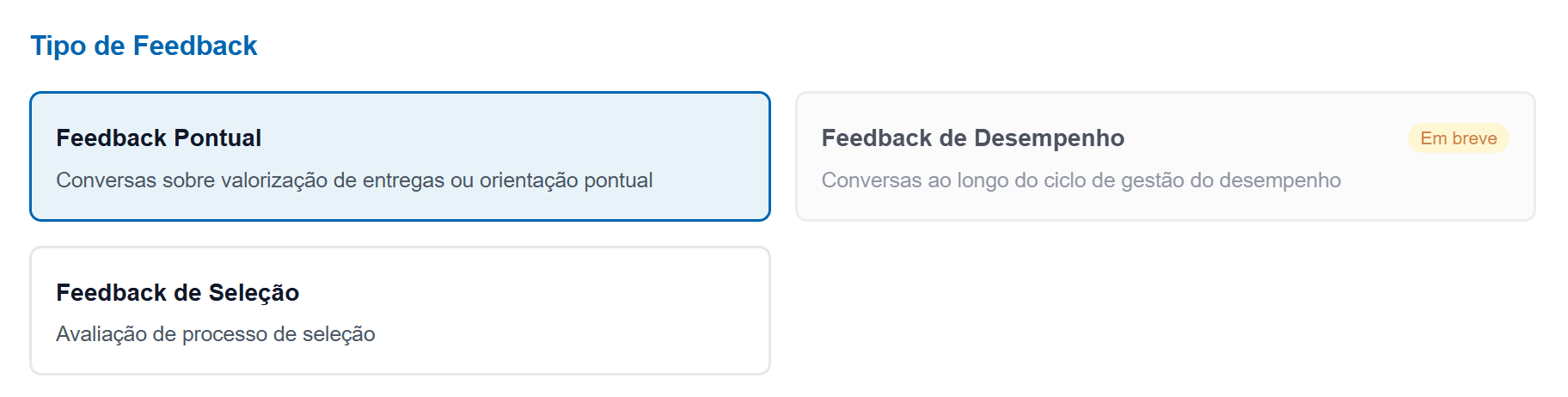
- Selecionar o Tipo de Feedback desejado.
| Nº | Elemento | Descrição |
|---|---|---|
| 1 | Feedback Pontual | Tipo voltado a conversas sobre valorização de entregas ou orientação pontual |
| 2 | Feedback de Desempenho | Tipo voltado a conversas ao longo do ciclo de gestão do desempenho (funcionalidade sinalizada como "Em breve") |
| 3 | Feedback de Seleção | Tipo voltado à avaliação de processo de seleção |
- Na seção Técnicas de Feedback, escolher uma técnica para estruturar a mensagem, se desejado.

| Nº | Elemento | Descrição |
|---|---|---|
| 1 | Técnicas de Feedback | Título da seção, com a instrução "Escolha uma técnica para estruturar seu feedback" |
| 2 | Ver técnicas disponíveis | Botão que abre a lista de técnicas cadastradas para seleção |
| 3 | Status da seleção | Mensagem indicando que nenhuma técnica foi selecionada até que o usuário escolha uma na lista |
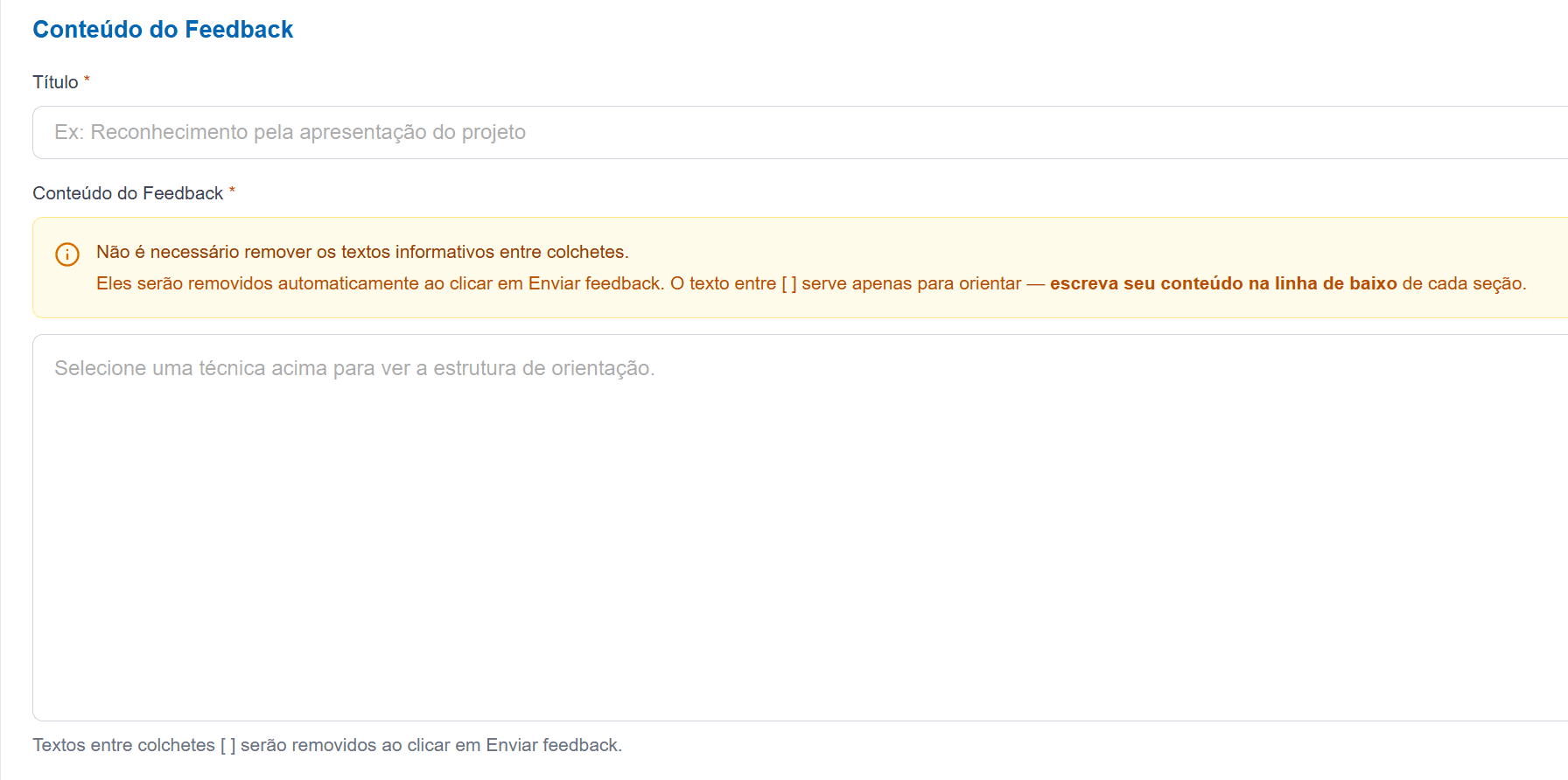
- Preencher o Título e o Conteúdo do Feedback.
| Nº | Elemento | Descrição |
|---|---|---|
| 1 | Título | Campo obrigatório para o título do feedback (ex.: "Reconhecimento pela apresentação do projeto") |
| 2 | Conteúdo do Feedback | Campo obrigatório de texto livre para a mensagem do feedback |
| 3 | Aviso sobre colchetes | Instrução informando que os textos entre colchetes [ ] são apenas orientativos, devem ter o conteúdo escrito na linha abaixo de cada seção, e são removidos automaticamente ao enviar o feedback |
| 4 | Estrutura de orientação | Área que exibe a estrutura sugerida assim que uma técnica é selecionada no passo anterior |
- Definir, opcionalmente, ações de acompanhamento e concluir o envio do feedback.
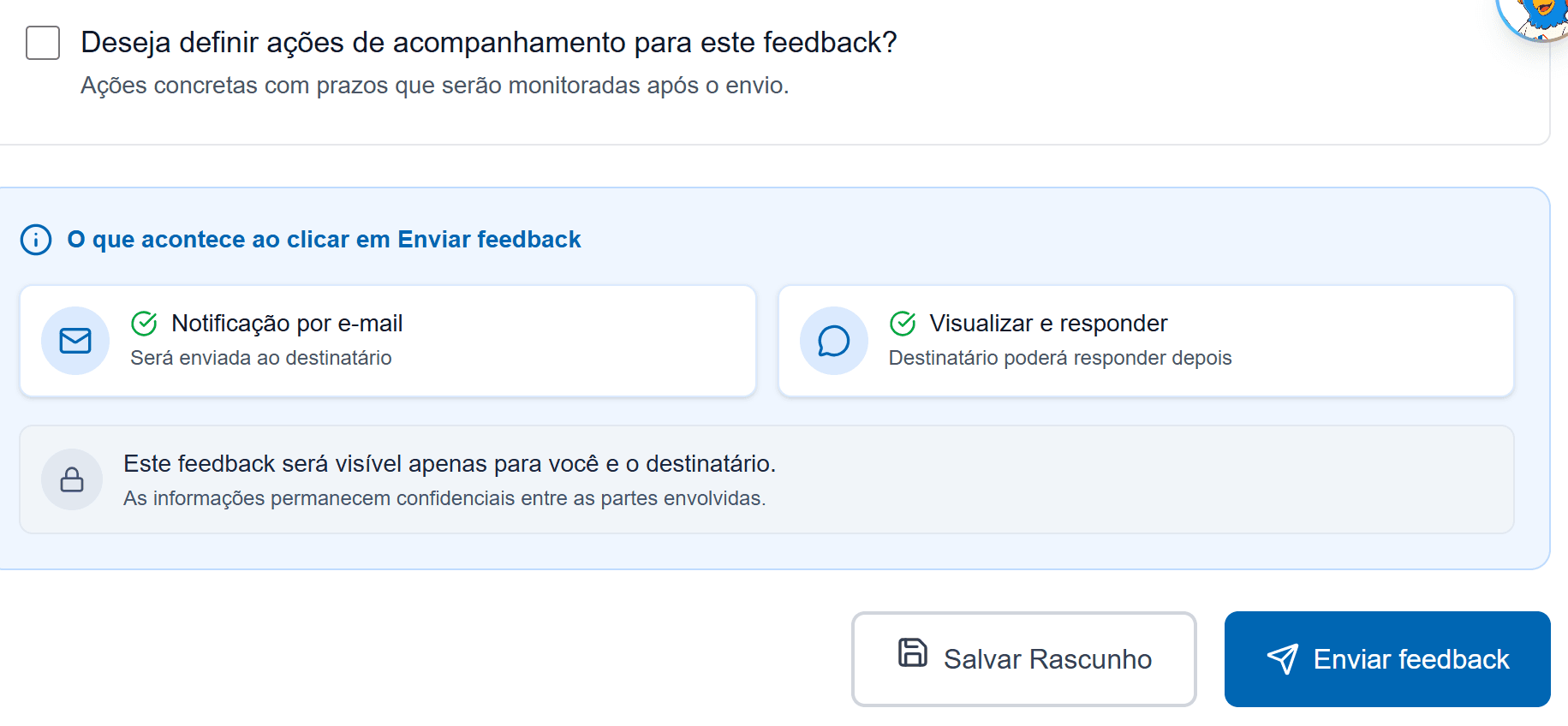
| Nº | Elemento | Descrição |
|---|---|---|
| 1 | Deseja definir ações de acompanhamento para este feedback? | Caixa de seleção opcional para incluir ações concretas com prazos, que serão monitoradas após o envio |
| 2 | Notificação por e-mail | Indica que o destinatário será notificado por e-mail ao receber o feedback |
| 3 | Visualizar e responder | Indica que o destinatário poderá visualizar e responder ao feedback posteriormente |
| 4 | Aviso de confidencialidade | Informa que o feedback será visível apenas para o remetente e o destinatário |
| 5 | Salvar Rascunho | Botão para salvar o feedback sem enviá-lo, permitindo retomar a edição depois |
| 6 | Enviar feedback | Botão que confirma e envia o feedback ao destinatário |
Resultado esperado
Ao final da leitura deste artigo, o usuário deverá ser capaz de:
- acessar o fluxo de Criar Feedback pelo menu lateral;
- selecionar o destinatário e sua relação com ele (Subordinado, Par ou Gestor);
- escolher o tipo de feedback (Pontual, Desempenho ou Seleção);
- selecionar uma técnica para estruturar a mensagem;
- preencher título e conteúdo do feedback;
- definir ações de acompanhamento, quando aplicável, e enviar ou salvar o feedback como rascunho.
Veja também
Última atualização: [25/09/2026]