Área do Gestor - Gestão de Mentores
Gestão de Mentores
Primeiros Passos Gestor
🔑 Quem pode acessar: Gestores do Programa de Mentoria
📍 Onde encontrar: Área do Gestor → botão Ver todos, nos cards Mentores CAIXA ou Formação de Mentores
⚠️ Importante: o print usado neste artigo é de um ambiente de homologação com poucos registros de teste. A estrutura da tela é o que importa aqui — a quantidade de mentores e os dados variam conforme o histórico real.
Objetivo
Este artigo explica a estrutura da tela Gestão de Mentores, usada para consultar, filtrar e editar o cadastro de mentores, além de acompanhar a formação de novos mentores.
Pré-requisitos
- Estar logado na plataforma com um perfil que tenha acesso à gestão do Programa de Mentoria.
Cabeçalho da página
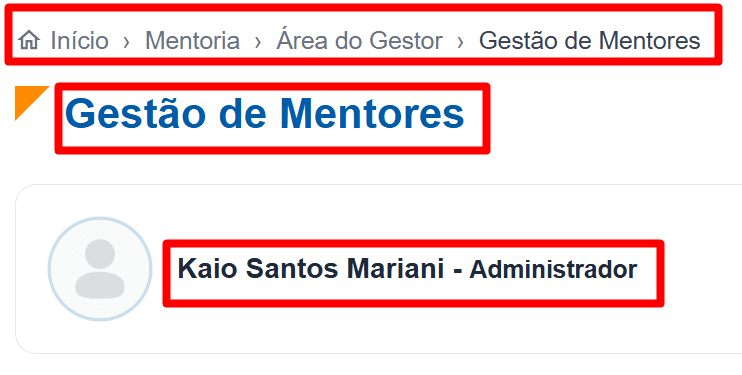
| Nº | Elemento | Descrição |
|---|---|---|
| 1 | Caminho (breadcrumb) | Mostra o caminho de navegação: Início → Mentoria → Área do Gestor → Gestão de Mentores |
| 2 | Título | Nome da tela: Gestão de Mentores |
| 3 | Usuário responsável | Nome e papel do gestor logado |
Banco de Mentores
Filtros
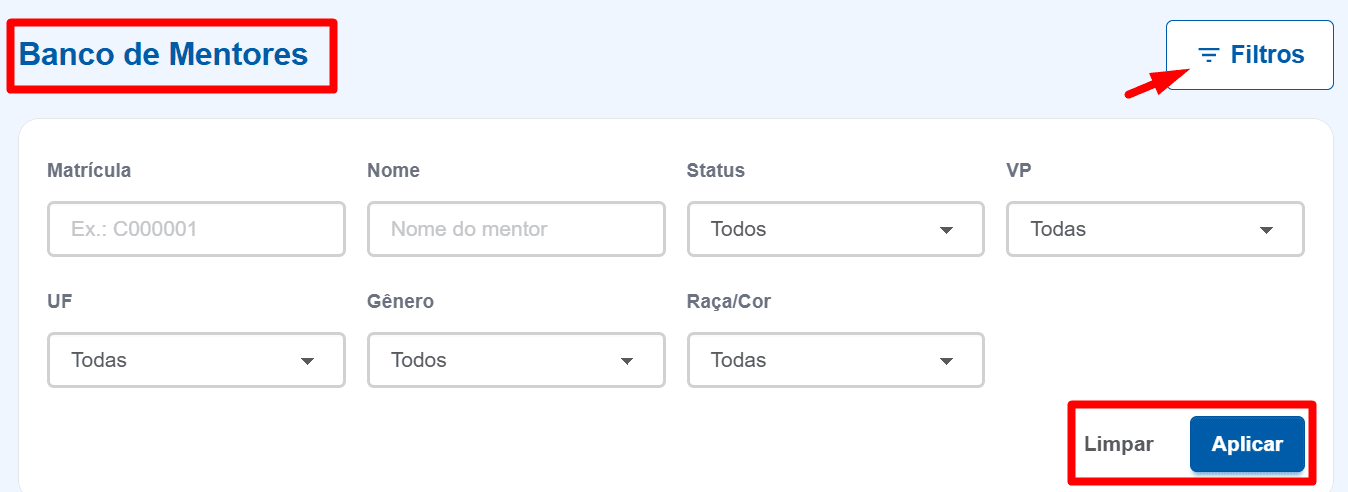
| Nº | Elemento | Descrição |
|---|---|---|
| 1 | Título e botão Filtros | Identifica a seção; o botão Filtros exibe ou recolhe o painel de filtros |
| 2 | Campos de filtro | Matrícula, Nome, Status, VP, UF, Gênero e Raça/Cor |
| 3 | Limpar e Aplicar | Limpar reseta os filtros; Aplicar executa a busca com os filtros selecionados |
Tabela de mentores
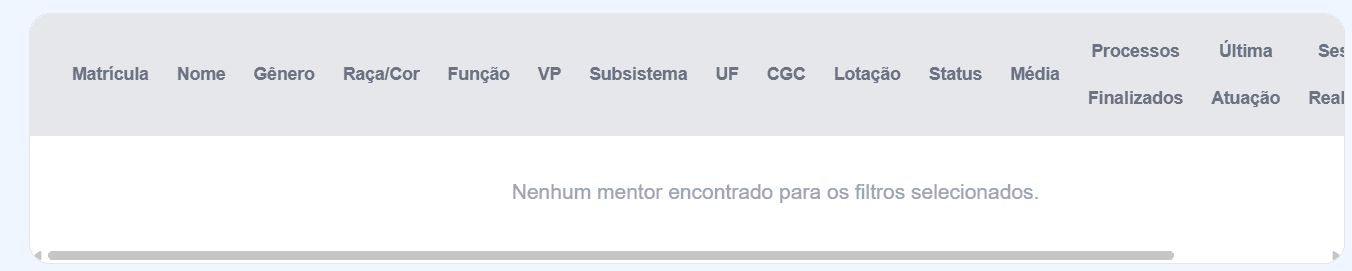
| Nº | Elemento | Descrição |
|---|---|---|
| 1 | Cabeçalho da tabela | Colunas: Matrícula, Nome, Gênero, Raça/Cor, Função, VP, Subsistema, UF, CGC, Lotação, Status, Média, Processos Finalizados, Última Atuação, Sessões Realizadas |
| 2 | Linhas de mentores | Um mentor por linha, com seus respectivos dados |
| 3 | Ações | Link Editar, para alterar o cadastro do mentor |
Observação: o Status do mentor é exibido como um selo colorido (ex.: Ativo em verde, Suspenso em amarelo).
Formação de Mentores
Ações e filtros
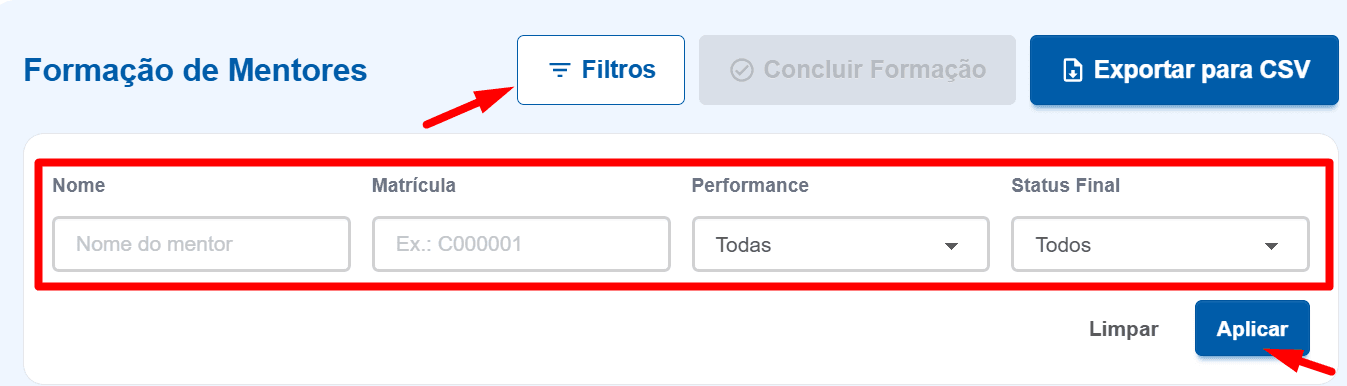
| Nº | Elemento | Descrição |
|---|---|---|
| 1 | Título e ações | Botões Filtros, Concluir Formação (habilitado ao selecionar um ou mais registros na tabela) e Exportar para CSV |
| 2 | Campos de filtro | Nome, Matrícula, Performance e Status Final |
Tabela de formação
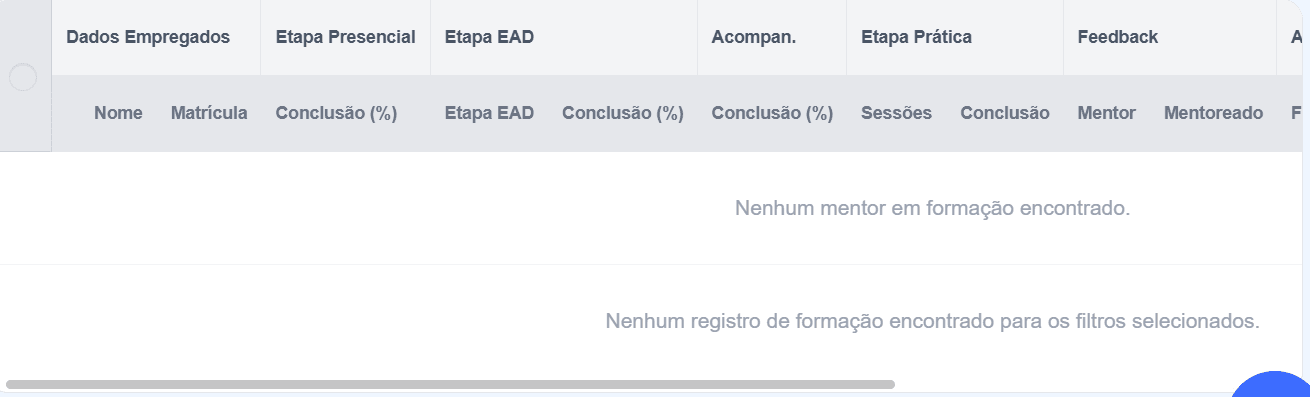
| Nº | Elemento | Descrição |
|---|---|---|
| 1 | Cabeçalho da tabela (agrupado) | Colunas organizadas em grupos: Dados Empregados (Nome, Matrícula), Etapa Presencial (Conclusão %), Etapa EAD (Conclusão %), Acompan. (Conclusão %), Etapa Prática (Sessões, Conclusão), Feedback (Mentor, Mentoreado) e Análise (FB ID, FB Mentoreado, Performance, Status Final) |
| 2 | Estado vazio | Mensagens exibidas quando não há mentores em formação ou nenhum registro corresponde aos filtros selecionados |
Resultado esperado
Ao final da leitura deste artigo, o usuário deverá ser capaz de:
- consultar e filtrar o Banco de Mentores;
- editar o cadastro de um mentor;
- acompanhar o processo de Formação de Mentores e exportar os dados para CSV.
Veja também
Este artigo foi útil? 👍 👎
Última atualização: [inserir data]