04 - Testes e Quizzes — Construção e Configuração
Instrutor Fornecedor
🔑 Quem pode acessar: Credenciadas parceiras e equipe interna com permissão de criação de conteúdo 📍 Onde encontrar: Área do Fornecedor → Testes → abrir um teste → aba Construtor / Configurações
Objetivo
Este artigo é a continuação direta de Estrutura do Curso — Seções, Lições e Tópicos enquanto lá vimos a construção de conteúdo, aqui vemos a construção de avaliação — o Construtor de Testes (perguntas e respostas) e as configurações completas de um teste/quiz.
Pré-requisitos
- Ter perfil de credenciada ou de equipe interna com acesso à Área do Fornecedor.
- Recomendado: ter lido Estrutura do Curso — Seções, Lições e Tópicos.
O Construtor de Testes
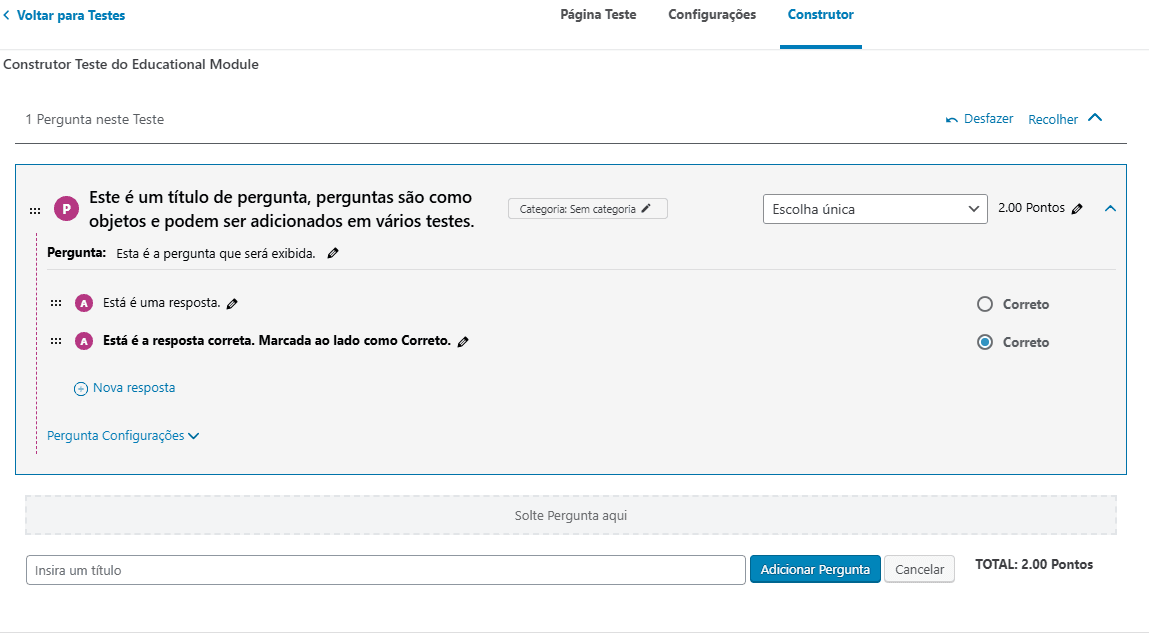
Um Teste tem três abas próprias: Página Teste (conteúdo introdutório, se houver) · Configurações (detalhada mais abaixo) · Construtor (onde as perguntas são montadas).
Um teste vazio mostra "0 Perguntas neste Teste" e o botão + Nova Pergunta. Assim como Lições e Tópicos, Perguntas são objetos de biblioteca: o próprio rótulo no editor avisa "perguntas são como objetos e podem ser adicionados em vários testes" — a mesma pergunta pode ser reaproveitada em testes diferentes.
Anatomia de uma pergunta

Cada card de pergunta tem duas camadas de texto que não são a mesma coisa:
| Campo | Para que serve |
|---|---|
| Título da pergunta (texto em destaque no topo do card) | Identificador interno/administrativo — ajuda a localizar a pergunta no banco, não aparece necessariamente igual ao aluno |
| Pergunta (campo abaixo, "esta é a verdadeira pergunta") | O texto que de fato é exibido ao aluno durante o teste |
⚠️ Atenção: não confunda os dois campos. É possível, por exemplo, dar um título interno descritivo ("Pergunta sobre alíquota de IR — módulo 3") enquanto o texto exibido ao aluno é a pergunta formal.
Outros campos do cabeçalho da pergunta: Categoria (para organização/sorteio — ver mais abaixo), Tipo de pergunta (dropdown) e Pontos.
Tipos de pergunta disponíveis
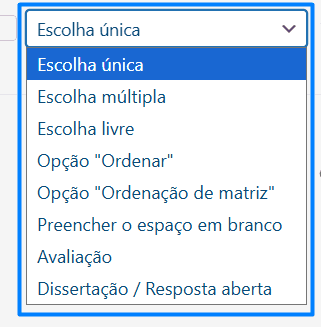
| Tipo | Como funciona |
|---|---|
| Escolha única | Uma resposta correta entre várias opções |
| Escolha múltipla | Mais de uma resposta correta possível |
| Escolha livre | Aluno digita a resposta; aceita múltiplas variações cadastradas como corretas |
| Opção "Ordenar" | Aluno organiza itens embaralhados na ordem correta |
| Opção "Ordenação de matriz" | Aluno relaciona pares de itens (arrastar e soltar) |
| Preencher o espaço em branco | Aceita múltiplas respostas corretas, com pontuações diferentes por resposta |
| Avaliação | Resposta em escala |
| Dissertação / Resposta aberta | Texto livre ou upload de arquivo; exige avaliação manual antes da nota ser liberada |
⚠️ Atenção — acessibilidade: "Opção 'Ordenação de matriz'" (arrastar e soltar) tem restrição conhecida: pessoas com deficiência visual usando leitores de tela não conseguem operar essa interação.
Nota sobre "Escolha livre": não diferencia maiúsculas/minúsculas, mas é sensível a acentuação — cadastre as variações com e sem acento entre as respostas aceitas.
Recomendação: evite perguntas dissertativas ou com envio de arquivo em avaliações que exigem correção humana — isso obriga instrutores a corrigir provas fora do horário de sala de aula. Escolha única e múltipla escolha cobrem a grande maioria dos casos de uso.
Respostas
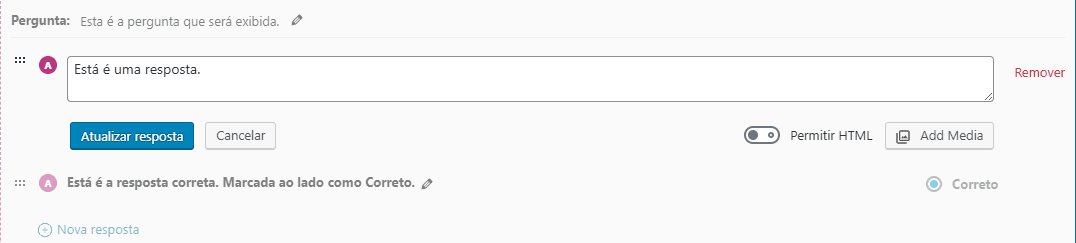 Cada resposta é editada inline, com opção Permitir HTML e Add Media — e um marcador de qual(is) resposta(s) está(ão) correta(s). Use + Nova resposta para adicionar mais opções.
Configurações avançadas por pergunta
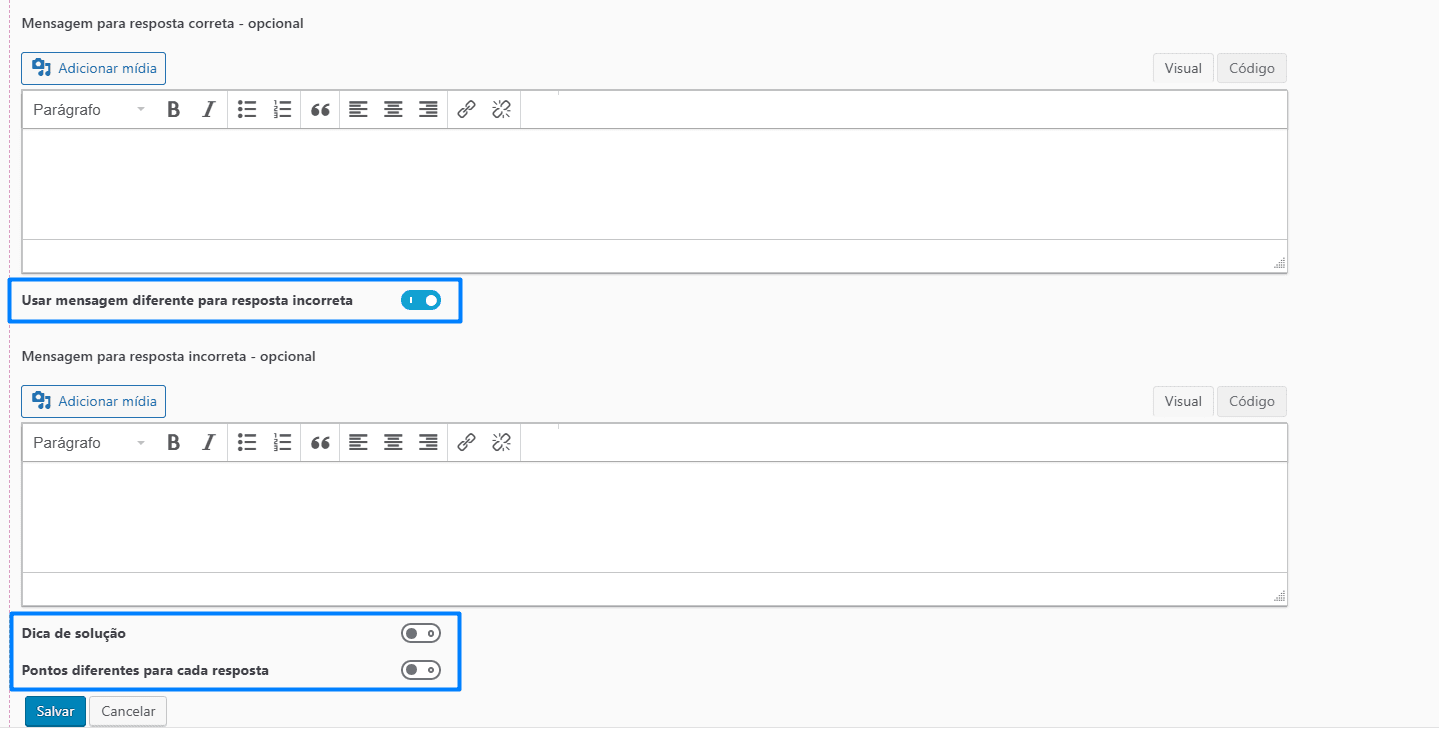
Dentro de "Pergunta Configurações" (colapsado por padrão), cada pergunta individualmente pode ter:
| Campo | Descrição |
|---|---|
| Mensagem para resposta correta | Texto opcional exibido quando o aluno acerta |
| Usar mensagem diferente para resposta incorreta | Permite uma segunda mensagem específica para erro |
| Dica de solução | Texto de apoio opcional, pode ser exibido como ajuda |
| Pontos diferentes para cada resposta | Permite pontuação parcial por alternativa, em vez de um valor único de acerto/erro |
Configurações do Teste
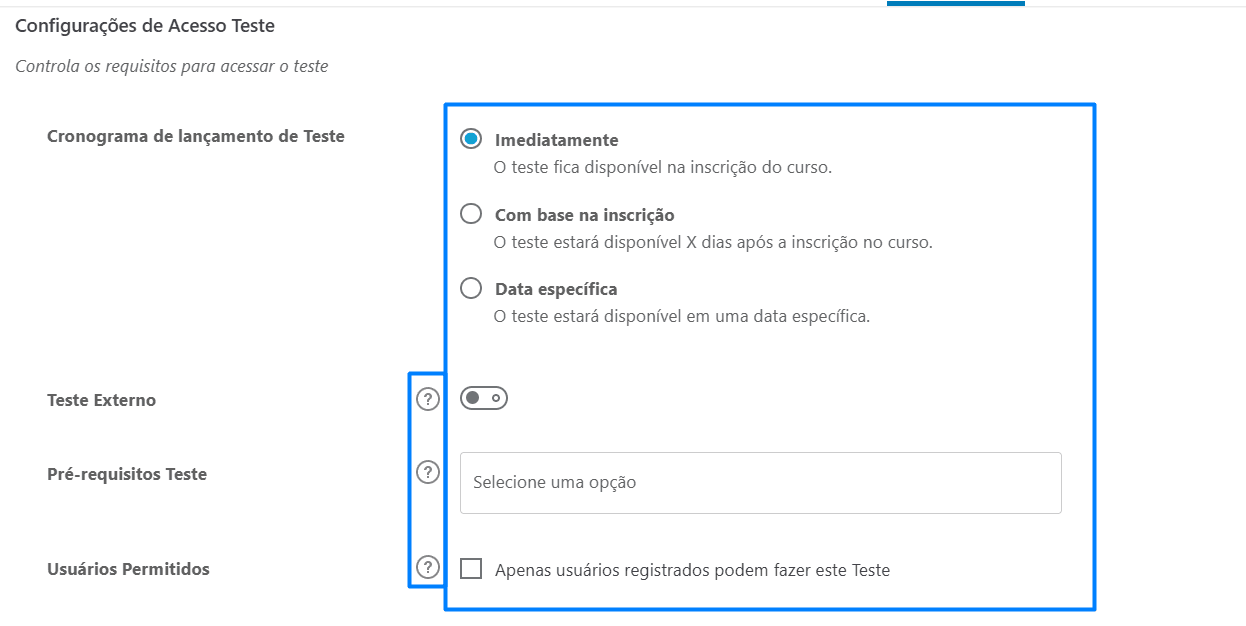
A aba Configurações do Teste é organizada em quatro blocos, na mesma ordem da tela real.
Cronograma e acesso
| Campo | Descrição |
|---|---|
| Cronograma de lançamento | Imediatamente / Com base na inscrição / Data específica |
| Teste Externo | O teste acontece em ambiente virtual (ex.: Zoom) ou presencial — mesmo padrão de Lição/Tópico Externo |
| Exigir Presença | Se sim, o aluno só avança após um administrador ou líder de grupo marcar presença |
| Pré-requisitos Teste | Um ou mais testes que precisam ser concluídos antes deste |
| Usuários Permitidos | Restringe o teste a usuários autenticados — útil quando o teste é embutido via shortcode em página fora do curso, ou quando o curso está aberto mas o teste não deve estar |
⚠️ Atenção especial para turmas: quando várias turmas compartilham o mesmo teste, uma data fixa configurada no teste vale para todas as turmas simultaneamente. Para respeitar datas diferentes por turma, controle a data na configuração da turma, não na do teste.
Progressão e restrição
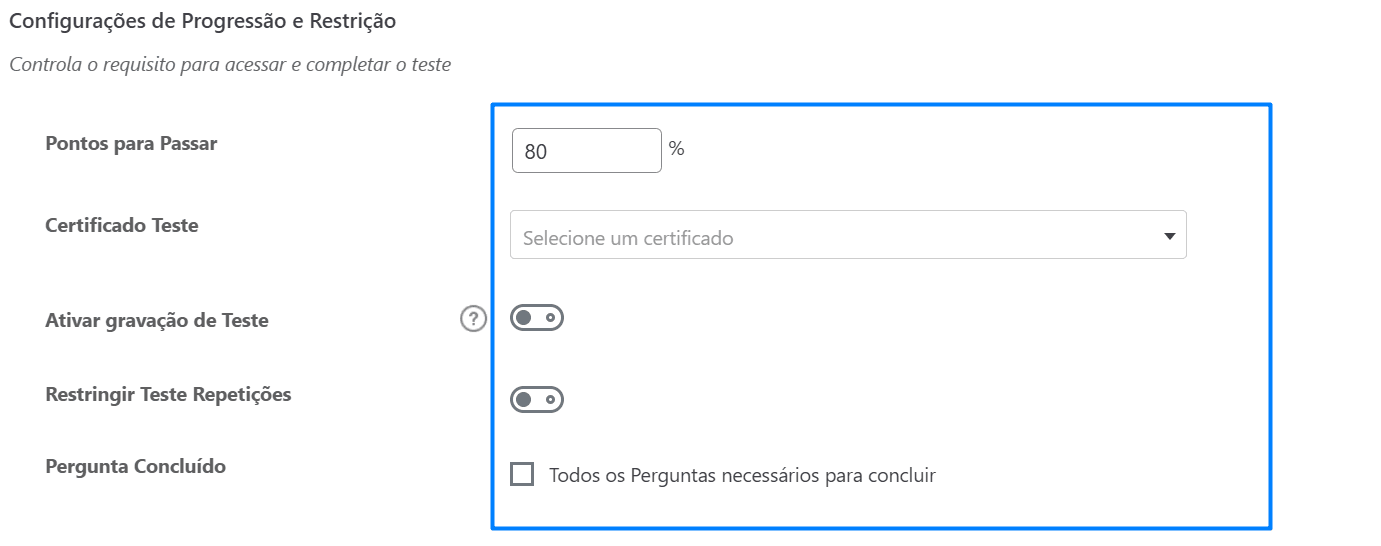
| Campo | Descrição |
|---|---|
| Pontos para Passar | Percentual mínimo de pontuação para aprovação (ex.: 80%) |
| Certificado Teste | Certificado vinculado especificamente a este teste (independente do certificado do curso — ver Certificados) |
| Ativar gravação de Teste | Permite retomar de onde parou; desative para testes que devem ser concluídos em uma sessão única |
| Restringir Teste Repetições | Número de tentativas permitidas (0 = padrão da plataforma) e a quem se aplica |
| Pergunta Concluído | Exige resposta de todas as perguntas antes de finalizar |
Exibição e conteúdo
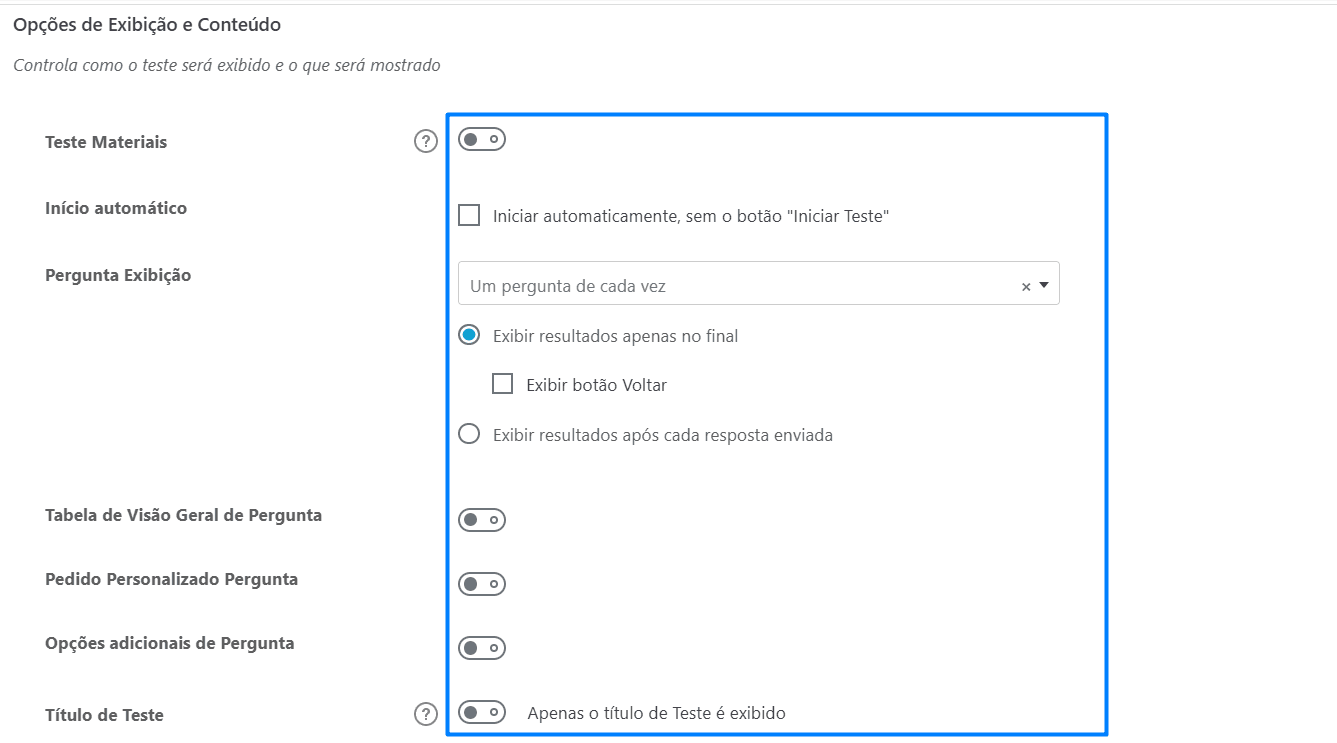
| Campo | Descrição |
|---|---|
| Teste Materiais | Editor de apoio (mesmo padrão de Lição/Tópico), com mídia, GamiPress e SCORM |
| Início automático | Inicia o teste sem exigir clique no botão "Iniciar Teste" |
| Pergunta Exibição | Uma pergunta por vez ou todas juntas; resultado só no final ou após cada resposta; botão Voltar |
| Tabela de Visão Geral de Pergunta / Resumo de Teste | Mostram, respectivamente, uma visão geral de todas as perguntas e um resumo antes do envio |
| Pedido Personalizado Pergunta | Classificar por categoria e/ou embaralhar ordem; exibir todas as perguntas ou um subconjunto sorteado |
| Opções adicionais de Pergunta | Controla o que o aluno vê por pergunta: pontos, categoria, posição, numeração, embaralhar respostas |
| Título de Teste | Segundo título exibido na postagem — recomendado quando o teste é usado via shortcode |
Isso confirma e detalha o que já sabíamos sobre sorteio por categoria: a opção "Exibir subconjunto de perguntas" dentro de "Pedido Personalizado Pergunta" é o mecanismo exato.
Página de resultados
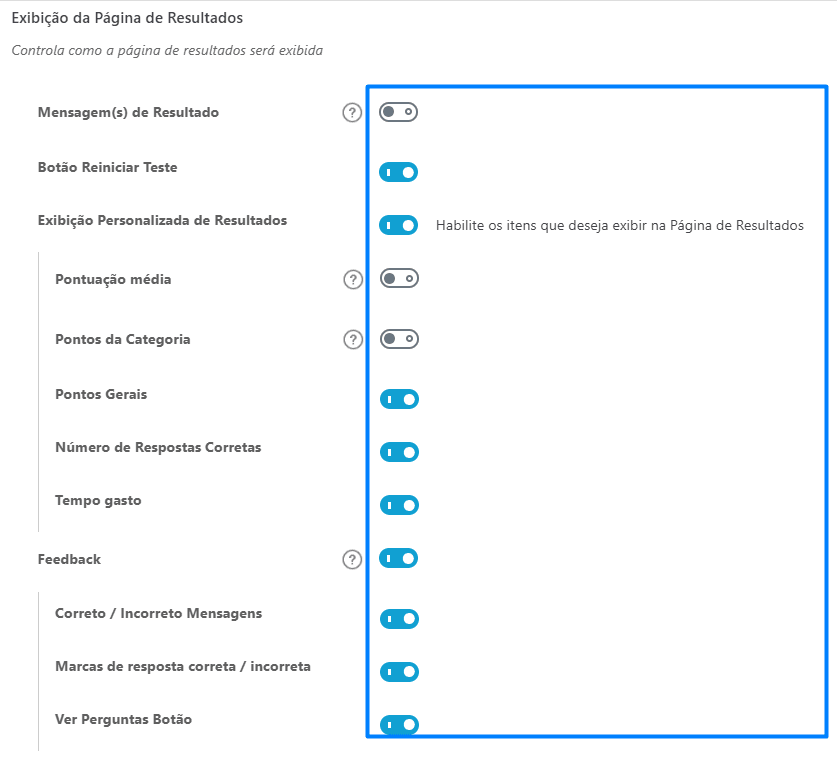
| Campo | Descrição |
|---|---|
| Mensagem(s) de Resultado | Não é só aprovado/reprovado — é possível cadastrar várias faixas de pontuação, cada uma com sua própria mensagem ("Adicionar graduação") |
| Botão Reiniciar Teste | Permite tentar novamente direto da tela de resultado |
| Exibição Personalizada de Resultados | Pontuação média, pontos por categoria, pontos gerais, número de respostas corretas, tempo gasto, mensagens de certo/errado, marcas visuais de certo/errado, botão "Ver Perguntas" |
Configurações administrativas
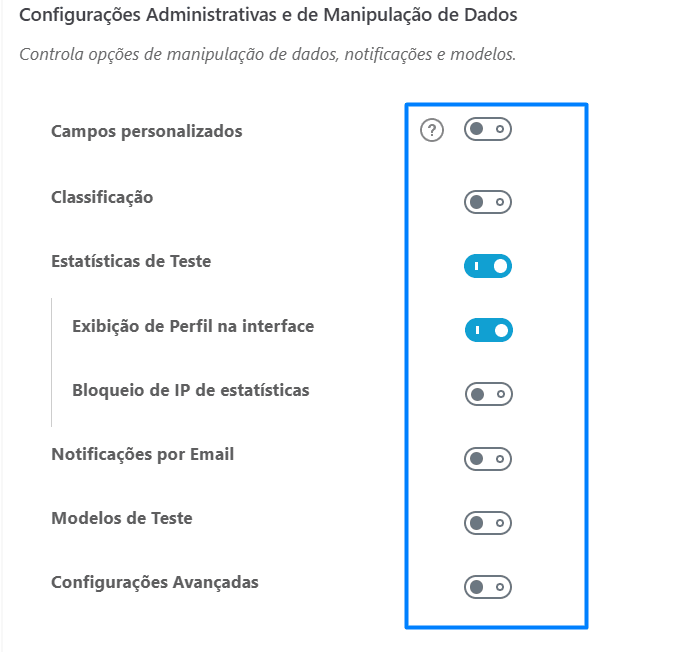
Existem ainda campos administrativos que valem registro, mas cuja configuração completa ainda não foi testada a fundo:
- Campos personalizados — coleta dados extras do aluno antes de sair do teste (ex.: um formulário rápido), armazenados nas Estatísticas de Teste. Pode aparecer na página inicial do teste ou no final, antes do resultado.
- Estatísticas de Teste, Notificações por Email, Modelos de Teste, Configurações Avançadas — presentes na tela, ainda não detalhados neste artigo.
Configurações Personalizadas (extensão própria da Caixa)

Diferente de tudo acima — que é nativo do LearnDash — existe um bloco de "Configurações Personalizadas", com aviso explícito de que ele substitui o comportamento nativo quando ativado:
| Aba | Função |
|---|---|
| Distribuição por Categoria | Define quotas de sorteio por categoria — número exato ou percentual — ignorando a configuração nativa de sorteio quando ativada |
| Intervalo entre Tentativas | Tempo de espera obrigatório (em minutos) entre tentativas do quiz |
| Tempo por Cargo | Permite definir um tempo de prova diferente por cargo do usuário (pesquisa por cargo, com tabela Cargo/Tempo/Status) |
Essa é uma customização feita especificamente para a Caixa, não um recurso padrão do LearnDash — vale deixar isso explícito para quem for dar manutenção ou comparar com documentação genérica da ferramenta.
Importação de perguntas via CSV
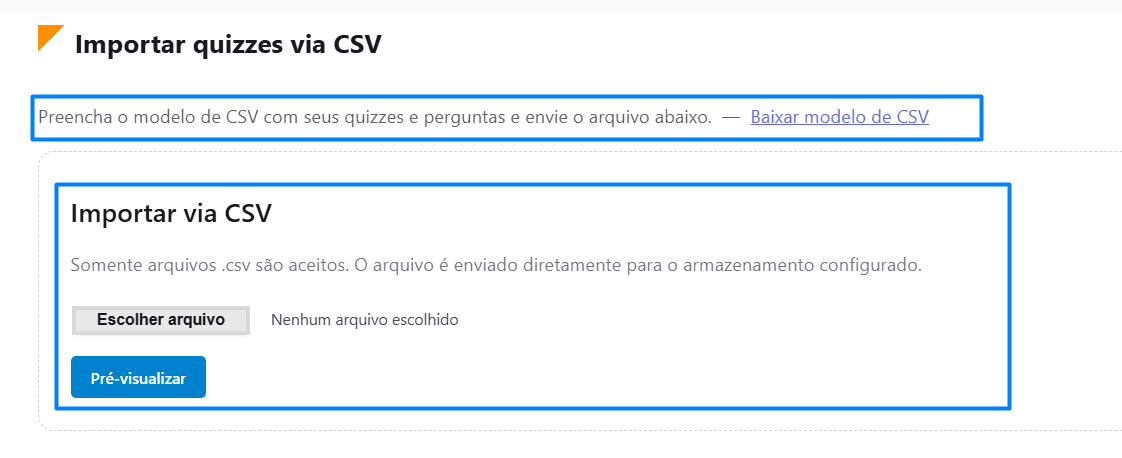
Acessível pelo menu Ações → Importar via CSV na listagem de Testes. O processo:
- Baixe o modelo de CSV (link "Baixar modelo de CSV").
- Preencha o modelo com os quizzes e questões.
- Envie o arquivo (.csv) e clique em Prévia antes de confirmar.
Resultado esperado
Ao final da leitura deste artigo, o instrutor/fornecedor deverá ser capaz de:
- montar perguntas no Construtor de Testes, entendendo a diferença entre título interno e pergunta exibida;
- escolher o tipo de pergunta adequado e configurar mensagens de acerto/erro e dica de solução;
- configurar cronograma, progressão, exibição e página de resultados de um teste;
- reconhecer as Configurações Personalizadas como uma extensão própria da Caixa, não nativa da plataforma;
- importar perguntas em massa via CSV.
Veja também
- Criando um Curso — Configurações Iniciais
- Estrutura do Curso — Seções, Lições e Tópicos
- Biblioteca de Lições e Tópicos
Última atualização: [03/09/2026]