02 - Gerenciando Membros
Administrador
🔑 Quem pode acessar: Administrador (via painel WPAdmin)
📍 Onde encontrar: WPAdmin → Workspaces → editar um espaço → aba Membros
Objetivo
Este artigo explica como consultar, adicionar, alterar o papel e remover membros de um Espaço de Trabalho.
Pré-requisitos
- Estar logado na plataforma com um perfil de Administrador, com acesso ao painel WPAdmin.
- Ter localizado o espaço de trabalho desejado (veja Gerenciando Espaços de Trabalho).
Acessando a gestão de membros
A partir da tela de edição de um espaço de trabalho, a aba Membros (no topo da página) abre a lista de participantes daquele espaço.
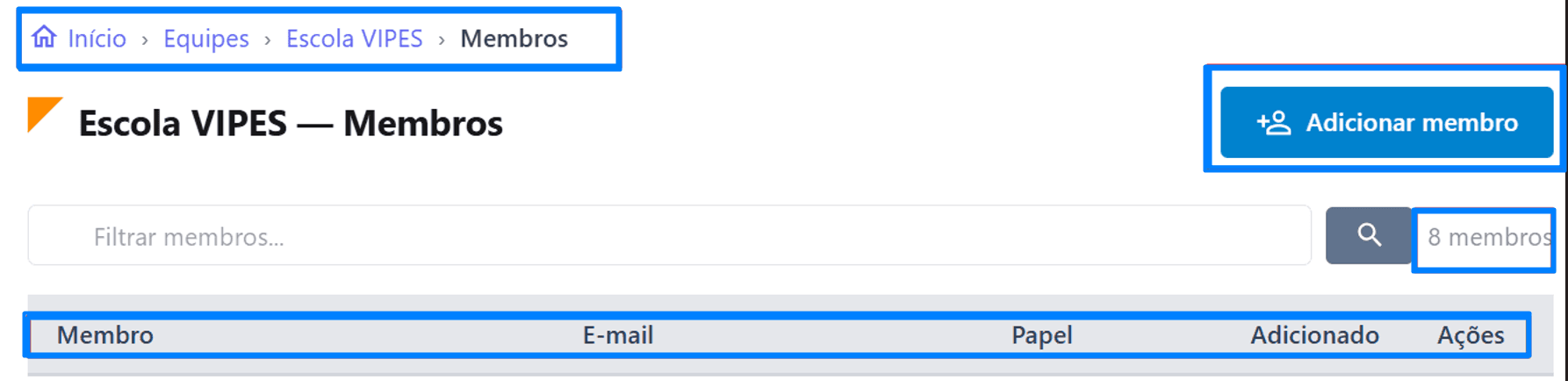
| Elemento | Descrição |
|---|---|
| Caminho (breadcrumb) | Início → Equipes → [Nome do espaço] → Membros |
| + Adicionar membro | Inclui um novo membro no espaço |
| Filtrar membros | Busca por nome/e-mail |
| Contador de membros | Total de membros do espaço |
| Tabela | Colunas: Membro, E-mail, Papel, Adicionado (data) e Ações (remover membro) |
Papéis disponíveis
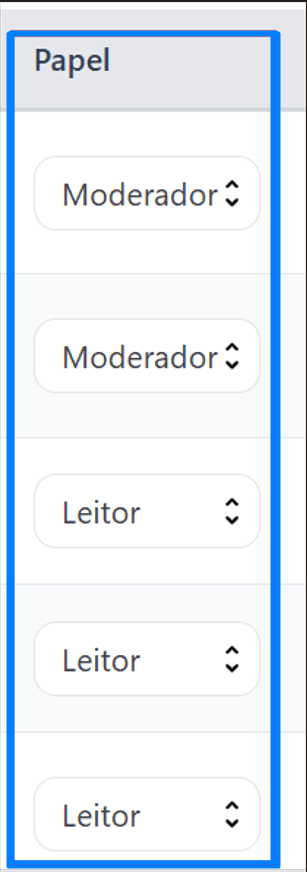
Cada membro tem um papel, alterável diretamente pelo dropdown na coluna Papel:
| Papel | Descrição |
|---|---|
| Leitor | Acesso de consulta ao conteúdo do espaço |
| Editor | Pode editar conteúdo existente |
| Criador | Pode criar novo conteúdo |
| Moderador | Nível mais alto: modera publicações e, quando configurado, aprova conteúdo antes da publicação (veja "Fluxo de trabalho" em Gerenciando Espaços de Trabalho) |
Removendo um membro
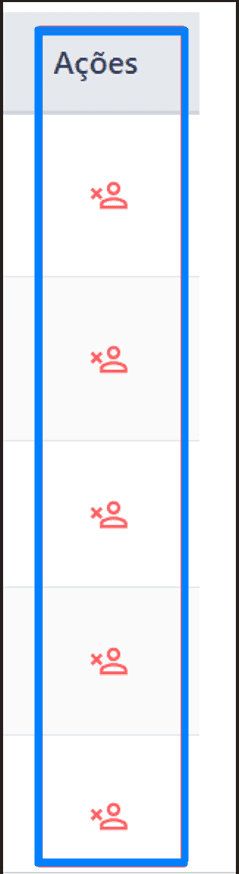
Na coluna Ações, o ícone correspondente remove o membro do espaço de trabalho.
Resultado esperado
Ao final da leitura deste artigo, o administrador deverá ser capaz de:
- consultar e buscar membros de um espaço de trabalho;
- adicionar um novo membro;
- alterar o papel de um membro existente;
- remover um membro do espaço.
Veja também
Última atualização: [31/07/2026]